
ChatGPTでExcelの表を作りたいけれど、「どのように指示すればいいのか」「自動計算するExcelファイルまで作れるのか」と迷っていませんか。
売上管理表や在庫管理表など、業務で使うExcelには、単なる一覧表ではなく、入力した数字から自動計算する機能が必要な場合があります。
ChatGPTを使えば、作りたい表の内容や計算条件を文章で伝え、Excelファイルの作成や修整を依頼できます。
私も実際に、店舗で使用する金種計算表をChatGPTで改善しました。金庫ごとの現金を集計し、必要な両替枚数を自動計算するExcelです。
ただし、最初から希望どおりの表が完成したわけではありません。計算結果に問題があり、条件を整理して修整する必要がありました。
この記事では、ChatGPTでExcelを作成する基本手順、具体的なプロンプト、実際の作成事例、計算ミスを見つけて修整する方法を紹介します。
ChatGPTでExcelファイルは作成できる?
ChatGPTでは、文章で指示することでExcelの表を設計したり、既存のExcelファイルを読み込んで内容を確認したりできます。
ファイル作成に対応した機能を利用できる環境では、Excel形式(.xlsx)のファイルを作成することも可能です。
例えば、次のような表を作成する際に利用できます。
- 売上金額や利益を自動計算する売上管理表
- 商品数や在庫数を管理する在庫管理表
- 勤務時間を集計するシフト管理表
- 収入や支出を集計する家計簿
- 金種別の枚数と金額を計算する現金管理表
すでにExcelファイルがある場合は、そのファイルを添付して、数式の確認や表の変更を依頼することもできます。
ただし、チャット画面に表が表示されることと、Excel形式のファイルが作成されることは別です。
例えば、ChatGPTのデータ分析機能で表示された表を、その画面からダウンロードするとCSV形式になる場合があります。CSVは表形式のデータを保存する形式ですが、Excelブックの複数シートや数式などをそのまま保存する用途には適しません。
そのため、Excelファイルが必要な場合は「.xlsx形式で作成してください」と明示することが重要です。
なお、Excelの画面内で直接使用する「ChatGPT for Excel」という機能もありますが、今回紹介するのは通常のChatGPTとの会話でExcelファイルを作成・修整する方法です。
利用できるファイル作成機能や使用上限は、プランや利用環境によって異なります。
ChatGPTでExcelを作成する手順
ChatGPTでExcelを作成する際は、最初から複雑な数式を指定する必要はありません。
まず、何を管理する表なのか、何を入力し、何を自動計算したいのかを伝えます。
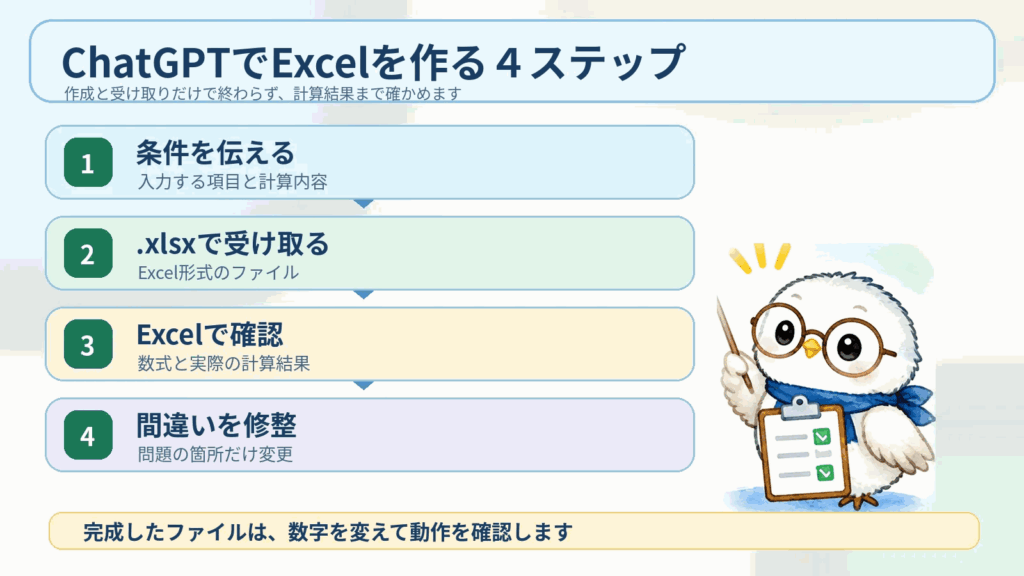
1.作成したいExcelの内容を伝える
例えば、金種別の現金管理表を作りたい場合は、次のように依頼できます。
Excelで現金管理表を作成してください。
金種は1万円、5,000円、1,000円、500円、100円、50円、10円、5円、1円です。
各金種の枚数を入力すると、金種別の金額と合計金額が自動計算されるようにしてください。
完成したファイルは.xlsx形式で出力してください。
ここで伝えているのは、表の目的、入力する数字、自動計算する内容、ファイル形式です。
これだけでも、単純な金種計算表を作るための基本条件は伝えられます。
ただし、実際の業務では金庫が複数あったり、補充する枚数に決まりがあったりします。その場合は追加の条件が必要です。
2.既存のExcelがある場合は添付する
すでに使用しているExcelがある場合は、新しく作り直す前に、そのファイルをChatGPTへ添付する方法もあります。
チャット画面のファイル添付機能からExcelファイルを選び、次のように指示します。
添付したExcelのシート構成、入力欄、計算式を確認してください。
各シートがどのような役割を持っているか整理し、計算方法に問題がないか確認してください。
現段階ではファイルを変更せず、確認結果だけを返してください。
先に表の構造を確認することで、必要な機能を残したまま修整するための判断材料が得られます。
私が金種計算表を改善した際も、既存のExcelに間違いが多いという問題から始まりました。
3.作成されたExcelファイルを受け取る
ChatGPTがExcelファイルを生成した場合は、回答内に表示されたファイルのリンクから保存します。
ファイルを受け取ったら、Excelで開き、指定したシートや入力欄があるか確認しましょう。
もしチャット画面に表が表示されただけなら、次のように追加で指示します。
画面に表を表示するだけでなく、Excelで開ける.xlsx形式のファイルとして作成してください。
入力欄と計算式を含め、入力値を変更すると計算結果も更新されるようにしてください。
ただし、ファイル生成に対応していない環境では、指示を追加してもExcelファイルを受け取れない場合があります。
自動計算するExcelを作るプロンプトの書き方
自動計算するExcelを作る場合、「計算できる表を作ってください」だけでは、どのような数式が必要なのか十分に伝わりません。
重要なのは、Excelの関数名を細かく指定することではなく、何を入力し、どの条件で、どの結果を求めたいかを明確にすることです。
今回の金種計算表を例にすると、必要な指示は次のように整理できます。
| 指定する項目 | 金種計算表の例 |
|---|---|
| 使用目的 | 金庫内の現金確認と両替枚数の計算 |
| 使用環境 | Android版Excel |
| 入力項目 | 金種別の枚数、基準枚数 |
| 計算条件 | 金額、過不足、必要な両替枚数 |
| シート構成 | 金庫確認・両替基準・両替枚数 |
| 特別な条件 | 複数金庫の相殺、硬貨の50枚単位の補充 |
| 制約 | マクロ・VBA・Excelのテーブル機能を使用しない |
| 出力形式 | .xlsx形式 |
このように条件を分けると、ChatGPTが何を計算し、何を表示すべきか明確になります。

自動計算表を作成するプロンプト例
次のプロンプトは、実際に作成した金種計算表の条件をもとに、記事用に再構成したものです。当時の指示文をそのまま転載したものではありません。
あなたはExcelの業務用管理表を設計する担当者です。
次の条件で、入力した数値から自動計算するExcelファイルを作成してください。
【目的】
店舗の金庫内にある現金を金種別に管理し、不足する金種の両替枚数を確認する。
【使用環境】
Android版Excelで使用する。マクロ・VBA・Excelのテーブル機能は使用しない。
【シート構成】
1.金庫確認:現在の金種別枚数を入力し、金額を自動計算する。
2.両替基準:各金種の基準枚数と基準金額を管理する。
3.両替枚数:現在枚数と基準枚数を比較し、持出枚数と交換枚数を計算する。
【計算条件】
・スタッフ金庫と事務所金庫を別々に管理する。
・金種別の金額は、額面金額×枚数で計算する。
・不足枚数と余剰枚数を区別する。
・2つの金庫の総合計は、金種ごとの過不足を相殺してから計算する。
・硬貨を受け取る場合は50枚単位とし、持ち出す枚数には50枚単位の制限を設けない。
・指定した途中集金も総合計へ反映する。
【確認条件】
・入力値を変更すると計算結果も変わること。
・金庫別と総合計の計算が矛盾しないこと。
・不要な両替が発生しないこと。
【出力】
Excel形式(.xlsx)で出力してください。ファイル作成前に不足している条件があれば、その項目を質問してください。
このプロンプトの特徴は、必要な表の形だけでなく、計算方法と確認条件を指定していることです。
ただし、長いプロンプトを書けば必ず正しいExcelが完成するわけではありません。
実際には、作成結果を確認し、不足している条件を追加することが重要になります。
実例|金種計算表をChatGPTで作成・改善した方法
ここからは、実際にChatGPTを使って改善した金種計算表を紹介します。
作成の目的は、スタッフ金庫と事務所金庫の現金を確認し、必要な両替枚数を自動計算することでした。
使用環境はAndroid版Excelです。複雑なマクロを使わず、Excelの数式で処理する条件を指定しました。
完成したExcelの3つのシート
完成したファイルは、次の3シートで構成されています。
| シート | 役割 | 入力・計算内容 |
|---|---|---|
| 金庫確認 | 現在の現金を確認 | 金種別枚数、金額、途中集金 |
| 両替基準 | 必要な現金枚数を管理 | 基準枚数、基準金額、合計基準 |
| 両替枚数 | 両替内容を計算 | 持出枚数、持出金額、交換枚数、交換金額 |
各シートを分けることで、現在の現金確認、維持したい基準、必要な両替内容を別々に管理する構成になっています。
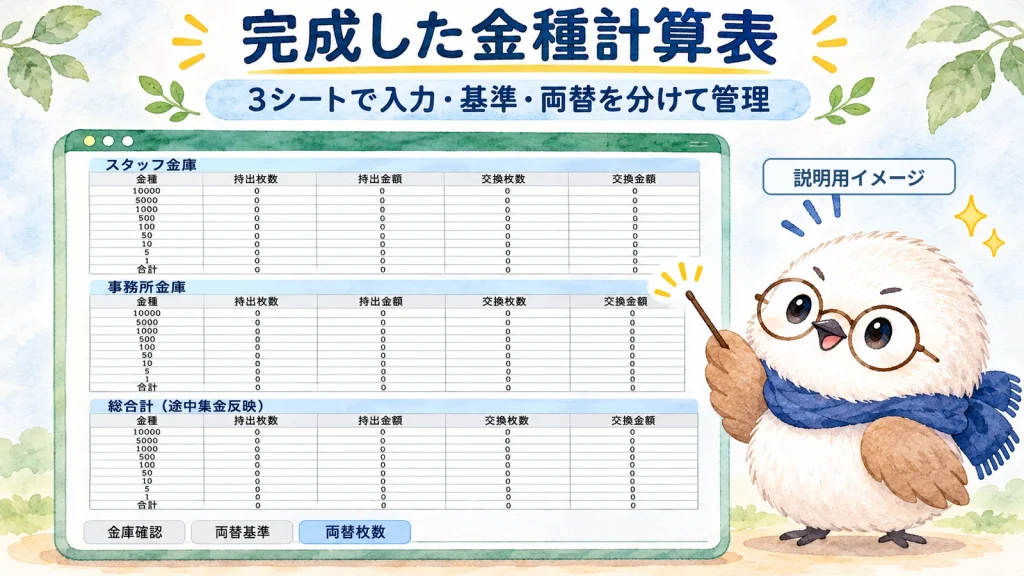
また、途中集金として1万円札と千円札を持ち出し、5,000円札に両替する処理も追加しました。
単純な金種別の合計表から、実際の業務条件に合わせた自動計算表へ変更したことになります。
この記事で紹介した金種計算表を、Excel形式(.xlsx)のサンプルとして公開します。店舗の住所と電話番号は削除し、3つのシートと計算式は元のまま残しています。金種別の現在枚数と基準枚数は、入力されていない状態です。
試す場合は、まず「両替基準」に基準枚数を入力し、次に「金庫確認」に金種別の枚数を入力してください。「両替枚数」では、入力した条件に応じた持出枚数と交換枚数を確認できます。実際の業務に使う前に、硬貨の50枚単位や途中集金などの条件が運用に合っているか、テスト用の数字を入れて計算結果を確かめてください。
作成途中で条件を追加した理由
最初からすべての計算条件を整理できていたわけではありません。
作成を進める中で、金庫ごとの計算方法、途中集金、両替基準の表示方法などを追加・修整しました。
特に重要だったのは、金庫別の計算と総合計の違いです。
金庫ごとに不足枚数と余剰枚数を計算する場合、その結果を単純に合計すれば、必ずしも全体で必要な両替枚数になるわけではありません。
この問題は、実際の計算結果を確認する中で見つかりました。
ChatGPTが作ったExcelの計算ミスを確認・修正する方法
ChatGPTでExcelを作る際、特に注意したいのは、数式が入っていることと、その数式が業務上正しい計算をしていることは別だという点です。
私が作成した金種計算表でも、総合計の相殺処理に問題がありました。
実際に見つかった5,000円札の相殺問題
例えば、2つの金庫で次のような過不足がある場合を考えます。
| 金種 | スタッフ金庫 | 事務所金庫 | 全体の過不足 |
|---|---|---|---|
| 5,000円札 | 1枚多い | 1枚少ない | 0枚 |
| 1,000円札 | ― | 5枚多い | 5枚多い |
| 100円玉 | 50枚少ない | ― | 50枚少ない |
5,000円札は、スタッフ金庫で1枚余り、事務所金庫で1枚不足しています。
金庫別に見ると過不足がありますが、2つの金庫を合算すると差引0枚です。
したがって、全体として5,000円札を新たに両替する必要はありません。
一方、1,000円札は5枚余り、100円玉は50枚不足しています。
この条件なら、全体の両替として必要なのは、1,000円札5枚を持ち出し、100円玉50枚を受け取る処理です。金額はいずれも5,000円になります。
ところが、当初の計算では、金種ごとの過不足を相殺できていても、持出枚数と交換枚数が金庫別の計算結果の単純合算になっていました。
そのため、総合計に不要な5,000円札の両替が残る問題がありました。
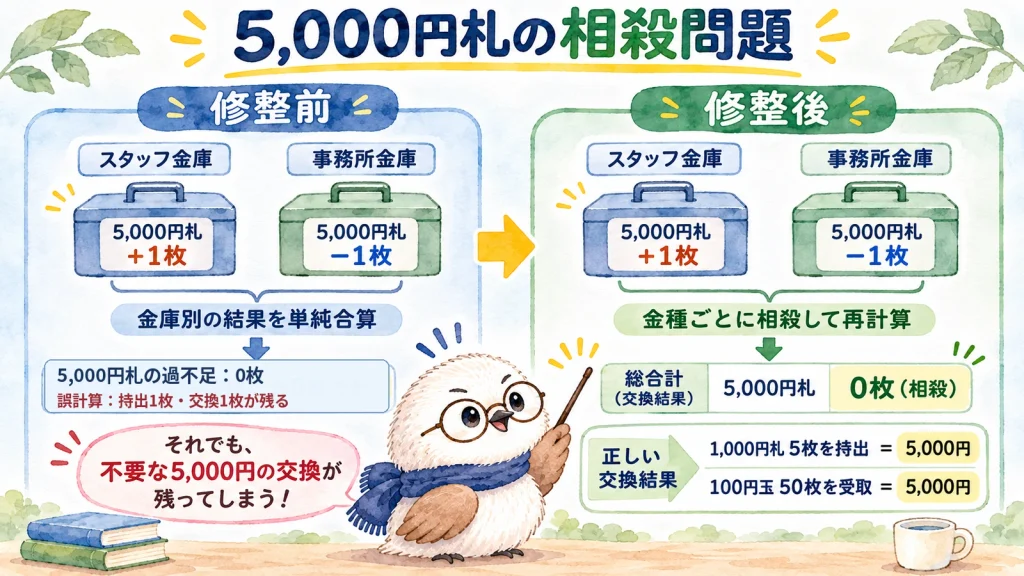
計算式が正常に動いていても、集計方法そのものが目的と違えば、業務上は間違った結果になります。
計算ミスをChatGPTへ伝える方法
このような問題を修整する際は、「計算が間違っている」とだけ伝えるより、入力条件と正しい結果を示す方が、どこを直すべきか明確になります。
例えば、今回の問題なら次のように指示できます。
両替枚数シートの総合計に問題があります。
【確認した条件】
スタッフ金庫では5,000円札が1枚余っています。
事務所金庫では5,000円札が1枚不足しています。
この場合、2つの金庫の総合計では5,000円札の過不足は0枚です。
【現在の問題】
金庫別の持出枚数と交換枚数を単純合算しているため、総合計に不要な両替が残っています。
【修整内容】
金庫別の計算方法は維持してください。
総合計では、2つの金庫の現在枚数と基準枚数を金種ごとに合算し、過不足を相殺してから必要な両替枚数を再計算してください。
修整後は、5,000円札の総合計が不要な両替を発生させないことを確認してください。
修整した数式と、修整前後の計算結果の違いも説明してください。
これは実際に発見した計算問題をもとに、記事用に整理した修整指示例です。
ここで重要なのは、単に数式を変更することではありません。
金庫別には過不足を計算し、総合計では過不足を相殺するという、2つの計算目的の違いを伝えることです。
修整後のExcelを確認する項目
ChatGPTから修整済みのExcelを受け取ったら、次の項目を確認します。
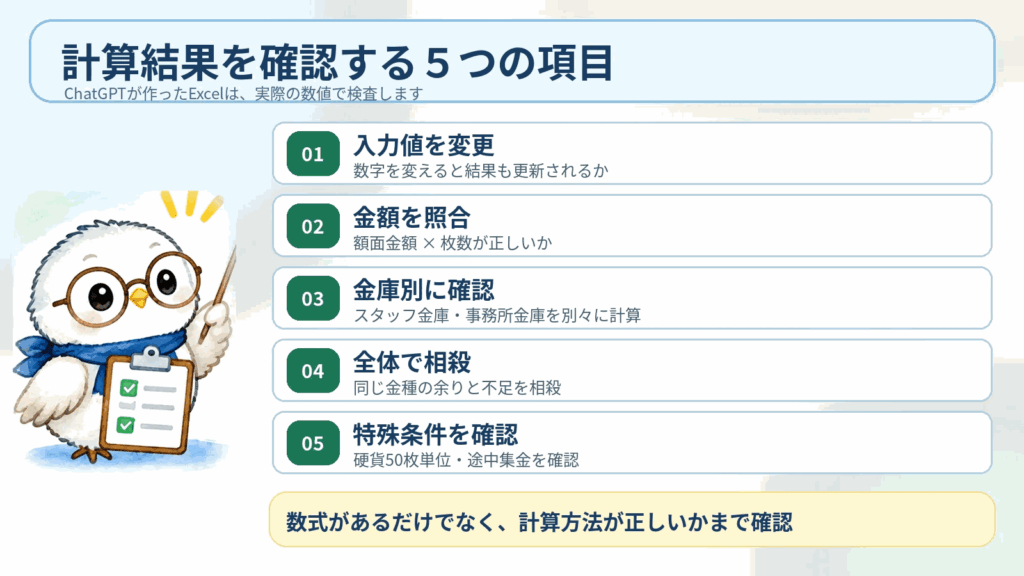
- 入力値の変更: 金種別の枚数を変更すると、金額や両替枚数も更新されるか。
- 金額の計算: 額面金額と枚数の掛け算、全体の合計が正しいか。
- 金庫別の計算: スタッフ金庫と事務所金庫の過不足がそれぞれ正しく計算されるか。
- 総合計の相殺: 一方で余り、もう一方で不足する金種が正しく相殺されるか。
- 特殊な条件: 硬貨の50枚単位の両替や途中集金が、指定した条件どおりに処理されるか。
特に、実際の数値を使って「本来は何枚になるはずか」を先に計算しておくことが重要です。
ChatGPTに計算結果を検査させることもできますが、同じ誤った条件で検査すれば、問題を見逃す可能性があります。
そのため、検査を依頼するときも、期待する結果や計算条件を具体的に伝える必要があります。
今回の事例では、5,000円札が全体で0枚の過不足になることが、修整結果を確認するための基準でした。
ChatGPTでExcelを作成できない・正しく動かない場合
ChatGPTでExcelの作成を依頼しても、希望どおりのファイルが得られないことがあります。
その場合は、何ができていないのかを分けて確認します。
| 発生した問題 | 最初に確認すること | 対応 |
|---|---|---|
| Excelファイルが作成されない | ファイル生成機能を利用できるか | .xlsx形式での出力を明示し、利用できる機能を確認する |
| チャット画面に表だけ表示される | 表の表示とファイル作成を混同していないか | Excelファイルとして出力するよう依頼する |
| 入力値を変えても結果が変わらない | 数式が入っているか | 該当セルの数式と参照範囲を確認する |
| 合計金額が合わない | 入力値・金種・計算対象範囲 | 具体的な入力値と期待値を示して修整する |
| 特殊な条件が反映されない | 条件が指示文に含まれているか | 対象シートと例外条件を追加する |
一度にすべてを作り直す必要はありません。
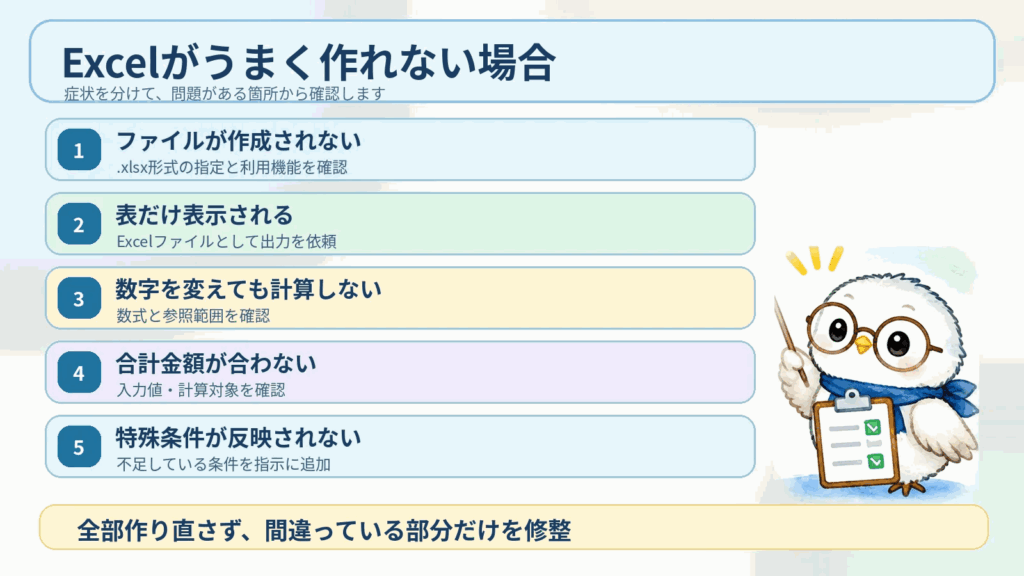
例えば、シート構成と金額の計算が正しく、総合計だけが間違っている場合は、問題となる総合計の計算方法に修整範囲を限定できます。
その際、正しく動いている部分を変更しないよう指示することも重要です。
既存のExcelを改善する場合は、元のファイルを残したうえで修整版を別名で保存すると、変更前後を確認しやすくなります。
また、ファイルの生成や編集が完了したという回答だけで判断せず、実際にExcelで開いて入力と計算を確認してください。
まとめ
ChatGPTを使えば、作成したい表の目的や条件を文章で伝え、Excelファイルの作成や修整を依頼できます。
自動計算表を作るときは、表の見た目だけでなく、入力項目、計算条件、シート構成、出力形式を指定することが重要です。
私が実際に改善した金種計算表でも、金庫ごとの計算と総合計の計算方法の違いが問題になりました。
この経験から、ChatGPTでExcelを作成する際は、次の順番で進めることが大切だと考えています。
- 表の目的と入力項目を決める。
- 計算条件とシート構成を指定する。
- Excelファイルを作成・取得する。
- 具体的な数値で計算結果を確認する。
- 間違った箇所だけを修整し、再確認する。
ChatGPTでExcelを作る目的は、Excelファイルを完成させることではなく、必要な作業を正しく行える表にすることです。
自動計算する表ほど、完成後の数式と計算結果を確認することが重要になります。
関連記事
ChatGPTに希望する条件を伝えても、一般的な回答しか返ってこない場合は、指示文に必要な情報が不足している可能性があります。目的・前提・範囲・出力形式を整理し、必要な条件を追加する方法を次の記事で解説しています。
実際の業務データをChatGPTに入力・アップロードする場合は、モデル改善への利用や会話履歴の扱いも確認できます。設定を変更しても、共有する情報の確認は別に必要です。
ChatGPTの初期設定|初心者が最初に確認したい5つの項目
ChatGPTでExcelファイルを作成したのに「ファイルが見つかりません」と表示される、ダウンロードリンクから保存できない場合は、次の記事で症状別の確認方法を説明しています。
この記事で紹介した金種計算表にも使われているIF関数について、条件による表示の切り替えや金庫計算表の数式を次の記事で確認できます。
ExcelのIF関数の使い方|条件による判定と空白の扱いを初心者向けに解説
Excelで日別の売上と客数を記録し、客単価や月間合計を自分で計算する表を作りたい場合は、次の記事で具体的なセルと数式を説明しています。
Excelで売上管理表を作る方法|日別売上・客数から客単価を自動計算
商品ごとの販売数量・売上金額・順位・構成比を繰り返し集計したい場合は、Power Queryを使った管理表の作成方法を紹介しています。Excel管理表・Mコード・操作説明書も配布しています。
Excelで商品別売上ランキング表を作る方法|売上構成比も自動集計
ChatGPTへ在庫管理表の作成を依頼する前に、物品名・区分・保管場所・数量など、管理表に必要な項目を整理したい場合は、Excelで物品管理表を作る具体的な手順も参考になります。
Excelで物品管理表を作る方法|プルダウン・並べ替え・絞り込み
ChatGPTで作る自動計算表の活用例として、ブログの検索表示・クリック・回遊を整理する診断用Excelの考え方も紹介しています。
月ごとに届くCSVを繰り返し取り込む管理表を作りたい場合は、Power Queryで結合し、重複候補と更新結果を検算する手順を紹介しています。Excel管理表・Mコード・操作説明書も配布しています。
Excelで複数のCSVを1つにまとめる方法|月次集計の重複・更新ミスを防ぐ
ChatGPTで新旧データを照合するExcel管理表を作成する場合は、商品コードなどの照合キー、変更判定の条件、重複・空欄の確認、件数の検算まで指定するとよいでしょう。具体的な管理表の作り方とサンプルは次の記事で紹介しています。
Excelで2つの表を照合する方法|追加・削除・変更されたデータを見つける
ChatGPTで作成する管理表を日々更新する場合は、行追加時の数式コピーや集計範囲の修整を減らすテーブル機能の使い方も確認できます。
Excelで行を追加しても数式を自動反映する方法|テーブル機能で集計漏れを防ぐ
複雑なExcelファイルの制作を依頼するときに、分析・作成・検査などを別々の工程として指示する考え方は、次の記事で具体例を使って説明しています。
ChatGPTで長いプロンプトを使うと指示を守らない?複数のプロンプトに分ける方法
自動計算表を作る際に、四捨五入と切り上げを目的に応じて使い分ける計算条件や、数式の結果を検証する練習例を紹介しています。
ExcelのROUNDUP関数の使い方|切り上げの基本と売上目標管理への応用