Excelで商品や備品を管理したいけれど、どの項目を作ればよいのか分からない。表を作っても、必要な物品を探すのに時間がかかる。
商品・備品・消耗品を管理するときは、物品名や数量を記録するだけでなく、種類や保管場所を整理しておくことが重要です。
Excelの物品管理表は、何を1行として記録するかを決めてから、プルダウンと並べ替えを設定すると使いやすくなります。
例えば、同じボールペンでも事務所に8本、倉庫に30本ある場合、合計38本と記録するだけでは、どこに何本あるのか分かりません。
この記事では、備品・商品・消耗品をまとめて管理できるExcelの物品管理表を作り、プルダウンで入力項目を統一し、並べ替えや絞り込みで必要な物品を探せる状態まで説明します。
操作はWindows版Excelを基準とし、記事用の説明データを使います。
物品管理表で何を確認するか決める
Excelで物品管理表を作る前に、何を確認するための表なのか決めます。
今回は、備品・商品・消耗品について、次の3つが分かる表を作ります。
- 何という物品を管理しているか。
- どこに保管しているか。
- 最後に確認したとき、何個あったか。
この3つを確認するために、物品名・保管場所・数量を分けて記録します。
さらに、商品・備品・消耗品を区別するための「区分」と、数量を確認した日付も用意します。
同じ物品でも保管場所が違えば行を分ける
物品管理表では、何を1行として記録するかが重要です。
例えば、同じボールペンが複数の場所にある場合を考えます。
| 物品名 | 保管場所 | 数量 |
|---|---|---|
| ボールペン | 事務所 | 8 |
| ボールペン | 倉庫 | 30 |
2か所を合わせると38本ですが、事務所で使えるのは8本です。
合計だけを記録すると、実際に必要な場所の数量が確認できません。
そこで今回の物品管理表では、同じ物品でも保管場所が違う場合は別の行に記録することにします。
また、数量が少ないという理由だけで不足しているとは判断しません。必要な数量は商品や備品によって異なるため、今回は現在の数量を記録・確認するところまでを扱います。
物品ごとに必要な列と行を作る
まず、Excelの新しいブックを開き、物品管理表の見出しを作成します。
今回の表では、A列からF列までの6列を使います。
| 列 | 見出し | 記録する内容 |
|---|---|---|
| A列 | 品目コード | 物品を識別する番号 |
| B列 | 物品名 | 商品や備品などの名前 |
| C列 | 区分 | 商品・備品・消耗品の分類 |
| D列 | 保管場所 | 物品を置いている場所 |
| E列 | 数量 | 確認した個数 |
| F列 | 確認日 | 数量を確認した日付 |
Excelの1行目に見出しを入力します。
- A1に「品目コード」と入力する。
- B1に「物品名」と入力する。
- C1に「区分」と入力する。
- D1に「保管場所」と入力する。
- E1に「数量」と入力する。
- F1に「確認日」と入力する。
次に、2行目から次の説明用データを入力します。
| 品目コード | 物品名 | 区分 | 保管場所 | 数量 | 確認日 |
|---|---|---|---|---|---|
| P001 | ボールペン | 消耗品 | 事務所 | 8 | 2026/11/10 |
| P001 | ボールペン | 消耗品 | 倉庫 | 30 | 2026/11/10 |
| P002 | 電卓 | 備品 | 事務所 | 2 | 2026/11/10 |
| P003 | ノート | 商品 | 売場 | 12 | 2026/11/10 |
| P003 | ノート | 商品 | 倉庫 | 40 | 2026/11/10 |
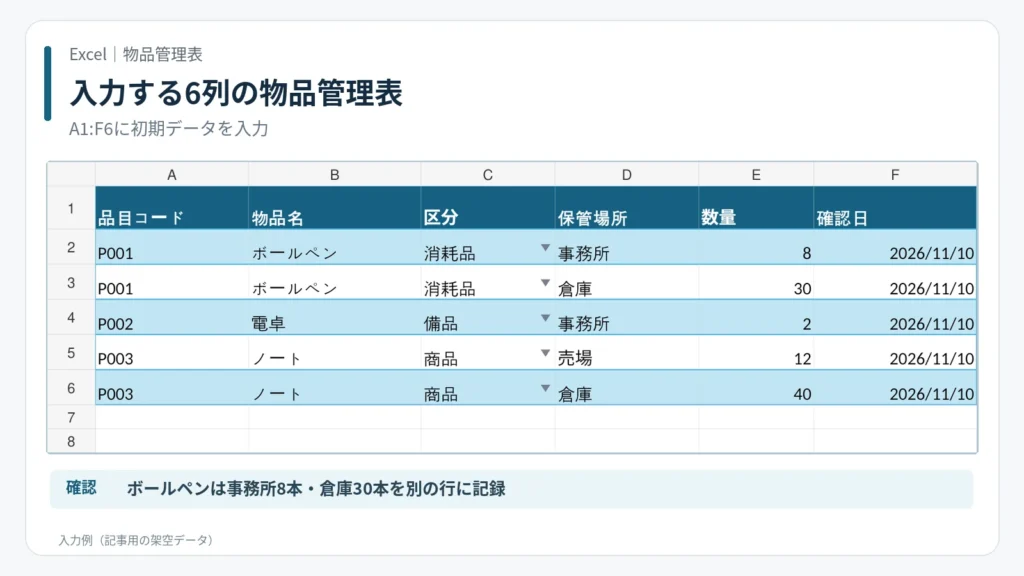
入力する範囲はA2:F6です。
品目コードのP001が2行にありますが、保管場所が事務所と倉庫で異なります。
この表では、品目コードは物品の種類を識別する番号であり、行ごとに必ず違う番号を付けるものではありません。
同じ品目コードと保管場所の組み合わせが重複していないかを確認することで、数量の二重記録を防ぎやすくなります。
また、確認日は、その数量を確認した日付です。日付が古い場合は、現在も同じ数量であるとは限りません。
Excelのテーブル機能で表を整える
データを入力できたら、Excelのテーブル機能を使います。
テーブル機能を使うと、見出し行にフィルターのボタンが表示され、物品の並べ替えや絞り込みがしやすくなります。
物品管理表をテーブルにする手順
- ExcelでA1:F6を選択する。
- 画面上部の「ホーム」タブを開く。
- 「テーブルとして書式設定」をクリックする。
- 任意のテーブルスタイルを選択する。
- テーブルの範囲が「$A$1:$F$6」になっていることを確認する。
- 「先頭行をテーブルの見出しとして使用する」にチェックを入れる。
- 「OK」をクリックする。
これで、物品管理表がテーブルになります。
A1からF1までの見出しには、並べ替えや絞り込みに使う▼が表示されます。
テーブルにする目的は、単に見た目を整えることではありません。
物品名・区分・保管場所・数量を同じ行の情報として扱い、必要な条件で探せるようにすることです。
例えば、数量の列で並べ替えたとき、物品名と数量の対応が崩れてしまうと、管理表として正しく使えません。
テーブルの見出しから並べ替えることで、各行の情報をまとめて並べ替えられます。
プルダウンで物品の区分を統一する
次に、C列の「区分」をプルダウンで選択できるようにします。
例えば、同じ意味でも「消耗品」「しょうもう品」「消耗」と入力すると、別の文字列として扱われます。
区分の入力方法を統一しておけば、後から「消耗品」だけを絞り込むときに、表記の違いで漏れることを防ぎやすくなります。
今回は、次の3種類を選択できるようにします。
- 備品
- 商品
- 消耗品
区分のプルダウンを設定する手順
- ExcelのC2:C6を選択する。
- 画面上部の「データ」タブをクリックする。
- 「データの入力規則」を開く。
- 「設定」タブの「入力値の種類」で「リスト」を選択する。
- 「元の値」に「備品,商品,消耗品」と入力する。
- 「ドロップダウン リストから選択する」が有効になっていることを確認する。
- 「OK」をクリックする。
設定後、C2を選択して、プルダウンから「消耗品」を選べるか確認します。
C4では「備品」、C5では「商品」を選択できれば、区分の設定はできています。
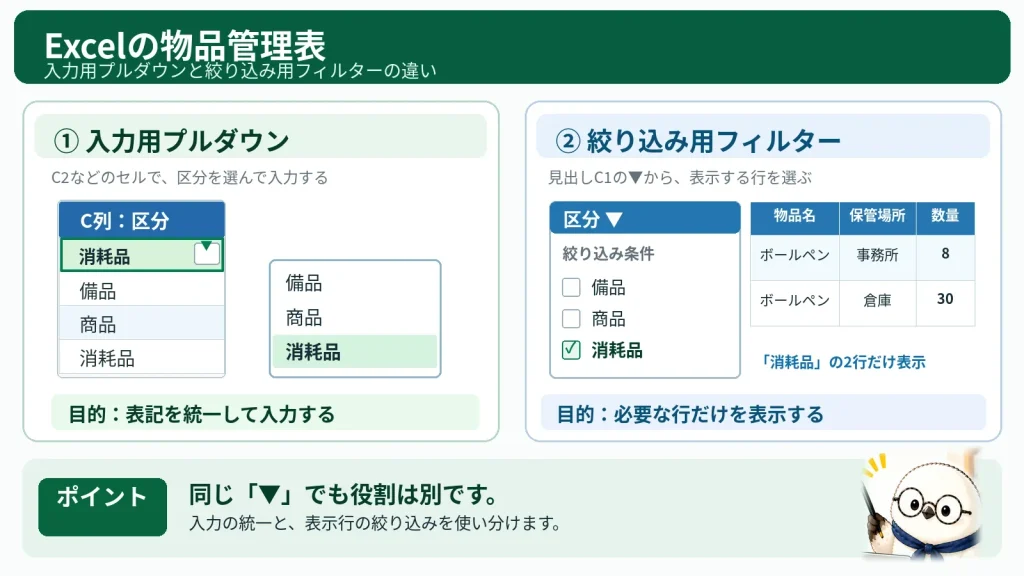
なお、ここで設定したプルダウンは、C列のセルへ値を入力するためのものです。
テーブルの見出しに表示されている▼は、表のデータを並べ替えたり、絞り込んだりするためのボタンです。
同じ▼でも、入力するためのプルダウンと、表示する行を選ぶフィルターでは役割が異なります。
保管場所と区分で絞り込み、数量を確認する
物品管理表にデータを入力できたら、必要な情報を探せるか確認します。
今回は、区分・保管場所・数量を使って、絞り込みと並べ替えを行います。
消耗品だけを表示する
- C1の「区分」にある▼をクリックする。
- 表示される選択肢から「消耗品」だけにチェックを入れる。
- 「OK」をクリックする。
今回の例では、ボールペンの2行だけが表示されます。
事務所の8本と倉庫の30本が別々に表示されるため、保管場所ごとの数量を確認できます。
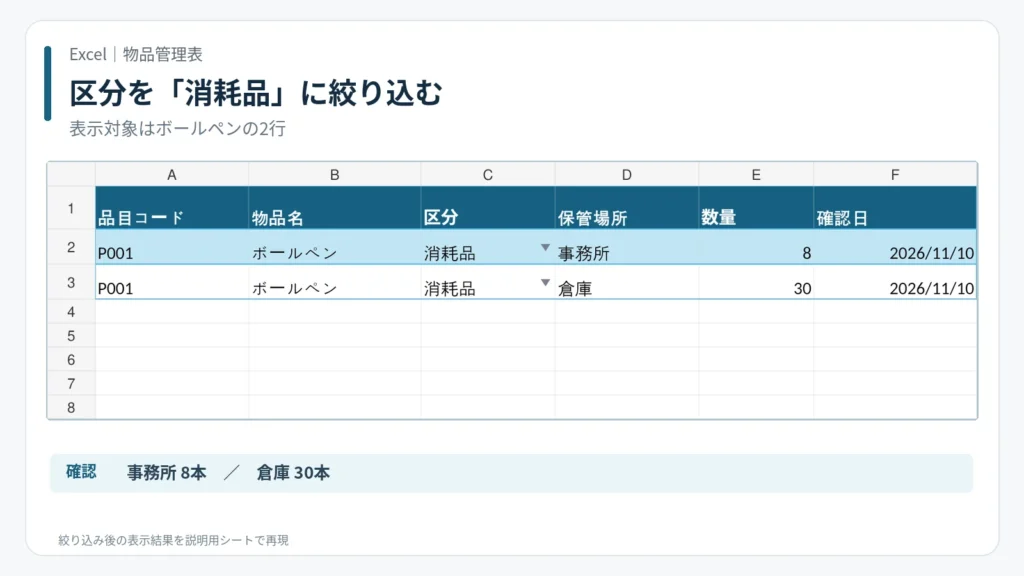
表示されなくなった電卓やノートのデータは、削除されたわけではありません。条件に一致しない行が一時的に非表示になっています。
倉庫にある物品だけを表示する
次に、区分のフィルターをクリアし、保管場所で絞り込みます。
- C1の▼から「区分」のフィルターをクリアする。
- D1の「保管場所」にある▼をクリックする。
- 「倉庫」だけを選択する。
- 「OK」をクリックする。
この場合、次の2行が表示されます。
| 物品名 | 区分 | 保管場所 | 数量 |
|---|---|---|---|
| ボールペン | 消耗品 | 倉庫 | 30 |
| ノート | 商品 | 倉庫 | 40 |
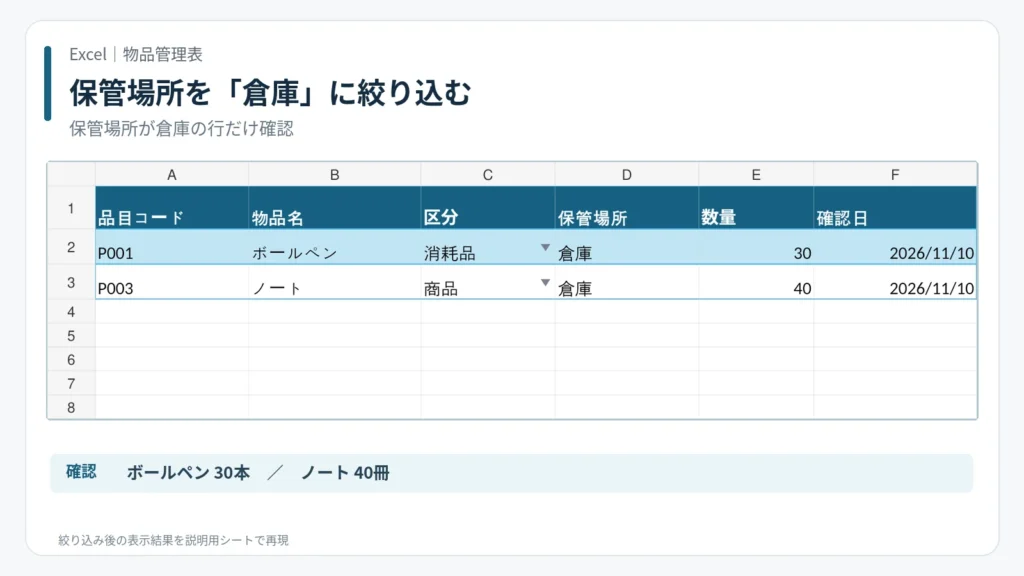
このように、保管場所を条件にすれば、その場所にある物品を一覧で確認できます。
区分と保管場所を組み合わせて、倉庫にある消耗品だけを表示することもできます。
数量が少ない順に並べ替える
数量を比較したい場合は、並べ替えを使います。
- 設定中のフィルターをクリアして全行を表示する。
- E1の「数量」にある▼をクリックする。
- 「昇順」または「小さい順」を選択する。
今回の例では、数量が2、8、12、30、40の順に並びます。
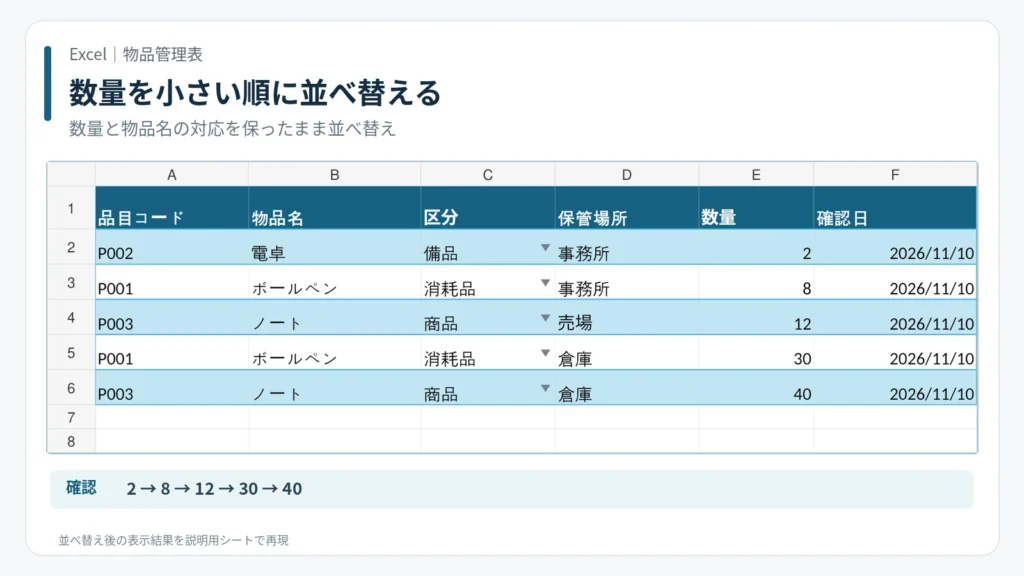
並べ替えた後も、電卓は2台、事務所のボールペンは8本という対応が維持されているか確認してください。
なお、数量の少ない順に並べ替えることは、不足している物品を判定することではありません。
電卓が2台でも足りている場合はありますし、ノートが12冊でも不足している場合があります。
今回の表は数量を正しく記録・確認するためのものであり、補充が必要かどうかの判断基準は別に設定する必要があります。
同じ物品を追加して表の動作を確認する
最後に、物品を1行追加し、作成した管理表が正しく使えるか確認します。
今回は、売場にボールペンが4本あることを新しく記録します。
| 品目コード | 物品名 | 区分 | 保管場所 | 数量 | 確認日 |
|---|---|---|---|---|---|
| P001 | ボールペン | 消耗品 | 売場 | 4 | 2026/11/11 |
新しい行を追加する
- 設定中のフィルターをクリアし、すべての行を表示する。
- テーブル最終行のすぐ下、A7に「P001」と入力する。
- B7に「ボールペン」と入力する。
- C7に「消耗品」と入力する。
- D7に「売場」と入力する。
- E7に「4」と入力する。
- F7に「2026/11/11」と入力する。
入力後、追加した行がテーブルの範囲に含まれているか確認します。
テーブルの範囲がA1:F7まで拡張されていれば、新しいデータも同じ表に含まれています。
追加した行でプルダウンが使えるか確認する
続いて、C7を選択し、「備品・商品・消耗品」のプルダウンが表示されるか確認します。
新しい行に入力規則が引き継がれていない場合は、C7を選択し、先ほどと同じ手順で「データの入力規則」を設定してください。
新しい行でも「消耗品」を選択できれば、追加行でも区分を統一して入力できます。
追加した物品が絞り込みに表示されるか確認する
最後に、D1の「保管場所」から「売場」を選択して絞り込みます。
正しく追加できていれば、売場にある次の2つの物品が確認できます。
| 物品名 | 区分 | 数量 |
|---|---|---|
| ノート | 商品 | 12 |
| ボールペン | 消耗品 | 4 |
この結果になれば、追加したボールペンも絞り込みの対象に含まれています。
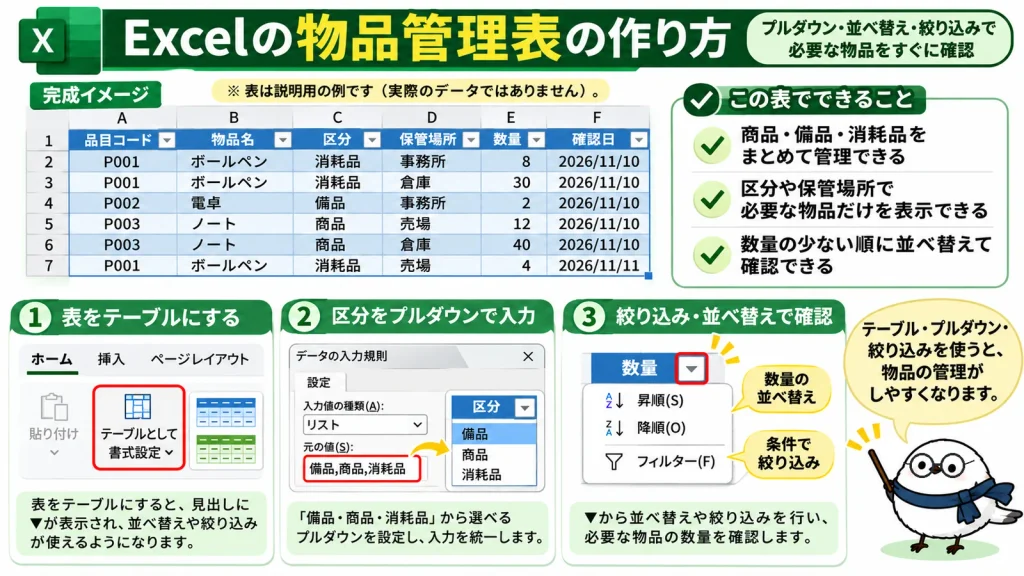
同じ品目コードのP001は、事務所・倉庫・売場の3行になりましたが、保管場所が異なるため、それぞれの数量を確認できます。
一方、同じ品目コード・同じ保管場所で複数行がある場合は、同じ数量を二重に記録していないか確認が必要です。
まとめ
物品管理表を作るときは、見た目や入力のしやすさだけでなく、何を1行として記録するか、追加した情報を正しく探せるかまで確認することが重要です。
今回作成した表では、商品・備品・消耗品をまとめて記録し、区分と保管場所で絞り込み、数量を確認できます。実際に使用する際は、物品の増減に合わせて数量と確認日を更新してください。
Excelサンプルファイルで確認する
この記事で使用した物品管理表の説明用データを、Excelファイルで確認できます。初期管理表、消耗品と倉庫の絞り込み、数量の昇順、行を追加した完成例、売場の抽出結果を6シートにまとめています。
Excelサンプル:Excel物品管理表(.xlsx)をダウンロード
次に読む記事
物品の管理に続いて、日別売上と客数から客単価を自動計算するExcel管理表を作りたい場合は、こちらの記事で手順を説明しています。
Excelで売上管理表を作る方法|日別売上・客数から客単価を自動計算
前に読む記事
物品管理表で使うプルダウンの作り方や、選択肢の追加・変更、新しい行への設定を詳しく確認できます。
Excelのプルダウンの作り方|選択肢の追加・変更と複数セルへの設定
関連記事
同じ品目コードでも保管場所が違えば別の行として扱う場合など、重複データを判定する列や条件の考え方を確認できます。
Excelで重複データをチェックする方法|条件付き書式・COUNTIF・COUNTIFS
物品管理表のフィルターで元の一覧を絞り込むのではなく、条件に合う複数行を別の場所へ自動表示したい場合は、FILTER関数を使う方法があります。
ExcelのFILTER関数の使い方|条件に合う複数行を自動抽出する方法
物品管理表のようなExcelファイルをChatGPTに作成・修整させる方法や、完成後に実際の数値で検査する手順は、次の記事で紹介しています。
ChatGPTでExcelを作成する方法|自動計算表の実例とプロンプト
作成した物品管理表を印刷したい場合は、必要な列や行だけを指定する印刷範囲の設定方法を確認してください。
Excelで印刷範囲を設定する方法|必要な部分だけ印刷・1ページに収める