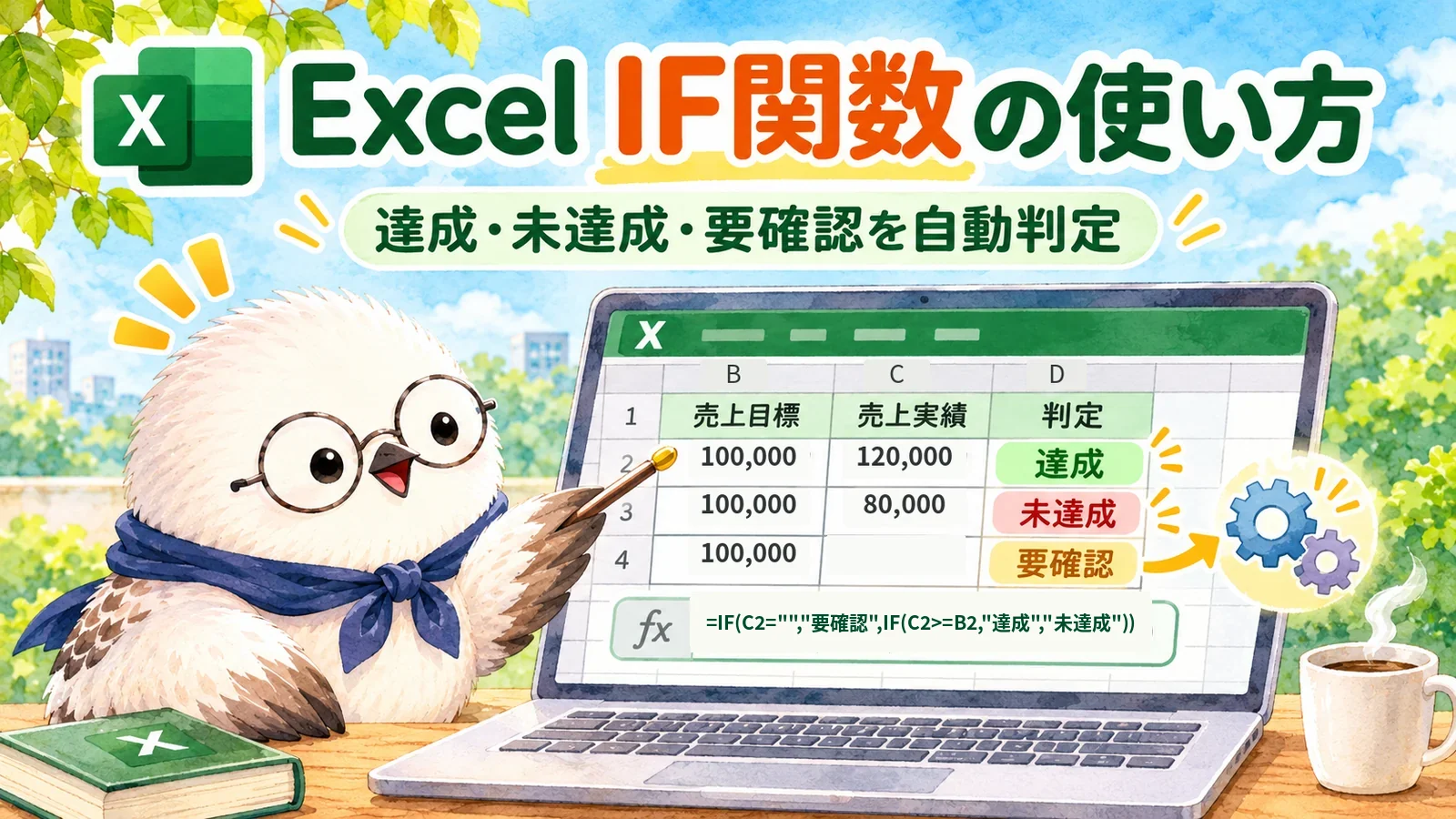
Excelで、売上目標を達成したら「達成」、届かなければ「未達成」と自動表示したいと思ったことはありませんか。
IF関数を使うと、条件に応じて表示内容を切り替えられるため、数字を一つずつ確認して判定を手入力する手間を減らせます。
ただし、売上実績が未入力なのに「未達成」と表示されることもあります。数式が動いていても、表示された結果が実際の状態を正しく表しているとは限りません。
この記事では、IF関数の基本的な書き方、条件による判定、未入力と0の区別、結果の確認方法を、初心者向けに説明します。
最後に、実際に作成したExcelの金庫計算表での使用例も紹介します。
IF関数の基本的な使い方と数式の書き方
IF関数は、指定した条件が成立するかどうかによって、表示する内容を切り替える関数です。
基本の書き方は次のとおりです。
=IF(条件,条件を満たす場合,条件を満たさない場合)IF関数では、次の3つを指定します。
| 指定する項目 | 役割 |
|---|---|
| 条件 | 何を基準に判定するか |
| 条件を満たす場合 | 条件が成立したときに表示する内容 |
| 条件を満たさない場合 | 条件が成立しなかったときに表示する内容 |
例えば、A1に入力した数字が100以上なら「達成」、100未満なら「未達成」と表示する場合、次のように入力します。
=IF(A1>=100,"達成","未達成")この数式の「>=」は、左側の数値が右側の数値以上であることを表します。
A1が120なら「達成」、80なら「未達成」と表示されます。
A1が100の場合も、100以上という条件を満たすため「達成」です。
また、「達成」「未達成」のような文字を表示する場合は、文字を半角のダブルクォーテーション(")で囲みます。
ダブルクォーテーションを付け忘れると、Excelが文字を正しく認識できず、エラーになる場合があります。
IF関数で売上目標の達成・未達成を表示する
実際にExcelでIF関数を使ってみましょう。
今回は、売上目標と売上実績を比較し、条件に応じて「達成」「未達成」を自動表示する表を作ります。
次の数字は操作説明用のデータです。
売上目標と売上実績の表を作る
Excelで新しいブックを開き、1行目に次の見出しを入力してください。
| セル | 入力内容 |
|---|---|
| B1 | 売上目標 |
| C1 | 売上実績 |
| D1 | 判定 |
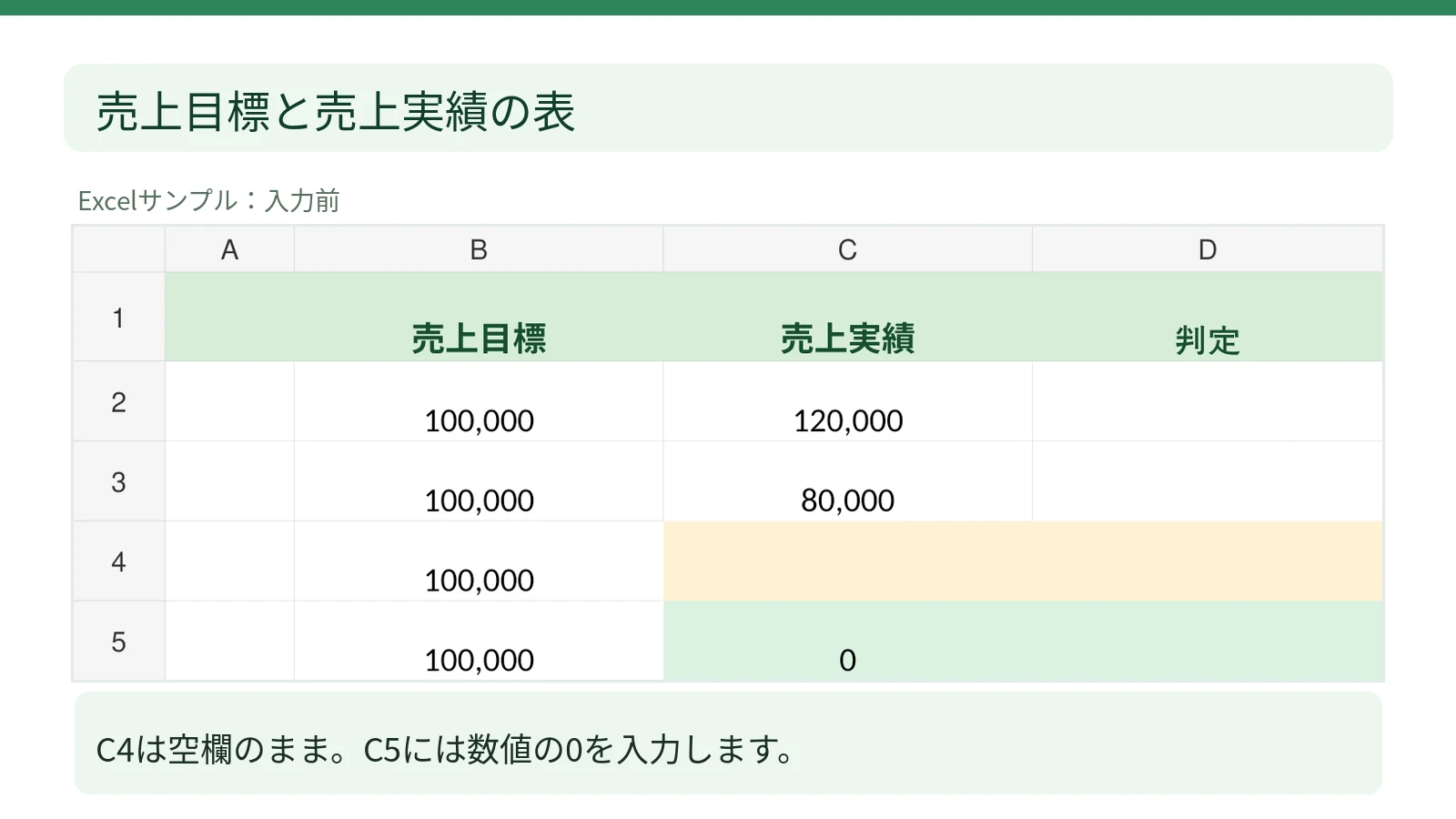
続いて、2〜5行目に次の数字を入力します。
| 行 | B列:売上目標 | C列:売上実績 | D列:判定 |
|---|---|---|---|
| 2 | 100000 | 120000 | 空欄 |
| 3 | 100000 | 80000 | 空欄 |
| 4 | 100000 | 未入力(空欄) | 空欄 |
| 5 | 100000 | 0 | 空欄 |
C4は何も入力せず、空欄のままにしてください。「未入力」という文字は入力しません。D2〜D5も、この段階では空欄にしておきます。
C5には数値の0を入力します。
B列とC列の金額は、どちらも数値として入力してください。今回の例では、すべての行に売上目標が入力されていることを前提にします。
D2にIF関数を入力する
判定結果を表示するD2を選択し、次の数式を入力します。
=IF(C2>=B2,"達成","未達成")入力後、Enterキーを押してください。
この数式は、C2の売上実績がB2の売上目標以上なら「達成」、それ以外なら「未達成」と表示します。
今回の例では、120,000円は100,000円以上なので、D2に「達成」と表示されます。
IF関数を下の行までコピーする
D2に正しい結果が表示されたら、同じ数式をほかの行にも適用します。
- D2を選択する
- セル右下の小さな四角形にマウスポインターを合わせる
- D5まで下方向へドラッグする
これで、D2からD5までIF関数がコピーされます。
数式内のセル参照も行に合わせて変わります。例えばD3では、次のようになります。
=IF(C3>=B3,"達成","未達成")このように、数式を一つずつ入力し直さなくても、各行の売上実績と目標を比較できます。
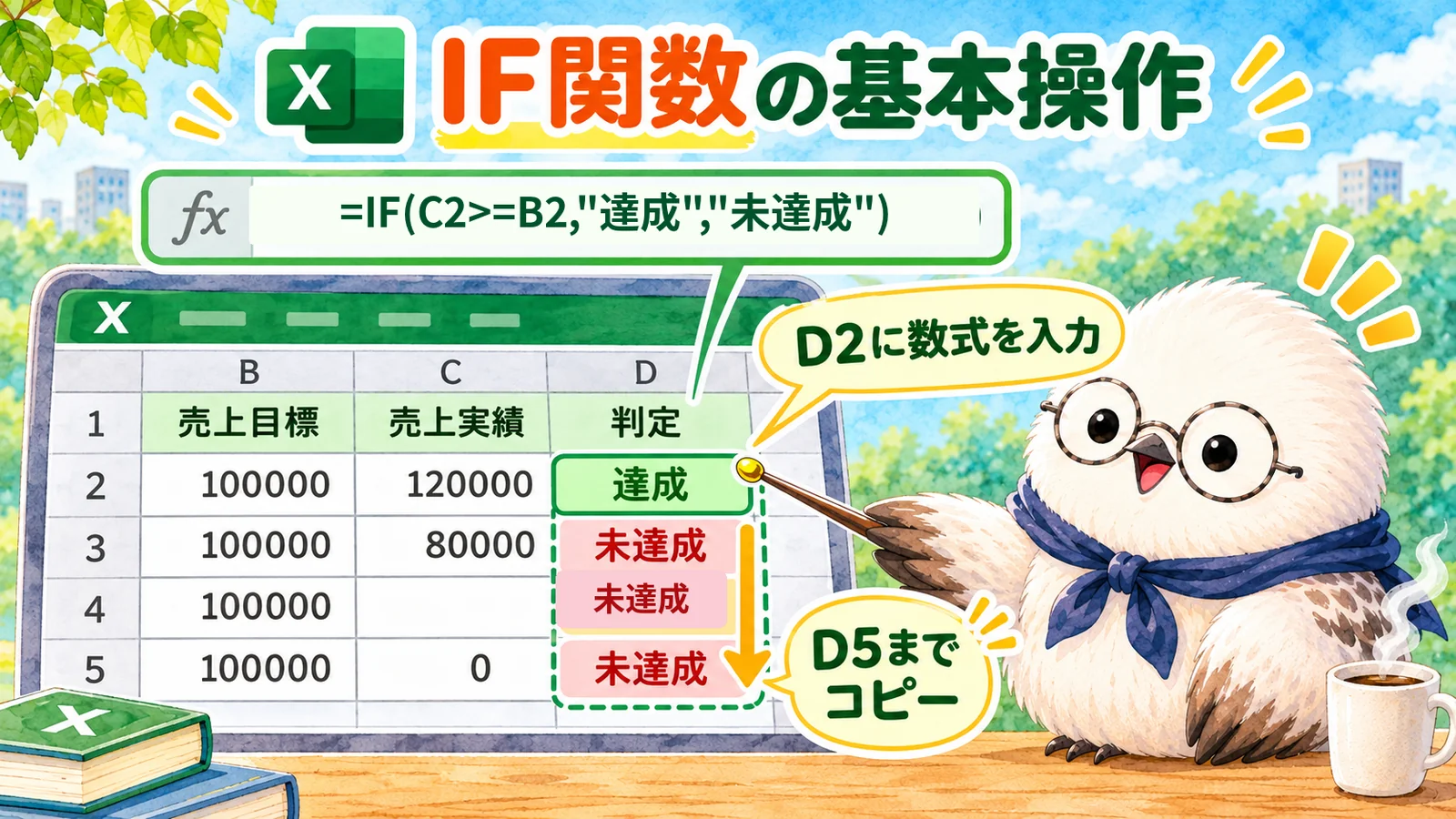
基本のIF関数をD5までコピーすると、空欄のC4に対応するD4も「未達成」と表示されます。まずはこの状態を確認してください。
未入力を未達成と判定しないようにする
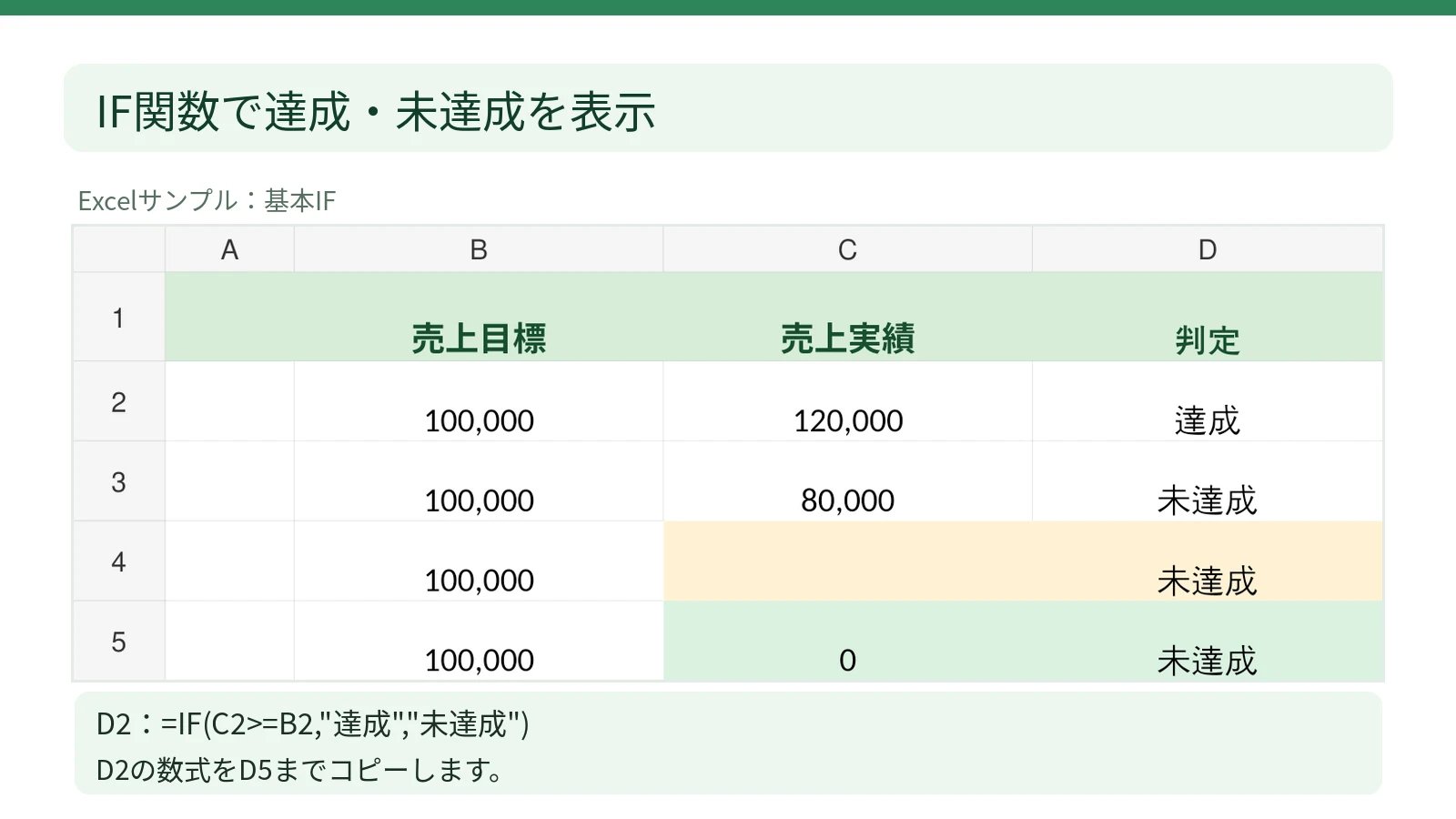
基本のIF関数では、売上実績が空欄のC4に対しても「未達成」と表示されます。Excelが空欄のセルを数値比較で0として扱うためです。
しかし、未入力は売上実績がまだ分からない状態であり、実際に0円だった状態とは異なります。両者を区別するには、達成・未達成を判定する前に、売上実績が未入力かどうかを確認します。
未入力なら「要確認」と表示する
この問題を防ぐため、最初に売上実績が未入力かどうかを確認する条件を追加します。
D2の数式を、次の内容に変更してください。
=IF(C2="","要確認",IF(C2>=B2,"達成","未達成"))数式を入力したら、再びD5までコピーします。
この数式は、次の順番で判定します。
- 売上実績が空欄なら「要確認」と表示する
- 数字が入力されていて、目標以上なら「達成」と表示する
- 数字が入力されていて、目標未満なら「未達成」と表示する
IF関数の中に別のIF関数を入れる書き方を、入れ子といいます。
未入力と0で結果が変わることを確認する
変更前後の結果を比較すると、違いはC4が空欄の行に現れます。
| 行 | 売上実績 | 基本のIF | 未入力の確認を追加したIF |
|---|---|---|---|
| 2 | 120,000円 | 達成 | 達成 |
| 3 | 80,000円 | 未達成 | 未達成 |
| 4 | 未入力(空欄) | 未達成 | 要確認 |
| 5 | 0円 | 未達成 | 未達成 |
表ではD4だけが「未達成」から「要確認」に変わります。売上実績が未確定の行と、0円で確定した行を分けて確認できるようになります。
次の画像では、未入力を調べる数式と判定結果の関係を確認できます。
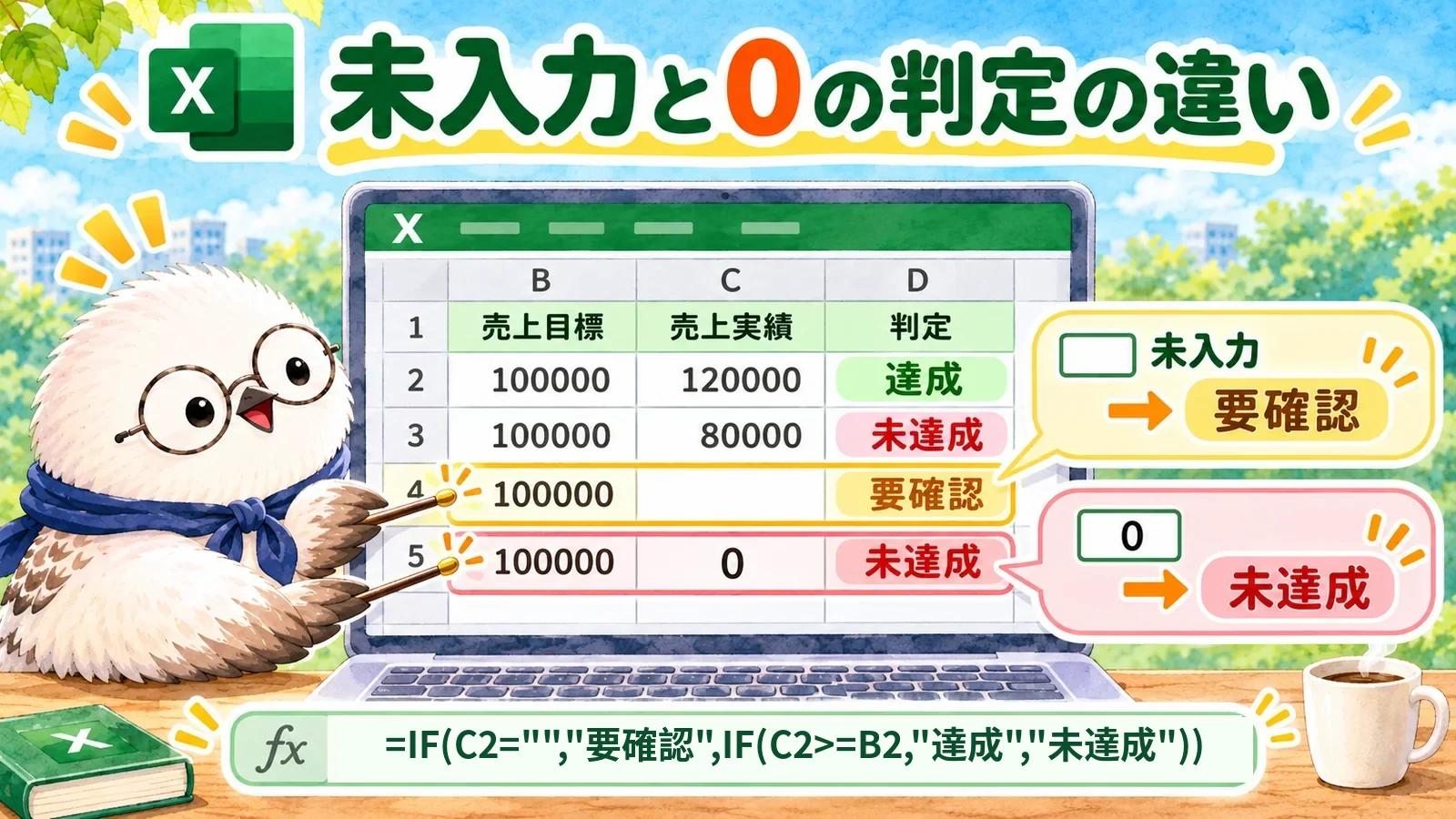
続くExcelサンプルでは、C4が空欄でD4が「要確認」、C5が0でD5が「未達成」と表示されていることを確認してください。
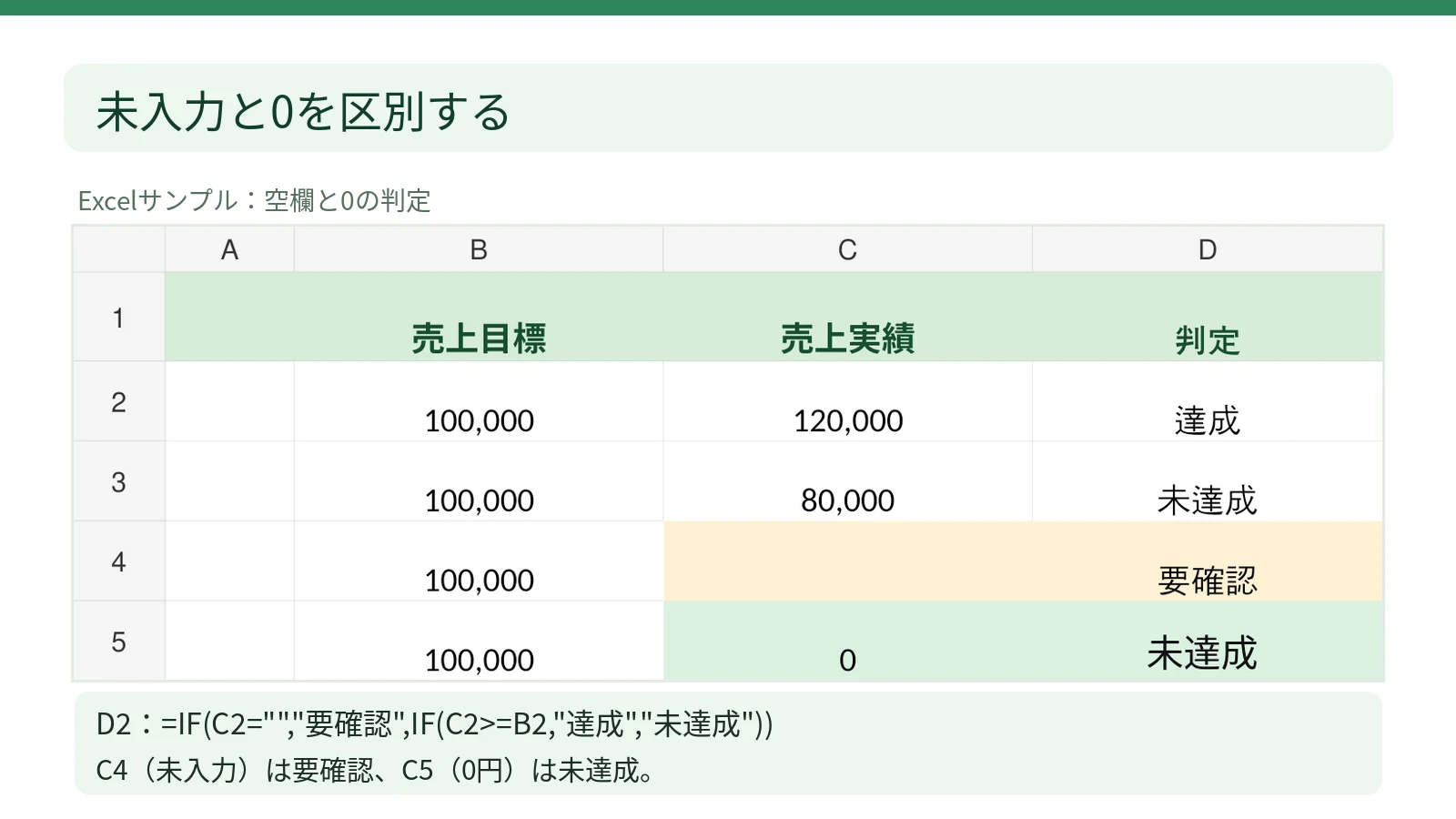
なお、この方法は売上実績のセルが空欄かどうかを確認するものです。売上目標の入力漏れや、数値以外の文字が入力されている場合まで自動的に判定できるわけではありません。
IF関数の判定結果が正しいか確認する
IF関数では、数式を入力して結果が表示されても、それだけで正しい判定になっているとは限りません。
特に、比較する条件と参照先のセルを確認することが重要です。
目標と同じ数字の場合を確認する
今回の数式では、比較条件に「>=」を使っています。
これは「以上」を意味するため、売上目標が100,000円で、売上実績も100,000円なら「達成」となります。
一方、比較条件を「>」にすると、「より大きい」という意味になり、100,000円ちょうどは条件を満たしません。
売上目標を達成したかどうかを確認するなら、目標と同額の場合も達成に含めるのかを先に決めてください。
コピー後のセル参照を確認する
IF関数を下方向へコピーした場合、各行の比較対象も変わっている必要があります。
例えば、D3の数式が次のようになっていれば、3行目の数字を比較しています。
=IF(C3="","要確認",IF(C3>=B3,"達成","未達成"))もしコピー先でもB2とC2だけを比較する設定になっていると、別の行の数字で判定してしまいます。
結果がおかしい場合は、まず数式内のセル番地を確認してください。
数字と表示結果を組み合わせて確認する
完成後は、次の5つの状態を確認すると、今回の条件が正しく設定されているか判断できます。
| 確認する状態 | 入力の例(目標100,000円) | 期待する結果 |
|---|---|---|
| 目標より大きい | 120,000円 | 達成 |
| 目標より小さい | 80,000円 | 未達成 |
| 目標と同じ | 100,000円 | 達成 |
| 未入力 | 空欄 | 要確認 |
| 0を入力 | 0円 | 未達成 |
目標と同じ金額の判定を試す場合は、例としてC2を一時的に100,000へ変更し、D2が「達成」になることを確認した後、元の120,000に戻してください。
このように、条件の境目や未入力の状態を実際に試すことで、見た目だけでは気づきにくい判定の間違いを防ぎやすくなります。
実際の金庫計算表でIF関数を使った例
ここまでは売上目標を使った基本的な例で説明しましたが、IF関数は日々の数字を確認する仕事にも利用できます。
私が実際に作成したExcelの金庫計算表でも、IF関数を使って、条件に合わない計算結果をそのまま表示しないようにしています。
この表では、金庫の両替枚数を計算する際、指定した金種で金額を割り切れるかどうかを確認する必要がありました。
条件に合わない場合は「枚数エラー」と表示する
実際のExcelファイル「両替枚数自動計算表_修正版_完成.xlsx」の「金庫確認」シートでは、B32に次の数式を使用しています。
=IF(MOD(C30+C31,A32)=0,(C30+C31)/A32,"枚数エラー")この数式は、対象金額が指定金種で割り切れる場合は枚数を計算し、割り切れない場合は「枚数エラー」と表示します。
MOD関数は、割り算の余りを求める関数です。
今回の例では、MOD関数で余りが0になるかを確認し、その結果に応じてIF関数が表示内容を切り替えています。
元ファイルではA32が5,000、C30とC31はどちらも0です。次の11,000円の例は、実際の保存値を示したものではなく、数式の動きを説明するための検証例です。
| 確認項目 | 元ファイルの値 | 検証例の値 |
|---|---|---|
| A32(金種) | 5,000円 | 5,000円 |
| C30 | 0円 | 10,000円 |
| C31 | 0円 | 1,000円 |
| B32(枚数) | 0枚 | 枚数エラー |
検証例では10,000円と1,000円を合わせた11,000円が、5,000円単位で割り切れないため「枚数エラー」となります。
エラーの場合は次の計算も止める
同じシートのC32では、次のIF関数を使用しています。
=IF(B32="枚数エラー","枚数エラー",A32*B32)B32に「枚数エラー」と表示されている場合は、その結果を引き継ぎます。
問題がない場合だけ、金種と枚数を掛け合わせて金額を計算します。
これは、前の計算結果によって次の処理を切り替える例です。
説明用Excelサンプルでは、元ファイルのC30・C31をC2・C3、A32をA4、B32・C32をB4・C4に対応させています。セル位置に合わせて数式の参照先も置き換えていますが、元ファイルで使用している数式は上記のとおりです。
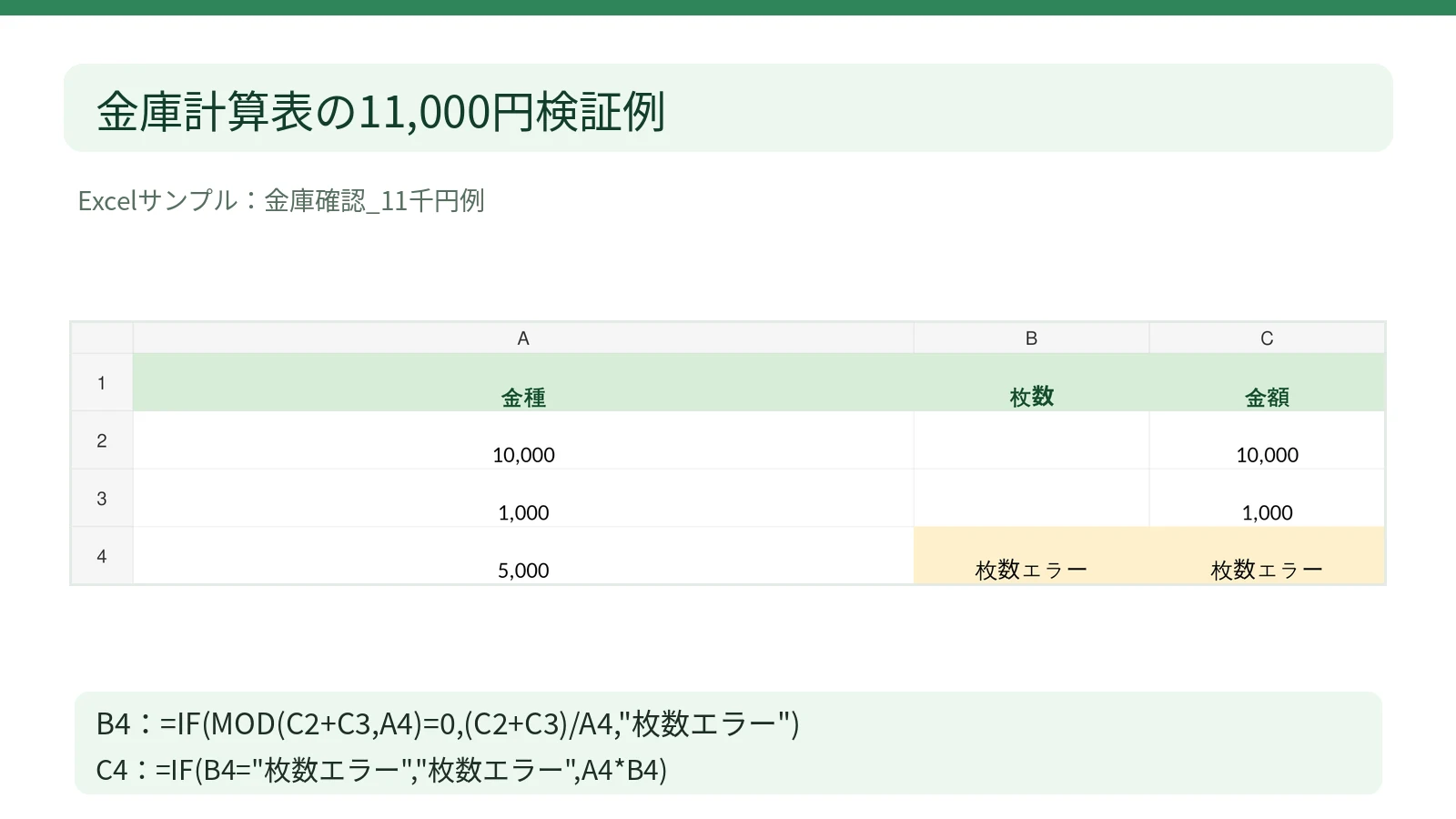
この金庫計算表の数式は、単純な売上目標の判定より複雑ですが、IF関数の基本的な考え方は同じです。
条件を確認し、成立する場合としない場合で処理を分ける。
IF関数は、表示する文字を変えるだけでなく、条件を満たした場合にだけ計算する用途にも使えます。
今回の初心者向け記事では、MOD関数の詳しい使い方までは扱いません。まずは基本的なIF関数を理解し、自分が管理する数字に必要な条件を設定できることを目指してください。
まとめ
ExcelのIF関数は、条件に応じて表示内容を自動で切り替えられる関数です。
基本の書き方を覚えれば、売上目標の達成・未達成などを自動判定できます。
ただし、IF関数では、数式が正しいことと、表示結果が実際の状態を正しく表していることは別です。
特に未入力と0、目標と同じ数字、比較するセル番地には注意が必要です。
まずは今回の売上目標の例を入力し、「達成」「未達成」「要確認」が想定どおり表示されるか試してみてください。
次に読む記事
IF関数を実際の管理表で使いたい場合は、売上と客数から客単価を自動計算し、未入力や0を処理する方法を紹介しています。
Excelで売上管理表を作る方法|日別売上・客数から客単価を自動計算
関連記事
数値の大小によって文字の色を変えたい場合は、条件付き書式の数式と適用範囲を説明しています。
Excelで2つの列を比較して赤字にする方法|条件付き書式の数式と範囲
実際の金種計算表をChatGPTで作成・改善した過程は、こちらの記事で紹介しています。
ChatGPTでExcelを作成する方法|自動計算表の実例とプロンプト
前週比・前月比を計算するときに、空欄を「未入力」、前回値が0の場合を「比較不可」と表示する方法も紹介しています。
Excelで前週比・前月比を計算する方法|差額・比率・増減率の違い
IF関数とCOUNTIF・COUNTIFSを組み合わせて、同じ企業名や複数項目が一致する行に「重複候補」と表示する応用例は、次の記事で確認できます。
Excelで重複データをチェックする方法|条件付き書式・COUNTIF・COUNTIFS
IF関数で未入力時の計算を制御しながら、SUM関数やROUNDUP関数を組み合わせて残りの必要売上と販売個数を計算する応用練習を紹介しています。
ExcelのROUNDUP関数の使い方|切り上げの基本と売上目標管理への応用
参考情報
Microsoftサポート|IF関数:IF関数の基本構文、条件判定、表示結果の指定方法。
Microsoftサポート|IFを使用してセルが空白かどうかを確認する:未入力セルを判定する数式の説明。