ChatGPTで画像を生成したものの、思っていたデザインと違う。修正を頼んだら、今度は変えたくない部分まで変わってしまった。
ChatGPTでは、文章で指示するだけで画像を作成でき、生成した画像を後から修正することもできます。
ただし、作りたい画像を伝えることと、生成された画像のどこを直したいか伝えることは別です。
私もブログ用の画像を作る中で、マスコットの見た目が違う、文字が多すぎる、修正したい場所とは別の部分が変わるといった問題を経験しました。
この記事では、ChatGPTで画像を生成する基本操作から、思いどおりにならなかった場合の確認方法、修正指示の出し方まで説明します。
ChatGPTで画像を生成する方法
ChatGPTでは、作りたい画像の内容を文章で伝えると、画像を生成できます。
基本的な操作は次のとおりです。
- ChatGPTを開く
- メッセージの入力欄に、作りたい画像の内容を書く
- 送信して画像の生成を依頼する
- 完成した画像を確認する
例えば、次のように入力します。
白くて丸い小鳥が、机の上のノートパソコンを見ているイラストを作成してください。淡い水彩画風で、背景は明るくシンプルにしてください。
これだけでも画像生成を依頼できます。
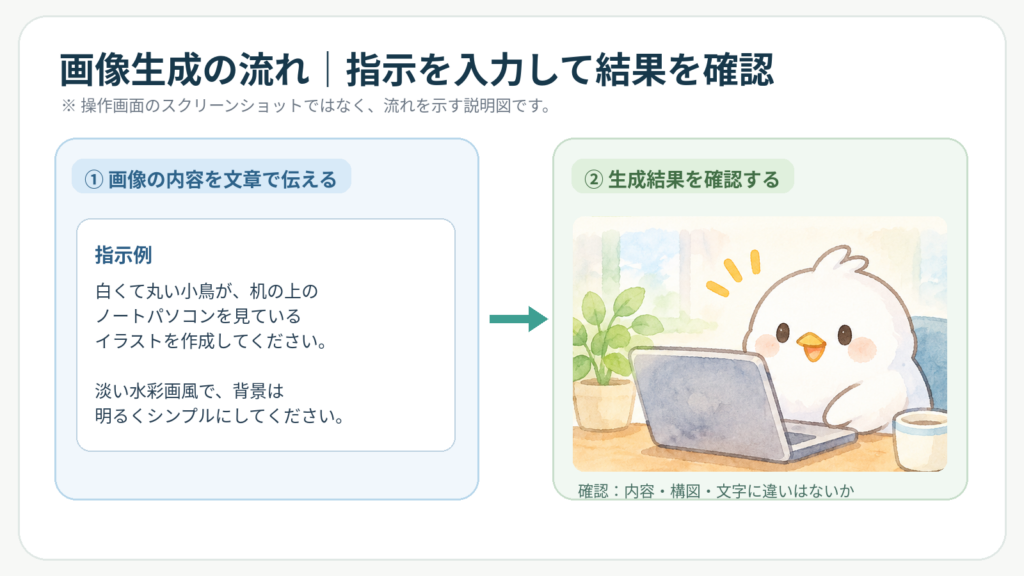
また、画面に「画像」の項目がある場合は、そこから画像作成を始めることもできます。表示される項目や位置は、利用環境によって異なります。
ChatGPTの画像生成は無料プランでも利用できますが、利用できる回数や機能にはプランによる違いがあります。
最初から長い指示文を書く必要はありません。まず画像を作成し、結果を確認してから、必要な条件を追加する方法でも進められます。
思いどおりの画像を作るために指定する条件
画像の生成では、何を描くかだけでなく、どのような見た目にしたいかも重要です。
最初に指定する条件として、次のような項目があります。
| 項目 | 指定する内容 |
|---|---|
| 被写体 | 人物、動物、商品など、何を描くか |
| 特徴 | 色、形、服装、表情など |
| 構図 | 被写体の位置、大きさ、向き |
| 画風 | 写真風、水彩画風、イラスト風など |
| 背景 | 場所、色、装飾の有無 |
| 文字 | 入れたい文章、入れたくない文字 |
例えば、「小鳥のイラストを作ってください」という指示では、小鳥の種類や色、画風などをChatGPT側が補うことになります。
そこで、必要な条件だけを追加します。
白くて丸い小鳥のイラストを作成してください。
小鳥には丸い眼鏡をかけ、机の上のパソコンを見ている構図にしてください。
全体は淡い水彩画風で、背景はシンプルにしてください。画像内に文字は入れないでください。
この指示では、被写体の特徴、構図、画風、文字の扱いが明確になります。
条件は多ければよいのではなく、完成した画像で必ず守りたいものを優先することが大切です。
生成した画像がイメージと違うときの確認方法
画像が思いどおりにならなかった場合、すぐに指示文を全部書き直す必要はありません。
まず、完成した画像を見て何が期待と違うのかを特定します。
例えば、小鳥のイラストを生成したとき、次のような違いが考えられます。
- 白い鳥を指定したのに、別の色になっている
- 眼鏡を指定したのに、描かれていない
- 小鳥を中央に置きたいのに、端に寄っている
- シンプルな背景を希望したのに、装飾が多い
- 文字を指定していないのに、不要な文字が入っている
このとき、すべてを「イメージが違う」でまとめると、どの部分を修正すればよいのか曖昧になります。
まずは、次の表から問題に合う修正内容を選びます。
| 画像の問題 | 修正指示で伝えること |
|---|---|
| 被写体が違う | 正しい被写体の特徴を指定する |
| 色や形が違う | 変更する色・形を具体的に伝える |
| 構図が違う | 位置、大きさ、向きを指定する |
| 背景が複雑すぎる | 不要な装飾を減らすよう指定する |
| 文字が多い | 残す文字と削除する文字を指定する |
| 修正不要な部分まで変わる | 変更する部分と維持する部分を分ける |
画像全体を作り直したいのか、一部分だけ変えたいのかによっても、適切な指示は異なります。
ChatGPTで画像の一部を修正する方法
ChatGPTで生成した画像は、会話を続けて修正を依頼できます。
例えば、小鳥の眼鏡だけを変えたい場合は、次のように指示します。
小鳥の眼鏡を丸い形に変更してください。小鳥の色、表情、位置、背景は変更しないでください。
この指示では、変更したい部分と、変更したくない部分を分けています。
元画像を維持して必要な部分だけ修正する
既存の画像に何かを追加したい場合は、まず編集の土台となる画像を指定します。
ChatGPTでは、生成済みの画像を開いて修正する方法と、手元にある画像をアップロードして編集を依頼する方法があります。
例えば、説明画像にマスコットだけを追加したい場合は、次のように指示できます。
添付した説明画像を元画像として使用してください。
変更するのは、マスコットを1体追加することだけです。
元画像の文字・図表・背景・配置は変更しないでください。
マスコット単体の画像は作らず、元の説明画像に追加した完成画像を1枚作成してください。
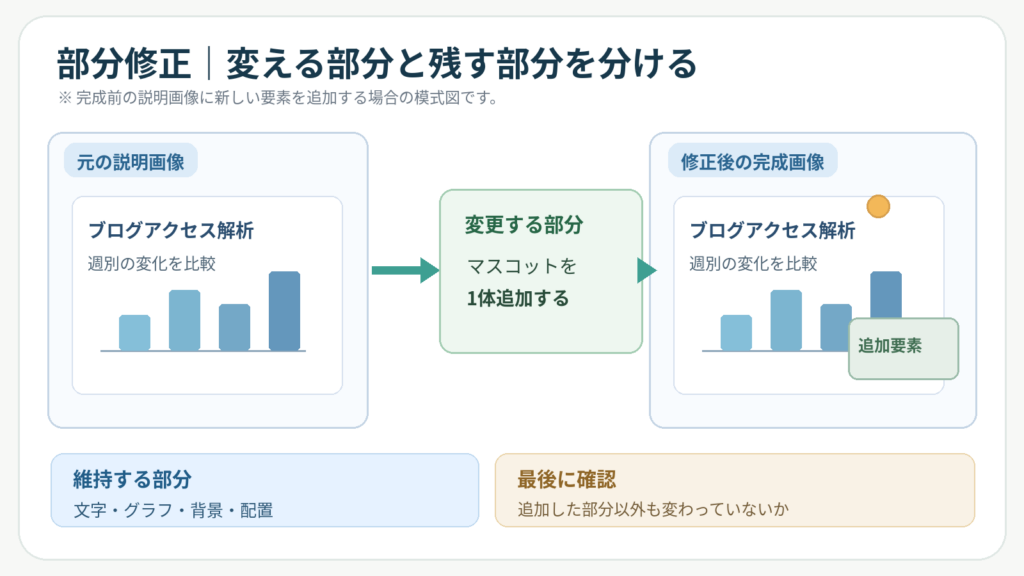
これは説明用の指示例です。変更範囲を限定しても、必ず元画像の状態が維持されるとは限りません。
修正前の画像を残しておき、変更後には指定した部分と、それ以外の部分を比較します。
また、画像の編集画面では、選択ツールを使って変更したい範囲を指定する方法もあります。
選択ツールを使った修正手順
- ChatGPTで生成した画像を開く
- 画像の編集画面で「選択」を選ぶ
- 変更したい部分を指定する
- その部分をどのように変えたいか入力する
- 修正後の画像を確認する
スマートフォンでは、生成画像を開いて「選択」で範囲を指定し、「次へ」から変更内容を入力する操作が案内されています。
ただし、範囲を指定しても、その範囲だけが必ず変更されるわけではありません。
OpenAIの公式ヘルプでも、選択範囲の外まで編集が及ぶ場合があると説明されています。
そのため、修正後には指定した場所だけでなく、変更したくなかった部分も確認する必要があります。
実例|ブログのマスコット画像で起きた問題と修正指示
私がブログ用の画像を作成していたときも、一度の生成では思ったとおりの画像にならないことがありました。
ブログで使用するマスコットは、白くて丸い小鳥のキャラクターです。眼鏡をかけた姿など、継続して使いたい特徴があります。
ところが、画像生成を依頼した際に、指定していたキャラクターと違うものが描かれたことがありました。
また、記事のアイキャッチでは、必要以上に文字が多くなったこともあります。
最初は画像全体が気に入らなくても、問題を整理すると、必ずしもすべてを作り直す必要があるわけではありません。
問題を分けて修正する
私が重視してきたのは、画像全体を漠然と評価するのではなく、どこが違うのかを具体的にすることです。
例えば、キャラクターが違う場合と文字が多い場合では、修正すべき内容が異なります。
これは、ChatGPTに最初から完璧な指示を出すことよりも、生成結果のどこが使えないのかを見つけることに重点を置いた方法です。
例えば、キャラクターが違っている画像なら、次のような修正指示が考えられます。
キャラクターを、白くて丸い小鳥に変更してください。丸い眼鏡をかけてください。背景の色と構図は維持してください。
文字だけを整理したい場合は、次のように指示できます。
画像内の文字はタイトルだけにしてください。そのほかの説明文は削除してください。キャラクターと背景のデザインは維持してください。
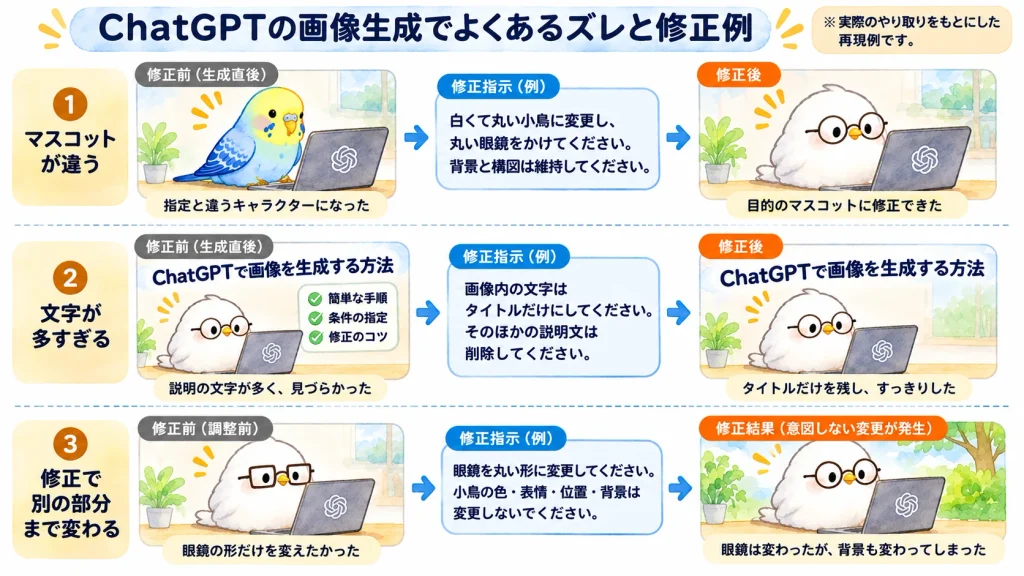
これらは、実際に発生した問題をもとに整理した指示例です。
修正後も希望した部分が維持されるとは限らないため、生成結果を見て再確認します。
以前、ブログ記事で使用する説明画像に、いつものマスコットを追加するようChatGPTに依頼したことがあります。
求めていたのは、完成済みの説明画像を残したまま、マスコットを追加することでした。
ところが、返ってきたのはマスコットだけの画像です。
私は「マスコットだけの画像になっています」「さっきの画像に追加してください」と指摘し、修正対象を伝え直しました。
| 確認項目 | 内容 |
|---|---|
| 依頼した内容 | 既存の説明画像にマスコットを追加 |
| 実際の出力 | マスコットだけの画像 |
| 問題点 | 元の説明画像が維持されていない |
| 修正時の条件 | 元画像を土台に、マスコットだけを追加 |
| 確認する結果 | 説明画像の内容とマスコットの両方が残っているか |
この事例では、依頼した作業とAIが生成した結果が食い違っていました。
重要なのは、指示文に「追加する」と書いたかどうかだけではありません。実際の完成画像に、変更前の説明内容が残っているかを確認することです。
一部分の修正を依頼した場合でも、完成画像全体を確認しなければ、別の部分が変更されたことを見落とす可能性があります。
大切なのは、修正の回数を増やすことではなく、どの条件を変えれば目的に近づくのかを判断することです。
完成した画像を保存する前に確認すること
画像の見た目が気に入っても、そのまま使えるとは限りません。
最後に、作成した目的に合っているか確認します。
例えばブログに掲載する画像であれば、次の点が重要です。
- 指定したキャラクターや被写体が正しいか
- 文字や説明に誤りがないか
- 画像の大きさや縦横比が掲載場所に合っているか
- 画像の容量が必要以上に大きくないか
私の場合は、ブログのアイキャッチや記事内の説明画像として使用するため、画像の内容だけでなく、サイズや容量も確認してきました。
画像生成の段階で希望する縦横比を伝えることはできますが、ファイル容量の調整は別途必要になる場合があります。
画像を保存する方法
ChatGPTで作成した画像は「画像」の一覧から確認できます。
- ChatGPTの「画像」を開く
- 保存したい画像を選ぶ
- 画像の操作メニューから「保存」を選ぶ
- 端末に保存された画像を確認する
保存した画像は、必要に応じて掲載先に合わせた大きさやファイル形式に調整します。
まとめ
ChatGPTでの画像生成は、一度の指示で完成させることだけが使い方ではありません。
まず作り、結果を見て、違う部分を特定し、必要な箇所だけを修正する。この順番で進めれば、何を直すべきか分からないまま生成を繰り返すことを減らせます。
次に読む記事
同じキャラクターの外見を維持しながら、別のポーズを生成したい場合は、次の記事で具体的な手順を説明しています。
ChatGPTで同じキャラクターのポーズを変える方法|外見を維持するプロンプト
前に読む記事
ChatGPTを初めて使う場合は、質問の入力方法や会話の続け方から確認できます。
関連記事
画像生成に限らず、ChatGPTへの指示で足りない条件をどう見つけるかは、次の記事で解説しています。
画像だけでなく、文章の一部分を修正し、変更していない箇所やWordPressへの反映結果まで確認したい場合は、ChatGPTが指示していない部分まで変更するときの対処法|限定修正と完了検査をご覧ください。