
毎月届くCSVを開き、前月のExcelへコピーして貼り付ける。データが増えるほど、どこまで転記したのか分からなくなったり、同じ行を二度集計したりする心配が出てきます。
複数のCSVを同じ形式で保存しているなら、Excelの「Power Query(パワークエリ)」を使うことで、フォルダー内のファイルを1つの表にまとめられます。最初に結合の設定を作れば、翌月以降はファイルを追加して更新する方法を取れます。
ただし、CSVをまとめられたことと、集計結果が正しいことは別です。古いファイルと修正版を一緒に読み込めば、同じ期間の売上が二重に計上される場合があります。
私自身、ブログのアクセス分析でSearch Console・GA4・Bingのデータを管理表に蓄積したとき、既存データの更新なのか、新しい期間の追加なのかを分けて確認してきました。この経験から、単に行数を増やすのではなく、更新した後に何を照合するかが重要だと考えています。
この記事では、Windows版ExcelのPower Queryで同じ列構成のCSVを結合し、重複・修正版・翌月の追加を確認する方法を説明します。操作用の数値は説明用に作成したもので、実際の売上データではありません。また、ブログ管理表で行った作業がPower QueryによるCSV結合だったという意味ではありません。
Excelで複数のCSVをまとめる前に確認すること
まず、まとめたいCSVが「同じ項目を持つデータ」かを確認します。Power Queryのフォルダー結合は、列名やデータの構造がそろったファイルをまとめる用途に向いています。形式の異なる表を同じフォルダーへ入れても、正しく統合できるとは限りません。
今回の操作例では、日付・商品・売上の3列を持つ月別CSVを使います。売上は「1日につき1商品1行」に集計済みという前提です。
| ファイル | 日付 | 商品 | 売上(円) |
|---|---|---|---|
| 2026-10.csv | 2026/10/01 | A | 100 |
| 2026-10.csv | 2026/10/02 | B | 200 |
| 2026-10.csv | 2026/10/03 | A | 150 |
| 2026-11.csv | 2026/11/01 | A | 120 |
| 2026-11.csv | 2026/11/02 | B | 180 |
| 2026-11.csv | 2026/11/03 | A | 140 |
表の「ファイル」列は、どのCSVに属する行かを示すために付けた説明用の列であり、実際のCSVは「日付」「商品」「売上」の3列です。10月分が3行で450円、11月分が3行で440円です。統合後は6行・合計890円になることが、操作前に分かります。この期待値を先に控えておけば、結合した後の結果を検査できます。
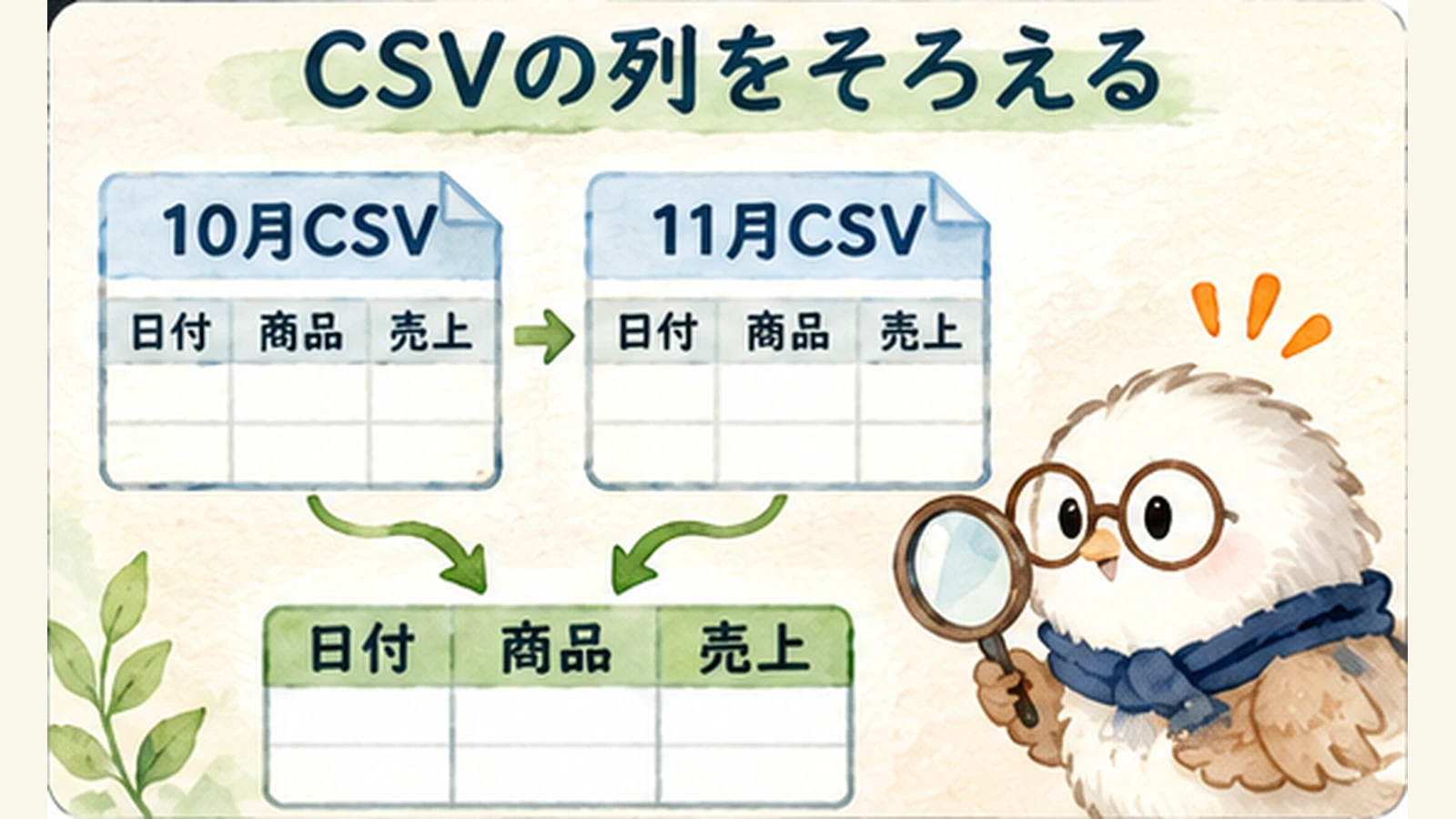
CSVの見出し、列の区切り、日付・金額の型を統一し、結合するCSVだけを専用フォルダーに保存してください。異なる形式のファイルや、後述する修正版の古いコピーは同じフォルダーに置かないようにします。
参考:複数のファイルを含むフォルダーからデータをインポートする(Microsoftサポート)
Power Queryで複数のCSVを1つにまとめる方法
ここからはWindows版Excelで操作します。Power Queryの画面では、フォルダーを一度指定し、そこにあるCSVをまとめて読み込む設定を作ります。
CSVを1つのフォルダーに保存する
パソコン上に、例えば「月次CSV」というフォルダーを作り、「2026-10.csv」「2026-11.csv」を保存します。2つのファイルには、先ほど示した「日付」「商品」「売上」の見出しを1行目に入れてください。
練習用CSVは次の4種類です。それぞれの内容をメモ帳に貼り付け、ファイル名を指定してUTF-8のCSV形式で保存してください。最初は10月と元の11月だけを専用フォルダーへ入れます。11月修正版と12月分は、後の更新手順で使用します。
2026-10.csv
日付,商品,売上
2026/10/01,A,100
2026/10/02,B,200
2026/10/03,A,150
2026-11.csv
日付,商品,売上
2026/11/01,A,120
2026/11/02,B,180
2026/11/03,A,140
2026-11_修正版.csv
日付,商品,売上
2026/11/01,A,125
2026/11/02,B,180
2026/11/03,A,140
2026-12.csv
日付,商品,売上
2026/12/01,A,130
2026/12/02,B,220
同じ期間のデータを再出力したファイルを一緒に置くと、後の更新で二重計上の原因になります。ここでは現行の月別ファイルだけを置きます。サブフォルダーのCSVも読み込むため、バックアップは取込フォルダーの外に保存してください。
配布中:使用するExcel管理表・Mコード・操作説明書は、後半の配布ファイル3点の一覧からダウンロードできます。
配布Excelを使ったPower Queryの初回設定
月次CSV統合・重複チェック用Excel管理表(クエリ1対応版 .xlsx)を開きます。配布時は「設定」「検算」「月別集計」「重複チェック」「更新記録」の5シートです。初回の読み込みで「クエリ1」シートが作成され、検算・月別集計・重複チェックの各数式がそれを参照します。「統合結果」シートや読み込み先A4の指定は不要です。
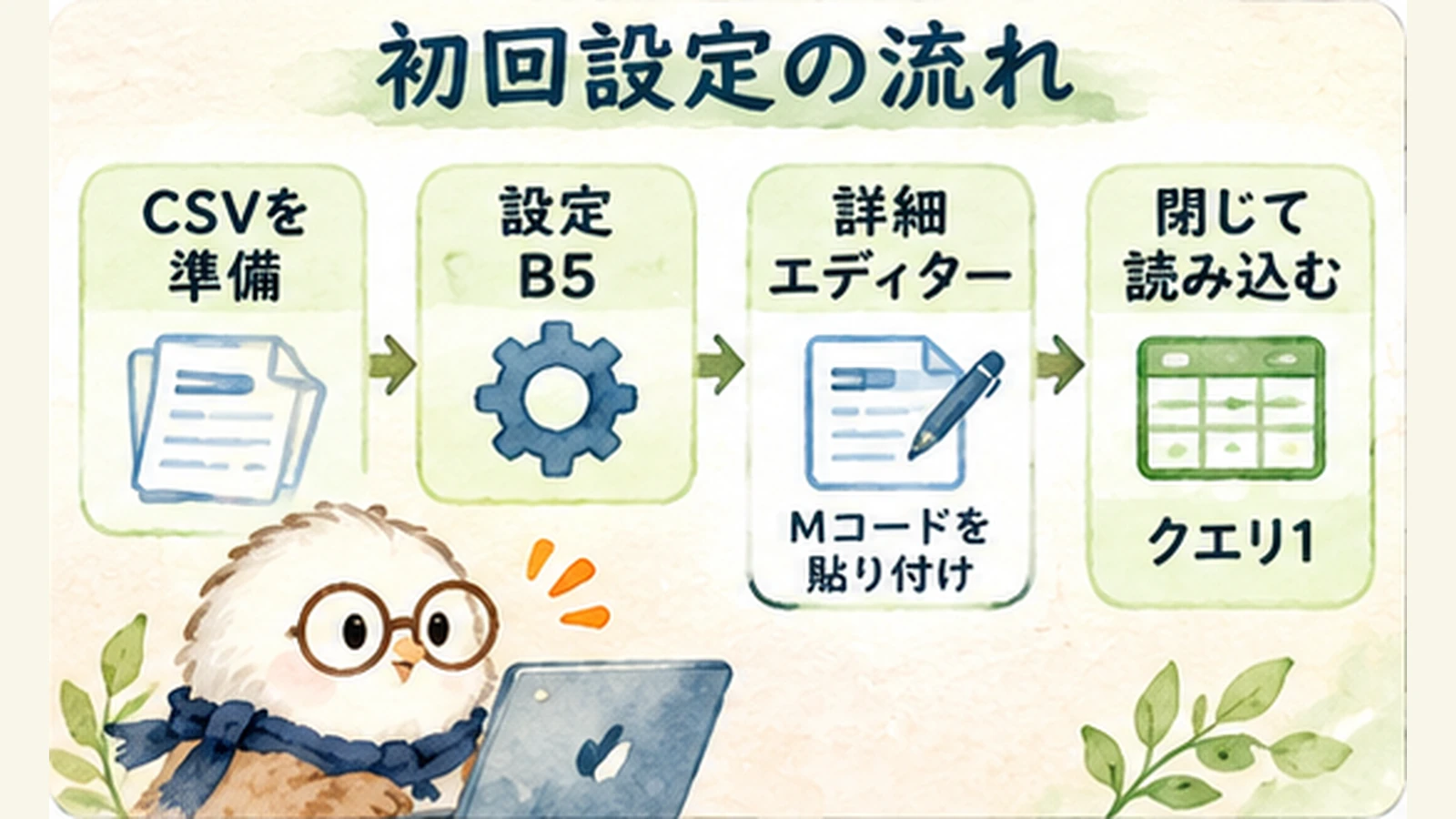
手順1|最初に使うCSVを準備する
CSV保存先の「月次CSV」フォルダーに、2026-10.csvと2026-11.csvの2本だけを入れます。
ファイルのコピーにはCtrl+C/Ctrl+Vを使えます。
手順2|設定シートにフォルダーの場所を登録する
エクスプローラーでCSVフォルダーを開き、Ctrl+L → Ctrl+Cで保存先の場所をコピーします。
Excelの「設定」シートにある黄色いB5セルへCtrl+Vで貼り付けます。B5の初期値は空欄です。テーブル名CSVConfigと列名FolderPathは変更しません。
手順3|空のクエリを作成する
Excelの「データ」→「データの取得」→「その他のデータソースから」→「空のクエリ」を選びます。
Power Queryエディターが開いたら、「ホーム」→「詳細エディター」を開きます。
手順4|Mコード全文を貼り付ける
詳細エディターのコード入力欄をクリックし、Ctrl+Aで既存コードをすべて選択します。
次に、下記のMコード全文をコピーし、Ctrl+Vで貼り付けます。先頭がlet、末尾がinに続くResultであることを確認して確定します。
注意:プレビュー画面や数式バーへMコード全文を貼り付けないでください。
手順5|読み込み結果を確認する
Power Queryエディターに「日付」「商品」「売上」「元CSV」「同一キー件数」「判定」の6列・データ6行が表として表示されることを確認します。
コードの文字そのものが表の1セルに表示された場合は、処理が実行されていません。「詳細エディター」でコードの登録状態を確認してください。
手順6|「閉じて読み込む」でクエリ1を作る
Power Queryエディターの「ホーム」から「閉じて読み込む」を選びます。
Excelに戻ると「クエリ1」シートが自動作成されます。A1に見出し、2行目以降にCSVデータが並びます。読み込み先A4の指定は不要です。
すでに「クエリ1」がある場合は、新しいクエリを追加せず既存の設定を確認してください。
手順7|検算結果を確認する
「検算」シートのB5(期待行数)に6、B6(期待売上合計)に890を入力します。
取り込み結果がC5=6、C6=890で、E5とE6が両方「一致」なら初回設定の確認は完了です。
ショートカット:Ctrl+Alt+F5で「すべて更新」、Ctrl+Sで保存できます。
詳細エディターに貼り付けるMコード(全文)
let
    ConfigTable = try Excel.CurrentWorkbook(){[Name="CSVConfig"]}[Content]
        otherwise error Error.Record("設定エラー", "CSVConfigテーブルが見つかりません。配布Excelの『設定』シートを使用してください。", null),
    RawFolderPath = try ConfigTable{0}[FolderPath] otherwise null,
    FolderPath = if RawFolderPath = null then "" else Text.Trim(Text.From(RawFolderPath)),
    CheckedPath = if FolderPath = "" then
        error Error.Record("設定エラー", "『設定』シートB5にCSVフォルダーの場所を入力してください。", null)
        else FolderPath,
    Source = try Folder.Files(CheckedPath)
        otherwise error Error.Record("フォルダー読み込みエラー", "『設定』シートB5の場所を確認してください。CSVフォルダーを開いて Ctrl+L → Ctrl+C でコピーし直してください。", CheckedPath),
    CSVFiles = Table.SelectRows(Source, each Text.Lower([Extension]) = ".csv" and not Text.StartsWith([Name], "~")),
    CheckedFiles = if Table.IsEmpty(CSVFiles) then
        error Error.Record("CSV未検出", "指定されたフォルダーにCSVファイルがありません。2026-10.csvと2026-11.csvを入れてください。", CheckedPath)
        else CSVFiles,
    WithRows = Table.AddColumn(CheckedFiles, "読み込み", (f) =>
        let
            Raw = Csv.Document(f[Content], [Delimiter=",", Encoding=65001, QuoteStyle=QuoteStyle.Csv]),
            Headers = Table.PromoteHeaders(Raw, [PromoteAllScalars=true]),
            CleanHeaders = Table.TransformColumnNames(Headers, each Text.Replace(_, Character.FromNumber(65279), "")),
            Selected = Table.SelectColumns(CleanHeaders, {"日付", "商品", "売上"}, MissingField.Error),
            Typed = Table.TransformColumnTypes(Selected, {{"日付", type date}, {"商品", type text}, {"売上", Int64.Type}}, "ja-JP"),
            SourceName = Table.AddColumn(Typed, "元CSV", each f[Name], type text)
        in
            SourceName
    ),
    Combined = Table.Combine(WithRows[読み込み]),
    Counts = Table.Group(Combined, {"日付", "商品"}, {{"同一キー件数", each Table.RowCount(_), Int64.Type}}),
    Joined = Table.NestedJoin(Combined, {"日付", "商品"}, Counts, {"日付", "商品"}, "重複集計", JoinKind.LeftOuter),
    Expanded = Table.ExpandTableColumn(Joined, "重複集計", {"同一キー件数"}, {"同一キー件数"}),
    Flagged = Table.AddColumn(Expanded, "判定", each if [同一キー件数] > 1 then "重複候補" else "問題なし", type text),
    Result = Table.Sort(Flagged, {{"日付", Order.Ascending}, {"商品", Order.Ascending}, {"元CSV", Order.Ascending}})
in
Result上のコードは、TXTとして保存しても使えます。先頭のletから末尾のResultまでをコピーしてください。
Mコード配布中:専用Mコード全文をダウンロード(Word形式)。Excel管理表と操作説明書も配布ファイル一覧にまとめています。
クエリが実行されない・CSVConfigを参照できない場合
今回の操作確認では、「CSVConfigが見つかりません」というエラーが出たものの、「設定」シートのCSVConfigテーブル自体は存在していました。実際に詳細エディターを調べると、Mコードが"let#(cr)#(lf)..."という文字列として登録されていました。コードを正しく貼り直すと、CSVを読み込めました。
同じ問題が出たら、まず「設定」シートB5の保存先を確認し、次に「データ」→「クエリと接続」から既存クエリの「編集」→「詳細エディター」を開きます。コードが引用符で囲まれた文字列になっていないかを確認してください。CSVConfigが本当に存在しない場合は、設定シートのテーブル名と列名も確認します。これらは異なる原因なので、エラー文だけで断定しないでください。
クエリを修正するときは、別の「空のクエリ」を作りません。「データ」→「クエリと接続」→既存の「クエリ1」を右クリック→「編集」→「詳細エディター」で修正します。「クエリ1」シートの売上などを直接編集しても、更新で上書きされる場合があります。元データの修正はCSVで行います。
参考:Excelでクエリを作成、読み込み、または編集する(Microsoftサポート)
統合したデータの重複をチェックする方法
Excelに6行表示されたとしても、それだけでは「正しく集計できた」とは言えません。次に、何を同じデータと見なすか決めます。
同じ日付や商品名だけで重複と判断しない
今回のサンプルは「1日につき1商品1行」なので、日付と商品の組み合わせが同じ行を重複候補として調べます。商品Aが10月1日と10月3日に現れても、日付が異なるため別の記録です。
一方、会計1件ずつの明細なら、同じ日付・商品が何行もあるのは自然です。その場合は取引番号など別のキーが必要で、今回と同じ判定を適用してはいけません。
古いCSVと修正版を同時に入れた場合
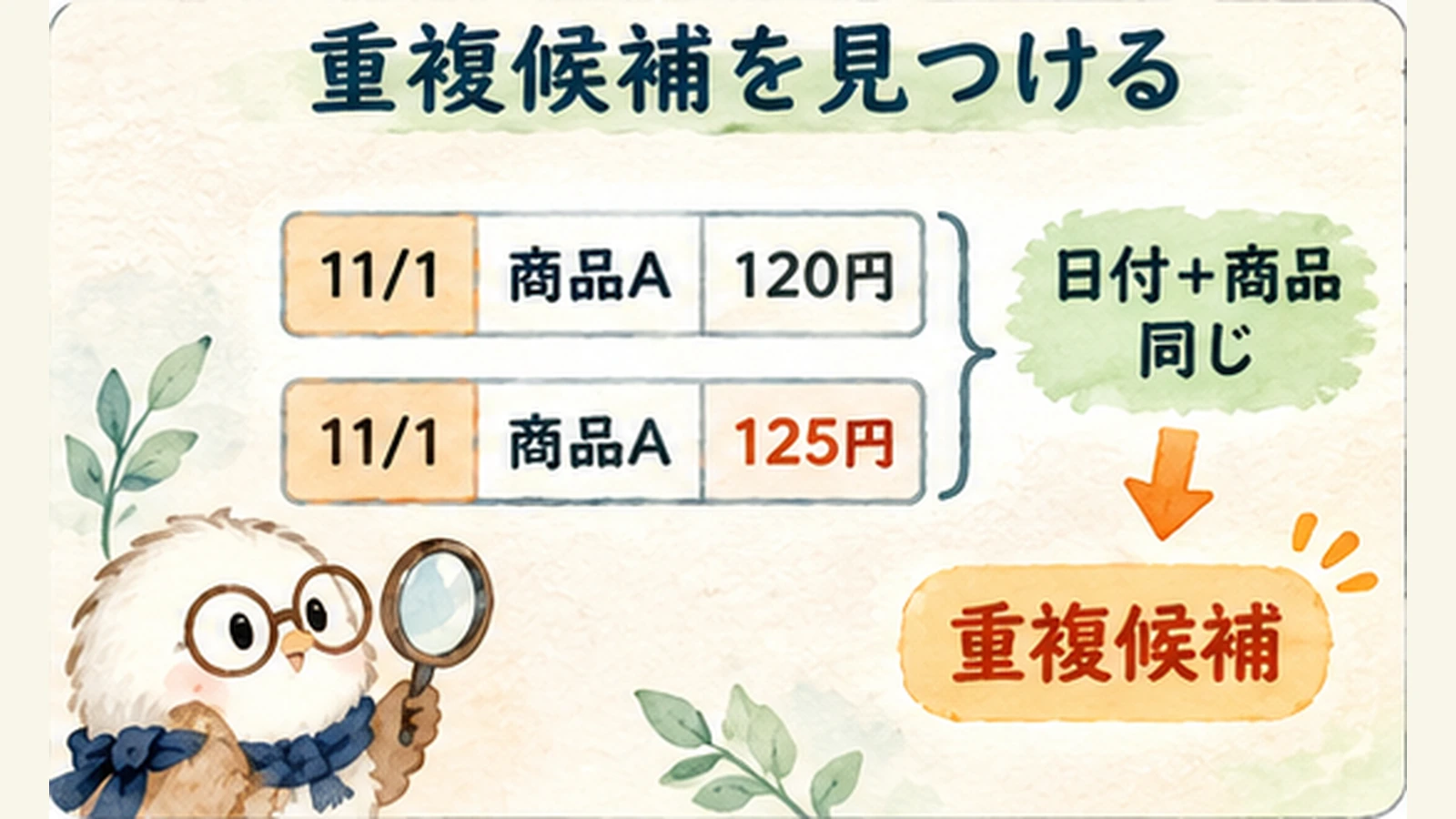
11月分の売上を確認し直したところ、11月1日の商品Aが120円ではなく125円だったとします。修正版「2026-11_修正版.csv」には、11月1日の商品Aが125円、11月2日の商品Bが180円、11月3日の商品Aが140円という3行すべてが再出力されている例を考えます。
古い「2026-11.csv」を残したまま修正版もフォルダーに入れると、10月3行+旧11月3行+修正11月3行で9行・合計1,335円になります。11月の3組のキーが重なり、本来の合計より大きくなります。
| 状態 | 行数 | 売上合計 | 判断 |
|---|---|---|---|
| 10月+元の11月 | 6行 | 890円 | 当初の集計 |
| 10月+元の11月+修正版 | 9行 | 1,335円 | 旧版と修正版が重複 |
| 10月+修正後の11月 | 6行 | 895円 | 今回の正しい更新結果 |
この場合、重複する行を何となく削除しても、120円と125円のどちらが残るかという問題が残ります。Power Queryの重複削除は、「最新の数字を自動判定して残す機能」ではありません。
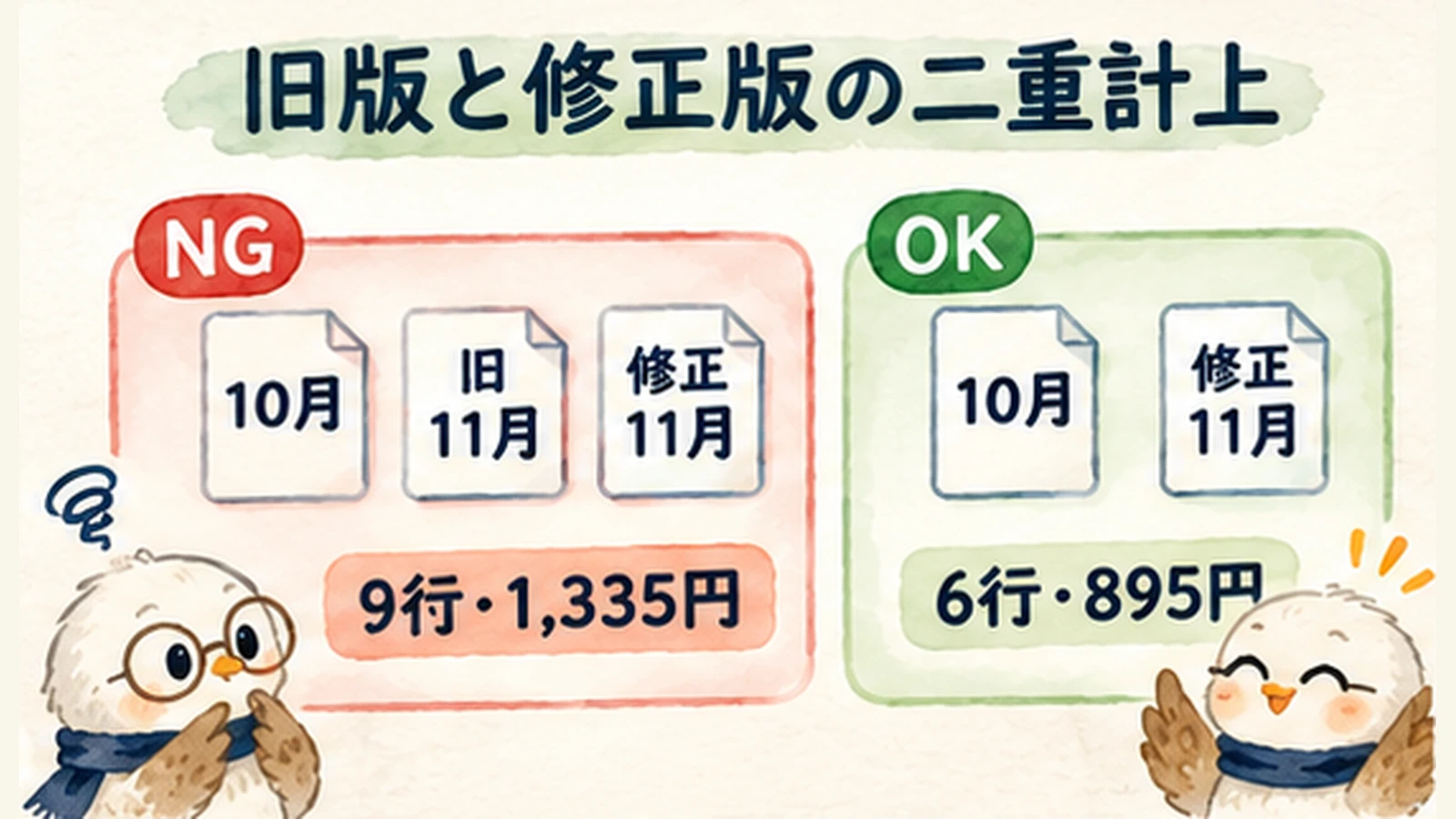
配布管理表では、自動作成された「クエリ1」シートの「判定」列を「重複候補」に絞り込み、「元CSV」列で旧版と修正版を照合できます。修正のために別のクエリを作る必要はありません。Ctrl+Shift+Lでフィルターのオン・オフを切り替えることもできます。古い11月CSVをフォルダーから外し、修正版だけを残すことで二重計上を解消します。
参考:重複する行を保持または削除する(Microsoftサポート)
私がブログの分析管理表を更新するときも、「同じ日付がある=不要な重複」とは決めませんでした。GA4の流入元別データなら、同じ日付でもGoogleとBingは別の行です。一方、同じ日付・同じ流入元について期間を重ねて取得したデータは、新規行の追加ではなく既存の値の更新として扱う必要があります。この区別をしないと、アクセスが増えたのか、同じ期間をもう一度数えただけなのか判断できなくなります。
配布中:使用するExcel管理表・Mコード・操作説明書は、後半の配布ファイル3点の一覧からダウンロードできます。
翌月のCSVを追加して集計データを更新する方法
CSVを更新するたびに「データ」→「すべて更新」を実行します。ショートカット:Ctrl+Alt+F5で一括更新、Ctrl+Sで保存できます。
Power Queryで一度フォルダー結合の設定を作ると、翌月のCSVを同じフォルダーへ追加して読み込み直せます。ただし、「新しい月を追加する」場合と「すでに取り込んだ月の数字を修正する」場合では、ファイルの扱いが違います。
既存の月を修正する場合
11月分を修正版に更新するなら、旧「2026-11.csv」を結合対象のフォルダーから外し、修正済みの11月CSVを1つだけ置きます。ファイルを差し替えた後、Excelの「データ」タブから「すべて更新」を実行してください。
更新後の結果は、10月3行+修正後の11月3行で6行・895円です。Power Queryの更新は、取り込み元から表を再作成する処理です。元の値が修正されていれば、更新後の表へその値が反映されます。
翌月の新しいCSVを追加する場合
次に「2026-12.csv」を追加し、12月1日の商品Aが130円、12月2日の商品Bが220円だったとします。
| 追加するファイル | 日付 | 商品 | 売上(円) |
|---|---|---|---|
| 2026-12.csv | 2026/12/01 | A | 130 |
| 2026-12.csv | 2026/12/02 | B | 220 |
結合対象のフォルダーが10月・修正版11月・12月の3ファイルになったことを確認し、「すべて更新」を実行します。結果は8行・合計1,245円になるはずです。
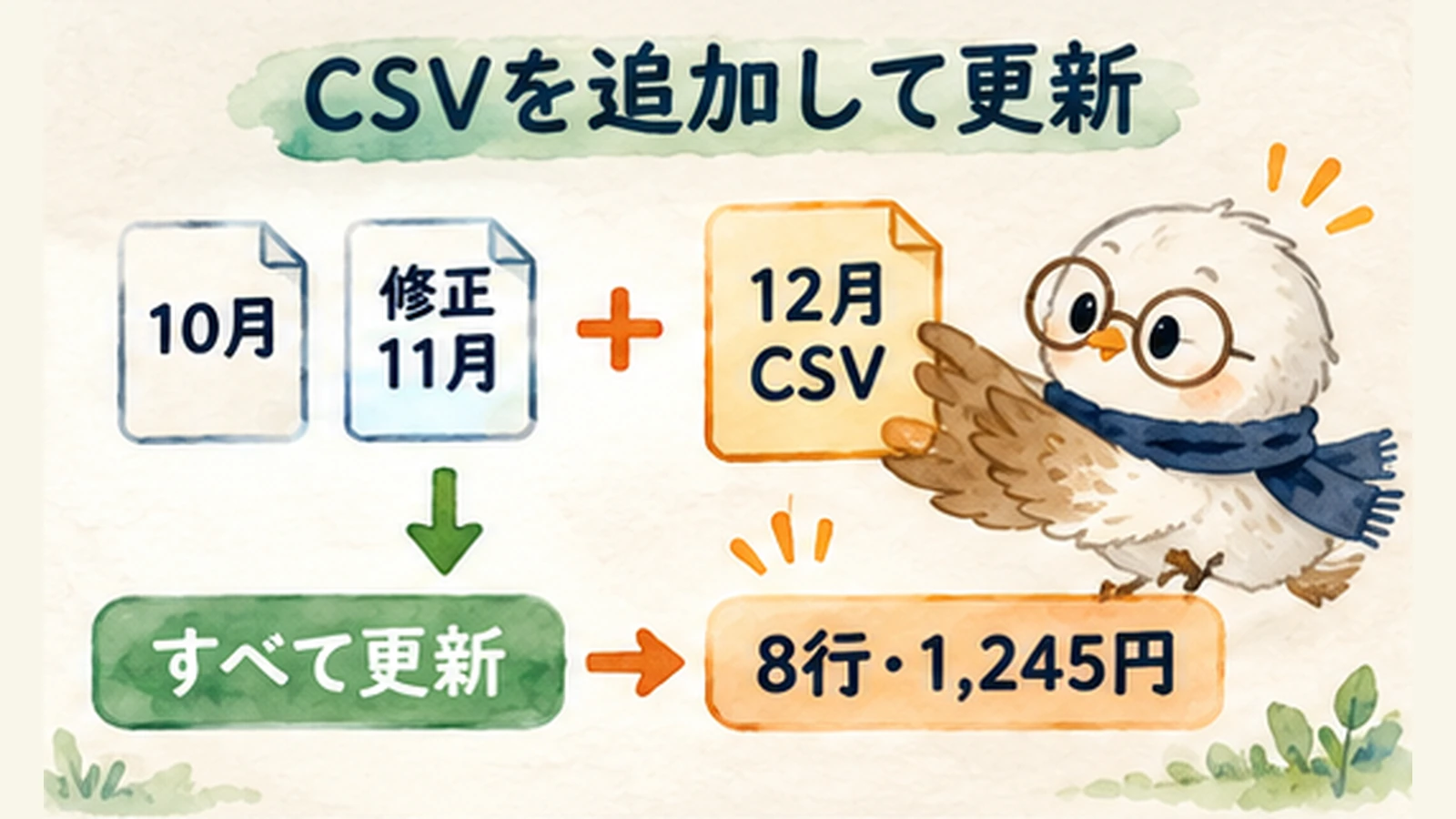
ここで重要なのは、Excelの表へ手入力で2行を書き足すのではなく、結合元のCSVを追加してからクエリを更新することです。クエリの出力表へ直接手入力した内容は、次回の更新で維持されるとは限りません。
また、元データが「毎月の差分」ではなく「過去月を含む累積CSV」の場合、毎回のファイルをそのまま追加すると、同じ行を何度も取り込む可能性があります。累積形式なら、古い累積ファイルと最新版を同時に取り込まないなど、データの形式に合った管理が必要です。
配布中:使用するExcel管理表・Mコード・操作説明書は、後半の配布ファイル3点の一覧からダウンロードできます。
集計結果が正しいか件数と合計値で検算する
私が実務の管理表で特に重視しているのは、更新後の数字をそのまま分析に使わないことです。ブログ分析では、Search ConsoleとGA4、Bingで示す指標が異なるため、同じ数字のように足したり、単純に一致するはずだと考えたりすると判断を誤ります。
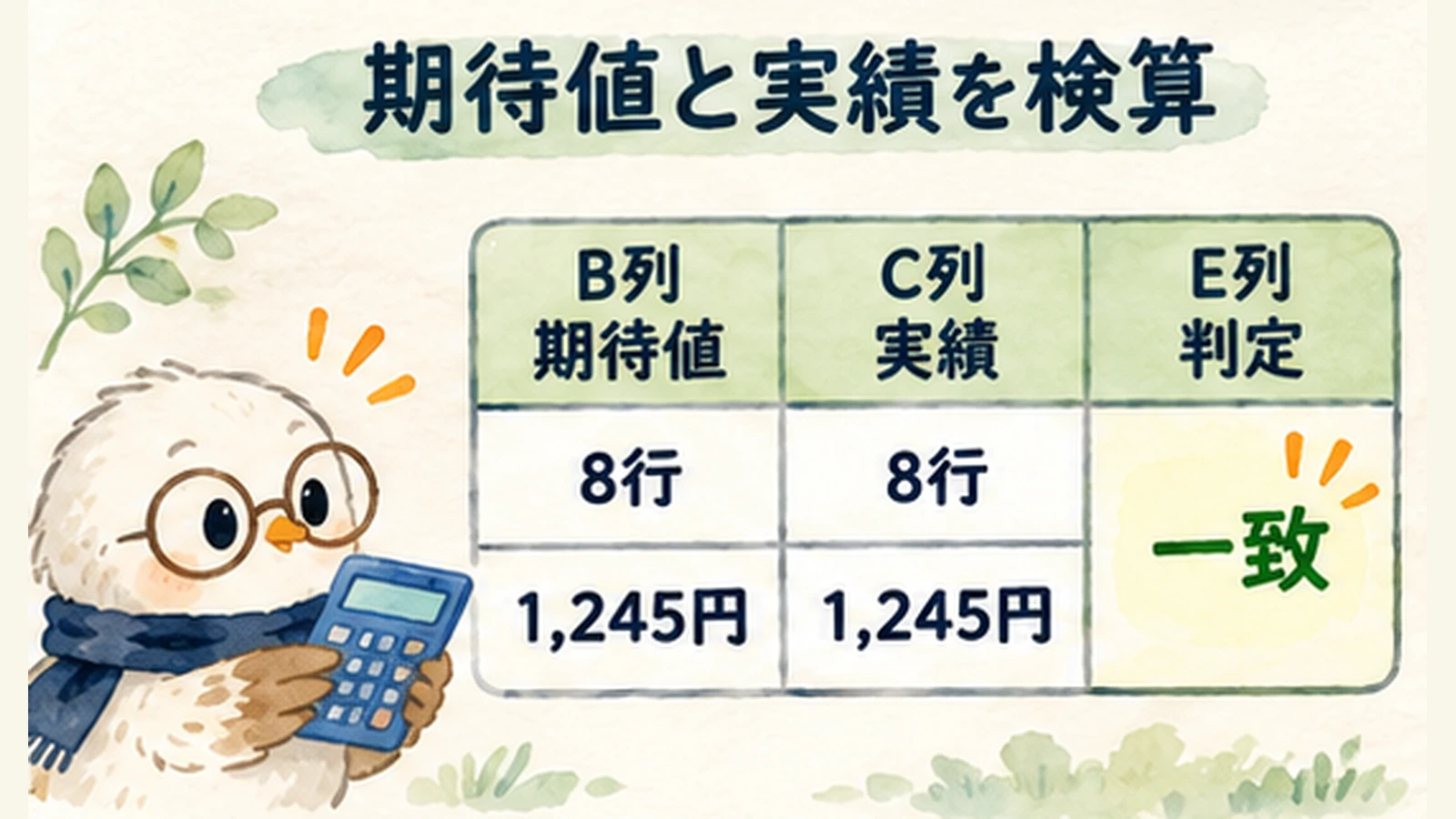
今回のCSVは項目がそろった売上データなので、まず行数と売上合計を比較できます。前段階で控えた期待値を、Excelに読み込まれた表と照合します。
配布管理表の「検算」シートでは、B5に期待行数、B6に期待売上合計を入力します。実際の取り込み結果はC5(行数)とC6(売上合計)に表示され、E5・E6に「一致」「不一致」などの判定が出ます。新たな数式の入力やテーブル名の変更は不要です。
「重複チェック」シートのB6には、同じ日付・商品の組み合わせで重複した候補行数を表示します。旧11月CSVと修正版の両方が入った状態では6行、古い方を外した後は0行になります。重複の自動削除はしません。
| 確認する段階 | 期待する行数 | 期待する合計 | 前段階からの変化 |
|---|---|---|---|
| 10月+元の11月 | 6行 | 890円 | 初回 |
| 11月を修正版へ差し替え | 6行 | 895円 | 行数は同じ、合計+5円 |
| 12月の2行を追加 | 8行 | 1,245円 | +2行、合計+350円 |
例えば12月のCSVを追加したのに行数が6行のままなら、ファイルを読み込めていない可能性があります。逆に9行以上になっているなら、古い修正版を残したまま取り込んでいないか確認します。合計が一致しても、別の行で過不足が相殺されることはあるので、日付・商品ごとの内訳も合わせて見ます。
ブログ分析でも、Search Consoleのクリック数とGA4のセッション数を同じものとして検算することはできません。今回のCSVでは、同じ定義の売上データをまとめているため、件数と合計値を照合できます。
ここで使用したCSVは説明用サンプルです。実際のブログ分析データを合算した事例ではありません。
配布中:使用するExcel管理表・Mコード・操作説明書は、後半の配布ファイル3点の一覧からダウンロードできます。
月次集計・重複チェック用Excel管理表の使い方
毎月の作業を繰り返すなら、統合した表とは別に、何を確認したか残せる管理表を用意すると分かりやすくなります。単に合計値だけを保存すると、翌月に数字が変わったとき、ファイル追加なのか修正なのか判断できません。
記事で使用した3つの配布ファイルを、ここからダウンロードできます。最初にExcel管理表を保存し、次にMコードを開いてPower Queryへ貼り付けます。詳しい操作は説明書で確認できます。
| 配布ファイル | 中身・使い道 | ダウンロード |
|---|---|---|
| ① Excel管理表(.xlsx) | 「設定」「検算」「月別集計」「重複チェック」「更新記録」の5シート。初回の「閉じて読み込む」で「クエリ1」シートが自動作成され、他の集計表が読み込み結果を参照します。 | Excel管理表をダウンロード |
| ② Power Query専用Mコード(Word版 .docx) | CSVをフォルダーから取り込み、元CSV名を残して重複候補を判定するコード全文。詳細エディターにコピーして使用します。原本はTXT形式で、記事にも同じコード全文を掲載しています。 | Mコードをダウンロード |
| ③ 操作説明書(Word版 .docx) | CSVの準備、設定B5への入力、空のクエリ作成、クエリ1への読み込み、重複・差し替え・12月追加・検算の順番を説明。ショートカットとエラー時の確認も収録しています。 | 操作説明書をダウンロード |
配布形式について:Mコードの原本はTXT、装飾付き操作説明書の原本はRTFです。現在のWordPress接続ではこれらを直接登録できないため、サイトからは内容を保持したWord形式で配布しています。Mコードは本文のコード欄からコピーすることもできます。
練習用の4種類のCSVデータは前半の「CSVを1つのフォルダーに保存する」に本文として掲載しています。上記3ファイルにCSVデータは同梱していません。
管理表では、次の項目を分けています。配布時点では5シートですが、初回の「閉じて読み込む」で追加される「クエリ1」が集計・検算の参照先となります。
| 管理項目 | 記録する内容 | 確認する理由 |
|---|---|---|
| 取り込み元 | 設定シートのフォルダーとクエリ1の元CSV列 | 古い版を混ぜていないか確認する |
| クエリ1 | 日付・商品・売上 | 結合されたデータを確認する |
| 重複候補 | 日付+商品の組み合わせ | 二重計上の可能性を見つける |
| 検算結果 | 想定行数・実際の行数・想定合計・実際の合計 | 更新後の過不足を調べる |
| 更新記録 | 実行日・追加/差し替え・確認結果 | 数字が変化した理由をたどる |
例えば、11月の数字を修正したときは「11月CSVを差し替え」「6行のまま」「合計890円→895円」と記録します。翌月の追加なら「12月CSVを追加」「6行→8行」「合計895円→1,245円」と残します。
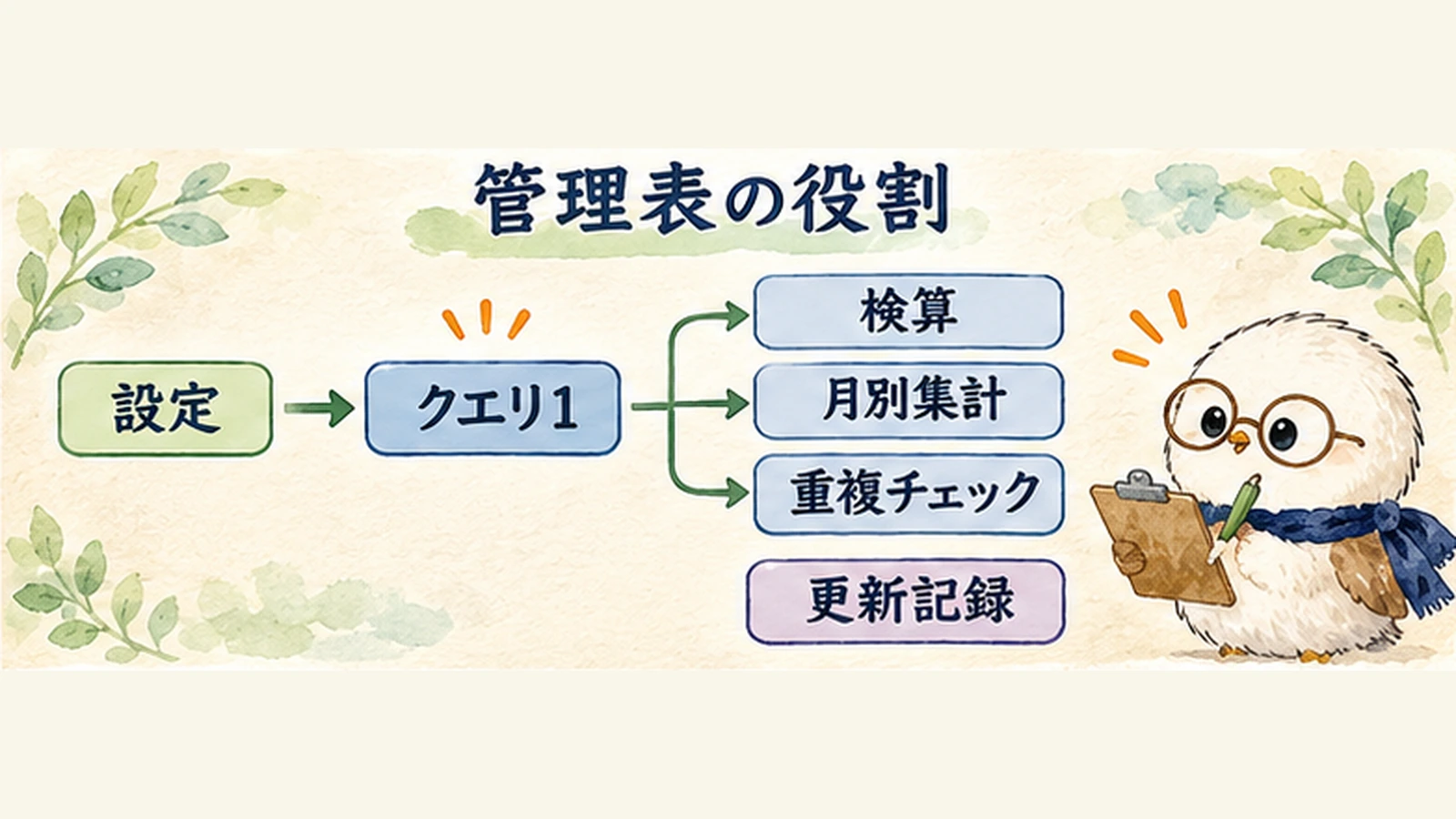
ここまで記録しておけば、管理表を開いたときに前回と今回の違いを説明できます。ただし、日付と商品だけでは行を特定できない明細データや、月ごとに列構成が変わるCSVでは、判定条件を作り直す必要があります。
まとめ
ExcelのPower Queryを使えば、同じ形式の複数CSVをフォルダーからまとめて取り込み、翌月以降もデータを更新できます。これにより、毎月のコピー・貼り付けを減らせます。
ただし、結合しただけでは、過去の修正版が二重に入っていないか、必要な行を取りこぼしていないかは分かりません。追加なのか差し替えなのかを決め、更新後は行数・合計・内訳を確認してください。
今回の例では、当初の6行・890円から、11月の修正で6行・895円となり、12月を追加すると8行・1,245円になります。この違いを説明できる状態にすることが、月次集計を続けるうえで重要です。
次に読む記事
まとめたCSVに商品別の販売数量と売上金額があれば、次はどの商品が売上を支えているかを調べられます。リンク先のExcel管理表では、販売明細から商品別の順位と売上構成比を集計します。
Excelで商品別売上ランキング表を作る方法|売上構成比も自動集計
関連記事
日付と商品以外の組み合わせでも重複候補を判定したい場合は、条件付き書式やCOUNTIF・COUNTIFS関数を使って確認する方法を解説しています。
Excelで重複データをチェックする方法|条件付き書式・COUNTIF・COUNTIFS
取り込んだデータの件数が合っていても、Excelの合計が想定と一致しない場合は、数式の参照範囲や数値が文字列になっていないかを確認します。
結合した日別データを週ごとに集計したい場合は、SUMIFS関数とピボットテーブルを使って週別集計表を作る手順を紹介しています。
Excelで日付を週ごとに集計する方法|SUMIFSとピボットテーブルの使い分け
Search Console・GA4・Bingなど、異なる指標を持つデータを整理してブログの改善判断に活用したい場合は、期間や集計単位をそろえて比較する実務例を紹介しています。
ChatGPTでブログのアクセス解析|サチコ・GA4・Bingのデータを比較して改善点を判断する方法
自分の業務に合わせてExcel管理表をChatGPTで作成したい場合は、計算条件の伝え方と、作成後に数式や結果を検証する方法を紹介しています。
ChatGPTでExcelを作成する方法|自動計算表の実例とプロンプト
修正版のCSVと修正前のデータで個別の行の追加・削除・変更を確かめたい場合は、同じ対象を一意に識別できるキーを基準に照合する方法を紹介しています。
Excelで2つの表を照合する方法|追加・削除・変更されたデータを見つける
CSVを結合した後の管理表とは別に、Excelへ手入力で行を追加する場合の数式のコピー漏れや集計漏れを減らす方法を紹介しています。