
毎日の売上を記録しているものの、「月の売上がいくらになったのか」「客数が増えたのか、客単価が変わったのか」を確認するのに手間がかかっていませんか。
Excelを使えば、日々の売上と客数を入力するだけで、客単価や月間売上を自動計算する管理表を作れます。
難しい関数をたくさん覚える必要はありません。
この記事では、日付・売上・客数・客単価の4項目を使った売上管理表を、最初から作成する手順を紹介します。
また、日別の客単価を単純平均しても、月全体の客単価と一致するとは限りません。この記事では、その違いも具体的な数字で確認します。
Excelの売上管理表に必要な項目を決める
最初に、どのような売上管理表を作るか決めましょう。
今回は、1店舗の売上を1日単位で記録し、1か月の合計を確認できる表を作ります。
使用する項目は次の4つです。
| 項目 | 入力・計算内容 |
|---|---|
| 日付 | 売上を記録する日 |
| 売上 | その日の売上金額 |
| 客数 | その日の客数 |
| 客単価 | 売上を客数で割った金額 |
売上と客数は毎日入力し、客単価はExcelの数式で自動計算します。
例えば、1日の売上が100,000円、客数が100人なら、客単価は1,000円です。
客単価とは、1人当たりの平均売上金額を表します。
ただし、客数には注意が必要です。来店人数と会計件数は同じとは限りません。会計件数を使用する場合は、実際には1会計当たりの平均金額を求めることになります。
日ごとに数え方が変わらないよう、管理表で使用する客数の定義を統一しましょう。
また、売上金額も税込・税抜などの条件を統一して記録します。
日別の売上と客数を入力する表を作る
Excelで新しいブックを開き、まず1行目に項目名を入力します。
| セル | 入力内容 |
|---|---|
| A1 | 日付 |
| B1 | 売上 |
| C1 | 客数 |
| D1 | 客単価 |
続いて、2行目から日別のデータを入力します。
今回は2026年10月の売上を管理する例で説明します。
| 日付 | 売上 | 客数 | 客単価 |
|---|---|---|---|
| 2026/10/1 | 100,000 | 100 | 計算式 |
| 2026/10/2 | 120,000 | 80 | 計算式 |
| 2026/10/3 | 計算式 |
上の数字は操作説明用の例です。実際の店舗データではありません。
日付を入力する
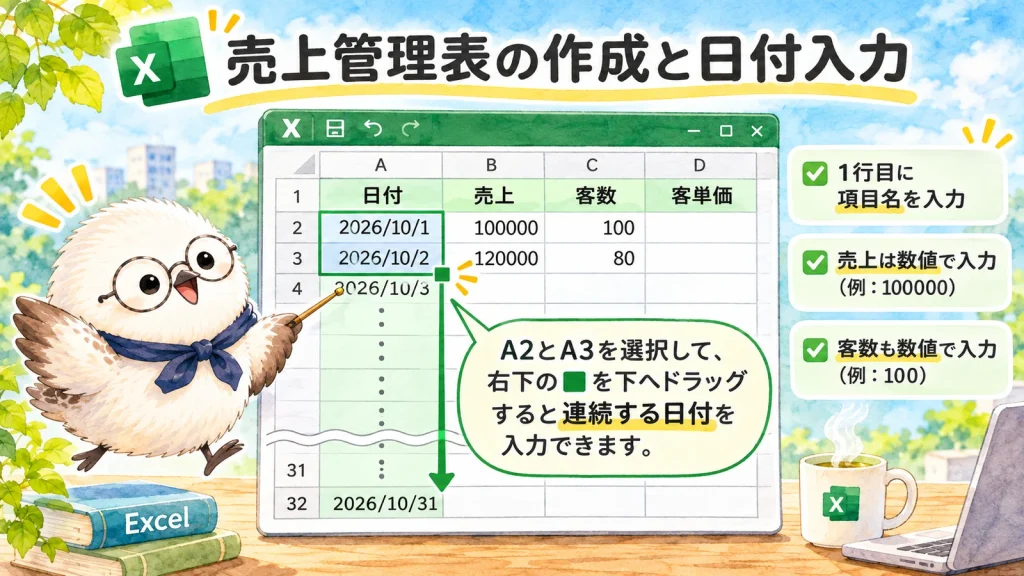
A2に「2026/10/1」、A3に「2026/10/2」と入力します。
次にA2とA3を選択し、選択範囲の右下にある小さな四角形を下方向へドラッグすると、連続する日付を入力できます。
31日ある月ならA32まで、30日ある月ならA31まで入力します。2月は28日ならA29まで、うるう年の29日ならA30までです。
今回の表では最大31日分を確保しますが、月末以降の日付は入力しません。
売上と客数を入力する
B列には売上金額、C列には客数を入力します。
売上が100,000円なら、B2には「100000」と入力します。
「100000円」のように文字を付けず、数値として入力してください。
金額を見やすくする場合は、B2:B33を選択して「ホーム」タブの「桁区切りスタイル」を使用します。
同様にC列へ客数を入力すれば、日別の記録欄は完成です。
日別の客単価を自動計算する
次に、売上と客数から客単価を自動計算します。
基本的な計算方法は次のとおりです。
客単価=売上÷客数
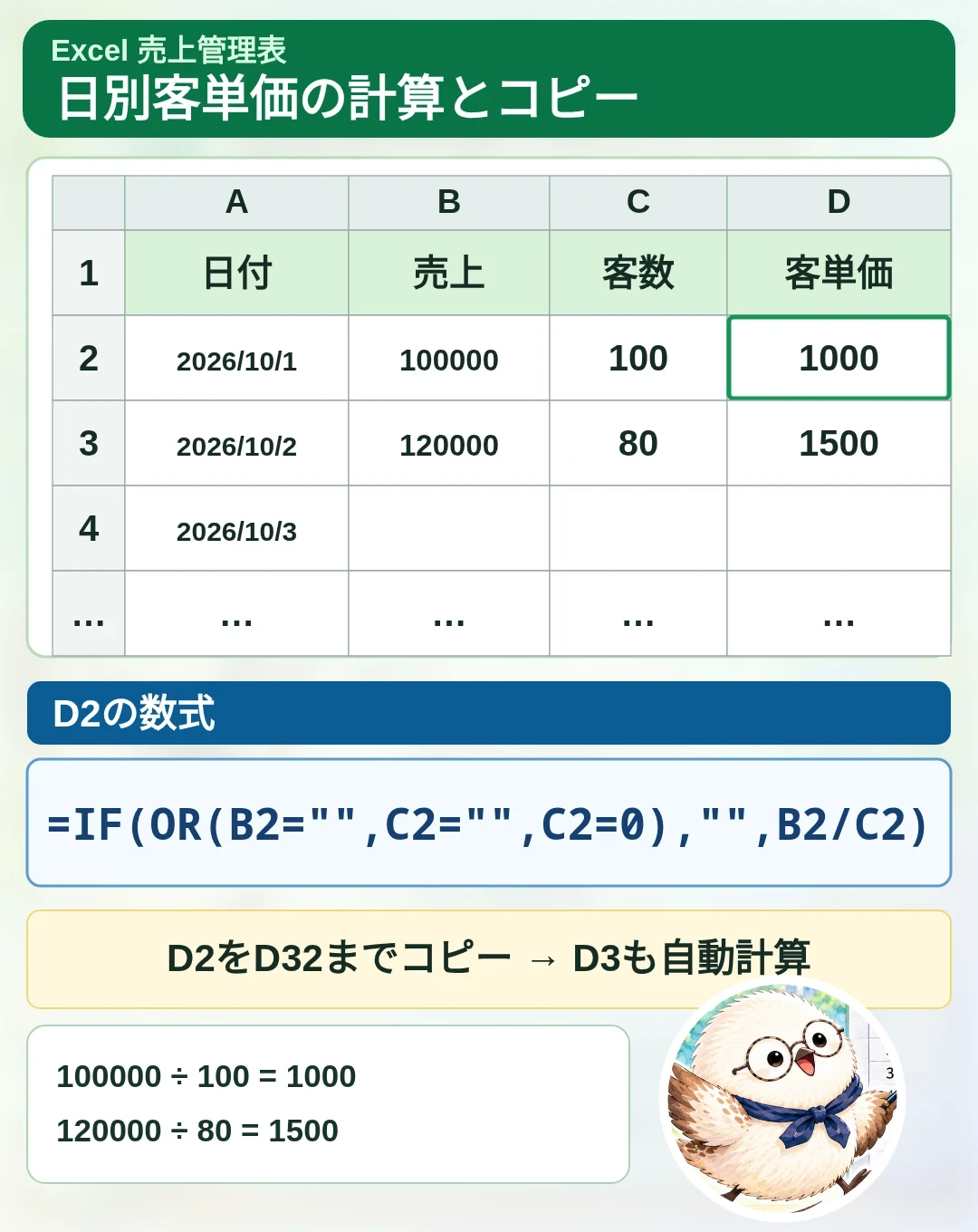
D2を選択し、次の数式を入力してください。
=IF(OR(B2="",C2="",C2=0),"",B2/C2)入力後、Enterキーを押します。
この数式では、売上または客数が未入力の場合と、客数が0の場合は空欄を表示します。
それ以外の場合は、売上を客数で割った結果を表示します。
今回の例では、D2に「1000」と表示されます。
続いてD2を選択し、セル右下の小さな四角形をD32まで下方向へドラッグして、数式をコピーします。
コピーすると参照する行番号も変わるため、D3ではB3とC3を使って客単価が計算されます。
| 日付 | 売上 | 客数 | 客単価 |
|---|---|---|---|
| 10月1日 | 100,000円 | 100人 | 1,000円 |
| 10月2日 | 120,000円 | 80人 | 1,500円 |
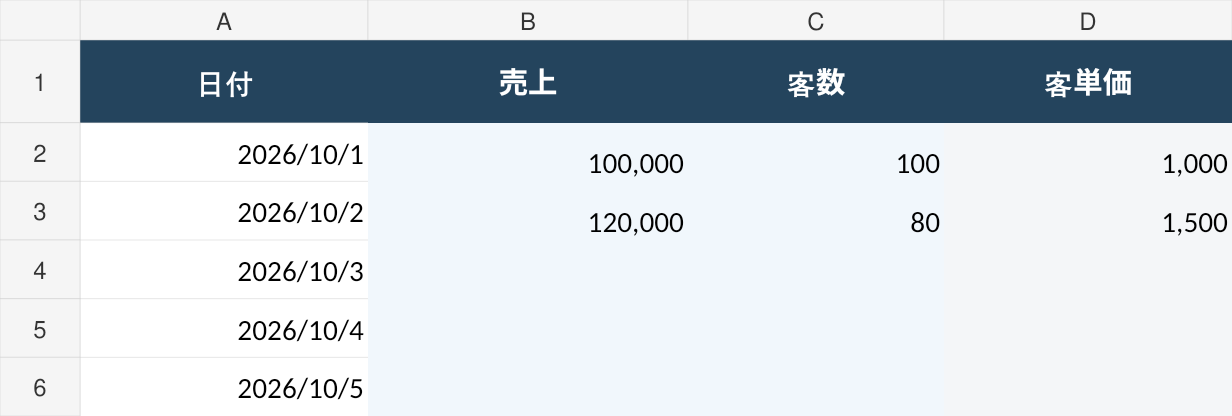
このように、毎日の売上と客数を入力するだけで、客単価が自動表示されます。
客数が0の場合に空欄になるのは、計算できない状態を表すためです。売上があるのに客数が0になっている場合は、入力漏れや記録方法に問題がないか確認してください。
月間売上・客数・客単価を集計する
日別の客単価が計算できたら、1か月の合計欄を作ります。
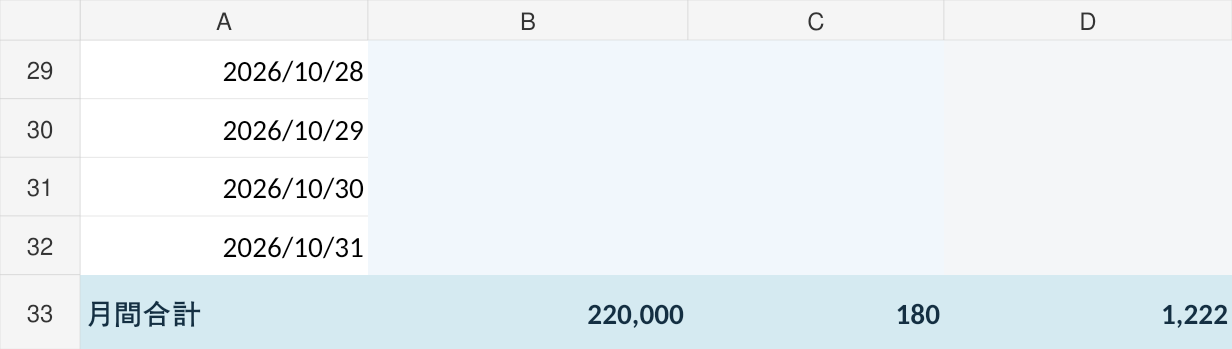
今回は2〜32行目を日別の入力欄とし、33行目を月間合計に使用します。
A33に「月間合計」と入力してください。
月間売上を計算する
B33に次の数式を入力します。
=SUM(B2:B32)SUM関数は、指定した範囲の数値を合計する関数です。
この式では、B2からB32までの売上を合計します。
月間客数を計算する
C33に次の数式を入力します。
=SUM(C2:C32)これで、同じ期間の客数を合計できます。
月間客単価を計算する
月間客単価は、月間売上を月間客数で割って求めます。
D33に次の数式を入力してください。
=IF(C33=0,"",B33/C33)月間客数が0の場合は、計算できないため空欄を表示します。
客単価を円単位で表示したい場合は、D2:D33を選択し、「ホーム」タブの「数値」グループから表示形式を「数値」にして、小数点以下の桁数を0に設定します。表示は円単位に丸められますが、数式の計算結果そのものは変わりません。
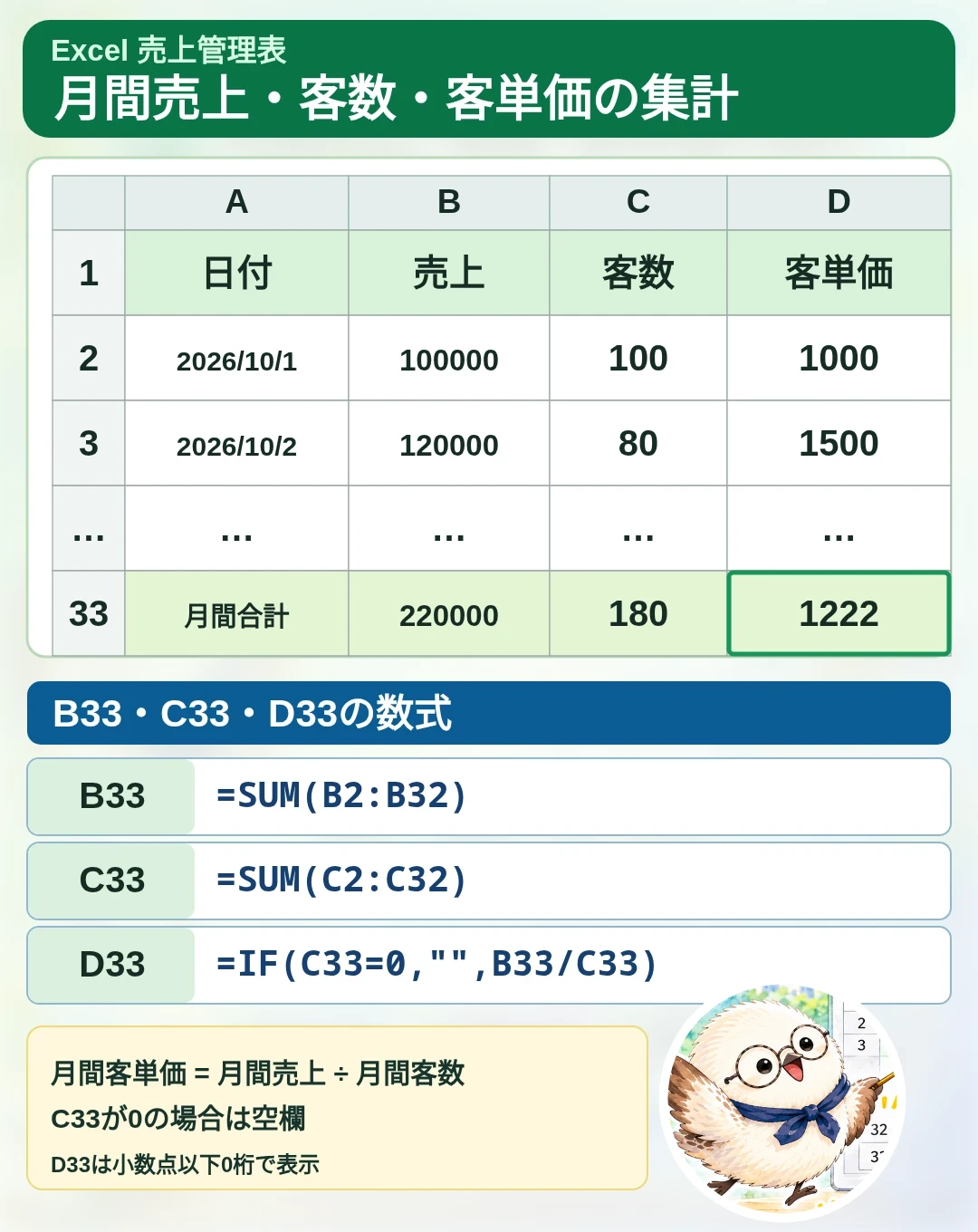
この例では220,000÷180=1,222.222…円となります。画像の客単価は説明用に円単位で丸めた数値です。Excelの数式だけで「約」という文字がセルに付くわけではありません。
ここで注意したいのが、日別客単価の平均と月間客単価は同じとは限らないという点です。
例えば、次の2日間を考えてみましょう。
| 日付 | 売上 | 客数 | 客単価 |
|---|---|---|---|
| 1日目 | 100,000円 | 100人 | 1,000円 |
| 2日目 | 120,000円 | 80人 | 1,500円 |
| 合計 | 220,000円 | 180人 | 約1,222円 |
日別客単価を単純平均すると、次の結果になります。
(1,000+1,500)÷2=1,250円
しかし、2日間全体の客単価は次のとおりです。
220,000÷180=約1,222円
この差が生まれるのは、日ごとに客数が異なるためです。

月全体の客単価を確認したい場合は、日別客単価の平均ではなく、月間売上合計÷月間客数合計で計算しましょう。
なお、これは2日間だけの説明例です。残りの日付にもデータが入力されれば、月間合計と客単価は更新されます。
完成した売上管理表の数字を確認する
売上管理表が完成したら、集計結果が正しいか確認します。
特に注意したいのは、数式自体が正しくても、入力したデータや集計範囲によって結果が変わることです。
| 確認する項目 | 確認内容 |
|---|---|
| 日付 | 対象月以外の日付が混ざっていないか |
| 売上 | 入力漏れや文字列になった数字がないか |
| 客数 | 未入力と実際の0人を区別できているか |
| 合計範囲 | 最終日まで数式の対象に含まれているか |
| 客単価 | 売上と客数が同じ対象・条件で記録されているか |
例えば、売上が入力されていても客数が未入力なら、その日の客単価は表示されません。
ただし、その日の売上はB33の月間売上に加算され、未入力の客数はC33に加算されません。この状態では月間客単価が実際より高くなる可能性があるため、売上と客数が日ごとに両方入力されているかを確認してください。
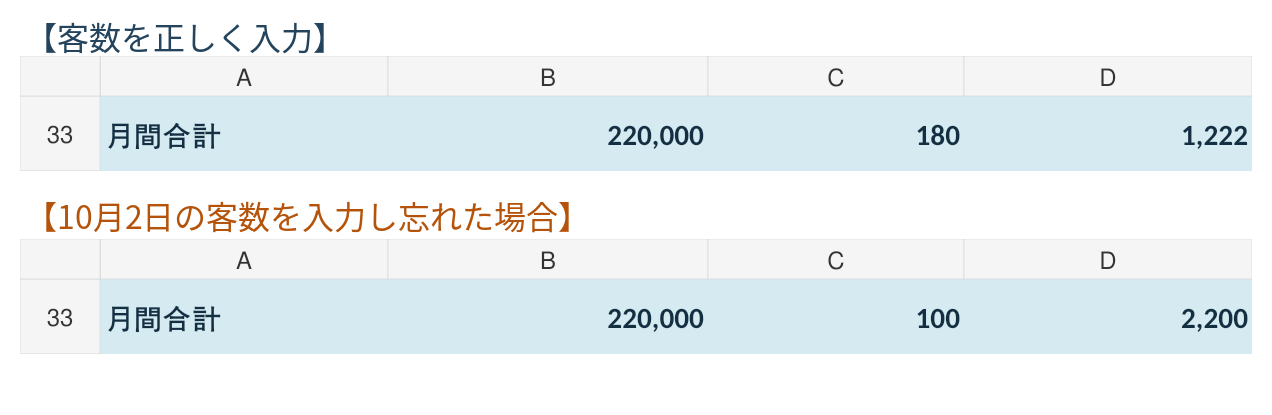
先ほどの2日間の例で、10月2日の売上120,000円だけを入力し、客数80人を入力し忘れた場合を考えてみます。
| 入力状態 | 月間売上(B33) | 月間客数(C33) | 月間客単価(D33) |
|---|---|---|---|
| 10月2日の客数が空欄 | 220,000円 | 100人 | 2,200円 |
| 10月2日の客数を80人に修正 | 220,000円 | 180人 | 約1,222円 |
数式はどちらも同じですが、客数が抜けた状態では月間客単価が2,200円と表示されます。数式がエラーにならなくても、入力漏れによって集計結果が誤るため、売上と客数はセットで確認することが重要です。
また、売上も客数も未入力の日がある場合、SUM関数は入力済みの数値だけを合計します。
そのため、月の途中で表示される合計は、あくまで現時点で入力されているデータの合計です。
売上が変化したときは客数と客単価を分けて見る
売上管理表では、合計金額だけでなく、客数と客単価を合わせて確認すると数字の変化を捉えやすくなります。
例えば、売上が前日より増えていても、客数が増えた結果なのか、客単価が上がった結果なのかで数字の意味は異なります。
逆に、客数が減っていても、客単価の上昇によって売上が維持される場合があります。
売上は、次の関係で確認できます。
売上=客数×客単価
この関係を使えば、売上の増減を客数と客単価に分けて確認できます。
ただし、客数や客単価が変化した理由までは、この数字だけで断定できません。
売上管理表は、まず何が変わったのかを確認するための道具として使います。
まとめ
Excelの売上管理表は、日付・売上・客数・客単価の4項目から作成できます。
日々の売上と客数を入力すれば、客単価と月間合計を自動計算できるため、毎回電卓で計算する必要はありません。
特に月間客単価は、日別客単価の単純平均ではなく、月間売上を月間客数で割って求めることが重要です。
まずは1か月分の表を作り、入力した売上・客数・計算結果が一致するか確認してみてください。
次に読む記事
日別データを追加するたびに数式や合計範囲を修整する手間を減らしたい場合は、テーブル機能と構造化参照を使う方法を確認してください。
Excelで行を追加しても数式を自動反映する方法|テーブル機能で集計漏れを防ぐ
前に読む記事
売上管理表の日付を連続入力する方法や、記録日を固定する方法は、日付自動入力の記事で確認できます。
売上管理表で使用するIF関数の基本的な書き方や、未入力と0を区別する方法を説明しています。
ExcelのIF関数の使い方|条件による判定と空白の扱いを初心者向けに解説
関連記事
日別の売上管理に加え、商品別の売上金額と構成比も確認したい場合は、商品別売上ランキング表の作り方とExcelサンプルを紹介しています。
Excelで商品別売上ランキング表を作る方法|売上構成比も自動集計
日別の記録を週単位で集計したい場合は、SUMIFS関数とピボットテーブルを使った集計方法を紹介しています。
Excelで日付を週ごとに集計する方法|SUMIFSとピボットテーブルの使い分け
合計金額が合わない場合は、集計範囲や数値の入力状態を確認する手順を解説しています。
Excelの表をChatGPTで作成したい場合は、計算条件を指定してExcelファイルを作り、数式と結果を確認する手順を紹介しています。
ChatGPTでExcelを作成する方法|自動計算表の実例とプロンプト
物品名・区分・保管場所・数量を整理するExcel管理表を作りたい場合は、物品管理表の記事でプルダウン・並べ替え・絞り込みを説明しています。
Excelで物品管理表を作る方法|プルダウン・並べ替え・絞り込み
日付の横に曜日を表示し、平日と土日を見分けやすくしたい場合は、表示形式やTEXT関数を使う方法を確認できます。売上管理表へ曜日列を追加するときの参考にしてください。
売上や客数の週次・月次の変化を差額と割合で表したい場合は、前週比・前月比・増減率を計算する方法を確認してください。
Excelで前週比・前月比を計算する方法|差額・比率・増減率の違い
月間売上を集計した後、前月や前年同月からの変化を視覚的に比較したい場合は、売上金額と増減率をグラフにする方法を確認できます。
Excelで前月比・前年比をグラフ化する方法|売上の増減を比較する
月間売上の集計から、目標達成までに残りの日数で必要な売上と販売個数を計算する管理表へ応用する方法を紹介しています。
ExcelのROUNDUP関数の使い方|切り上げの基本と売上目標管理への応用
参考情報・出典
記録した売上と客数を一つのグラフで比較したい場合は、単位の異なる数値を第2軸で表示する方法を確認できます。