
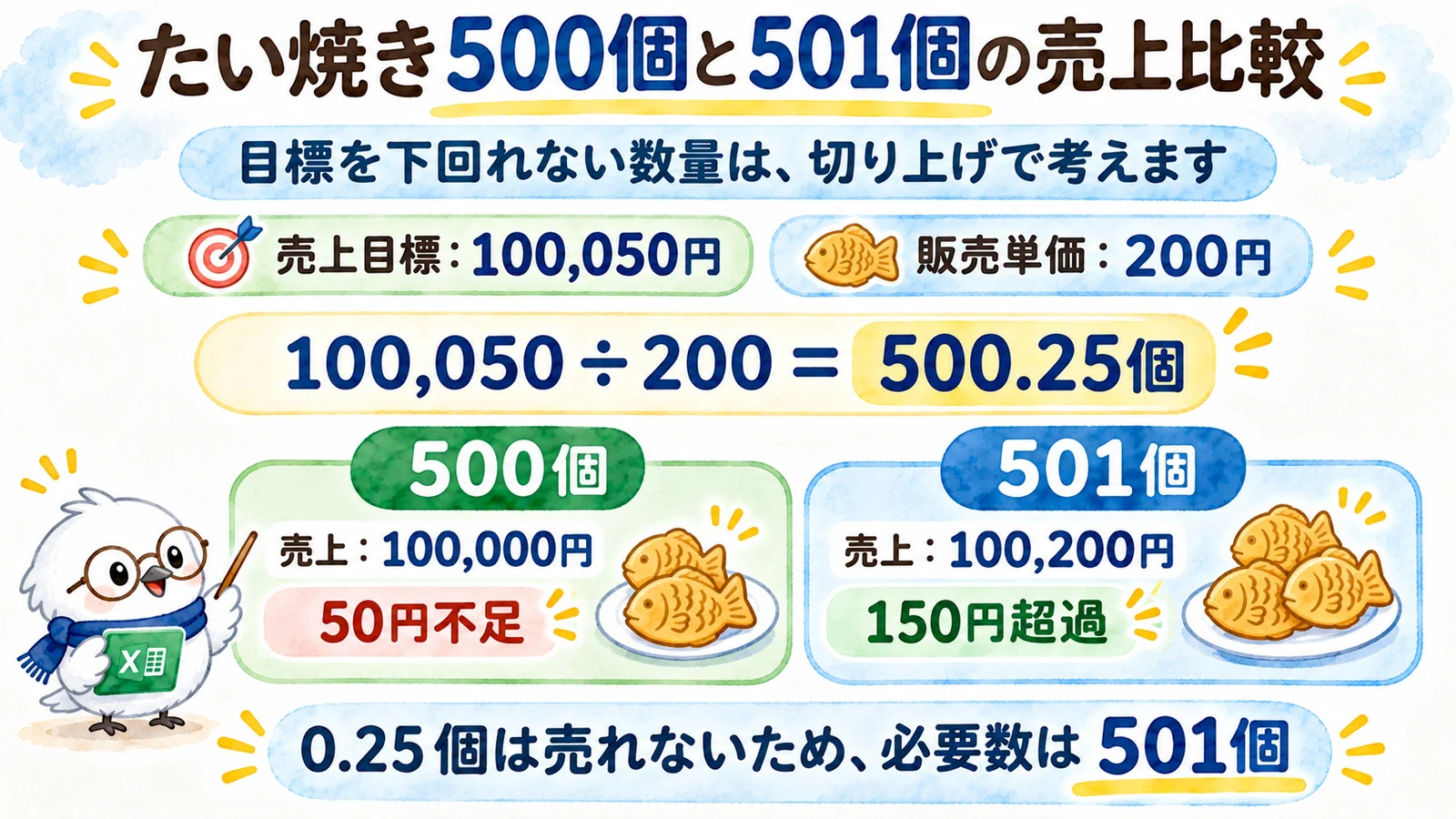
Excelで割り算をした結果、小数点以下を切り上げたいときに使えるのがROUNDUP関数です。例えば、1個200円の商品を販売して100,050円以上の売上を確保したい場合、計算上は500.25個になります。しかし、実際には0.25個を販売することはできません。500個では50円不足するため、必要なのは501個です。
500.25個という計算結果は正しくても、そのまま販売目標にはできません。四捨五入で十分な場面もあれば、必要な数量を下回らないように切り上げなければならない場面もあります。この記事では、ROUNDUP関数の基本構文と桁数の指定方法を学び、ROUND関数や表示形式との違いを確かめます。その後、既習のSUM関数・IF関数と組み合わせ、残りの日数で必要な売上と販売個数を計算する管理表を作ります。
ROUNDUP関数とは
ROUNDUP関数は、指定した桁で数値を丸める関数です。正の数では端数があれば上の単位へ、負の数では0から離れる方向へ丸めます。指定した桁より右に端数がなければ、数値は変わりません。
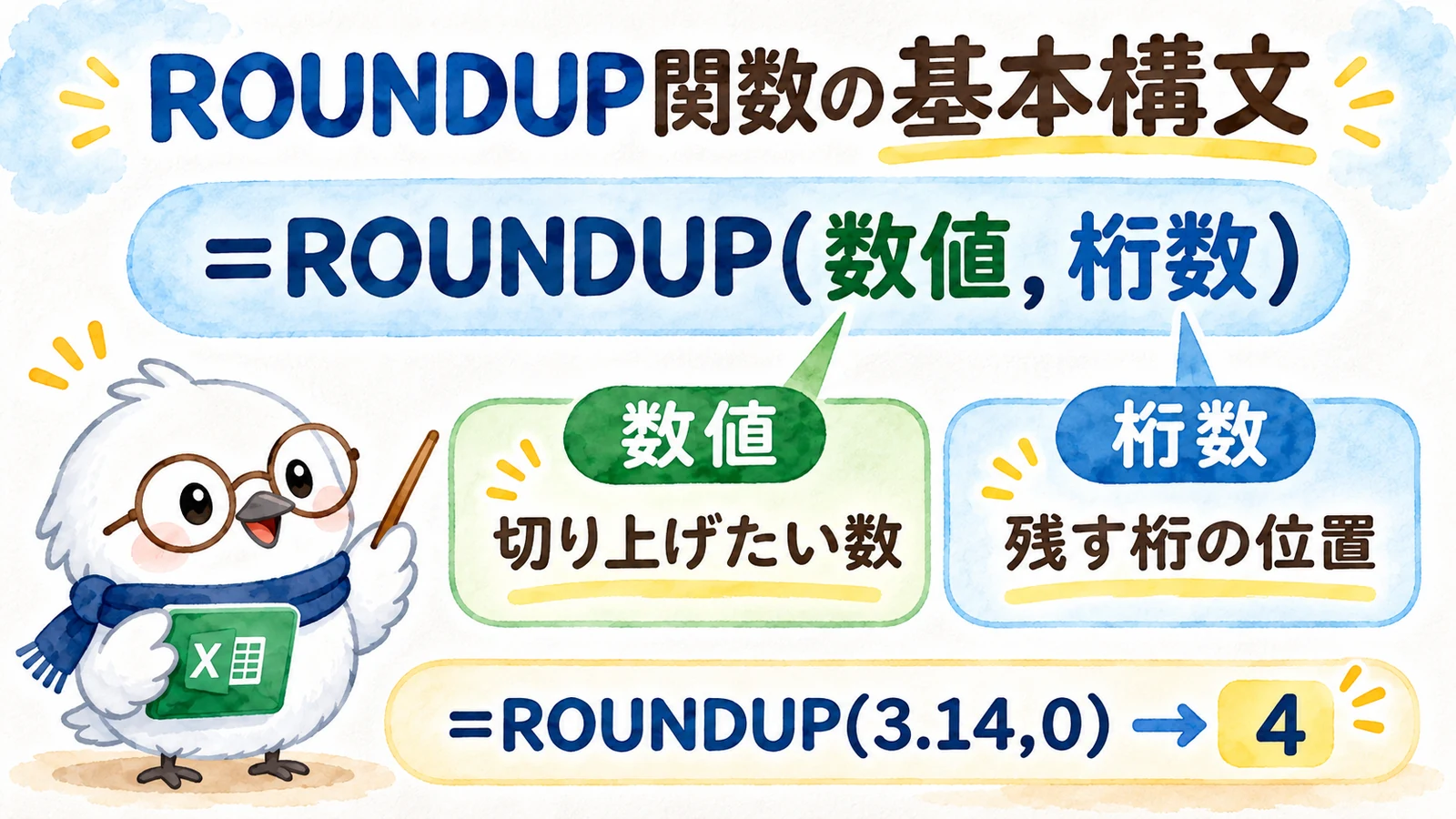
例えば、=ROUNDUP(3.14,0) は4を返し、=ROUNDUP(4,0) は4のままです。数値を必ず1増やす関数ではなく、指定した桁より右に残っている端数を処理する関数です。
切り上げるかどうかは、捨てる部分に0以外の数字があるかで決まります。例えば小数第2位まで残す場合、=ROUNDUP(1234.001,2) は1234.01になりますが、=ROUNDUP(1234.00,2) は1234のままです。前者は小数第3位にわずかでも端数があるため、小数第2位を1つ繰り上げます。表示上の小数点以下の桁数を揃えることと、端数を処理することは別の操作です。
ROUNDUP関数の基本的な使い方
書式は =ROUNDUP(数値,桁数) です。括弧の中に入れる2つの値を引数と呼びます。最初に切り上げたい数値を、次にどの桁まで残すかを指定します。数値や桁数を直接書くことも、セルを参照することもできます。
| 引数 | 指定する内容 |
|---|---|
| 数値 | 切り上げの対象。直接数値を指定するか、数値が入っているセルを指定 |
| 桁数 | 残す桁の位置を整数で指定。正数・0・負数で丸める位置が変わる |
小数点以下を切り上げる
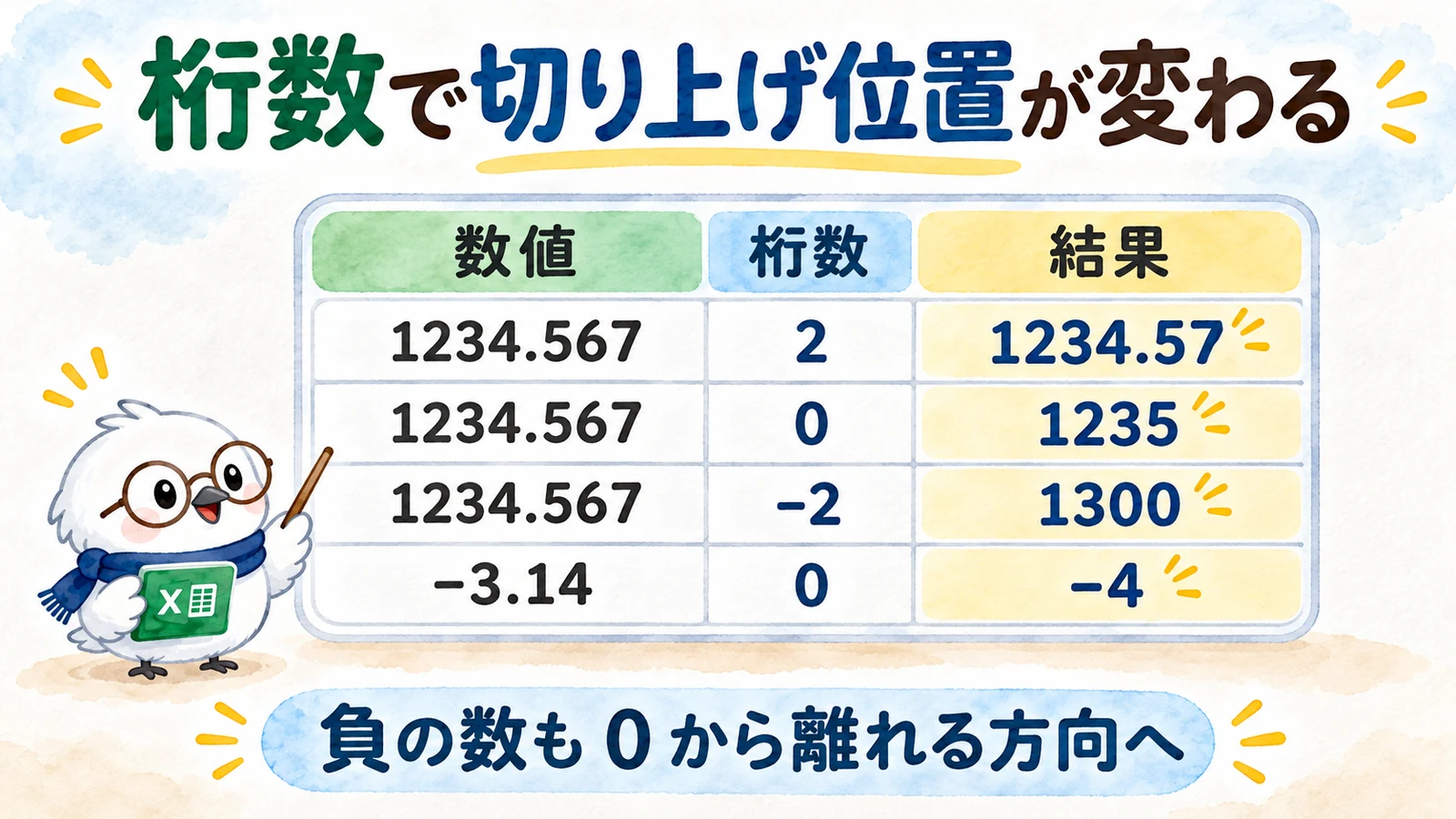
小数点以下を2桁残す場合は桁数に2、1桁残す場合は1を指定します。整数にしたい場合は0です。例えば1234.567を丸めると、小数第2位まで残す場合は1234.57、小数第1位までなら1234.6、整数なら1235になります。
| 数式 | 残す桁 | 結果 |
|---|---|---|
=ROUNDUP(1234.567,2) | 小数第2位 | 1234.57 |
=ROUNDUP(1234.567,1) | 小数第1位 | 1234.6 |
=ROUNDUP(1234.567,0) | 整数 | 1235 |
桁数を0にするのは、小数点以下の表示を消すだけではなく、計算結果そのものを整数にしたい場合です。販売個数など、整数で扱う数量を求めるときに使えます。
10・100・1000単位で切り上げる
整数部分を丸めたい場合、桁数に負の整数を指定します。-1は10単位、-2は100単位、-3は1000単位です。桁数が負だからといって、計算結果が負になるわけではありません。
100単位を指定した1234.567の場合、隣り合う100の倍数は1200と1300です。ROUNDUPは正の数を元の値より小さくしないため、1300を返します。元の数値がちょうど1200なら、100単位に切り上げても1200です。どの単位で扱う必要があるのかを先に決めると、桁数の指定を間違えにくくなります。
| 数式 | 単位 | 結果 |
|---|---|---|
=ROUNDUP(1234.567,-1) | 10 | 1240 |
=ROUNDUP(1234.567,-2) | 100 | 1300 |
=ROUNDUP(1234.567,-3) | 1000 | 2000 |
例えば費用の見積もりを100円単位でまとめたいとき、実際に必要な額を下回らないように計算する目的で使えます。ただし、請求金額などで丸め方が決まっている場合は、そのルールに従います。
マイナスの数値を切り上げる
ROUNDUPの注意点は負数です。=ROUNDUP(-3.14,0) は-3ではなく-4を返します。負数のときも絶対値が大きくなる側、つまり0から離れる方向へ丸めるためです。数直線上で大きい数へ丸める操作とは異なります。
ROUND関数や表示形式との違い
ROUND関数は四捨五入、ROUNDUP関数は切り上げを行います。例えば1234.567を10単位に丸めると、ROUNDでは1230、ROUNDUPでは1240になります。丸めたい桁の右側に端数があっても、ROUNDでは切り捨て側になる場合があります。正の数を扱う場合、元の値に近い数値に丸めたいのか、必要な金額や数量を下回らないことを優先したいのかで、選ぶ関数が変わります。
| 方法 | 3.14を整数にした場合 | 計算に使われる値 |
|---|---|---|
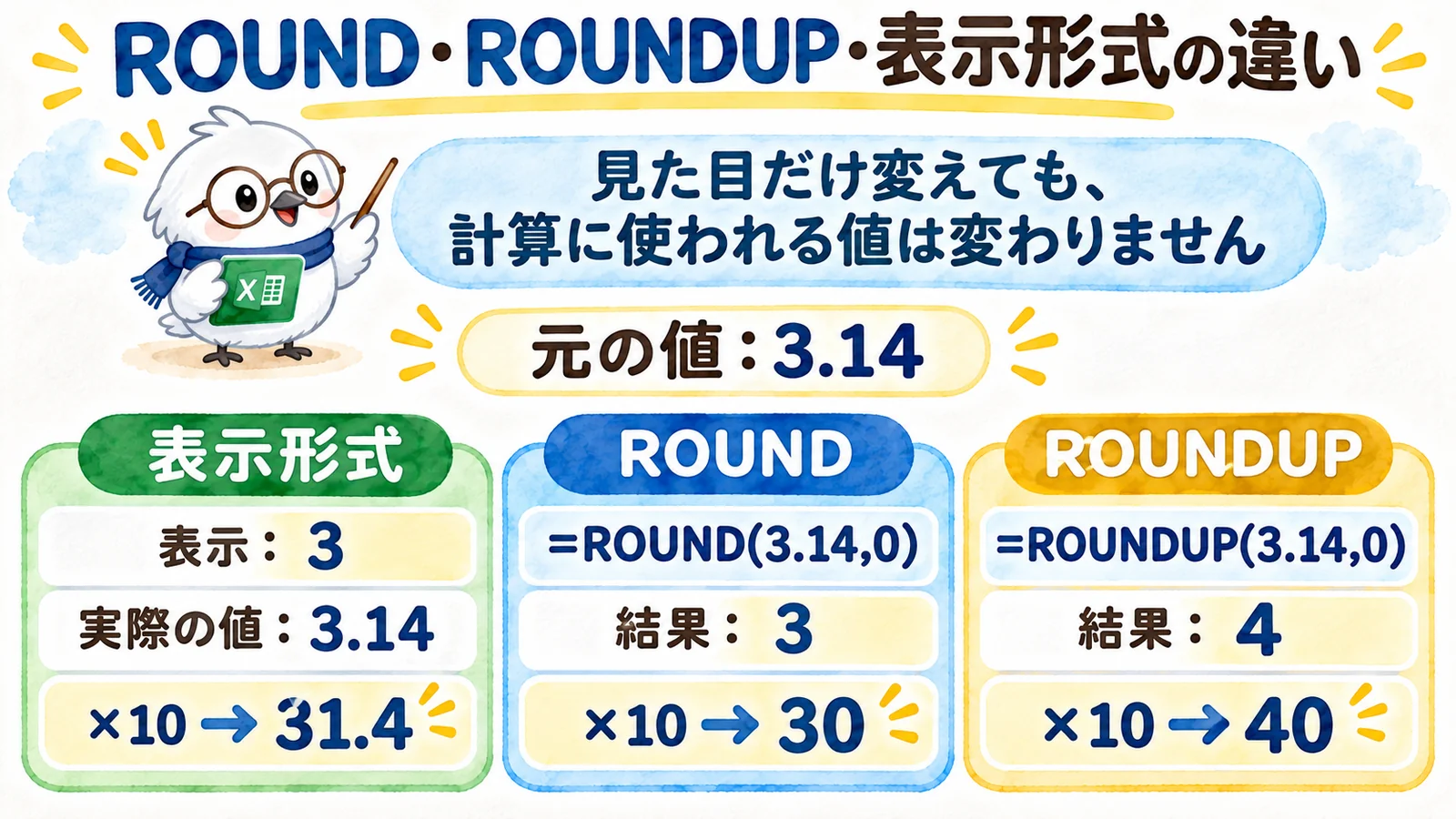
| 表示形式を小数点以下0桁にする | 3 | 3.14 |
=ROUND(3.14,0) | 3 | 3 |
=ROUNDUP(3.14,0) | 4 | 4 |
表示形式だけを変えた場合は、通常、セルに格納されている数値まで変わるわけではありません。見た目が3でも、次の数式で10を掛ければ31.4になります。ROUNDUPで4に丸めたセルに10を掛けた場合は40です。必要数量の計算では、後続の数式にも丸めた値を使う必要があるため、表示形式だけで処理しないようにします。
一方、実際に記録した売上や経費を集計するときは、計画上の必要額を求める場合とは目的が異なります。例えば、端数のある正の金額を一つずつ切り上げて集計すれば、合計が実際の金額より大きくなります。見た目を整えたいだけなら表示形式、近い値に丸めるならROUND、不足してはいけない正の必要量を求めるならROUNDUPというように、計算結果を何に使うかで判断します。
ROUNDUP関数が必要になる場面
以前、たい焼き事業の収益計画を考えたとき、販売単価を200円とし、原価や人件費、家賃などを考慮したうえで、月10万〜15万円の利益を得るには1日何個販売する必要があるのかを比較しました。週5日営業なら月20日、週6日営業なら月24日として計算しています。別の条件では、総コストが売上の80%を占めると仮定して再計算することもありました。同じ利益を目指していても、営業日数や経費の前提が変われば、必要な販売数は変わります。売上目標を金額だけで考えるのではなく、1日何個販売すればよいのかまで具体化することが、営業条件を比較するうえで重要でした。
ここで、冒頭の100,050円という売上目標を例にしてみます。この金額は関数の説明用に設定した仮定であり、当時の実績や利益目標ではありません。
| 計算方法 | 必要販売数 | 販売した場合の売上 |
|---|---|---|
| 100050÷200 | 500.25個 | 個数として実行できない |
=ROUND(100050/200,0) | 500個 | 100,000円(50円不足) |
=ROUNDUP(100050/200,0) | 501個 | 100,200円(150円超過) |
500個と501個の差はわずか1個ですが、最低限必要な売上を確保できるかどうかという点では意味が違います。このように、目標を下回ってはいけない数量を整数で計画するときは、切り上げが適しています。
販売計画以外にも同じ考え方を応用できます。例えば、在庫の不足分が1,025個で、20個入りの箱単位でしか発注できない場合は、=ROUNDUP(1025/20,0) で52箱と求められます。51箱では1,020個しか確保できません。発注単位が決まっているため、箱数を切り上げる意味があります。
また、125分の作業に対して1時間単位で場所を予約する必要がある場合は、=ROUNDUP(125/60,0) で3時間と求められます。ただし、作業時間そのものは125分です。予約に必要な時間と実際に作業した時間を区別して記録することが重要です。いずれも説明用の仮定で、切り上げる対象と単位が明確な場合の例です。
練習① ROUNDUP関数の基本と応用
この記事の練習ファイル「ROUNDUP関数の基本と応用練習_限定修整版.xlsx」には、使い方・完成版・練習①・練習②の4シートが入っています。黄色は変更できる入力値、青色は数式を入力する練習セル、淡緑は完成版の計算結果、灰色は固定値や入力済みの補助列・説明です。練習①、練習②の順で進め、完成版と照合してください。すべて説明用のデータです。
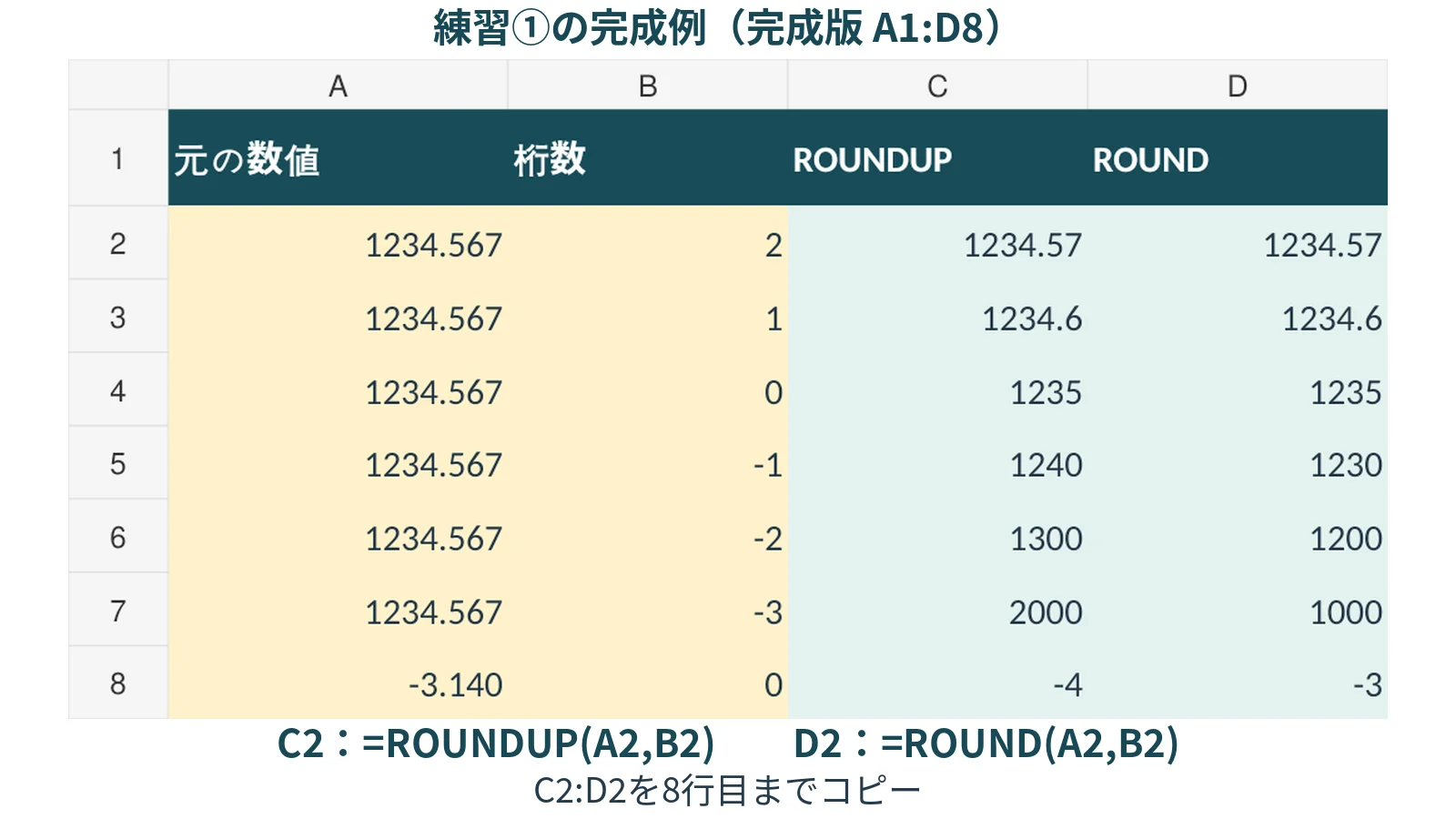
「練習①」を開きます。A1:D8には元の数値と桁数が入力されており、C列にROUNDUP、D列にROUNDの結果を表示します。
| 行 | A列:元の数値 | B列:桁数 | C列:ROUNDUP | D列:ROUND |
|---|---|---|---|---|
| 2 | 1234.567 | 2 | 1234.57 | 1234.57 |
| 3 | 1234.567 | 1 | 1234.6 | 1234.6 |
| 4 | 1234.567 | 0 | 1235 | 1235 |
| 5 | 1234.567 | -1 | 1240 | 1230 |
| 6 | 1234.567 | -2 | 1300 | 1200 |
| 7 | 1234.567 | -3 | 2000 | 1000 |
| 8 | -3.14 | 0 | -4 | -3 |
表のC列・D列は入力後の期待結果です。練習シートでは空欄になっています。次の手順はシートのA15:A19に記載した内容と同じです。
① C2に =ROUNDUP(A2,B2)、D2に =ROUND(A2,B2) を入力。C2:D2を選択し、8行目までコピーします。
② C2:C8が 1234.57、1234.6、1235、1240、1300、2000、-4 になることを確認します。
③ B4を-1に変更するとC4は1240になります。A8を-4.14に変更するとC8は-5になります。確認後は元に戻します。
④ B12に =A12、C12に =ROUNDUP(A12,0)、D12に =B12*10、E12に =C12*10 を入力します。
⑤ B12の表示を整数(小数点以下0桁)にします。B12は3と表示されますがD12は31.4、E12は40です。
数式をコピーするとA2・B2がA3・B3のように変わります。今回は行ごとに異なる元の数値と桁数を参照するため、ドル記号でセルを固定しません。B4の桁数だけを変更してC4の結果が変わることを確認すると、数値と桁数を別々のセルに置く意味が分かります。
手順⑤ではB12を選択し、ホームタブの数値グループにある小数点以下の表示桁数を減らす操作、またはセルの書式設定の「数値」で小数点以下の桁数を0にします。D12とE12の結果も確認してください。
| セル | 入力する数式 | 期待表示 |
|---|---|---|
| B12 | =A12 | 3(表示だけ) |
| C12 | =ROUNDUP(A12,0) | 4 |
| D12 | =B12*10 | 31.4 |
| E12 | =C12*10 | 40 |
B12には表示形式を変更しても3.14が格納されています。一方、C12では数値そのものを4に切り上げています。この違いが、10を掛けたときのD12とE12の結果に表れます。
練習② 売上進捗管理表を作る
次は既習のSUM関数・IF関数とROUNDUP関数を組み合わせます。月間売上目標を達成するために、残りの日数で1日いくら売り、単価200円の商品を何個販売する必要があるのかを計算します。達成率だけでは、残りの日数で必要な販売数までは分かりません。そこで今回は、まず実績を集計し、目標までの残額と残り日数を求め、その結果を日々の販売目標に置き換える順序で管理表を作ります。必要な売上を日別に均等配分する、30日固定の練習です。
「練習②」シートを開いてください。左側のA2:A22に操作手順、G1:H16に管理表、J1:M31に日別表があります。H6:H16の青色セルに数式を入力し、右側のL列・M列の補助式は入力済みのものを使います。
① 入力値を確認する
H2:H5とJ2:K31の入力値を確認します。K2:K15は100000、K16は50000、K17:K31は空欄です。
| セル | 項目 | 入力値 |
|---|---|---|
| H2 | 月間売上目標(円) | 3,000,000 |
| H3 | 月の日数(固定) | 30 |
| H4 | 経過日数 | 15 |
| H5 | 商品単価(円) | 200 |
J列は日番号、K列は日別売上です。J2:J31には1〜30が入っています。K2:K15は各100,000円、K16は50,000円なので、15日間の累計は1,450,000円になります。16日目以降はまだ実績がないため、K17:K31は空欄のままにします。売上が実際に0円だった日は、空欄ではなく0を入力します。
② 累計売上・残り日数・必要残額を計算する
H6:H9に次の数式を各セルへ入力します。L列・M列の補助式は入力済みです。
| セル | 項目 | 入力する数式 |
|---|---|---|
| H6 | 累計売上(円) | =IF(H4&"x"="x","",IF(SUM(M2:M31)>0,"",SUM(L2:L31))) |
| H7 | 残り日数 | =IF(H4&"x"="x","",H3-H4) |
| H8 | 目標までの残額(円) | =IF(H2&"x"="x","",IF(H6&"x"="x","",IF(H6>=H2,0,H2-H6))) |
| H9 | 1日必要売上(丸め前) | =IF(H8&"x"="x","",IF(H7<=0,"",H8/H7)) |
H6は、M列の未入力フラグの合計が0であれば、SUM関数でL列を集計します。H7は月の日数から経過日数を引いて残り日数を求めます。H8は目標から累計売上を引きますが、目標達成済みなら0とし、未入力なら空欄にします。H9は残額を残り日数で割ります。残り日数が0以下の場合には割り算をせず、空欄にします。
補助列を使う理由は、経過日より後の入力を集計に含めないことと、途中の売上が未入力なのに累計を確定してしまうことを防ぐためです。L2とM2には次の式が入り、31行目までコピーされています。
| セル | 入力済みの数式 | 役割 |
|---|---|---|
| L2 | =IF(J2>$H$4,"",IF(K2&"x"="x","",K2)) | 経過日までの売上を集計対象にする |
| M2 | =IF(J2<=$H$4,IF(K2&"x"="x",1,IF(K2=SUM(K2),0,1)),0) | 経過日までの空欄・数値以外の入力を1で示す |
数式内の &"x"="x" は空欄を調べるための比較です。0なら「0x」になるため、0円と空欄を区別できます。M列ではさらに、入力値とSUM関数の結果を比較して数値以外の入力を検出します。H6でフラグを合計し、1以上なら累計を表示しません。新しい関数を追加せず、既習のSUMとIFを使う設計です。
通常の入力条件ではH6が1,450,000円、H7が15日、H8が1,550,000円になります。H9は103,333.333と表示されますが、これは小数第3位までの表示であり、後続の計算では丸め前の値を使用します。
③ ROUNDとROUNDUPで必要売上を比較する
H10:H13に入力します。ROUNDは四捨五入、ROUNDUPは切り上げです。
| セル | 項目 | 入力する数式 |
|---|---|---|
| H10 | 1日必要売上(ROUND) | =IF(H9&"x"="x","",ROUND(H9,0)) |
| H11 | 1日必要売上(ROUNDUP) | =IF(H9&"x"="x","",ROUNDUP(H9,0)) |
| H12 | ROUND:残額との差(円) | =IF(H10&"x"="x","",H10*H7-H8) |
| H13 | ROUNDUP:残額との差(円) | =IF(H11&"x"="x","",H11*H7-H8) |
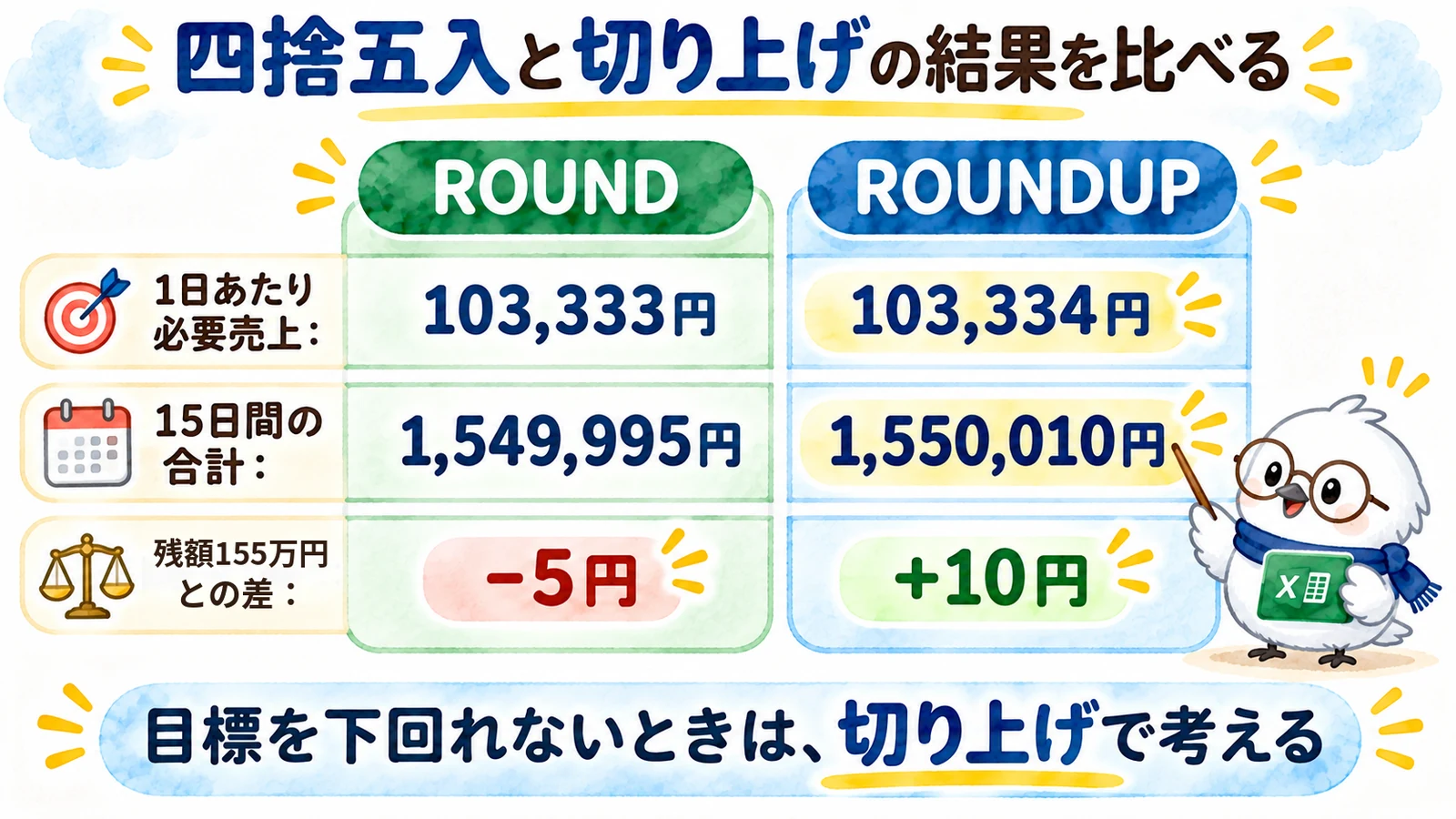
H10ではH9を四捨五入して整数にし、H11ではH9を切り上げて整数にします。H12とH13は、それぞれ1日の必要売上に残り日数を掛け、目標までの残額を引く式です。プラスなら残額を上回る額、マイナスなら不足額です。
| 比較項目 | ROUND(H10) | ROUNDUP(H11) |
|---|---|---|
| 1日必要売上 | 103,333円 | 103,334円 |
| 残り15日間の売上 | 1,549,995円 | 1,550,010円 |
| 残額1,550,000円との差 | −5円(H12) | +10円(H13) |
1日あたりの差は1円ですが、15日間続けると四捨五入した計画は目標に5円届きません。切り上げた計画では10円上回ります。差の大きさではなく、最低限の必要額を満たす計算かどうかが、関数を使い分ける基準です。
④ 必要販売数と目標達成率を計算する
H14:H16に入力します。H16はパーセント表示にします。
| セル | 項目 | 入力する数式 |
|---|---|---|
| H14 | 1日必要販売数(個) | =IF(H9&"x"="x","",IF(H5<=0,"",ROUNDUP(H9/H5,0))) |
| H15 | 販売数から求めた日商(円) | =IF(H14&"x"="x","",H14*H5) |
| H16 | 目標達成率 | =IF(H6&"x"="x","",IF(H2<=0,"",H6/H2)) |
H14の中心は ROUNDUP(H9/H5,0) です。1日必要売上の丸め前の値を商品単価で割り、個数を整数に切り上げます。H11の切り上げ後の売上ではなくH9を使い、販売個数を求める段階で丸める点が重要です。単価が0以下なら割り算をしません。
この条件では1日516.666…個が必要になるため、H14は517個、H15は517×200=103,400円になります。H16は累計売上を月間目標で割って達成率を求めます。H16を選択し、ホームタブの数値グループでパーセント表示を設定します。結果は約48.3%です。
販売計画として考えるなら、ここで出た517個は目標を満たすための必要数であり、実際に販売できる数を予測したものではありません。練習の15日間の実績は1日平均約96,667円です。517個を毎日販売すると日商は103,400円になるため、これまでの平均より1日約6,733円の上積みが必要です。先ほどの収益計画で営業日数や経費の前提を変えて比較したように、必要な数を求めた後は、販売条件を変えた場合の計算結果や現実に実行できる水準かどうかを考えることが大切です。
⑤ 完成結果を確認し、入力値を変更してみる
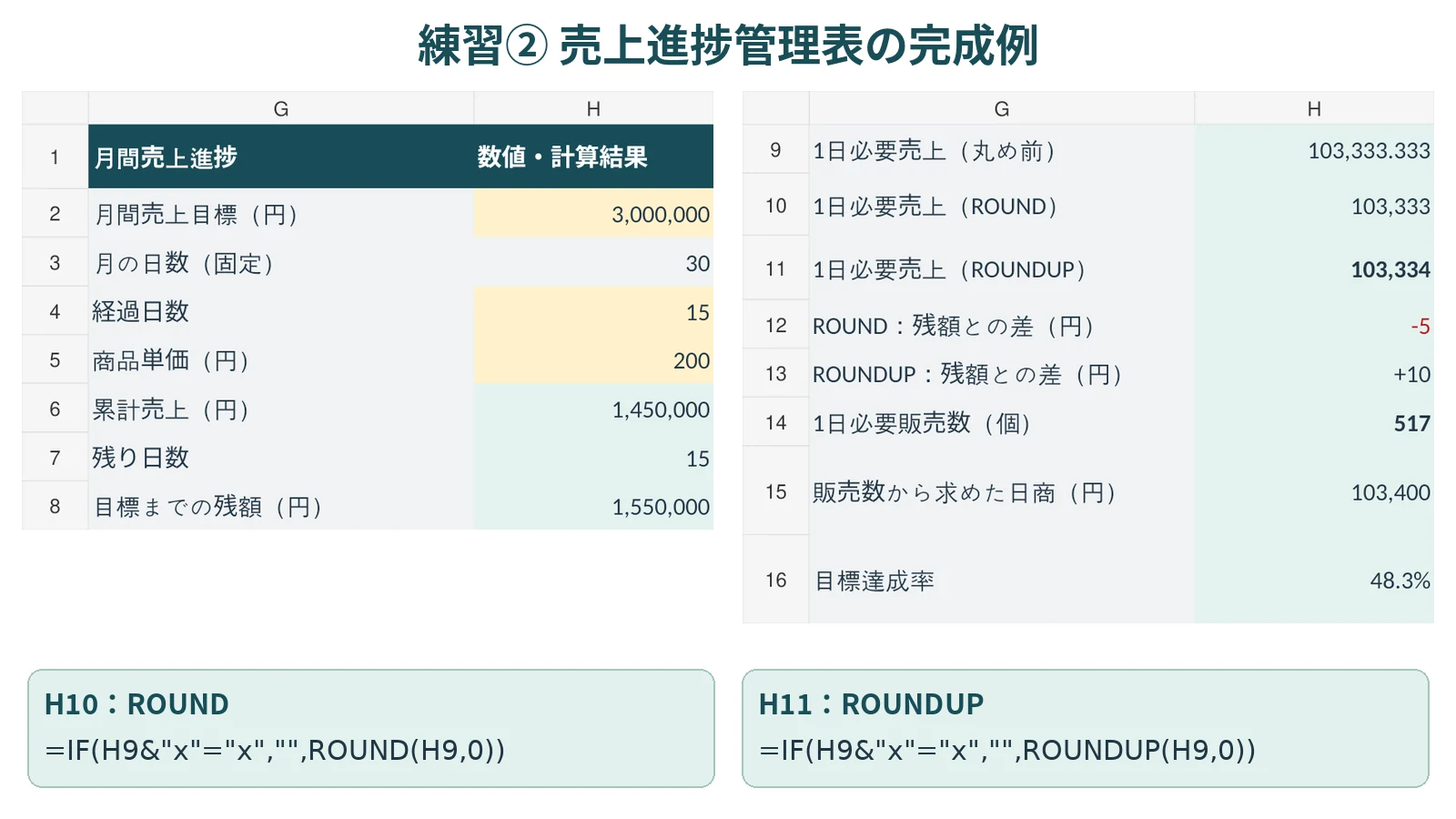
H6=1450000、H7=15、H8=1550000、H10=103333、H11=103334、H12=-5、H13=10、H14=517、H15=103400、H16=約48.3%を確認します。
| セル | 確認する項目 | 期待結果 |
|---|---|---|
| H6 | 累計売上(円) | 1,450,000円 |
| H7 | 残り日数 | 15日 |
| H8 | 目標までの残額(円) | 1,550,000円 |
| H9 | 1日必要売上(丸め前) | 103,333.333円(表示) |
| H10 | 1日必要売上(ROUND) | 103,333円 |
| H11 | 1日必要売上(ROUNDUP) | 103,334円 |
| H12 | ROUND:残額との差(円) | −5円 |
| H13 | ROUNDUP:残額との差(円) | 10円 |
| H14 | 1日必要販売数(個) | 517個 |
| H15 | 販売数から求めた日商(円) | 103,400円 |
| H16 | 目標達成率 | 約48.3% |
数式が入力できたら、通常の条件だけでなく、次の手順で計算結果が変わることを確かめます。変更するのは入力値であり、入力済みの数式は削除しません。
⑥ H2を1450000に変更:H8・H11・H14は0。元に戻します。
⑦ H5を0に変更:H14・H15は空欄。元に戻します。
⑧ K3を空欄に変更:H6と売上関連の結果が空欄。K3を100000に戻します。
⑨ K17:K31を0にし、H4を30に変更:H7は0、H9:H15は空欄。確認後H4を15、K17:K31を空欄に戻します。
⑩ H10×H7とH11×H7をそれぞれ残額H8と比較します。ROUNDでは5円不足、ROUNDUPでは10円超過。H14×H5は1日103400円になります。
K3を空欄にする場合と0を入力する場合も比べてみてください。空欄は集計に必要なデータが不足している状態ですが、0円は入力済みの実績です。K3を0にした場合、H6は1,350,000円になります。確認したらK3を100000に戻します。
ROUNDUP関数を使うときの注意点
切り上げを何度も繰り返すと、必要数を実際より多く見積もる場合があります。例えば、途中の必要売上を100円単位に切り上げ、その値を使ってさらに販売個数を切り上げると、途中の丸め方によっては余分な個数が加わります。今回のH14では、H9の丸め前の値から直接必要個数を計算し、最後に切り上げています。
練習②の数値を使って具体的に比較してみます。丸め前の1日必要売上であるH9を、そのまま単価200円で割って切り上げる =ROUNDUP(H9/H5,0) の結果は517個です。一方、途中で必要売上を1,000円単位に切り上げると104,000円になり、=ROUNDUP(ROUNDUP(H9,-3)/H5,0) では520個になります。両者の差は1日3個、15日間で45個です。売上に換算すると9,000円の差になります。残り15日間に毎日同じ個数を販売する条件では、517個が1日あたりの必要最小限の販売数です。意図して余裕を持たせる場合を除き、このように必要数を求めるときは途中では丸めず、最後の数量を決める段階で切り上げます。この比較は追加の説明例で、練習シートの数式を変更する必要はありません。
この管理表は30日間に必要な売上を均等に配分し、すべての商品が同じ単価で販売されると仮定した練習です。実際には曜日別の売上や商品ごとの価格が異なる場合があります。また、売上目標を達成することと利益を確保することは別です。利益目標を検討する場合は原価や人件費などの条件も考慮する必要があります。
入力条件は、H2が正の数、H3は30日固定、H4は0〜30の整数、H5は0以上です。H5が0なら必要販売数は表示されません。売上の未入力は0円と区別し、月末に残り日数が0になった場合は必要売上の割り算を行いません。
ROUNDUPで想定した結果が出ない場合の確認順
まず、練習①のC2を選択し、数式バーで =ROUNDUP(A2,B2) が入力されているか確認します。続いて、B2の桁数とA2の元の数値を確認します。例えば桁数を2にしたつもりで-2を指定すると、1234.57ではなく1300になります。元の数値が負の場合は、0から離れる方向に丸めることも確認してください。
数式がそのままセルに表示される場合は、先頭に半角の等号があるか、セルが文字列形式になっていないかを確認します。文字列形式になっている場合は表示形式を標準に変更してから数式を入力し直します。結果が整数に見えていても後続の計算結果が違う場合は、練習①のB12とC12のように、表示形式だけを変えたセルとROUNDUPで値を丸めたセルを区別します。
応用練習でH11やH14が空欄になる場合は、ROUNDUPの式を変更する前に、H9の必要売上が計算されているかを確認します。H9が空欄なら、H6の累計売上・H7の残り日数・H8の残額へと確認を戻します。H9が数値なのにH14が空欄なら、H5の商品単価が0以下になっていないかを確認します。入力条件によって計算を止めている場合と、数式が間違っている場合を分けて確認することで、正常に動いている数式まで修正せずに済みます。
まとめ
ROUNDUP関数は、指定した桁まで数値を切り上げたいときに使います。桁数に正の数を指定すれば小数部分、0なら整数、負の数なら10・100・1000などの単位に丸められます。負数では0から離れる方向に丸める点にも注意してください。
関数を選ぶときは、数値をどのような判断や行動に使うのかを考えることが大切です。ROUND関数や表示形式との違いを理解し、必要な数量が不足してはいけない場面ではROUNDUPを選びます。練習②のようにSUMやIFと組み合わせれば、売上の集計から残りの必要売上・販売個数までを一つの表で計算できます。
関連記事
IF関数による条件判定や、未入力と0円を区別する考え方を復習したい場合は、基本の数式と判定結果の確認方法を紹介しています。
ExcelのIF関数の使い方|条件による判定と空白の扱いを初心者向けに解説
表示形式とROUND関数による丸めの違いや、SUM関数の集計結果が合わない場合の確認順を説明しています。
日別売上・客数・客単価の記録から月間合計を求める基本の管理表を作りたい場合は、具体的なセルと数式を確認できます。
Excelで売上管理表を作る方法|日別売上・客数から客単価を自動計算
自分の業務に合わせた自動計算表をChatGPTで作りたい場合は、計算条件の伝え方や、作成された数式と結果の検証方法を紹介しています。
ChatGPTでExcelを作成する方法|自動計算表の実例とプロンプト