
ChatGPTにWordやExcel、PDFのファイルを作ってもらったのに、リンクを押すと「ファイルが見つかりません」と表示される。あるいは、ファイルを作成したという返答はあるのに、ダウンロードする場所が見当たらない。そんなときは、どこから確認すればよいのでしょうか。
私もChatGPTでファイルを作成した際、ダウンロードできなかった経験があります。ファイルが作られたという説明と、実際に手元へ保存できることは別です。
この記事では、ChatGPTが生成したWord・Excel・PDFなどを対象に、エラー表示、リンクの有無、端末の保存先という違いから原因を切り分け、対処する手順を紹介します。スマートフォンとパソコンでの確認方法も扱います。ファイルをChatGPTにアップロードできない問題とは区別して説明します。
ChatGPTでファイルがダウンロードできないときの確認方法
最初に、どの段階で止まっているかを確認してください。「ダウンロードできない」という同じ言葉でも、ファイルがまだ作られていない場合と、保存はできているのに見つからない場合では、確認場所が異なります。
| 画面の状態・症状 | 最初に確認すること | 該当する説明 |
|---|---|---|
| 「ファイルが見つかりません」「ダウンロードに失敗しました」と表示される | 生成から時間が経過していないか、元の会話や保存済みファイルを確認 | 次の「ファイルが見つかりません」の章 |
| 「作成しました」と返答されたがリンクがない | 実際にファイルが生成されたか確認 | 「ダウンロードリンクがない場合」の章 |
| リンクはあるが、押しても保存が始まらない | ブラウザ・通信環境・別の端末で動作を切り分ける | 「リンクを押しても」の章 |
| 保存したはずなのにファイルが見つからない | 端末のダウンロード履歴と保存フォルダを確認 | 「ダウンロードしたファイルが見つからない場合」の章 |
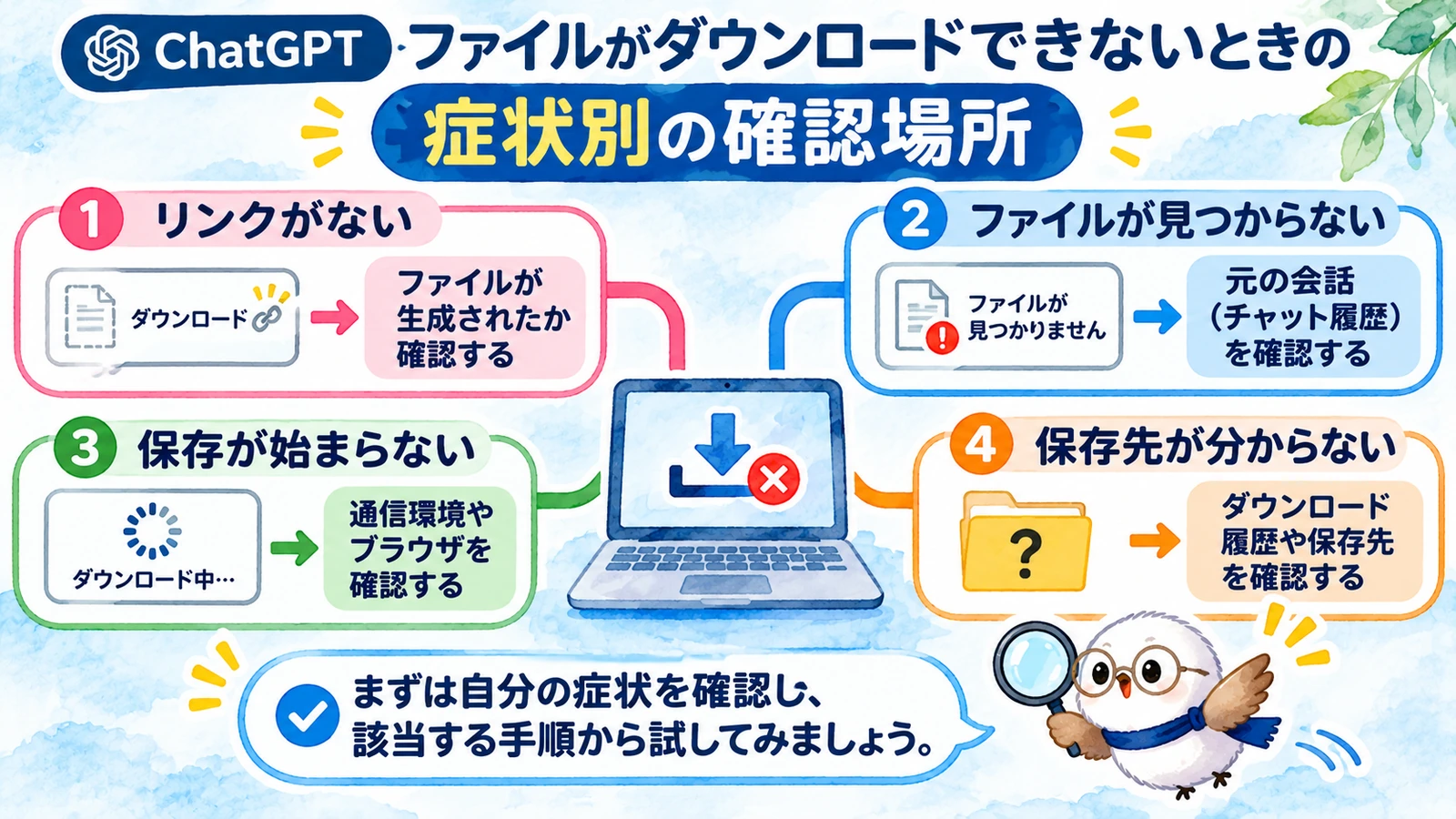
最初からファイルを作り直す必要はありません。元のファイルが利用できる場合、再作成によって内容や数式が変わることを避けられるためです。
「ファイルが見つかりません」と表示される原因と対処法
OpenAIの公式ヘルプでは、ChatGPTが生成したファイルを開く際の「ファイルが見つかりません」や「ダウンロードに失敗しました」というエラーについて、リンクの有効期限、VPN・プロキシ、ファイルサイズなどの確認を案内しています。
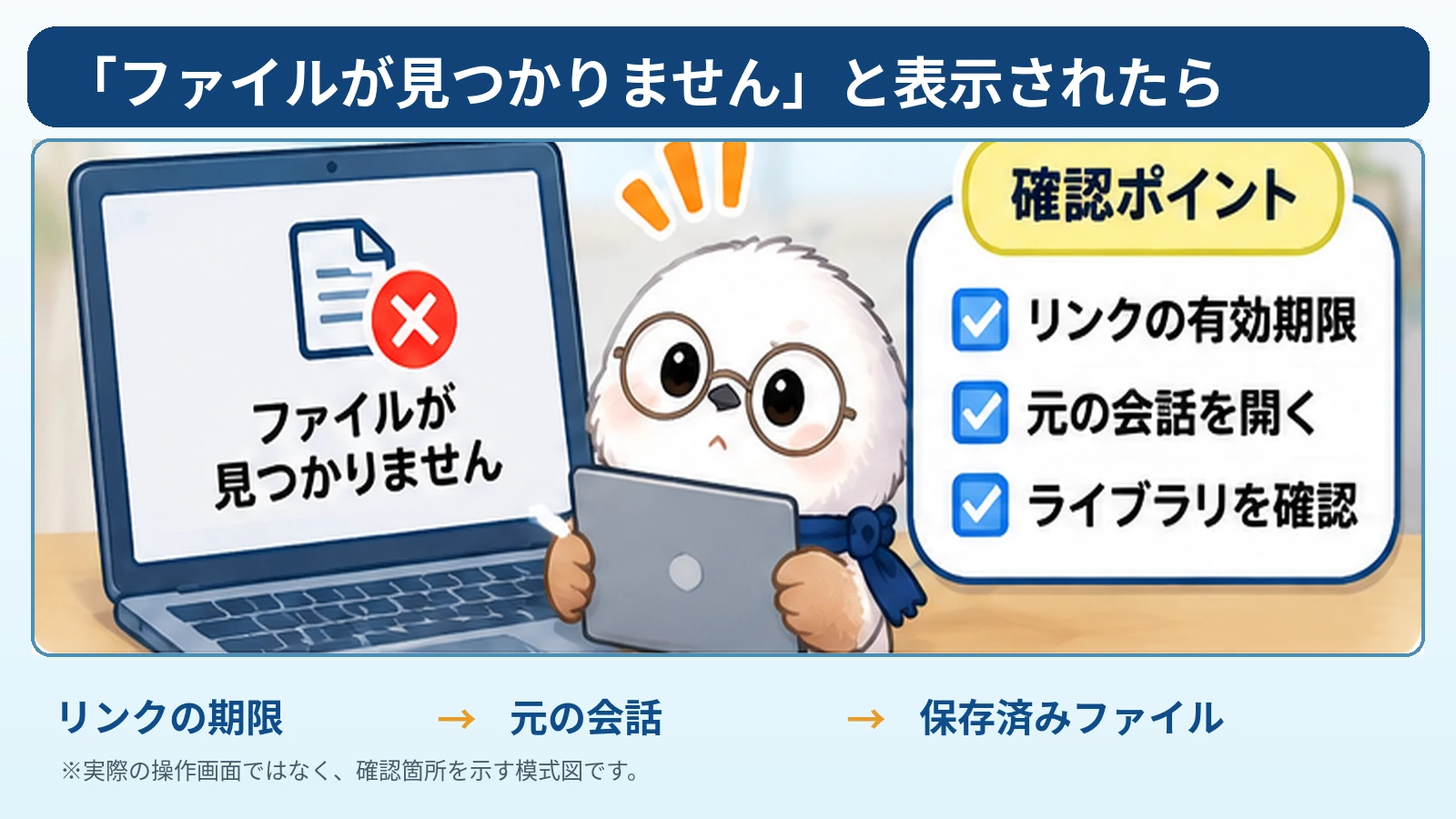
2025年2月4日、私はChatGPTが提示したWordファイルについて「ファイルが見つからない」と報告しました。そのときはファイルそのものを受け取るのをやめ、内容をテキストで確認する方法に切り替えています。
作成してから時間が経っていないか確認する
ChatGPTが生成したダウンロードリンクには、有効期限があります。以前は使えたリンクが後で開けなくなった場合、まず古いリンクを使っていないか確認してください。有効期限の具体的な長さは、ここでは一律に決められません。
元のチャットを開き、ファイルを作成したやり取りを確認します。保存していなかった場合は、後述する保存済みファイルの検索を試し、それでも見つからなければファイルの再作成を検討します。
ライブラリやSpaceに保存済みのファイルがないか調べる
ChatGPTでは、アップロード・生成したファイルを「ライブラリ」から探せる場合があります。ライブラリはウェブ版で利用でき、生成したファイルを種類や名前で検索し、選択してダウンロードできます。アカウントによっては、ライブラリの代わりに「Space」が表示されます。表示名や利用できる機能は環境によって異なります。
- ブラウザでChatGPTを開きます。
- サイドバーに「ライブラリ」があれば開き、ファイル名や種類で探します。
- 対象ファイルが見つかれば選択し、表示されるダウンロード操作を試します。
- 「Space」が表示される場合は、保存先として利用できるファイル・ページを確認します。
一時チャットやアクセス制限のあるチャットなど、すべてのファイルが同じ場所に表示されるわけではありません。また、元の会話にファイルが存在していたことと、今もダウンロードできることは同義ではありません。
ファイルを作成したはずなのにダウンロードリンクがない場合
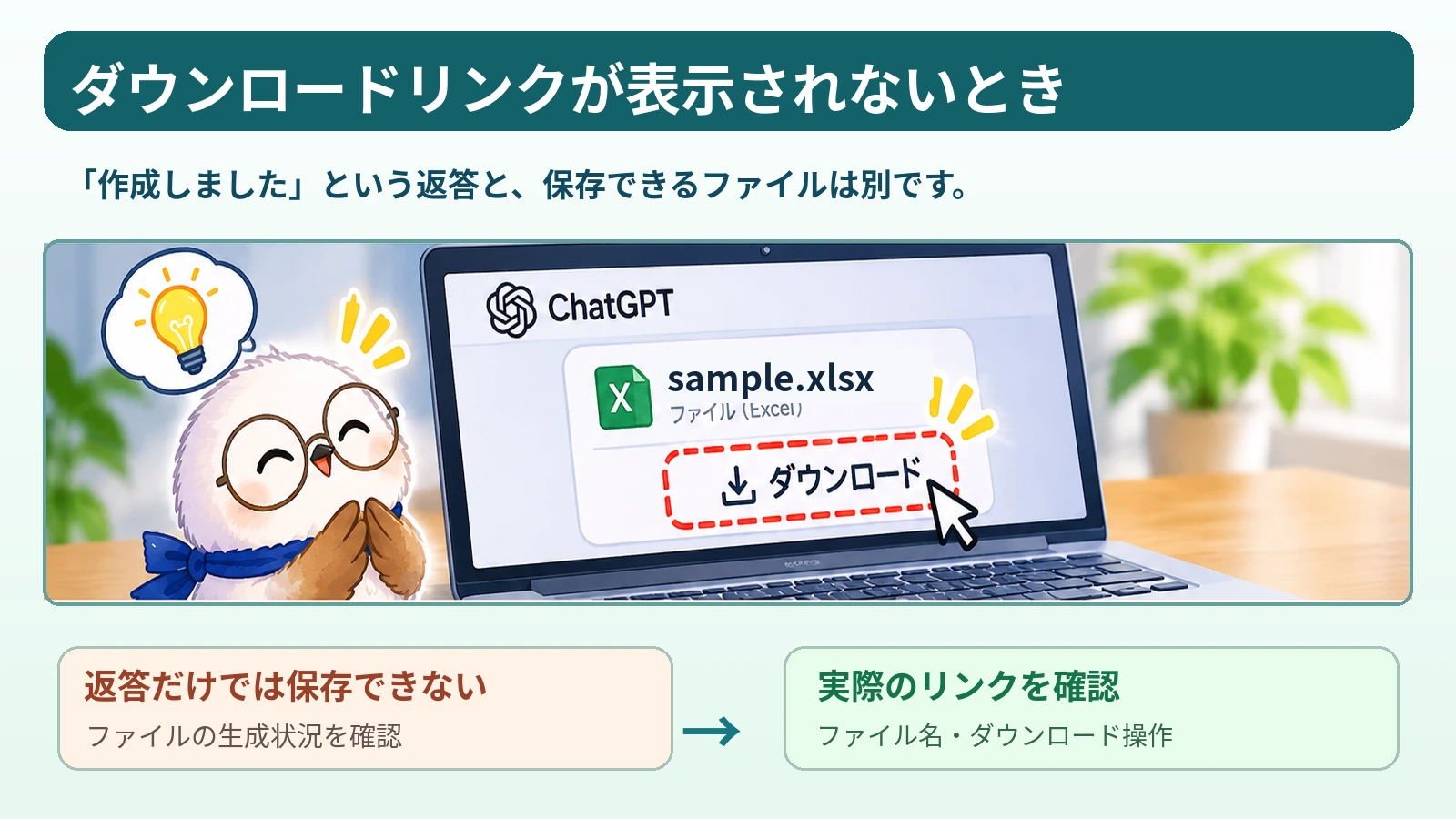
ChatGPTが「Excelファイルを作成しました」と返答しても、実際にダウンロード可能なファイルが添付されているかは別に確認する必要があります。本文に表が表示されただけなら、それはExcel形式のファイルではありません。
ファイル名とダウンロード操作が表示されているか確認する
返答にファイル名があり、ファイルを開く・ダウンロードする操作が表示されているか確認します。単に「sample.xlsx」のような文字が書かれているだけでは、ファイルを保存できるとは限りません。
ファイル本体が確認できない場合は、次のように依頼できます。
表の説明文ではなく、Excel形式(.xlsx)のファイルを作成してください。作成が完了したら、実際にダウンロードできるファイルを提示してください。作成できない場合は、作成できたと説明せず、理由を教えてください。
この指示だけで必ずファイルが生成されるわけではありません。再度リンクが出ない場合は、利用している機能やファイル生成の処理自体を確認します。
カスタムGPTを使用している場合は設定も確認する
自分で作成・管理しているカスタムGPTでファイルを生成できない場合、OpenAIは「Code Interpreter & Data Analysis」の設定が有効になっているかを確認するよう案内しています。設定を変更した場合はGPTの更新が必要です。
これはカスタムGPTの管理者向けの確認事項です。通常のChatGPTでダウンロードできないからといって、誰もが設定画面でこの項目を変更できるわけではありません。
リンクを押してもダウンロードできない場合の対処法
リンクが表示されているのにダウンロードが始まらない場合は、まず同じファイルで何度も操作を繰り返すのではなく、利用環境の問題か、ファイル側の問題かを切り分けます。
ブラウザや通信環境を変更して確認する
- 一度ページを読み込み直し、元の会話を開きます。
- VPNやプロキシを利用している場合は、利用環境と安全性を確認したうえで、一時的に無効化して試します。
- ブラウザで開いている場合は、拡張機能を無効にした別ウィンドウや別のブラウザで試します。
- 可能であれば、別のネットワークや端末でも同じファイルを試します。
ただし、リンク自体が期限切れなら、端末やブラウザを変えても解決しない可能性があります。その場合は保存済みファイルの確認か再作成へ進んでください。
Androidスマートフォンで確認する
AndroidのChatGPTアプリでリンクを押しても保存できない場合は、同じアカウントでブラウザ版ChatGPTを開き、元の会話や保存済みファイルにアクセスできるか確認する方法があります。アプリとブラウザで動作が違えば、端末側の操作方法を切り分ける手掛かりになります。
Chromeでダウンロードが実行されたかは、Chromeのメニューにある「ダウンロード」から確認できます。機種やアプリのバージョンによって、表示やメニューの位置は異なる場合があります。
パソコンで確認する
Chromeなどのブラウザを使っている場合は、ダウンロード履歴にファイルが表示されていないか確認します。失敗した履歴が残っている場合と、何も記録されていない場合では、次の確認対象が変わります。
ブラウザで正常に保存できるのに特定のアプリでは保存できないなら、そのアプリや利用環境に関係する問題を疑えます。ただし、これだけで原因を断定することはできません。
ダウンロードしたファイルが見つからない場合
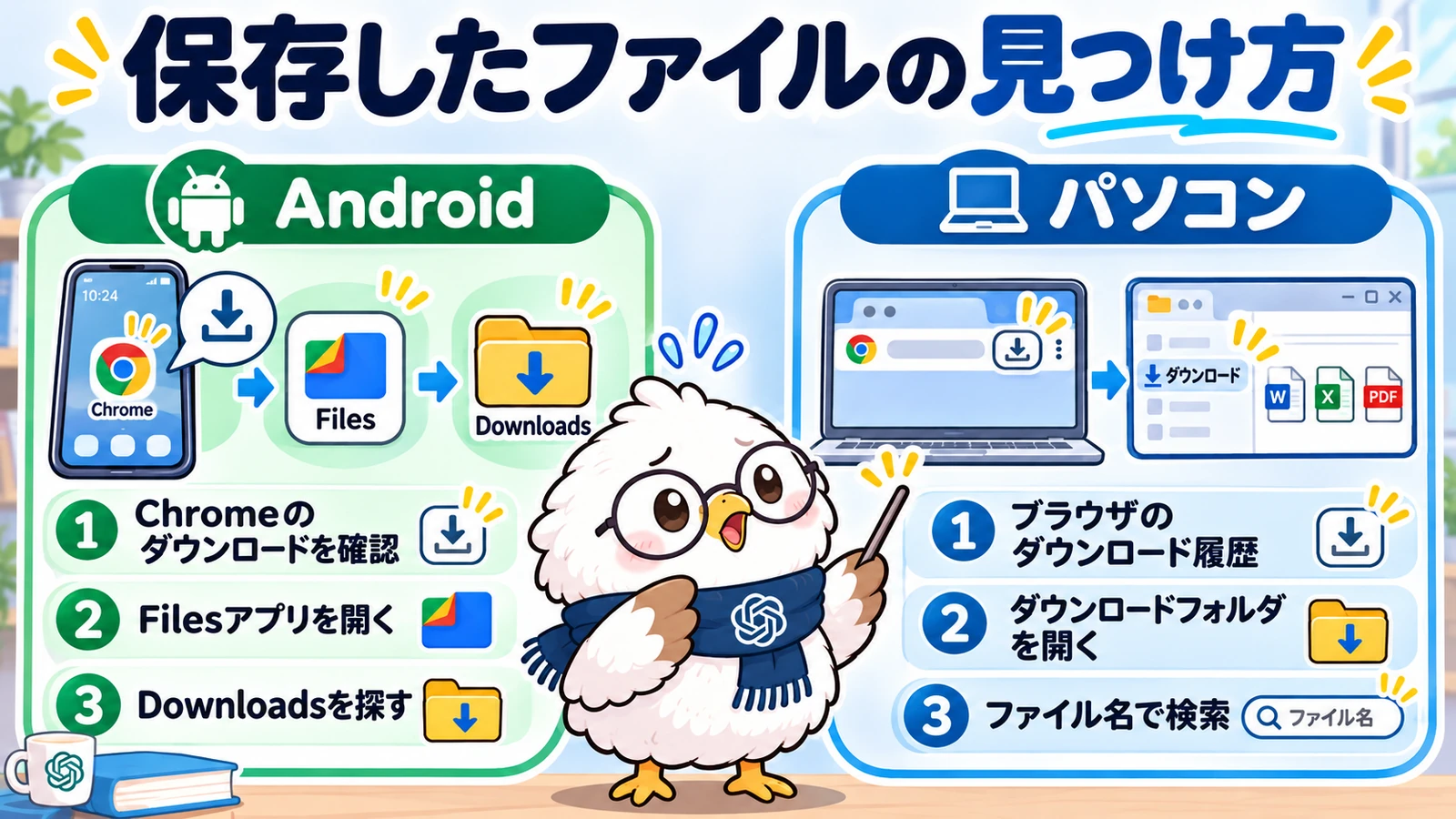
ダウンロード操作が完了している場合、問題はChatGPTではなく保存先の確認にあるかもしれません。再生成を依頼する前に、保存したファイルを探してください。
AndroidではFilesアプリとChromeの履歴を調べる
- Chromeを使った場合は、Chromeのメニューから「ダウンロード」を開きます。
- ファイル名や保存した日時を確認します。
- 端末のFilesアプリ、または同等のファイル管理アプリを開きます。
- 「ダウンロード」などの保存先を確認し、ファイル名でも検索します。
Android端末では、メーカーによってファイル管理アプリの名称や画面が異なります。Chromeの履歴に見つからない場合は、別のアプリで保存した可能性も考え、利用したアプリの履歴を確認してください。
パソコンではブラウザの保存履歴から開く
Chromeの場合、メニューの「ダウンロード」から過去に保存したファイルを確認できます。ファイルがあれば、履歴から保存先のフォルダを開く方法があります。ファイル名が分からないときは、保存時刻と拡張子(.docx、.xlsx、.pdf)を手掛かりに探します。
一方、ダウンロード履歴に成功した記録がなく、端末内にも見つからないなら、ファイルが保存されたとは判断できません。その場合はリンクの問題として前の章へ戻ります。
ダウンロードできないファイルを再作成する方法
元のリンクが使えず、保存済みファイルも見つからない場合は、元の会話にある指示や添付資料を確認してから再作成を依頼します。この順序にするのは、単に「同じファイルを作り直して」と頼むだけでは、以前の仕様や内容を再現できない場合があるためです。
実際にダウンロードできなかった経験
2026年11月16日には、記事作成に関係するExcelファイルについて「EXCELファイルdl出来ない」と伝えました。AI側はファイル名を英数字に変更してリンクを再提示しましたが、それによってダウンロードに成功したかどうかは確認できていません。
この経験から分かるのは、リンクの再提示と保存の成功は分けて確認する必要があることです。ファイル名の英数字化も、今回の記録だけでは有効な解決策と断定できません。
再作成を依頼するためのプロンプト例
元の会話で作成条件を確認できる場合は、次のように依頼できます。これは説明用に作成したプロンプトであり、過去のやり取りで実際に使用した文章ではありません。
先ほど作成した【ファイル名・内容】のダウンロードができません。元の指示と、確認できるファイル内容をもとに再作成してください。表の項目、数値、数式、シート名、文章は、変更が必要な理由がない限り維持してください。再作成後は、ファイル形式と実際に出力したファイル名を示してください。元の内容を参照できない部分は推測で補わず、不明だと教えてください。
元ファイルが参照できない場合は、作成条件や元データを改めて渡す必要があります。AIが「同じ内容です」と返答しても、その説明だけで一致したことにはなりません。
再作成したファイルが元と一致するか確認する
| ファイルの種類 | 確認する項目 |
|---|---|
| Word | 本文の欠落、見出し、表、ページ構成 |
| Excel | シート名、表の範囲、数式、合計値、入力規則 |
| ページ数、文字化け、表・画像の欠落 |
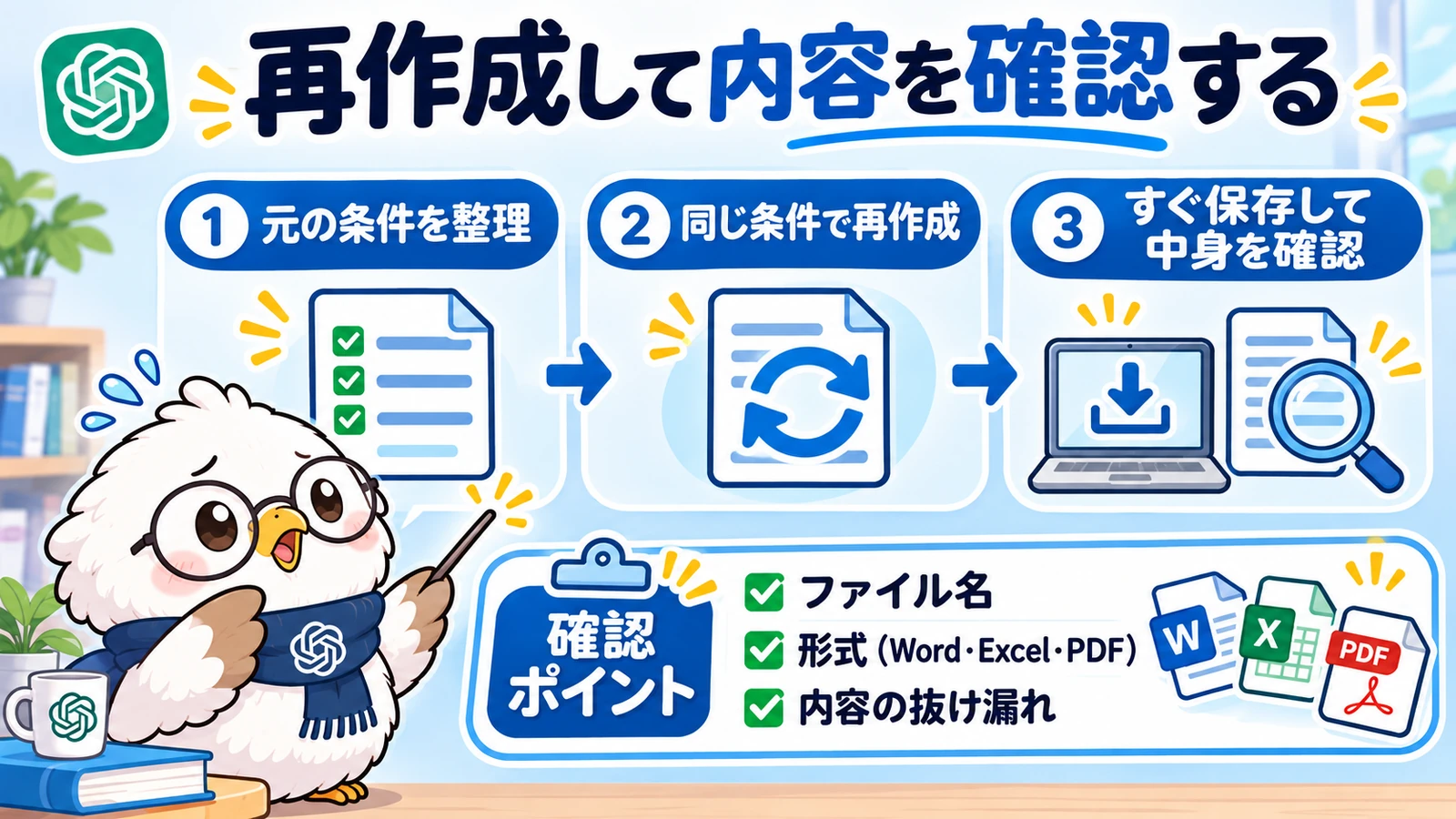
例えばExcelであれば、ファイルを開けたことだけで完了にせず、数式が残っているか、計算結果が元の条件と一致するかまで確認します。元のファイルを取得できない場合は、元データや仕様書と照らして検査できる範囲を明確にします。
何を試してもダウンロードできない場合
同じエラーが続く場合は、ファイルの生成・通信・サービス側のどこで問題が起きているか確認します。
ファイルサイズと生成処理を確認する
OpenAIの公式ヘルプでは、生成ファイルのダウンロードエラーについて、ファイルサイズが512MBの上限未満であるかの確認を案内しています。大きなファイルの場合は、内容を分けたり、必要な部分だけを出力したりする方法も検討できます。
カスタムGPTの場合、OpenAIはファイル生成が実際に完了しているかの確認や、より小さいファイルでの再試行も案内しています。ただし、分割によって内容の欠落や構成の変化が起きないか、出力後の確認が必要です。
障害情報とサポート窓口を確認する
個別のファイルだけでなく複数の会話・端末で同じ問題が続く場合は、OpenAIの障害情報を確認してください。公式の稼働状況ページはOpenAI Statusです。
改善しない場合はOpenAIのサポート案内を参照し、使用端末、ブラウザまたはアプリ、発生日時、表示されたエラー、試した対処方法を整理して問い合わせます。個人情報や業務上の機密を含むファイルの共有は必要性を確認してから行ってください。
まとめ
ChatGPTでファイルがダウンロードできないときは、まず「リンクがない」「リンク先でエラーが出る」「保存が始まらない」「保存後の場所が分からない」のどれに当てはまるかを確認します。
リンク切れなら生成時期と保存済みファイル、リンクがなければファイル生成の有無、保存が始まらなければ通信やブラウザ、保存後なら端末の履歴とフォルダを確認する順序です。
再作成が必要になった場合も、元の内容を維持できたかは別に確認してください。ChatGPTの「作成しました」という返答だけでなく、実際にファイルを開き、必要な内容が残っていることまで確かめることが重要です。
関連記事
ファイルの作成を依頼する方法や、回答に対して追加の指示を送る方法から確認したい場合は、ChatGPTの基本操作を参考にしてください。
Excelファイルの作成方法や、表の数式・計算結果を確認する方法については、ChatGPTでExcelを作成する方法|自動計算表の実例とプロンプトで説明しています。今回の記事はダウンロードできない場合の対処に絞り、作成そのものの手順は関連記事で扱います。