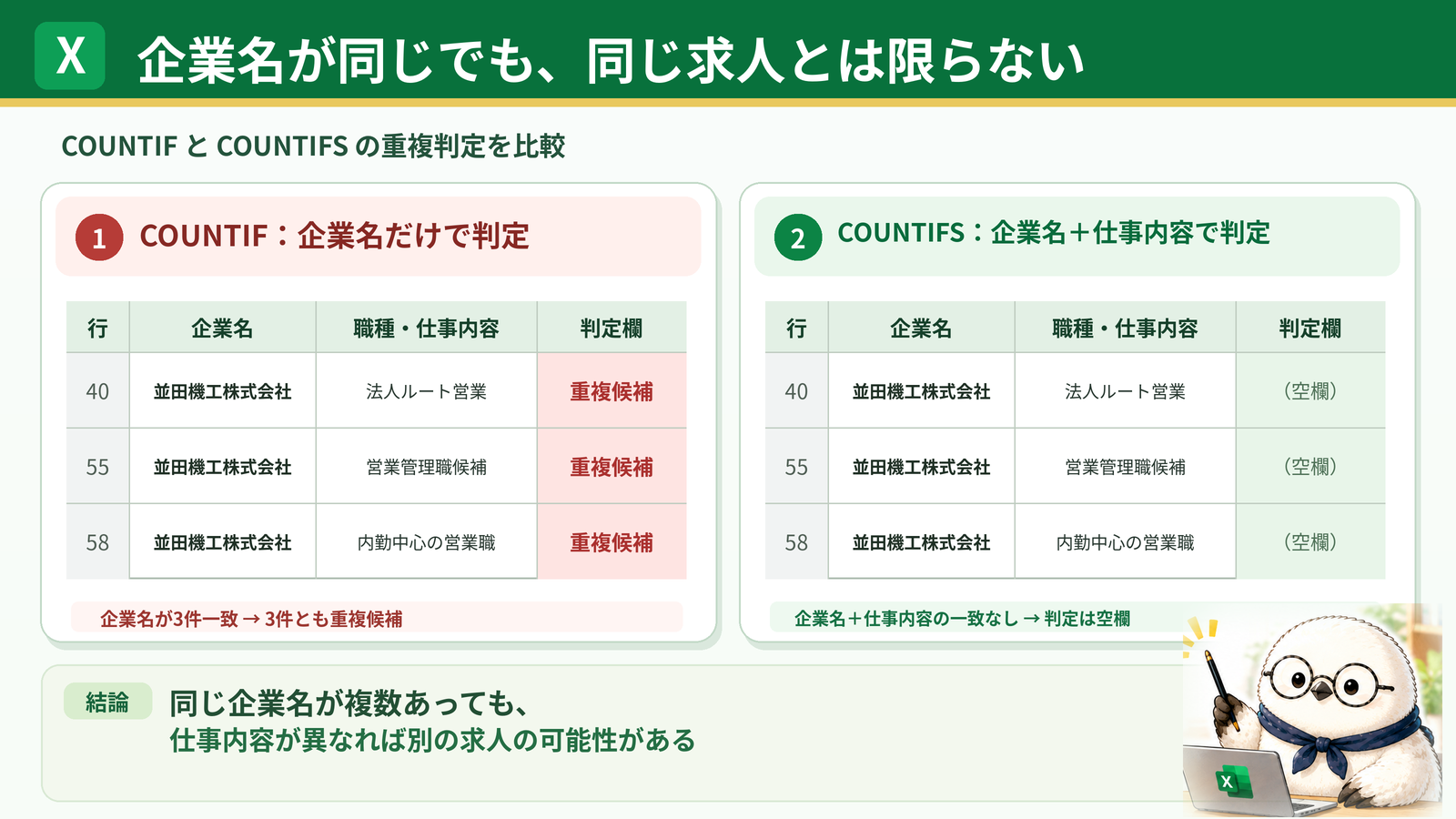
Excelで重複データをチェックしたいとき、同じ値が入力されているセルを見つけるだけでは、正しく判断できない場合があります。
例えば、求人一覧で同じ企業名が3回出てきても、職種や仕事内容が異なれば別の求人かもしれません。
Excelの重複チェックは、何を同じデータと判断するかによって、使う方法が変わります。
- 同じ値を色で見つけたい:条件付き書式
- 1列の重複を判定したい:COUNTIF関数
- 複数列を組み合わせて判定したい:COUNTIFS関数
この記事では、基本的な操作手順に加えて、実際に管理していた261件の求人一覧Excelを例に、1列だけで判定する場合と複数列で判定する場合の違いを説明します。
自分で試したい場合は、Excel重複チェックの練習用サンプル(.xlsx)を使用できます。架空の8件を入力したファイルで、条件付き書式・COUNTIF・COUNTIFSを比較できます。実際の求人一覧261件は含まれていません。
Excelで重複をチェックする前に判定する列を決める
最初に、どの列が一致したら重複と判断するのかを決めます。
例えば、商品コードが商品ごとに1つずつ割り当てられている表なら、商品コードだけで重複を調べられます。
一方、同じ顧客が複数回購入する売上明細では、顧客名が同じというだけで重複とは判断できません。
| 確認したいこと | 判定する列 | 使う方法 |
|---|---|---|
| 同じ商品コードがあるか | 商品コード | 条件付き書式・COUNTIF |
| 同じ企業名があるか | 企業名 | 条件付き書式・COUNTIF |
| 同じ企業の同じ求人があるか | 企業名・職種・仕事内容 | COUNTIFS |
大切なのは、同じ値が存在することと、同じデータが重複登録されていることは別だと理解しておくことです。
まずは1列だけを調べる方法から確認します。
条件付き書式で重複データに色を付ける方法
重複している値を見つけるだけなら、条件付き書式が簡単です。関数を入力する必要はありません。
ここでは、A列に企業名が入力されている表を例にします。
- 重複を確認したい範囲「A2:A262」を選択する。
- Excelの「ホーム」タブを開く。
- 「条件付き書式」をクリックする。
- 「セルの強調表示ルール」から「重複する値」を選択する。
- 表示する色を選び、「OK」をクリックする。
選択した範囲に同じ値が複数ある場合、その値が色付きで表示されます。
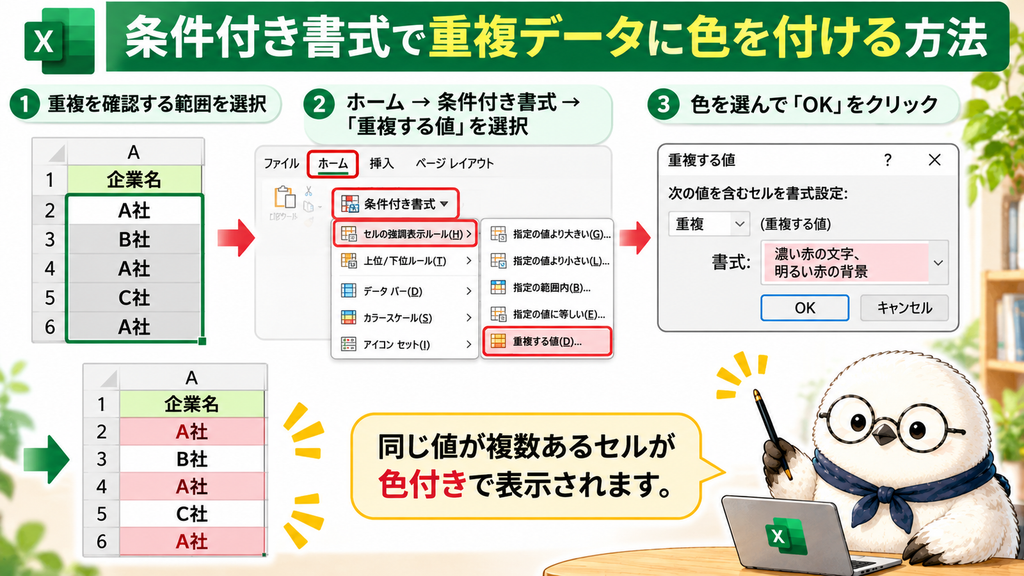
例えば「A社」が3件あれば、基本的にその3つのセルが強調表示されます。
この操作では元のデータは削除されません。どの値が複数存在するかを確認できます。
ただし、この方法で分かるのは、選択した列に重複する値があるかどうかです。企業名が同じでも別の求人である可能性までは判定できません。
COUNTIF関数で重複している行を判定する方法
重複した値に色を付けるだけでなく、隣の列に「重複候補」と表示したい場合は、COUNTIF関数を使います。
COUNTIFは、指定した範囲で条件に一致するセルが何件あるか数える関数です。
参考:Microsoft ExcelでCOUNTIF関数を使用する|Microsoftサポート
ここでは、A列に企業名が入力され、2行目から262行目までデータがある場合を例にします。
COUNTIFで重複候補を表示する手順
- 空いているN1セルに「重複判定」と入力する。
- N2セルを選択する。
- 次の数式を入力する。
=IF(A2="","",IF(COUNTIF($A$2:$A$262,A2)>1,"重複候補",""))- Enterキーで数式を確定する。
- N2セルの数式をN262セルまでコピーする。
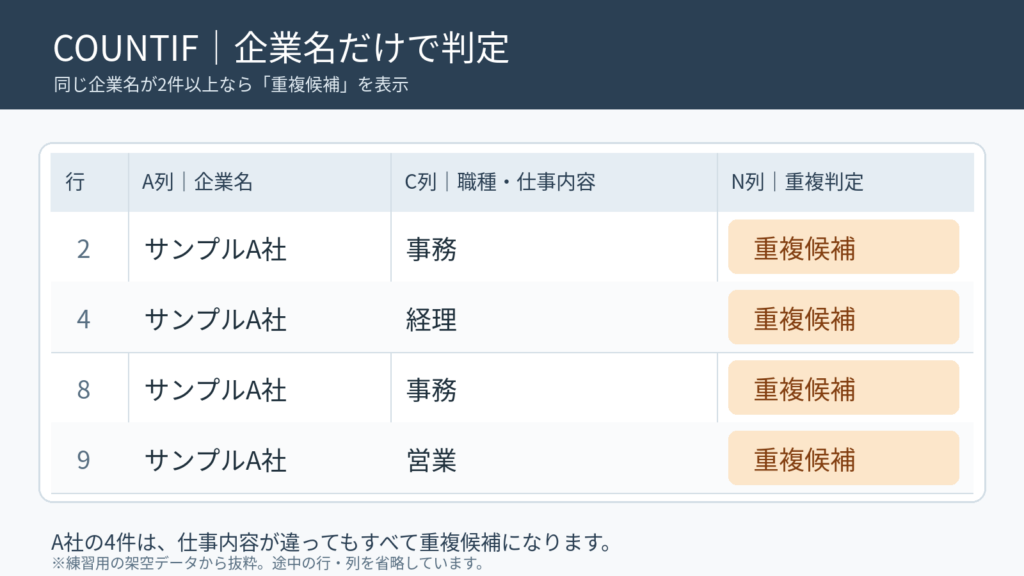
これで、A列に同じ企業名が2件以上ある行には「重複候補」と表示されます。
練習用Excelの「02_COUNTIF」シートでは、8件中6件が重複候補になります。次の画像は、そのうちサンプルA社の4件を抜粋した例です。仕事内容が異なっていても、企業名が同じため候補として表示されます。
数式の意味は次のとおりです。
| 数式の部分 | 意味 |
|---|---|
| A2=”” | 企業名が空欄なら判定しない |
| $A$2:$A$262 | 企業名を調べる範囲 |
| A2 | 現在の行にある企業名 |
| COUNTIF(… )>1 | 同じ値が2件以上あるか確認する |
| “重複候補” | 条件に一致した場合に表示する文字 |
数式の「$」は、コピーしても参照範囲がずれないよう固定するための記号です。
なお、COUNTIFで「重複候補」と表示されても、同じ企業の別求人である可能性があります。
1列の一致だけで判断できない場合は、次のCOUNTIFS関数を使います。
COUNTIFS関数で複数列の重複をチェックする方法
実際に作成した求人一覧Excelでは、企業名だけでなく、職種・仕事内容も確認する必要がありました。
2026年10月14日時点の求人一覧には261件の求人が登録されており、同じ企業名が複数回登場する企業は17社ありました。
しかし、企業名と職種・仕事内容の組み合わせが完全一致する行はありませんでした。
実際の求人一覧で起きていたこと
例えば、並田機工株式会社は、同じExcelに3件登録されていました。
| Excelの行 | 企業名 | 職種・仕事内容 |
|---|---|---|
| 40行 | 並田機工株式会社 | 法人ルート営業 |
| 55行 | 並田機工株式会社 | 営業管理職候補 |
| 58行 | 並田機工株式会社 | 内勤中心の営業職 |
※職種・仕事内容は実際のExcelの記載を短くしたものです。
企業名だけをCOUNTIFで調べると、この3件はすべて重複候補になります。
しかし、職種・仕事内容は異なります。企業名が同じだからといって、3件を同一求人として削除するのは適切ではありません。
そこで、企業名と職種・仕事内容の2列を組み合わせて調べます。
COUNTIFSで2列の組み合わせを判定する手順
実際のExcelは、A列が企業名、C列が職種・仕事内容です。
- N1セルに「重複判定」と入力する。
- N2セルを選択する。
- 次の数式を入力する。
=IF(OR(A2="",C2=""),"",IF(COUNTIFS($A$2:$A$262,A2,$C$2:$C$262,C2)>1,"重複候補",""))- Enterキーで数式を確定する。
- N262セルまで数式をコピーする。
COUNTIFS関数は、複数の条件がすべて一致する行の件数を数えます。
この数式では、次の2条件が同時に一致したときだけ件数が増えます。
- A列の企業名が同じ
- C列の職種・仕事内容が同じ
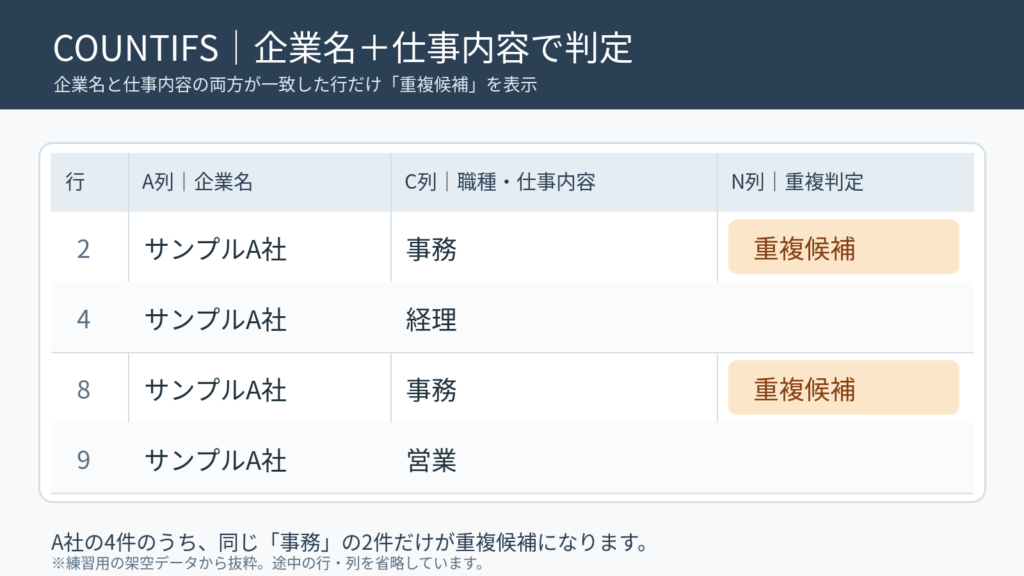
この組み合わせが2件以上ある場合に「重複候補」と表示します。
練習用Excelの「03_COUNTIFS」シートでは、8件中4件が重複候補になります。次の画像はサンプルA社の4件を抜粋した例です。「事務」の2件だけが一致し、「経理」「営業」は候補になりません。
実際の求人一覧に適用した場合、並田機工株式会社の3件は、C列の内容がそれぞれ異なるため、重複候補にはなりません。
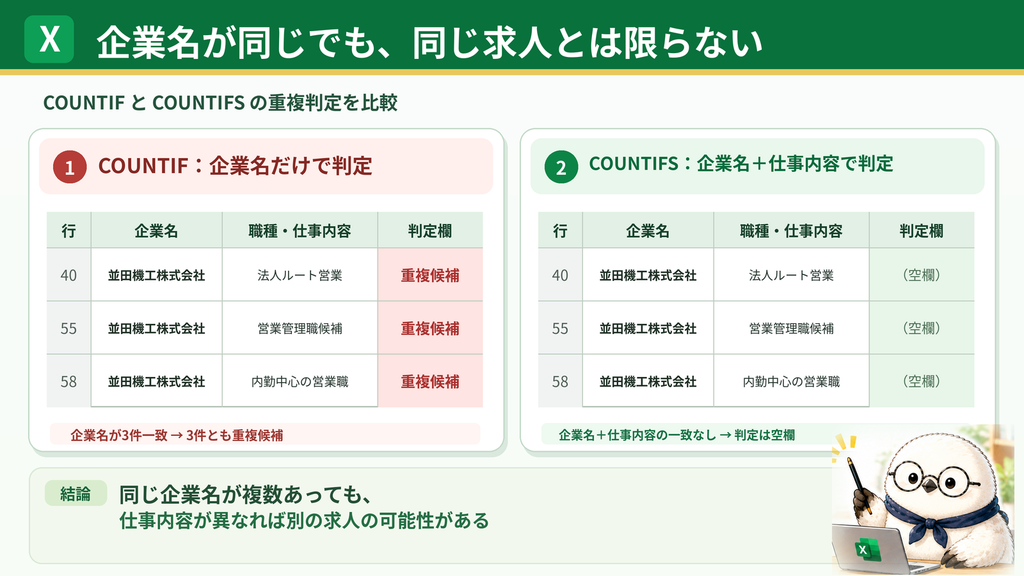
| 判定方法 | 並田機工株式会社の3件 |
|---|---|
| 企業名だけを比較 | 3件とも重複候補 |
| 企業名と職種・仕事内容を比較 | 3件とも重複候補にならない |
複数列を組み合わせることで、1列だけでは区別できなかったデータを分けられます。
ただし、同じ求人でも仕事内容の表現が異なれば、数式では一致しない場合があります。最終的に同一求人かどうかを判断するには、求人内容そのものの確認が必要です。
重複チェックの結果が正しくない場合の確認方法
重複しているはずなのに見つからない場合や、別のデータまで重複候補になる場合は、次の順番で確認します。
1. 比較する列が正しいか確認する
最初に、重複判定の条件を見直します。
例えば、求人一覧で企業名だけを比較すると、同じ企業の異なる職種まで重複候補になります。
1列の一致だけでは不十分な場合は、COUNTIFSで必要な列を組み合わせてください。
2. 数式の範囲にすべてのデータが入っているか確認する
今回の数式は262行目までを判定範囲にしています。
$A$2:$A$262新しく求人を263行目以降に追加した場合、数式の範囲を変更しないと新しいデータが判定対象に入りません。
データを追加した後は、数式の判定範囲を新しい最終行まで広げ、重複判定列の数式も追加した行までコピーしてください。
3. 余分なスペースや文字の違いを確認する
見た目が同じでも、文字列の前後に余分なスペースが入っていると、別の値として扱われる場合があります。
また、同じ仕事内容でも表現が違えば、COUNTIFSでは同じ文字列として一致しないことがあります。
重複しているはずのデータが見つからない場合は、元のセルを選択し、数式バーで文字の違いを確認します。
4. 数式をコピーしたときに参照範囲がずれていないか確認する
COUNTIFやCOUNTIFSの数式を下へコピーした後、判定範囲が変わっていると、行によって違う結果が出ることがあります。
例えば、次の範囲は固定されています。
$A$2:$A$262一方、A2のように「$」が付いていないセル参照は、数式を下へコピーするとA3、A4と変化します。
判定範囲は固定し、比較するセルだけが行に合わせて変わる状態になっているか確認してください。
5. 条件付き書式の色が表示されない場合
色付けで確認している場合は、「ホーム」→「条件付き書式」→「ルールの管理」を開き、ルールの適用先を確認します。
確認したいセルが適用範囲に入っていなければ、重複する値があっても想定どおりに強調表示されません。
設定を変更した後は、重複しているセルに色が付くか確認してください。
まとめ
Excelで重複データをチェックするときは、最初に何を同じデータと判断するのか決めることが重要です。
- 同じ値を色で見つけるなら、条件付き書式を使う。
- 1列の重複を判定するなら、COUNTIF関数を使う。
- 複数列の組み合わせで判定するなら、COUNTIFS関数を使う。
実際の求人一覧でも、企業名だけの一致と、企業名・職種仕事内容を組み合わせた一致では、判定結果が変わりました。
数式で見つかった重複候補をそのまま削除するのではなく、必要な項目を確認してから判断してください。
次に読む記事
重複データを確認した後、商品コードや管理番号から対応する情報を取り出したい場合は、VLOOKUP関数の使い方を確認してください。
ExcelのVLOOKUP関数の使い方|基本の書き方・エラー対処
重複を判定する列の考え方は、物品管理表の作成にも応用できます。品目コードが同じでも保管場所が違えば別の行として管理する方法を、具体的な表の作成手順とともに解説しています。
Excelで物品管理表を作る方法|プルダウン・並べ替え・絞り込み
関連記事
Excelの合計が想定と合わない場合は、SUM関数の参照範囲や文字列、非表示行など、原因を確認する方法を解説しています。
COUNTIF・COUNTIFSの結果を「重複候補」と表示する数式では、IF関数も使います。IF関数の条件判定や未入力の扱いを先に確認したい場合はこちらです。
ExcelのIF関数の使い方|条件による判定と空白の扱いを初心者向けに解説
重複候補の確認後、同じ企業名に該当する求人を職種の違いを残したまま一覧に取り出したい場合は、FILTER関数で複数行を抽出する手順を確認してください。
ExcelのFILTER関数の使い方|条件に合う複数行を自動抽出する方法
重複する値が色付きで表示されない場合は、条件付き書式の「適用先」やルールの設定を順番に確認する方法を紹介しています。
Excelの条件付き書式が反映されない原因|数式・範囲・列固定の確認順
複数の月別CSVを結合する際は、取り込み元ファイルの重複と、同じ日付・商品の行の重複を分けて確認する必要があります。
Excelで複数のCSVを1つにまとめる方法|月次集計の重複・更新ミスを防ぐ
重複候補を確認したあと、更新前後の一覧を商品コードなどで突き合わせ、追加・削除・変更のある行を判定したい場合は、次の記事で具体的な照合手順と検算方法を説明しています。