
Excelで一覧表を管理していると、「条件に合うデータだけを別の場所へ取り出したい」と思うことがあります。
例えば、求人一覧から特定の企業の求人を探す場合です。同じ企業が複数の職種を募集していたら、1件だけではなく、該当する求人をすべて確認したいこともあります。
そんなときに使えるのが、ExcelのFILTER関数です。
FILTER関数は、指定した条件に一致する行をまとめて抽出し、別のセル範囲へ表示できます。元の一覧を変更する必要はありません。
ただし、数式を入力して結果が表示されても、それだけで正しく抽出できたとは限りません。条件の指定や元データの範囲が違えば、必要な行を取りこぼす可能性があります。
この記事では、実際に作成した求人一覧Excelの一部を使って、FILTER関数の基本的な使い方、複数条件による抽出、結果の確認方法を説明します。
操作はWindows版Excelを基準とします。使用する求人データは、企業名を匿名化し、職種名を短くした説明用サンプルです。
FILTER関数とは?できることと対応するExcel
FILTER関数は、一覧表から条件に一致するデータを取り出す関数です。
例えば、5件の求人一覧から「A社」の求人だけを表示する場合、条件に一致する3件をまとめて取り出せます。
FILTER関数の基本形は次のとおりです。
=FILTER(配列,含む条件,[空の場合])| 引数 | 指定する内容 |
|---|---|
| 配列 | 取り出したいデータがあるセル範囲 |
| 含む条件 | どの行を取り出すか決める条件 |
| 空の場合 | 条件に一致するデータがない場合に表示する内容。省略可能 |
FILTER関数は、Excel for Microsoft 365、Excel 2021、Excel 2024などで利用できます。古いバージョンでは対応していないため、使用しているExcelの種類を確認してください。
VLOOKUP関数や通常のフィルターとの違い
同じ一覧表を扱う機能でも、取り出し方が異なります。
| 方法 | 主な役割 | 結果 |
|---|---|---|
| VLOOKUP関数 | 検索値に一致する行から、指定した列の値を取得する | 通常は最初に一致した行の値 |
| 通常のフィルター | 元の一覧で条件に合う行だけを表示する | 元の表の表示が切り替わる |
| FILTER関数 | 条件に合う行を別の場所へ取り出す | 一致する複数行をまとめて表示できる |
今回の目的は、元の求人一覧をそのまま残し、条件に合う複数行を別の場所へ表示することです。
そのため、FILTER関数を使います。
FILTER関数を使う前に元データと条件を準備する
最初に、FILTER関数で抽出する元データを用意します。
今回は、以前作成した求人一覧Excelの一部を使用します。
記事で使用するExcelサンプル: FILTER関数の操作用Excel(.xlsx)をダウンロード
記事で扱う匿名化した求人5件に加え、1条件・2条件・該当なしの抽出例を収録しています。
元ファイルでは、同じ企業名でも職種が異なる求人が複数登録されていました。企業名が同じという理由だけで、すべてを同じ求人として扱うことはできません。
そこで今回は、指定した企業に該当する求人を、職種の違いを残したまま取り出すことを目的にします。
抽出元の求人一覧を作る
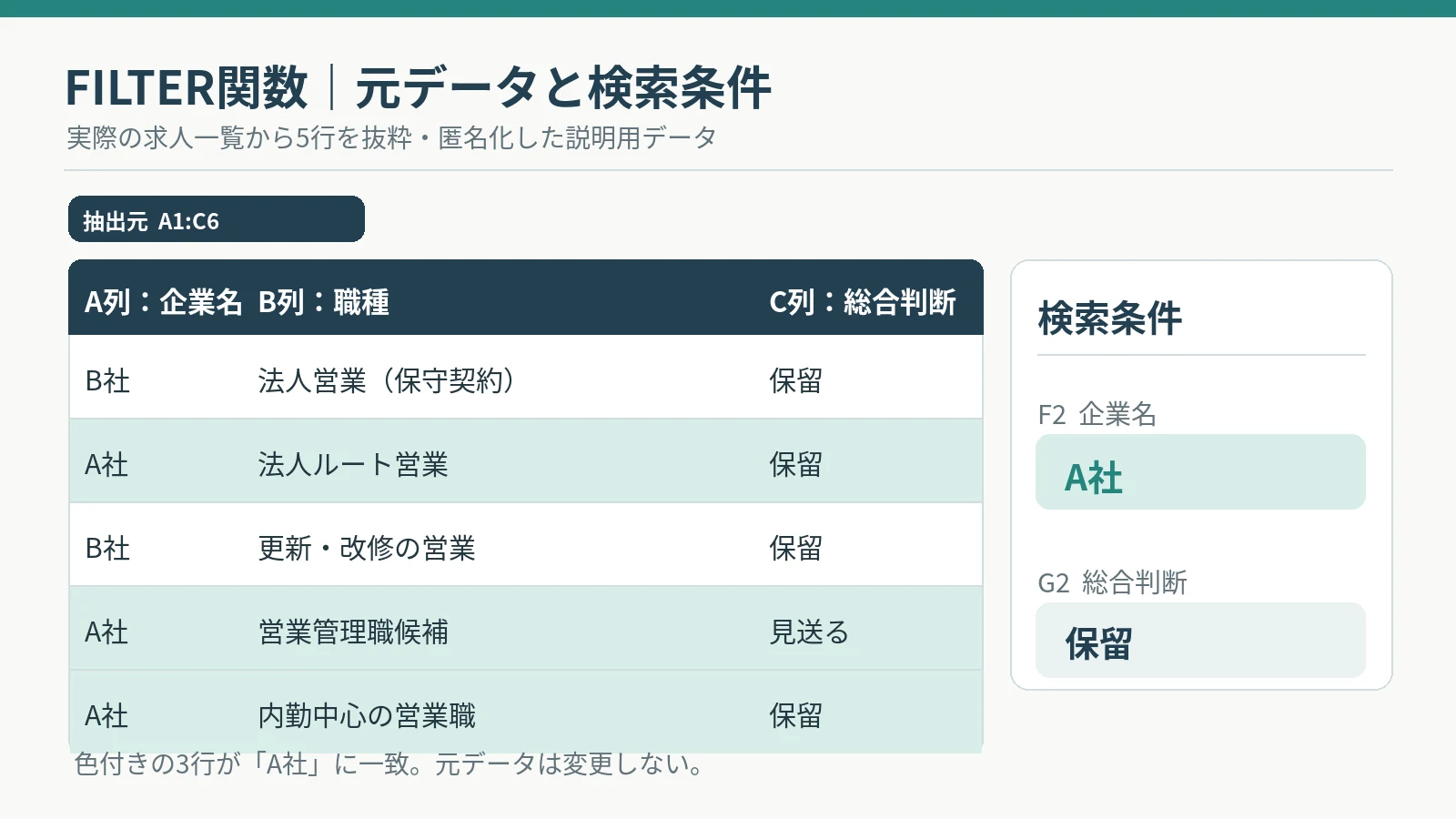
ExcelのA1からC6までに、次の説明用データを入力します。
| 行 | A列:企業名 | B列:職種 | C列:総合判断 |
|---|---|---|---|
| 1 | 企業名 | 職種 | 総合判断 |
| 2 | B社 | 法人営業(保守契約) | 保留 |
| 3 | A社 | 法人ルート営業 | 保留 |
| 4 | B社 | 更新・改修の営業 | 保留 |
| 5 | A社 | 営業管理職候補 | 見送る |
| 6 | A社 | 内勤中心の営業職 | 保留 |
※実際の求人一覧の5行を抜粋し、企業名を匿名化、職種名を短縮しています。「保留」「見送る」の判断区分は元データの内容を維持しています。
この表では、A社の求人が3件、B社の求人が2件あります。
A社の3件は職種が異なり、総合判断もすべて同じではありません。
抽出条件を入力するセルを用意する
次に、F列とG列に検索条件を用意します。
| セル | 入力内容 | 役割 |
|---|---|---|
| F1 | 企業名条件 | 検索する企業名の見出し |
| F2 | A社 | 抽出したい企業名 |
| G1 | 判断条件 | 総合判断の見出し |
| G2 | 保留 | 後から追加する条件 |
まずはF2の「A社」だけを使い、1つの条件で抽出します。
G2の「保留」は、後で複数条件を指定するときに使用します。
FILTER関数で条件に合う複数行を抽出する方法
最初に、企業名が「A社」の求人をすべて取り出します。
元の一覧はA2:C6、企業名が入力されている範囲はA2:A6です。
FILTER関数の数式を入力する
- F4に「企業名」、G4に「職種」、H4に「総合判断」と入力する。
- F5セルを選択する。
- 次の数式を入力する。
=FILTER(A2:C6,A2:A6=F2,"該当なし")- Enterキーを押して数式を確定する。
- F5からH7までに抽出結果が表示されるか確認する。
数式の各部分は次の意味です。
| 数式の部分 | 意味 |
|---|---|
| A2:C6 | 企業名・職種・総合判断を取り出す元データ |
| A2:A6=F2 | 企業名がF2の「A社」と一致する行を探す |
| “該当なし” | 一致する行がない場合に表示する文字 |
3件の求人が抽出されたか確認する
正しく設定できていれば、F5:H7には次の結果が表示されます。
| 企業名 | 職種 | 総合判断 |
|---|---|---|
| A社 | 法人ルート営業 | 保留 |
| A社 | 営業管理職候補 | 見送る |
| A社 | 内勤中心の営業職 | 保留 |
元の一覧にはA社が3件あり、抽出結果にも3件が表示されています。
また、職種と総合判断が同じ行の情報として取り出されていることも確認できます。
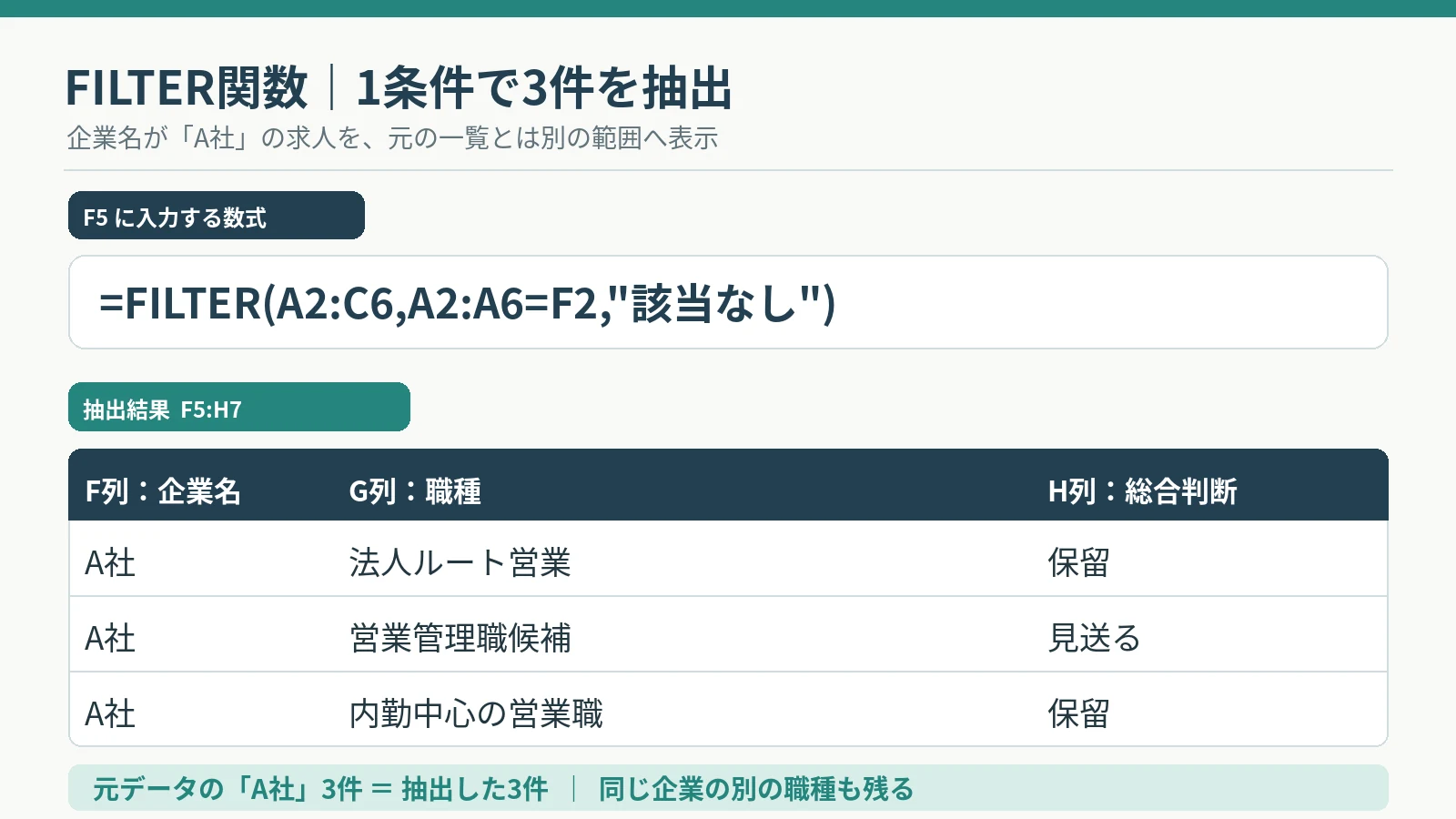
今回の結果で重要なのは、A社の求人を1件だけではなく、3件とも表示できたことです。
スピルとは何か
FILTER関数では、数式をF5の1つのセルに入力しただけで、結果がF5:H7まで広がります。
このように、数式の結果が隣接する複数のセルへ自動的に表示される仕組みを「スピル」といいます。
F6やF7へ数式をコピーする必要はありません。
条件に一致する行数によって表示範囲が変わるため、結果を表示する場所には十分な空きセルを用意してください。
FILTER関数で複数条件を指定する方法
次に、「A社の求人」という条件に加えて、「総合判断が保留」という条件も指定します。
これにより、A社の求人3件から、総合判断が「保留」の求人だけを取り出します。
AND条件を指定する数式
Excelで次の操作を行います。
- F2に「A社」、G2に「保留」が入力されていることを確認する。
- F10に「企業名」、G10に「職種」、H10に「総合判断」と入力する。
- F11セルを選択する。
- 次の数式を入力する。
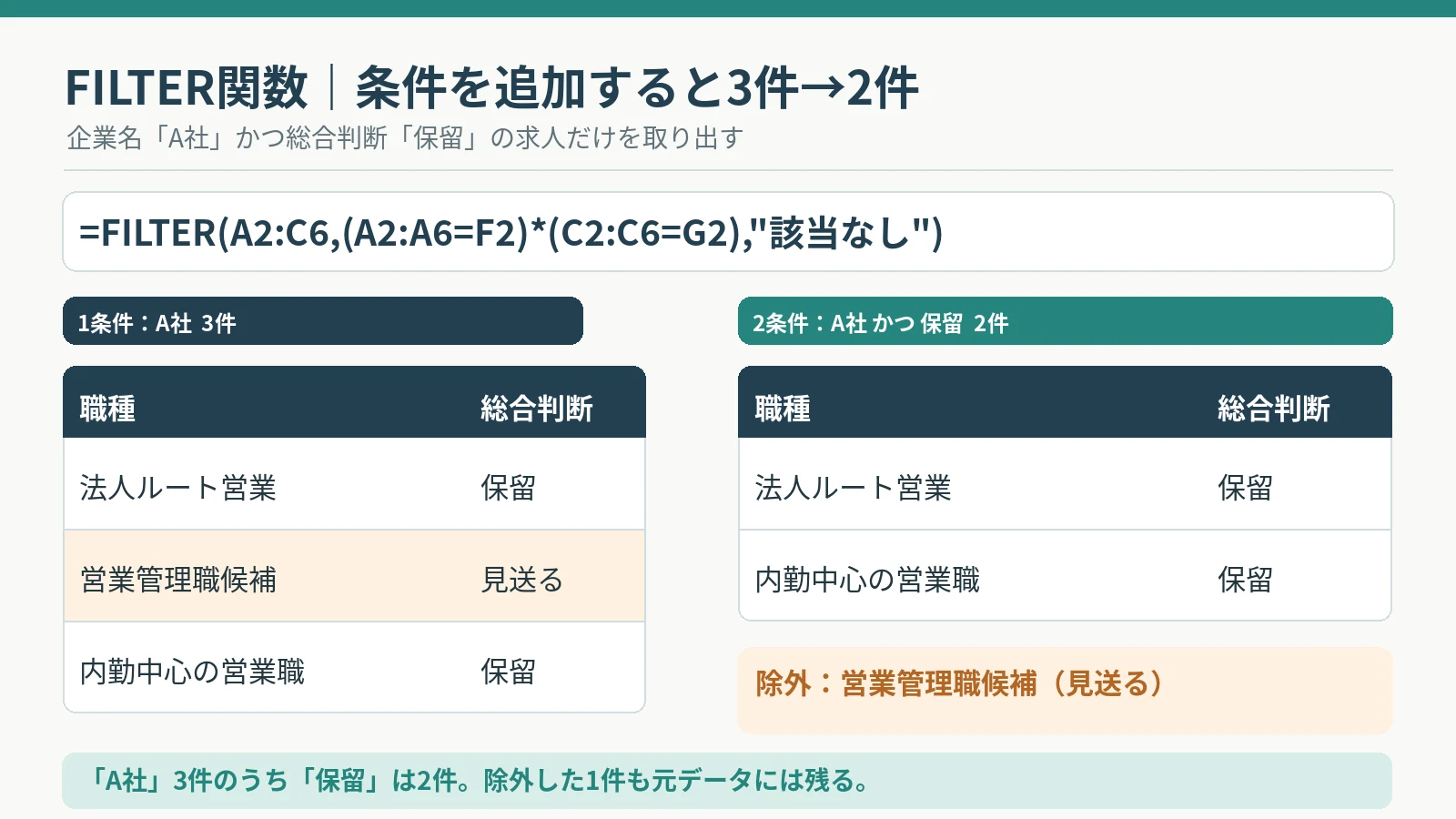
=FILTER(A2:C6,(A2:A6=F2)*(C2:C6=G2),"該当なし")- Enterキーを押して数式を確定する。
- F11からH12に抽出結果が表示されるか確認する。
この数式では、2つの条件を指定しています。
- A2:A6=F2:企業名が「A社」と一致する。
- C2:C6=G2:総合判断が「保留」と一致する。
2つの条件を囲む括弧の間にある「*」は、両方の条件を満たす行を抽出するために使用しています。
このように、すべての条件を満たす場合をAND条件といいます。
3件から2件に減る理由を確認する
複数条件を指定すると、次の2件が表示されます。
| 企業名 | 職種 | 総合判断 |
|---|---|---|
| A社 | 法人ルート営業 | 保留 |
| A社 | 内勤中心の営業職 | 保留 |
最初の抽出では、A社の求人が3件ありました。
ところが、そのうち営業管理職候補の総合判断は「見送る」です。
そのため、「A社」かつ「保留」の条件には一致せず、抽出結果から外れます。
| 条件 | 抽出件数 | 対象になる求人 |
|---|---|---|
| A社 | 3件 | A社のすべての求人 |
| A社かつ保留 | 2件 | A社の求人のうち総合判断が保留のもの |
件数が減った理由を元データから説明できれば、条件が意図どおりに働いているか確認できます。
FILTER関数の抽出結果が正しいか確認する
FILTER関数でデータが表示されたら、次に抽出結果の内容を確認します。
数式がエラーになっていなくても、指定した条件や範囲が間違っていれば、必要なデータを取りこぼす可能性があります。
元データと抽出件数を比較する
まず、元の一覧でA社が何件あるか確認します。
今回のA2:A6には、A社が3件あります。
そのため、企業名だけで抽出した結果も3件になる必要があります。
次に、A社の3件についてC列の総合判断を確認します。
| 職種 | 総合判断 | 2条件で抽出されるか |
|---|---|---|
| 法人ルート営業 | 保留 | 対象 |
| 営業管理職候補 | 見送る | 対象外 |
| 内勤中心の営業職 | 保留 | 対象 |
この比較によって、2条件で2件になる理由を確認できます。
ここで必要なのは、抽出された行数だけではありません。抽出された職種と総合判断が、元の一覧と一致しているかも確認します。
条件と参照範囲のずれを確認する
結果が想定と違う場合は、次の順番で確認します。
- F2に、抽出したい企業名が正しく入力されているか。
- G2に、指定したい総合判断が正しく入力されているか。
- 元データの範囲A2:C6に、対象となるすべての行が含まれているか。
- 条件範囲A2:A6とC2:C6が、元データと同じ行に対応しているか。
- 抽出結果の各行で、企業名・職種・総合判断の対応が保たれているか。
例えば、元の一覧に7行目の求人を追加した場合、今回の数式で指定しているA2:C6とA2:A6には7行目が含まれません。
追加した行も抽出対象にする場合は、元データと条件の参照範囲をどちらも広げる必要があります。
また、検索条件を変更すると抽出結果も変わります。結果の行数が変化した場合は、元の表で一致するデータを確認してください。
FILTER関数が使えない・エラーになる場合
FILTER関数が使えない場合や、数式を入力しても結果が表示されない場合は、表示されたエラーと設定内容を分けて確認します。
| 状態 | 考えられる原因 | 確認すること |
|---|---|---|
| 関数が認識されない | 使用中のExcelがFILTER関数に対応していない可能性 | Excelのバージョン |
| #CALC! | 一致するデータがなく、「空の場合」も指定していない | 条件と第3引数 |
| #SPILL! | 結果の表示先に別の値などがある | 抽出先のセル範囲 |
| #VALUE!など | 条件範囲や元データの指定に問題がある可能性 | 参照範囲の行数と内容 |
該当なしの場合は第3引数を使う
今回の元データにはA社とB社しかありません。
検索条件に「Z社」を指定した場合は、一致する行がありません。
例えば、F16に「Z社」を入力して、F18に次の数式を入力します。
=FILTER(A2:C6,A2:A6=F16,"該当なし")この場合は、F18に「該当なし」と表示されます。
一方、第3引数の「該当なし」を省略すると、条件に一致する行がない場合に#CALC!エラーが発生することがあります。
一致しないことが想定される検索では、第3引数を指定しておくと、結果を確認しやすくなります。
#SPILL!が表示される場合
FILTER関数は、結果を複数セルへ自動的に表示します。
そのため、抽出結果を表示したい範囲に別のデータがあると、結果を広げられず、#SPILL!が表示される場合があります。
今回の基本式では、F5:H7が抽出結果の表示範囲です。
この範囲に、数式とは別に手入力した値が残っていないか確認してください。
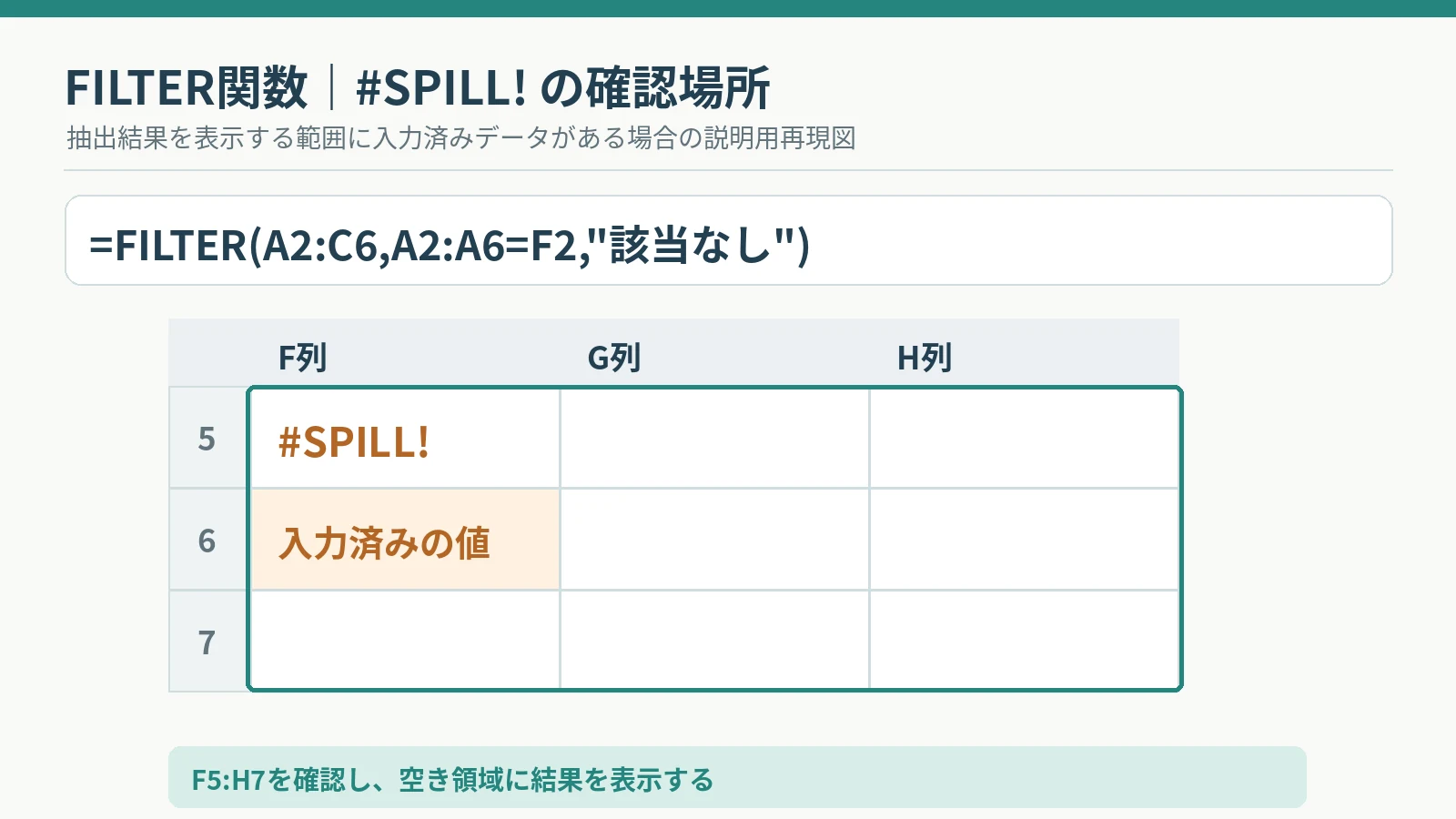
必要なデータがある場合は削除せず、抽出結果を表示する場所を変更します。
また、スピルを伴う数式はExcelのテーブル内では使用できません。元データをテーブルで管理していても、FILTER関数の結果を表示する数式はテーブルの外に配置してください。
元データの範囲と条件範囲を確認する
FILTER関数の条件範囲は、抽出対象となるデータと行数が対応している必要があります。
今回の例では、次の範囲を使用しています。
| 用途 | 範囲 |
|---|---|
| 抽出する元データ | A2:C6 |
| 企業名の条件 | A2:A6 |
| 総合判断の条件 | C2:C6 |
3つの範囲はいずれも2行目から6行目までの5行です。
数式が正しく入力されているかだけではなく、どの行を判定しているかまで確認してください。
まとめ
ExcelのFILTER関数を使えば、条件に一致する複数行を、元の一覧を変更せずに別の場所へ取り出せます。
今回の求人一覧では、A社という1つの条件で3件を抽出し、「A社」かつ「保留」の2条件にすると2件になりました。
重要なのは、数式を入力するだけで終わらず、元データと比較して、抽出された行数と内容が正しいか確認することです。
最初は1つの条件で抽出し、正しい結果が得られたことを確認してから、必要に応じて条件を追加してください。
関連記事
FILTER関数は条件に一致する複数行を取り出す方法ですが、検索値に一致する行から特定の列の値を取得したい場合は、VLOOKUP関数を使う方法もあります。
ExcelのVLOOKUP関数の使い方|基本の書き方・エラー対処
また、同じ企業名が複数ある場合、それが重複登録なのか、異なる職種の求人なのかを判断する方法は、次の記事で説明しています。
Excelで重複データをチェックする方法|条件付き書式・COUNTIF・COUNTIFS
元の表を直接絞り込んで数量を確認したい場合は、通常のフィルターを使う物品管理表の記事を参考にしてください。FILTER関数のように別の場所へ抽出する方法との違いも確認できます。
Excelで物品管理表を作る方法|プルダウン・並べ替え・絞り込み
Excelファイル自体をChatGPTで作成したい場合は、指示の出し方と数式・結果の確認方法を次の記事で解説しています。
ChatGPTでExcelを作成する方法|自動計算表の実例とプロンプト
FILTER関数を利用して、2つの表の照合結果から追加・削除・変更があった行だけを確認する管理表を作りたい場合は、次の記事が参考になります。
Excelで2つの表を照合する方法|追加・削除・変更されたデータを見つける