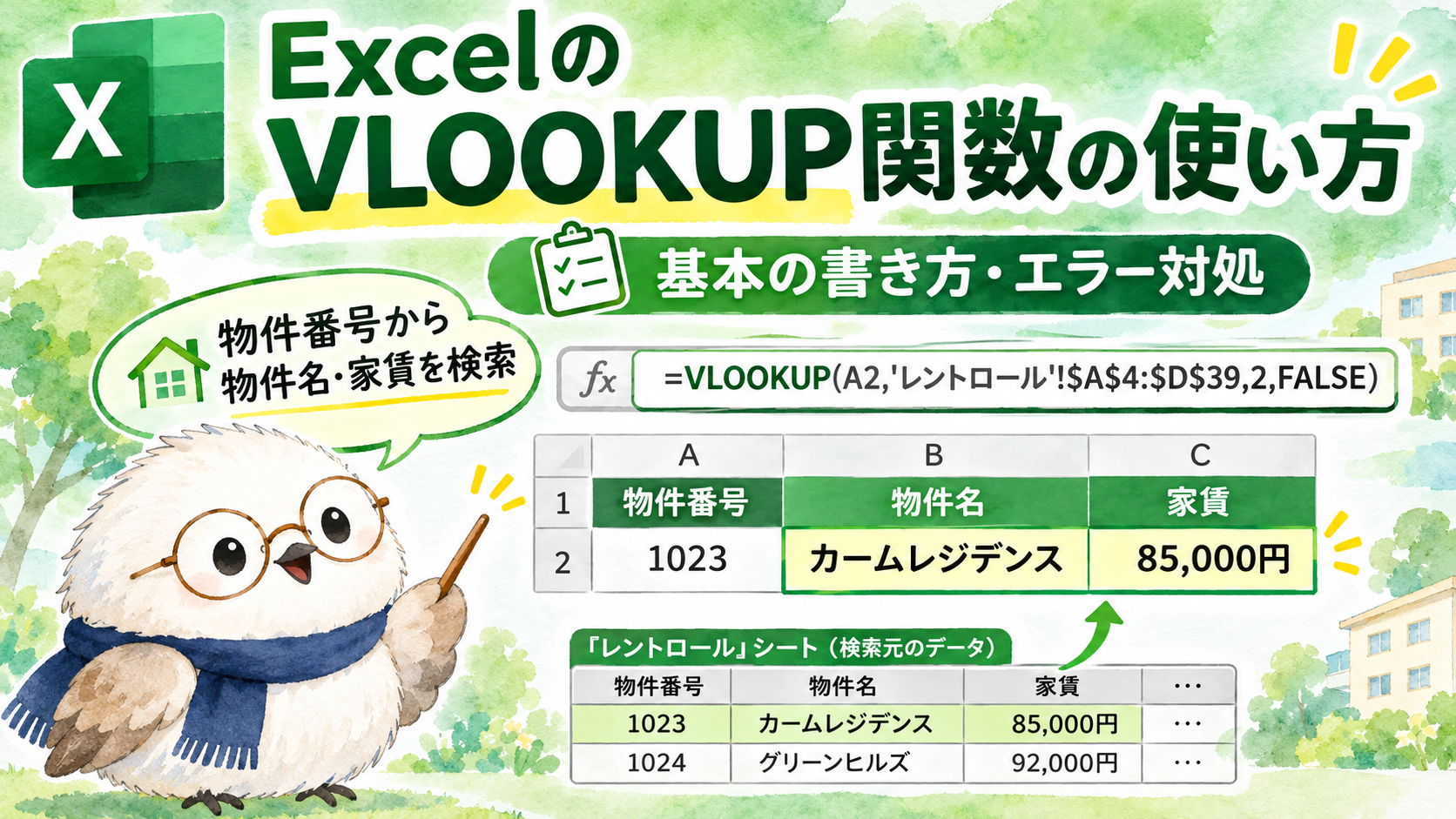
Excelで商品コードや管理番号を入力し、一覧表から対応する名前や金額を取り出したいときに使えるのが、VLOOKUP関数です。
VLOOKUP関数は、指定した範囲の左端列で値を探し、一致した行の別の列から情報を取り出します。
ただし、数式が正しくても、検索する番号が重複していたり、取り出す列が空欄だったりすると、想定とは違う結果になることがあります。
この記事では、VLOOKUPの基本的な書き方と操作手順、結果が合わないときの確認方法を、実際に使用している資産管理Excelのレントロール(物件ごとの家賃や契約情報を管理する一覧表)を例に説明します。
本文と同じ数式を実際に操作できるよう、物件名と住所を匿名化した練習用Excelを用意しました。「検索結果」シートのA2に物件番号を入力すると、物件名と家賃を確認できます。
VLOOKUP関数の練習用Excelをダウンロード(.xlsx)
VLOOKUPを使う前に検索する値と表の列を確認する
まず、何を手掛かりに検索し、どの情報を取り出すのかを決めます。商品コードから商品名を表示するなら、商品コードが検索値、商品名が取り出したい情報です。
今回の例で使う資産管理Excelの「レントロール」シートには、次の列があります。
| 列 | 内容 | 役割 |
|---|---|---|
| A列 | No(物件番号) | 検索する値 |
| B列 | 概要(物件名) | 取り出す情報 |
| C列 | 住所 | 取り出せる情報 |
| D列 | 家賃 | 取り出す情報 |
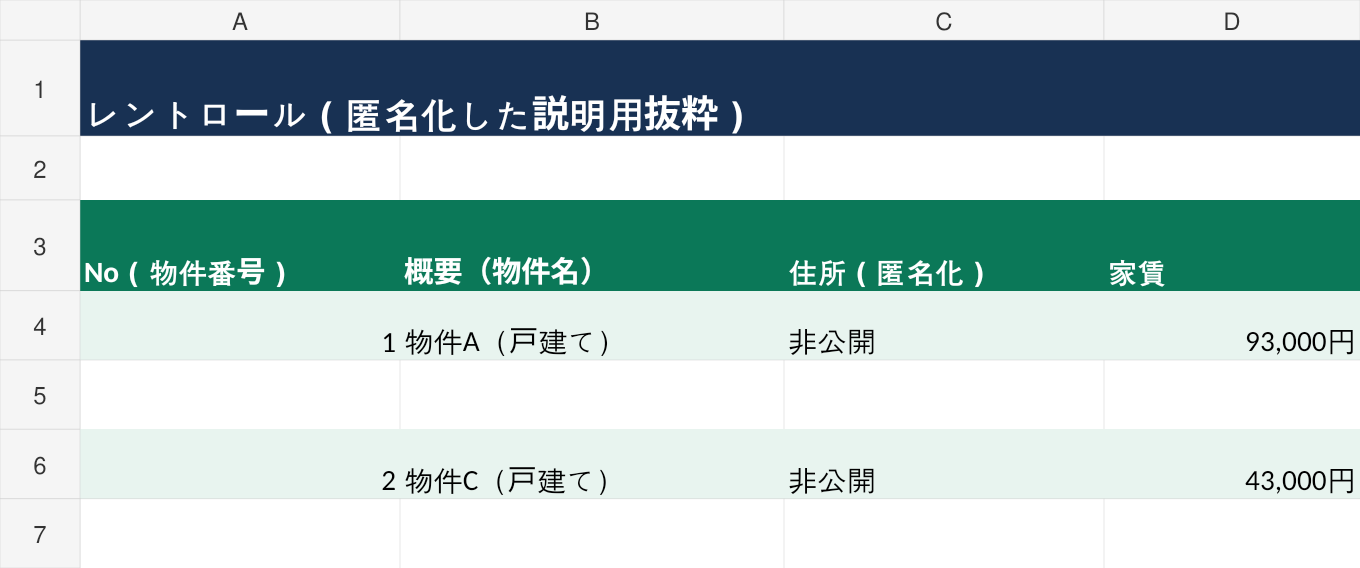
物件番号「1」を指定すれば、同じ行の物件名や家賃を取り出せます。VLOOKUPで重要なのは、検索値のある列が、指定範囲の一番左にあることです。今回の例では、A列を左端に指定してB列やD列の値を取得します。
検索値が重複している表では、さらに注意が必要です。以前作成した求人一覧Excelには、同じ企業名でも職種・仕事内容が異なる求人がありました。企業名だけで完全一致検索すると、最初に一致した行の情報が返るため、目的の求人を区別できるとは限りません。
物件番号や商品コードのように、対象を区別できる値を検索に使うことが基本です。
VLOOKUP関数の書き方と4つの引数
VLOOKUP関数の基本的な書き方は、次のとおりです。
=VLOOKUP(検索値,範囲,列番号,FALSE)数式に渡す項目を「引数」といいます。最後の「検索の型」は省略可能ですが、今回のように物件番号を完全一致で探す場合はFALSEを指定します。
| 引数 | 指定する内容 |
|---|---|
| 検索値 | 探したい番号や文字が入ったセル |
| 範囲 | 検索値と取り出す情報を含むセル範囲 |
| 列番号 | 指定範囲の左端から数えた列の番号 |
| 検索の型 | FALSEは完全一致、TRUEは近似一致 |
例えば、物件番号から物件名を取り出す数式は次のようになります。
=VLOOKUP(A2,'レントロール'!$A$4:$D$39,2,FALSE)- A2:検索する物件番号を入力したセル
- ‘レントロール’!$A$4:$D$39:元の一覧表があるシートと検索範囲
- 2:指定範囲の左から2列目(B列)を取得する
- FALSE:物件番号と完全に一致する行を探す
「!」はシート名とセル範囲の区切りです。列番号はExcel全体の列番号ではなく、指定した範囲の左端を1列目として数えます。今回のA~D列では、A列が1、B列が2、C列が3、D列が4です。
完全一致のFALSEを指定する
FALSEを指定すると、入力した番号と一致する値を探します。一方、TRUEを指定するか検索の型を省略すると、近似一致になります。近似一致は検索する列の並び順によって想定外の値が返ることがあるため、物件番号や商品コードの照合ではFALSEを指定してください。
VLOOKUPで物件番号から物件名を取り出す方法
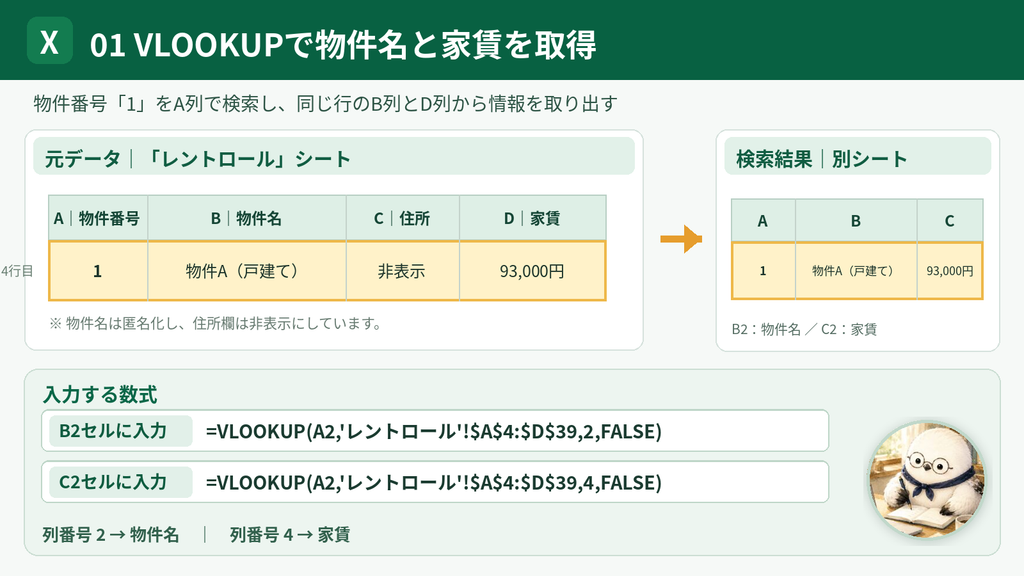
元データの「レントロール」シートでは、物件番号「1」がA4セル、その物件名がB4セルに登録されています。元の表を変更せず、別シートに検索結果を表示する例です。
物件名を表示する手順
- Excelで新しいシートを作成する。
- A1セルに「物件番号」、B1セルに「物件名」と入力する。
- A2セルに物件番号「1」を入力する。
- B2セルを選択し、次の数式を入力する。
=VLOOKUP(A2,'レントロール'!$A$4:$D$39,2,FALSE)Enterキーで確定すると、物件番号「1」と一致した行のB列にある物件名を取得します。実際の名称は公開しないため、記事内では「物件A(戸建て)」と表記します。
| 物件番号 | 物件名(匿名表記) |
|---|---|
| 1 | 物件A(戸建て) |

この例では、A2の「1」がレントロールのA4と一致し、同じ行のB4の内容を取り出します。A2の番号を変えると、その番号に対応する行が検索対象になります。
列番号を変更して家賃を取り出す方法
同じ物件番号から家賃を取り出す場合は、参照する列番号を変更します。今回の範囲では家賃のD列が左端から4列目に当たります。
先ほどのシートでC1セルに「家賃」と入力し、C2セルに次の数式を入力します。
=VLOOKUP(A2,'レントロール'!$A$4:$D$39,4,FALSE)物件名を取得する式から変えたのは、列番号の「2」を「4」にした部分です。元のレントロールでは物件番号「1」のD4セルに93,000円が登録されています。
| 物件番号 | 物件名(匿名表記) | 家賃 |
|---|---|---|
| 1 | 物件A(戸建て) | 93,000円 |
物件番号を1つ指定すると、物件名と家賃を別々の列に表示できます。
数式をコピーするときは参照範囲を固定する
複数の物件を検索するときは、A3セル以降に別の物件番号を入力して、B2・C2の数式を下へコピーできます。その際、検索する元の表がずれないように参照範囲を固定します。
'レントロール'!$A$4:$D$39「$」を付けた行番号と列は、数式をコピーしても動かない絶対参照になります。一方、検索値のA2は固定していないため、下にコピーするとA3、A4と変化します。検索するセルは行に合わせて変え、元データの範囲は固定するという使い分けです。
VLOOKUPで正しい結果が出ない場合の確認方法
結果が表示されない、または予想と違う値になった場合は、エラーの種類と元の表の状態を分けて確認します。
1. #N/Aが表示される場合
「#N/A」は、完全一致で探した値が見つからない場合などに表示されます。まず入力した番号が元の表にあるか、検索する列が指定範囲の左端にあるかを確認してください。見た目が同じでも数値の「1」と文字列の「1」の違いなどによって一致しない場合もあります。
2. #REF!が表示される場合
列番号が指定範囲の列数を超えると「#REF!」になります。A~D列の4列しか指定していないのに列番号を「5」とすると、取得する列がありません。範囲の左端から列数を数え直してください。
3. 想定と違う行の情報が表示される場合
完全一致で検索しても、同じ検索値が複数あると最初に一致した行が対象になります。数式だけでなく、検索値が目的の1件を区別できるか確認してください。
4. 家賃が0と表示される場合
実際のレントロールでは、物件番号「10」がA25セル、アパート名がB25セルにありますが、同じ行のD25セルは空欄です。その下には101号室、102号室など、各部屋の家賃が別の行に登録されています。
A2に「10」を入力し、家賃を取得する次の数式を使う場合を考えます。
=VLOOKUP(A2,'レントロール'!$A$4:$D$39,4,FALSE)VLOOKUPは25行目を見つけてD25セルを参照します。参照先が空欄の場合、通常のVLOOKUPの結果には0が表示されます。
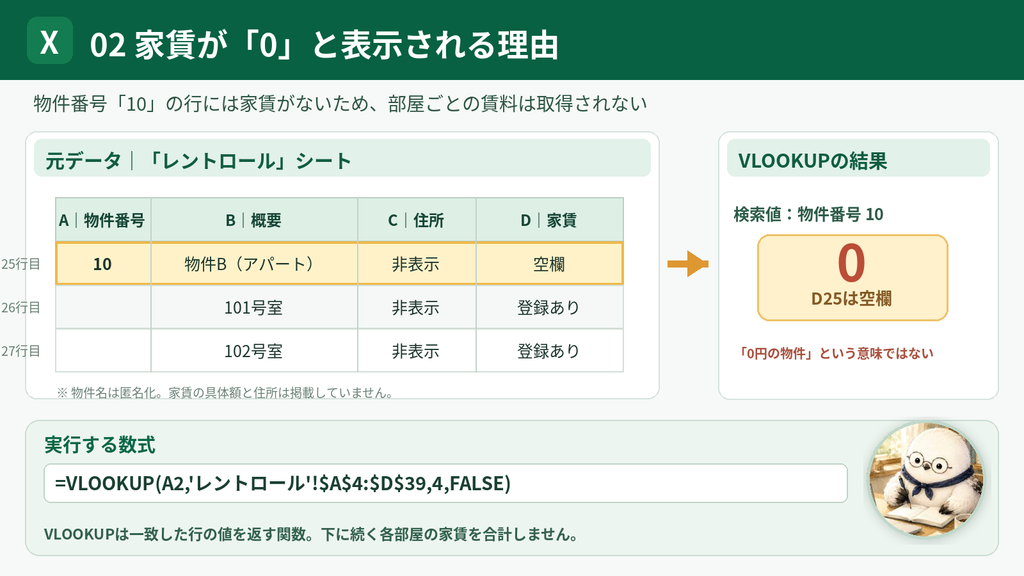
ただし、0と表示されても、アパート全体の家賃が0円という意味ではありません。 VLOOKUPは一致した行の値を取得する関数で、その下にある複数の部屋の家賃を自動的に合計しないためです。
この場合に確認するのは数式の文法よりも、取り出したい情報が検索値と同じ行にあるかという表の構造です。
まとめ
VLOOKUP関数は、管理番号や商品コードなどを手掛かりに、同じ行にある情報を取り出すための関数です。
- 検索値は、指定した範囲の一番左の列に置く。
- 列番号は、指定範囲の左端から数える。
- 番号やコードを正確に探す場合はFALSEを指定する。
- 数式をコピーする場合は、検索する範囲を「$」で固定する。
- 値が表示されても、検索値の重複や空欄、表の構造によって目的の情報とは限らない。
今回のレントロールでも、物件番号「1」の物件名と家賃は取得できますが、複数行に分かれた物件番号「10」の家賃合計はVLOOKUPだけでは取り出せません。数式でどの行が選ばれたかと、その値が何を意味するかを分けて確認することが大切です。
次に読む記事
取得した一覧表から必要な部分だけ印刷したい場合は、印刷範囲の設定と1ページに収める方法を確認できます。
Excelで印刷範囲を設定する方法|必要な部分だけ印刷・1ページに収める
前に読む記事
検索値が重複していないか調べたい場合は、条件付き書式・COUNTIF・COUNTIFSによる確認方法を紹介しています。
Excelで重複データをチェックする方法|条件付き書式・COUNTIF・COUNTIFS
関連記事
同じ検索値に一致する行を1件だけでなくすべて確認したい場合は、FILTER関数で複数行を別の範囲へ抽出する方法もあります。抽出と家賃の合計計算は別の操作です。
ExcelのFILTER関数の使い方|条件に合う複数行を自動抽出する方法
検索用の表や数式を含むExcelファイル自体をChatGPTで作成したい場合は、指示の出し方と、作成後に計算結果を検査する方法も確認できます。