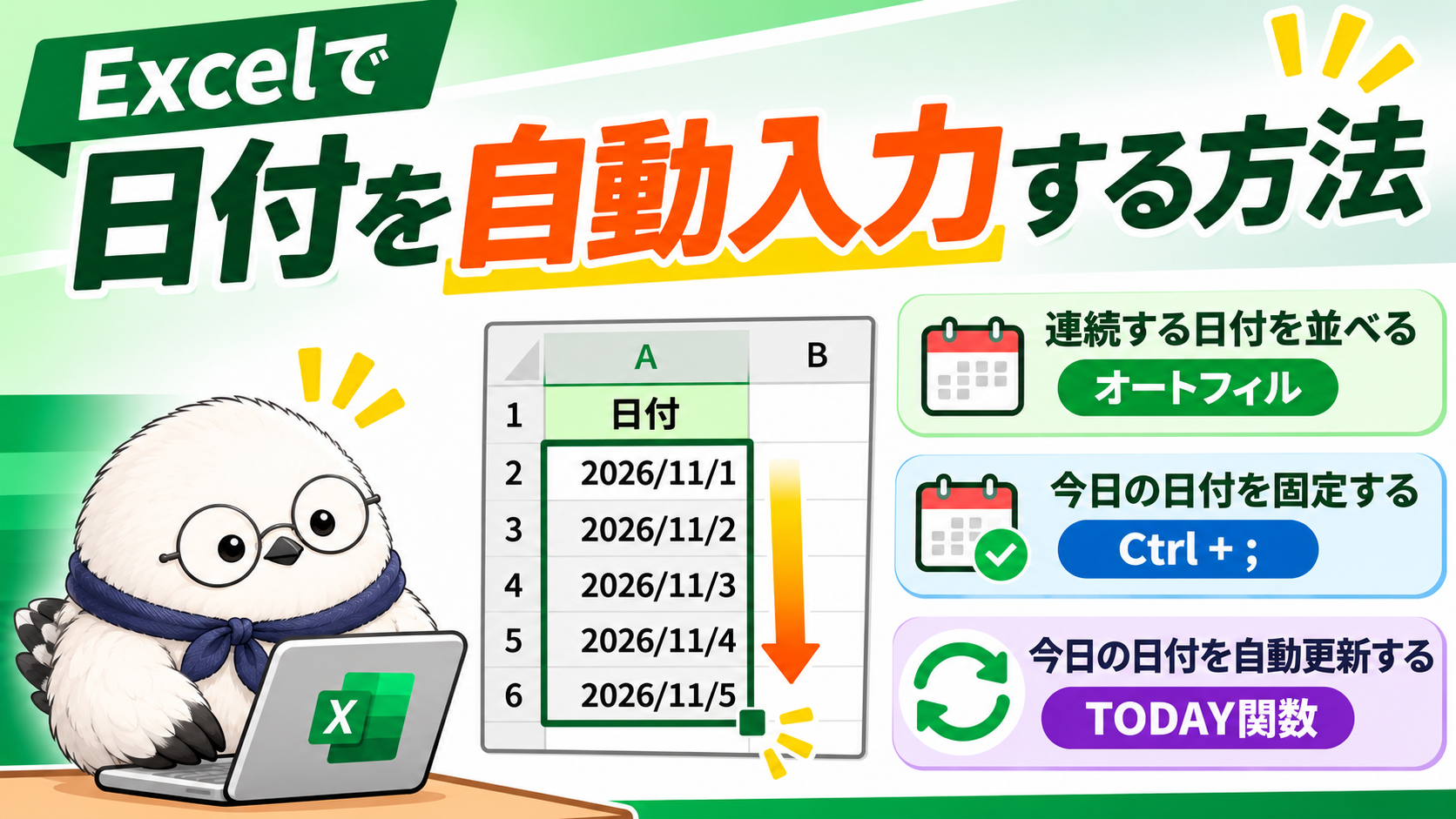
Excelで日付を入力するたびに、1日、2日、3日と手入力するのは手間がかかります。
日報や勤務表などで日付を並べたい場合、Excelの自動入力機能を使えば、繰り返し入力する必要はありません。
Excelで日付を自動入力する方法は、目的によって使い分けます。
- 連続する日付を並べたい:オートフィル
- 今日の日付を入力して固定したい:ショートカットキー
- 今日の日付を自動更新したい:TODAY関数
この記事では、3つの方法の違いと具体的な操作手順、日付が正しく入力されない場合の確認方法を説明します。
日付の自動入力は3つの方法から選ぶ
最初に、入力した日付をどのように使うか決めます。
| やりたいこと | 使う方法 | 入力結果 |
|---|---|---|
| 11月1日、2日、3日と並べる | オートフィル | 連続した日付を入力 |
| 今日の日付を記録する | Ctrl + ; | 入力した日付を固定 |
| 常に今日の日付を表示する | TODAY関数 | 再計算時に日付を更新 |
たとえば、11月1日から30日までの日付をあらかじめ並べたい場合は、オートフィルを使用します。
作業日や記録日を残したい場合は、日付が変わらないショートカット入力が適しています。
一方、管理表を開いたときに現在の日付を確認したい場合は、TODAY関数を使用します。
日付を固定したいのか、自動更新したいのかを区別することが重要です。
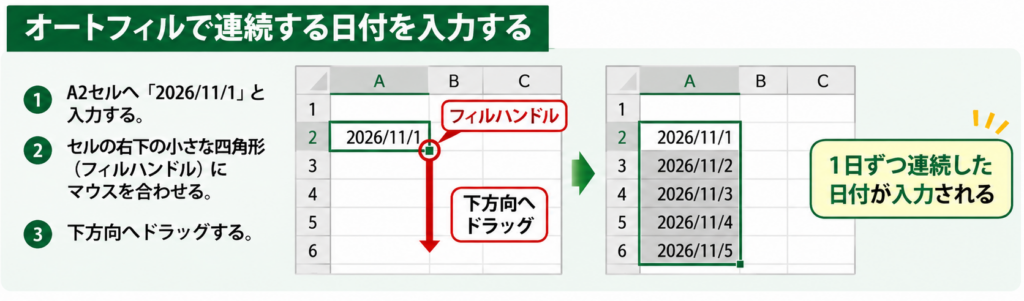
連続する日付をオートフィルで入力する
オートフィルとは、入力済みのデータをもとに、連続するデータを自動入力するExcelの機能です。
今回は、2026年11月1日から日付を並べる例で説明します。
操作手順
- A2セルへ「2026/11/1」と入力する。
- A2セルを選択する。
- セルの右下にある小さな四角形(フィルハンドル)へマウスを合わせる。
- 下方向へドラッグする。
- 必要な日付まで入力されたら、マウスを離す。
日付が正しく連続入力されると、次のようになります。
| セル | 入力結果 |
|---|---|
| A2 | 2026/11/1 |
| A3 | 2026/11/2 |
| A4 | 2026/11/3 |
| A5 | 2026/11/4 |
| A6 | 2026/11/5 |
月末を超えてドラッグすると、次の月の日付も続けて入力できます。ただし、月単位の記録表では、翌月の日付まで入力されていないか確認してください。
1週間ごとに日付を増やしたい場合
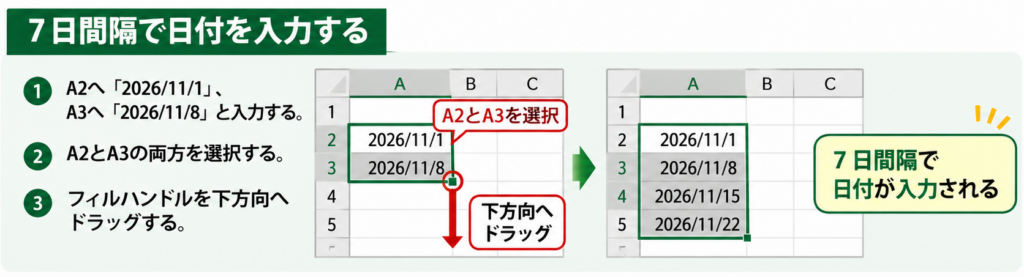
毎日ではなく、7日間隔で日付を並べたい場合もあります。
- A2へ「2026/11/1」と入力する。
- A3へ「2026/11/8」と入力する。
- A2とA3の両方を選択する。
- フィルハンドルを下方向へドラッグする。
この場合は、11月1日、11月8日、11月15日、11月22日と、7日間隔で日付が入力されます。
今日の日付を固定して入力する
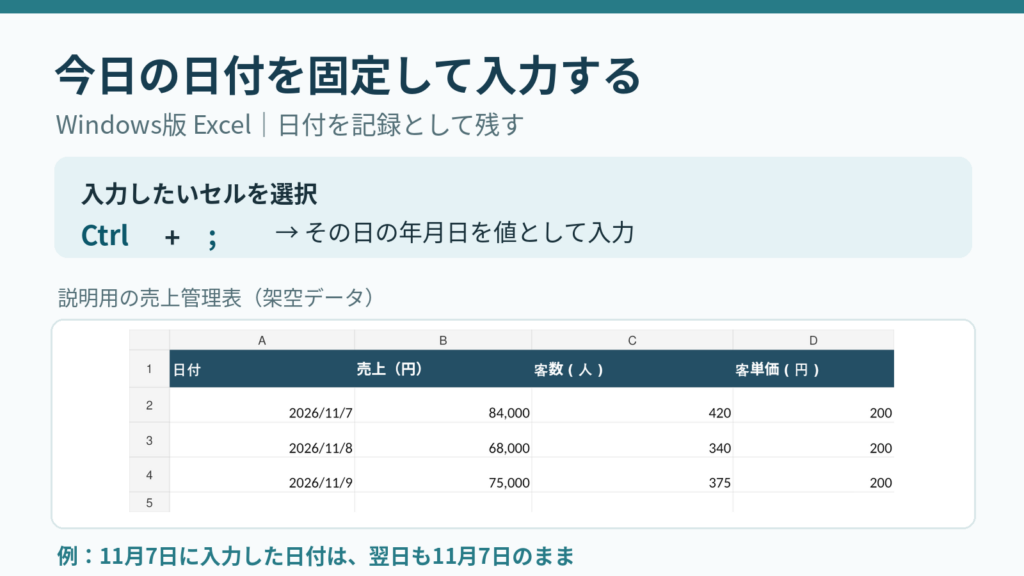
作業した日や記録した日を残したい場合は、今日の日付を固定して入力します。
Windows版Excelでは、ショートカットキーを使用できます。
- 日付を入力したいセルを選択する。
- キーボードの「Ctrl」キーを押しながら「;」(セミコロン)キーを押す。
- 現在の日付が入力されたことを確認する。
この方法で入力した日付は、翌日になっても自動的には変わりません。
たとえば、11月7日に入力した場合は、11月8日にファイルを開いても11月7日のままです。
日別の売上管理表を例にすると、A列の日付、B列の売上、C列の客数、D列の客単価を同じ行で管理します。実績を記録した日付が翌日に変わると、売上をどの日のものとして扱うか分からなくなるため、記録日は固定する方法が適しています。図中の数値は説明用の架空データです。
入力した日の記録を残す場合は、TODAY関数ではなく、日付を固定する方法を選びます。
今日の日付を自動更新する
Excelで現在の日付を表示し、日付が変わった後も更新できるようにしたい場合は、TODAY関数を使用します。
TODAY関数の入力方法
- 日付を表示したいセルを選択する。
- 次の数式を入力する。
=TODAY()
- Enterキーを押す。
- 現在の日付が表示されたことを確認する。
TODAY関数は、パソコンのシステム日付をもとに現在の日付を返します。
Excelのブックを開いたときや数式が再計算されたときに、表示される日付が更新されます。
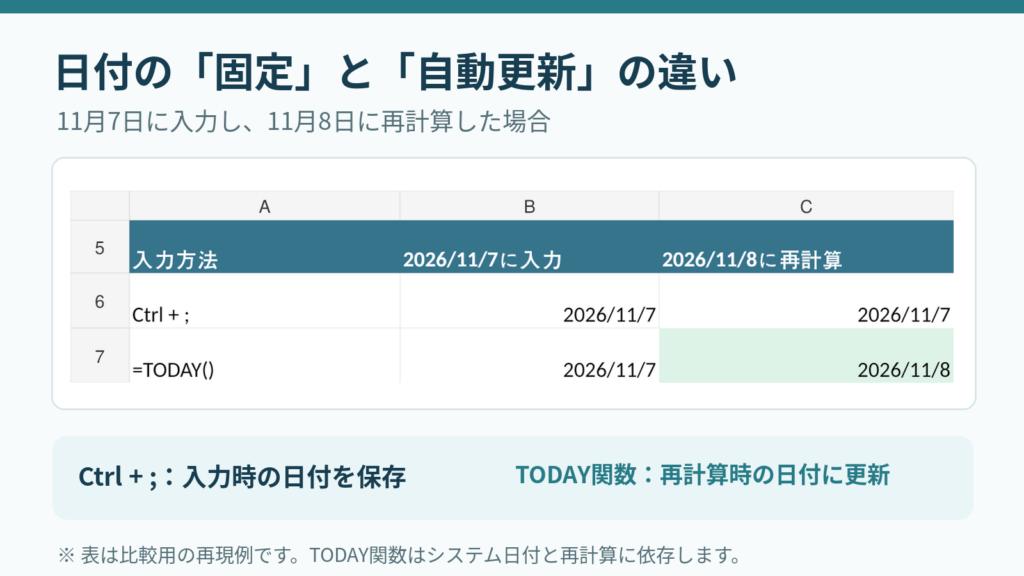
固定入力とTODAY関数は、入力した当日は同じ日付に見えても、翌日以降の再計算で違いが出ます。
| 入力方法 | 11月7日に入力 | 11月8日に再計算 |
|---|---|---|
| Ctrl + ; | 2026/11/7 | 2026/11/7のまま |
=TODAY() | 2026/11/7 | 2026/11/8に変わる |
次の比較は、パソコンのシステム日付が各日に正しく設定され、TODAY関数が再計算された場合の例です。作業日を残すセルと、今日の日付を確認するセルは、用途を分けて使います。
記事で説明した連続日付・7日間隔・固定日付・TODAY関数の例を試せる、Excel日付自動入力サンプル(.xlsx)を用意しました。比較表は説明用の固定値で、TODAY関数を入力したセルは再計算時のシステム日付に応じて表示が変わります。
TODAY関数は時間の経過だけでは更新されない
TODAY関数は、日付が変わる瞬間に必ず表示が切り替わる機能ではありません。
Excelの再計算が行われたときに、現在の日付が反映されます。
そのため、ファイルを開いたまま日付が変わっても、再計算されるまでは前の日付が表示される場合があります。
ブログアクセス解析の過去4週間分を週別に自動表示
ブログのアクセス解析では、複数のデータをひとつのExcel管理表にまとめ、確認用の表で過去4週間分の数値を1週間ごとに自動表示する仕組みを作りました。
管理表には日々の記録を残し、確認用の表には昨日までに記録したデータをもとにした週別の数値を表示していました。毎回、集計する期間を手作業で選び直すのではなく、過去4週間の推移を同じ形で確認できるようにしたものです。
この使い方では、記録した日付を後から変更する必要はありません。保存したデータはそのままにして、確認用の表で表示する期間を切り替える点が、日報や報告書の日付を固定する使い方と異なります。
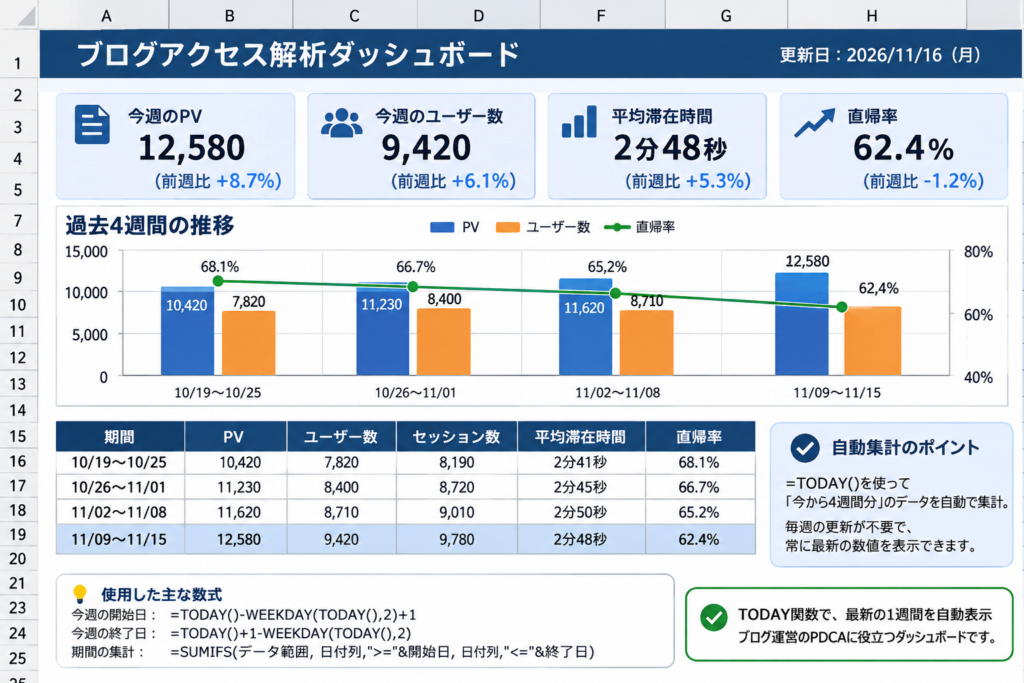
なお、当時の管理表でTODAY関数を使っていたかどうかは、元ファイルの数式を確認できていないため断定できません。ここでは、日付を基準に過去の記録から確認用の週別表示を作った実例として紹介しています。
日付が正しく自動入力されない場合の確認方法
操作したのに意図した日付にならない場合は、表示された結果から原因を確認します。
| 起きていること | 確認する場所・対処方法 |
|---|---|
| 同じ日付が繰り返される | オートフィルのオプションで「連続データ」を選ぶ |
| 日付が数字で表示される | セルの表示形式を「日付」に変更する |
| #####と表示される | 列の幅を広げる |
| TODAY関数の日付が更新されない | 計算方法が「自動」になっているか確認する |
同じ日付が繰り返される場合
オートフィルを使ったときに同じ日付ばかり並ぶ場合は、日付のコピーになっている可能性があります。
ドラッグした後に表示される「オートフィル オプション」から「連続データ」を選びます。
それでも意図した間隔にならない場合は、最初の2つのセルに日付を入力し、両方を選択してドラッグします。
日付が数字で表示される場合
Excelでは、日付を内部的に数値として管理しています。
そのため、セルの表示形式によっては、日付ではなく数値が表示されることがあります。
- 対象のセルを選択する。
- 「ホーム」タブを開く。
- 「数値」グループの表示形式を確認する。
- 「短い日付形式」など、目的の日付形式に変更する。
日付として認識されていれば、表示形式の変更で日付表示に戻せます。
#####と表示される場合
日付を表示するための列幅が足りない可能性があります。
列の見出しの右側の境界をダブルクリックすると、内容に合わせて列幅を調整できます。
TODAY関数の日付が更新されない場合
Windows版Excelでは、次の順番で計算方法を確認します。
- 「ファイル」タブを開く。
- 「オプション」を選択する。
- 「数式」を開く。
- 「計算方法の設定」で「自動」が選択されているか確認する。
計算方法が手動になっていると、TODAY関数の結果が更新されない場合があります。
設定を確認したら、再計算を実行して日付が変わるか確認します。パソコンのシステム日付も併せて確認してください。
まとめ|入力する日付と更新方法で使い分ける
Excelの日付入力は、目的に合わせて方法を選ぶと簡単になります。
- 連続する日付を並べるなら、オートフィル。
- 入力した日付を固定するなら、Ctrl + ;。
- 現在の日付を更新して表示するなら、TODAY関数。
日付を入力するだけでなく、後から記録として残すのか、現在の日付へ更新したいのかを先に決めておくことが大切です。
次に読む記事
日付を入力した後、曜日も自動で表示したい場合は、次の記事を確認してください。
関連記事
日付を売上や客数の記録に使いたい場合は、Excelで売上管理表を作る方法|日別売上・客数から客単価を自動計算で、日付と実績を同じ行にまとめる構成を確認できます。
日付を週単位で集計したい場合は、Excelで日付を週ごとに集計する方法|SUMIFSとピボットテーブルの使い分けを確認してください。
ブログアクセス解析で流入元ごとの数値を比較したい場合は、GA4の流入元を確認し、期間や指標をそろえる方法も参考になります。
Google Analytics(GA4)で流入元を確認する方法