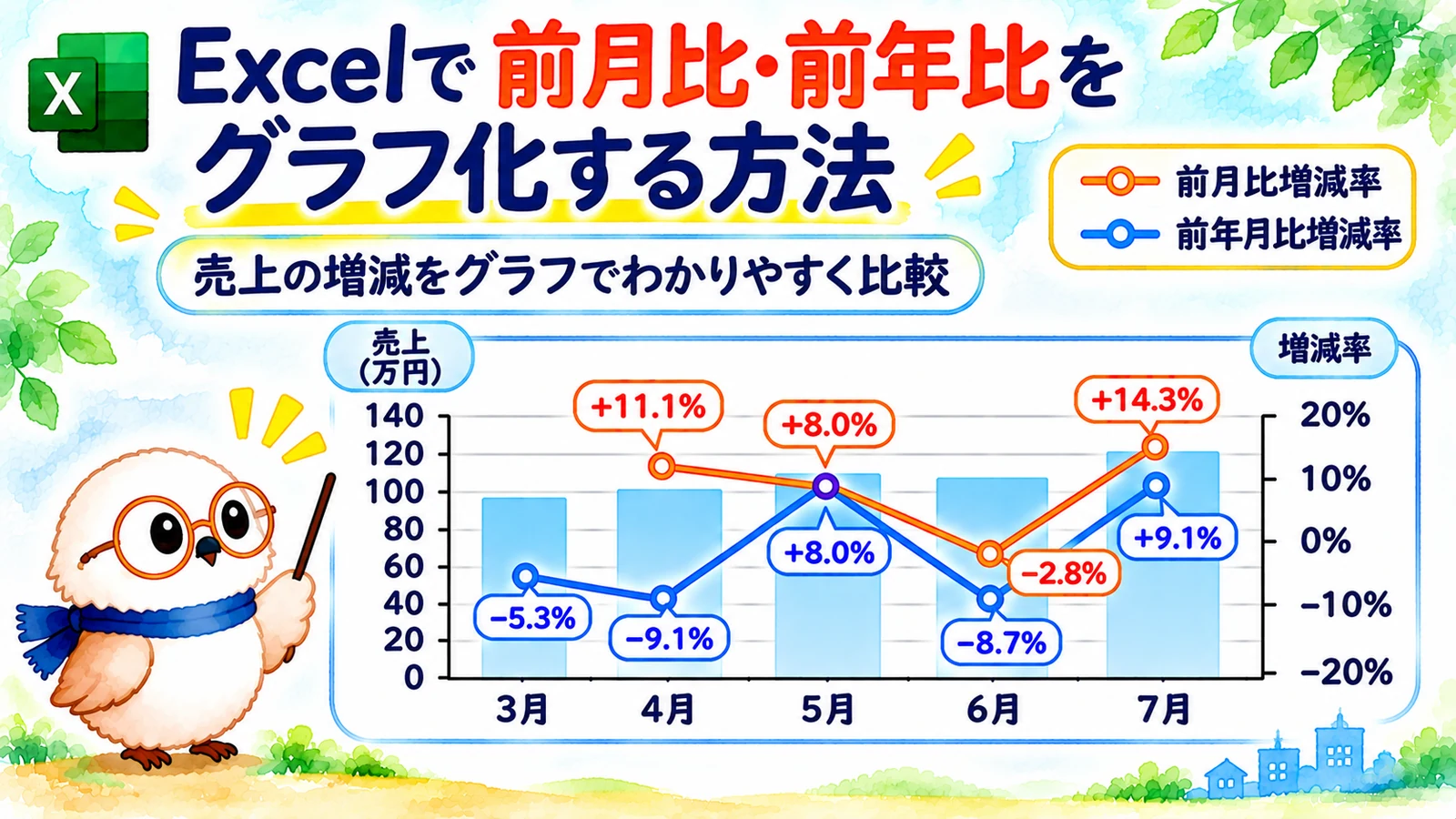
先月より売上が増えているのに、前年の同じ月と比較すると減っている。このような場合、前月比だけを見ていると売上が回復したように感じるかもしれませんが、前年同月比では別の変化が見えてきます。
仕事で販売状況を分析していたときは、販売本数だけでなく、客数や客数1,000人当たりの販売本数(PI値)も比較していました。一つの数字だけで判断せず、何と比較しているのかを確かめることは、月次の売上分析でも同じです。
この記事では、Windows版Excelを前提として、前月比と前年同月比を計算する比較表を作り、売上金額と増減率をグラフで確認する方法を紹介します。
前月比と前年比をグラフ化すると何が分かるのか
前月比は直前の月との比較、前年同月比は前年の同じ月との比較です。この記事で扱う前年比は前年同月比を指します。まず、4月の売上を例にして、それぞれの比較対象を確認します。
| 比較対象 | 売上 | 今年4月との増減率 |
|---|---|---|
| 今年3月 | 900,000円 | +11.1% |
| 前年4月 | 1,100,000円 | −9.1% |
| 今年4月 | 1,000,000円 | 比較する実績 |
※この記事の売上データは操作説明用のサンプルで、実際の店舗売上ではありません。
今年4月の売上は今年3月から10万円増えていますが、前年4月からは10万円減っています。同じ100万円でも、比較元が違えば増減の方向が変わります。

グラフでは前年と今年の売上を縦棒で比べ、前月比増減率と前年同月比増減率を折れ線で比べます。さらに、今年の売上と2種類の増減率を一つの複合グラフにすることもできます。
Excelで前月比・前年比の比較表を作る
元になる売上データを入力する
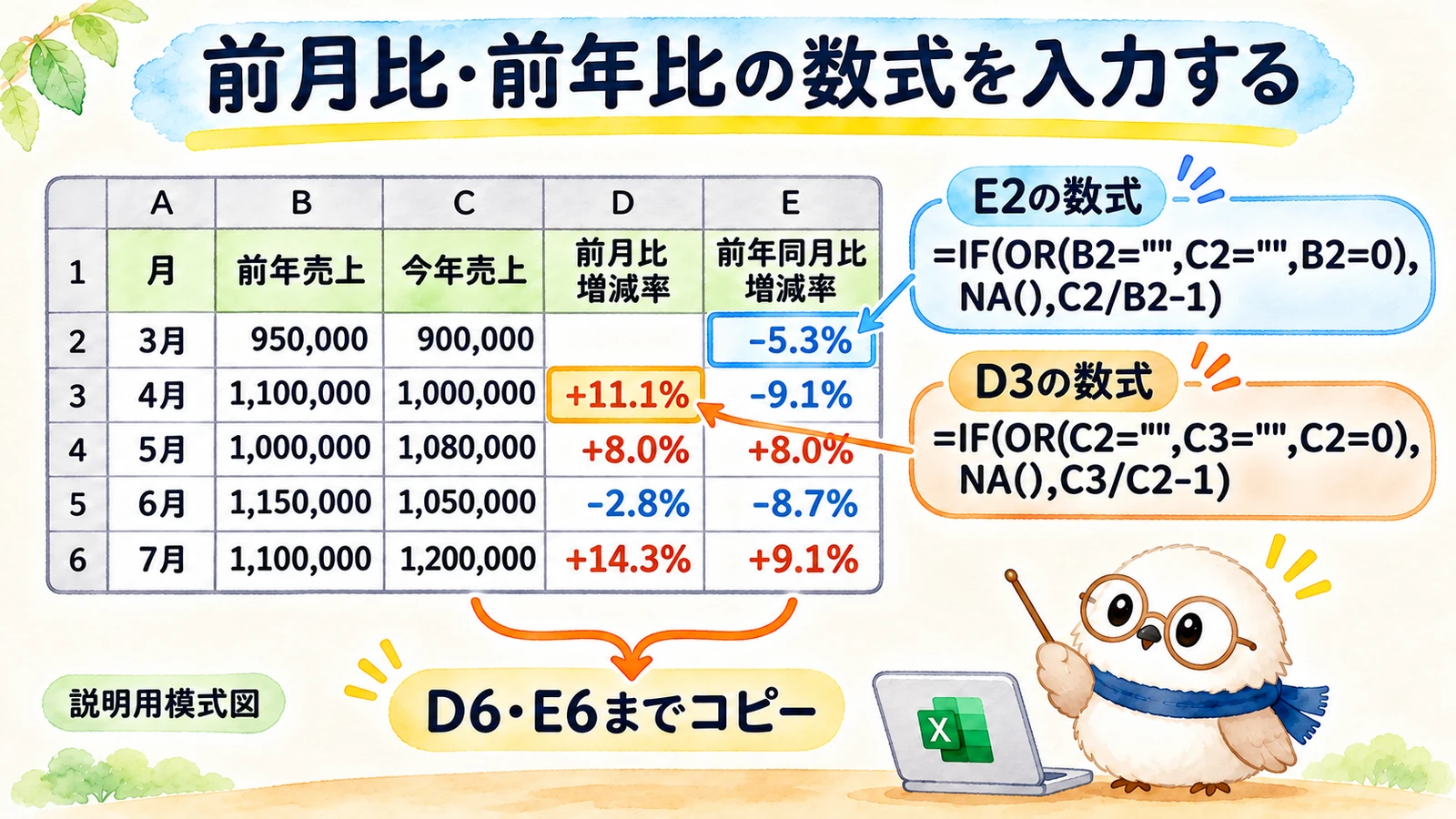
空のシートに次の表を作ります。A列は月、B列は前年売上、C列は今年売上、D列は前月比増減率、E列は前年同月比増減率です。A2からC6までは手入力し、D列・E列は数式を入力するまで空欄にしておきます。
| 行番号 | A列:月 | B列:前年売上 | C列:今年売上 | D列:前月比増減率 | E列:前年同月比増減率 |
|---|---|---|---|---|---|
| 2 | 3月 | 950000 | 900000 | 空欄 | 空欄 |
| 3 | 4月 | 1100000 | 1000000 | 空欄 | 空欄 |
| 4 | 5月 | 1000000 | 1080000 | 空欄 | 空欄 |
| 5 | 6月 | 1150000 | 1050000 | 空欄 | 空欄 |
| 6 | 7月 | 1100000 | 1200000 | 空欄 | 空欄 |
A1:E1には各列の項目名を入力します。B列・C列の金額は円などの文字を付けずに数値として入力してください。月は表示する順序に合わせて並べます。今回は3月から7月までの連続した5か月です。
前月比増減率を計算する
D3を選択し、次の数式を入力してEnterキーを押します。C3は今年4月の売上、C2は今年3月の売上です。
=IF(OR(C2="",C3="",C2=0),NA(),C3/C2-1)今年4月の増減率は約0.111111です。D3:D6を対象として、ホームタブでパーセントスタイルを選び、小数点以下1桁に調整すると11.1%と表示されます。D3の右下のフィルハンドルをD6までドラッグして数式をコピーします。3月は比較元となる2月のデータがないため、D2は空欄のままにします。前月比増減率の数式をD2から入力すると計算結果が1行ずれるため、必ずD3から入力してください。7月のD6は14.3%になることを確認します。
前年同月比増減率を計算する
E2を選択し、次の数式を入力します。C2は今年3月、B2は前年3月の売上です。
=IF(OR(B2="",C2="",B2=0),NA(),C2/B2-1)E2の右下のフィルハンドルをE6までドラッグします。E2:E6をパーセント表示にし、小数点以下1桁に調整します。前年3月の95万円と今年3月の90万円を比較した結果は−5.3%です。
前月比だけを求める式は今年売上÷前月売上、増減率は今年売上÷前月売上−1です。前月比111.1%と前月から11.1%増は同じ変化を別の形で表しています。今回は増加・減少を0%を境に確認するため、グラフには増減率を使用します。
| 月 | 前年売上(円) | 今年売上(円) | 前月比増減率 | 前年同月比増減率 |
|---|---|---|---|---|
| 3月 | 950,000 | 900,000 | ― | −5.3% |
| 4月 | 1,100,000 | 1,000,000 | +11.1% | −9.1% |
| 5月 | 1,000,000 | 1,080,000 | +8.0% | +8.0% |
| 6月 | 1,150,000 | 1,050,000 | −2.8% | −8.7% |
| 7月 | 1,100,000 | 1,200,000 | +14.3% | +9.1% |
表では増加を分かりやすくするためプラス記号を付けています。Excelの通常のパーセント表示では正の値にプラス記号が付かない場合がありますが、計算結果は同じです。数式は比較元が0、または比較するどちらかの売上が未入力の場合にNA関数で#N/Aを返します。これは比較できないという意味であり、増減率0%とは区別します。
前年と今年の売上を棒グラフで比較する
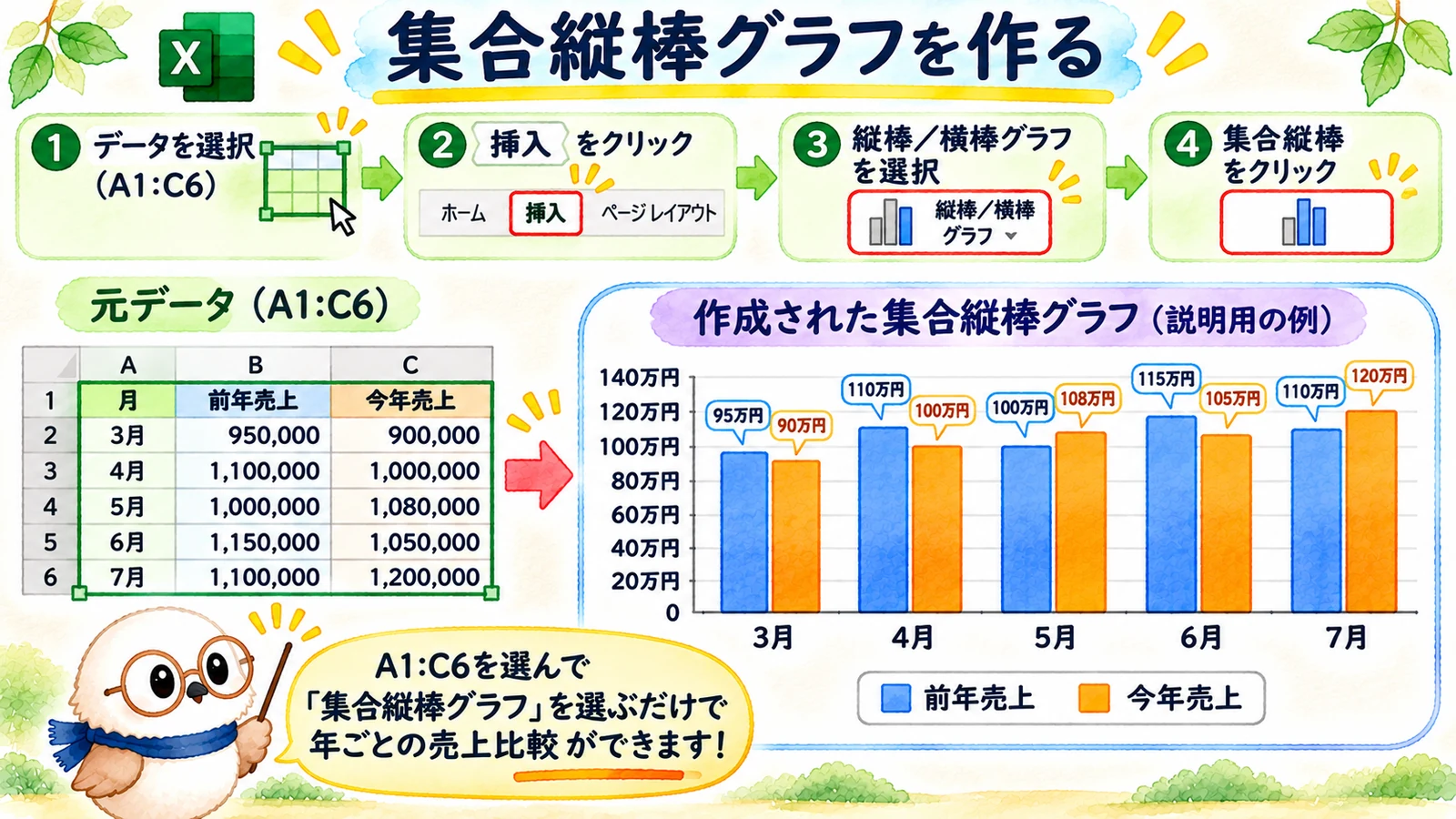
月ごとの実際の金額を確認したい場合には、集合縦棒グラフが適しています。前年と今年の棒を並べることで、同じ月の金額と差が分かります。
- A1:C6を選択します。
- 挿入タブを開き、縦棒/横棒グラフの挿入から2-Dの集合縦棒を選択します。
- グラフタイトルを「前年と今年の月別売上」に変更します。
- 横軸が3月~7月、凡例が前年売上・今年売上になっているか確認します。
縦軸は円単位で、棒グラフの縦軸の最小値は0にします。下の説明図では読みやすいように万円単位で表示しています。4月は前年110万円、今年100万円のため、前年の棒が今年より高くなります。5月は逆に今年の棒が高くなります。
前月比と前年同月比を折れ線グラフで比較する
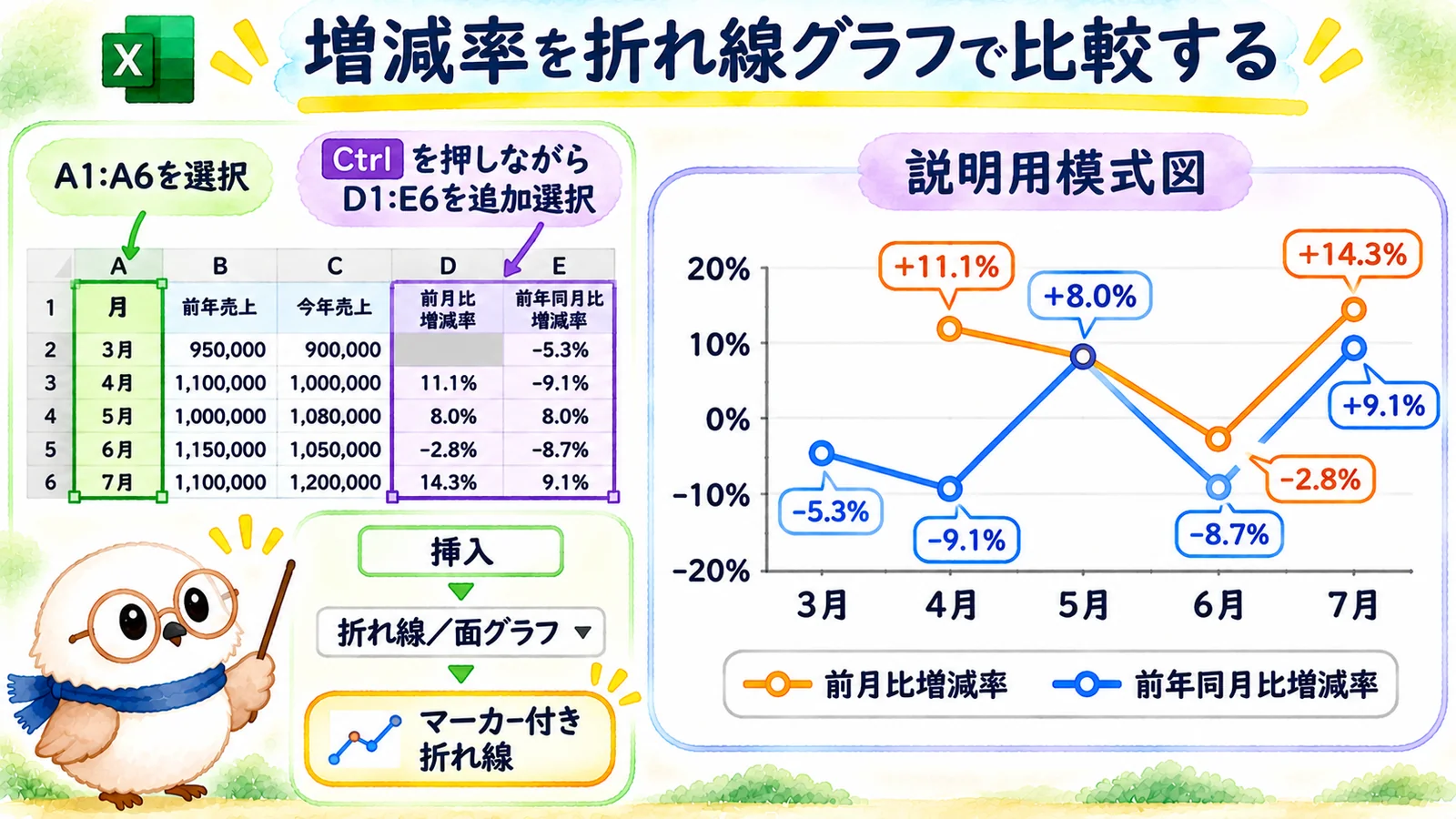
次に、金額ではなく変化の方向と大きさを確認するグラフを作ります。A列とD・E列は離れているため、離れたセル範囲を選択する必要があります。
- A1:A6を選択します。
- Ctrlキーを押したままD1:E6を追加選択します。
- 挿入タブの折れ線/面グラフの挿入から、マーカー付き折れ線を選択します。
- 縦軸を右クリックして軸の書式設定を開き、表示形式をパーセンテージにします。
- グラフタイトルを「前月比・前年同月比の増減率」に変更します。
今回のサンプルなら縦軸の最小値を−0.2、最大値を0.2、主単位を0.1に設定すると、−20%から20%までを10ポイント刻みで比較できます。別の数値を扱う場合は全データが範囲内に収まるように調整してください。
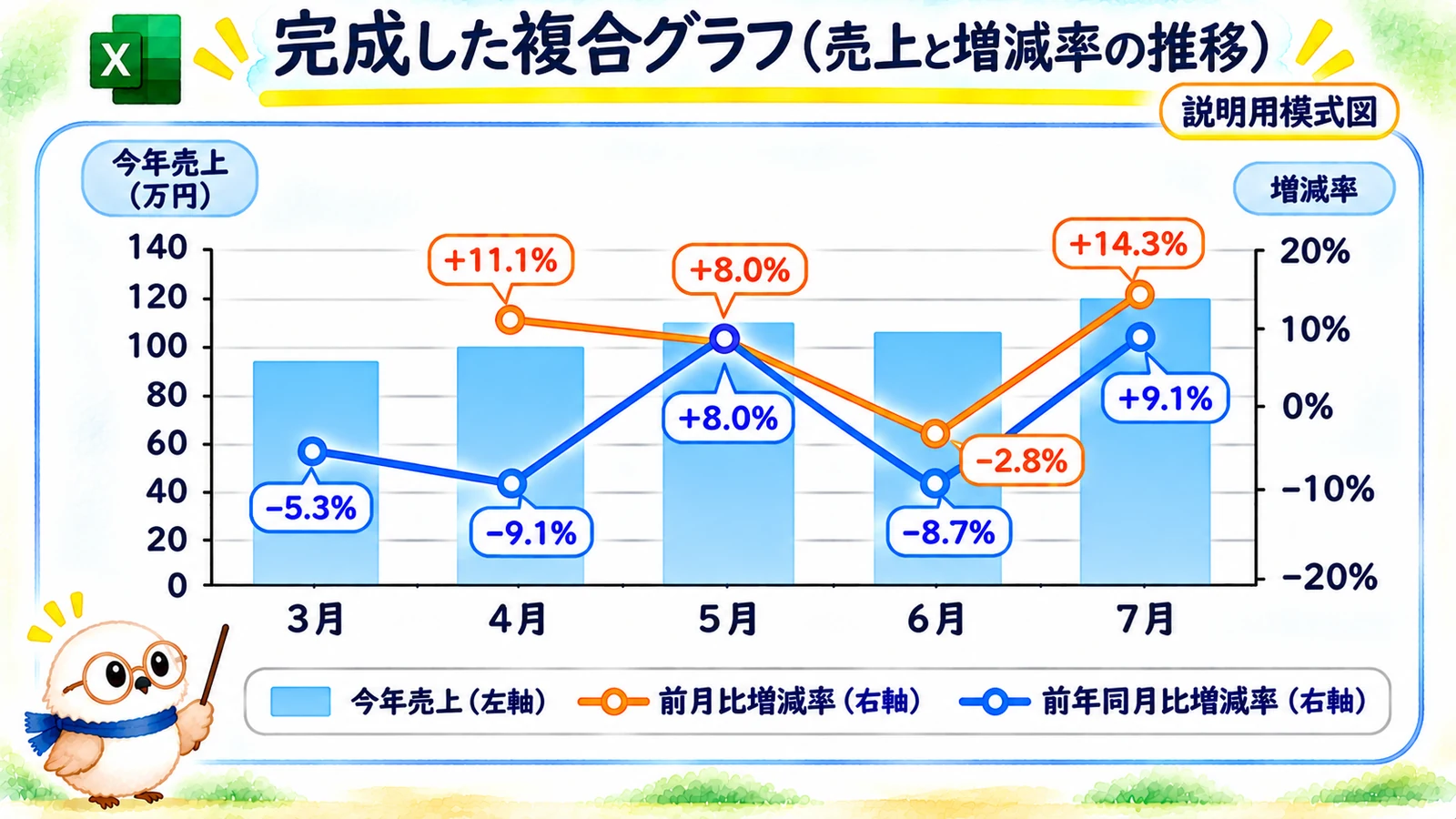
グラフの横軸には月、縦軸には増減率が表示されます。0%より上は増加、下は減少です。5月は2種類の増減率が共に8.0%となり、折れ線が重なります。4月は前月比がプラス、前年同月比がマイナスです。
3月の前月比は計算できないので表示しません。D2は実際の空欄にして、グラフのデザイン、データの選択、非表示および空白のセルの設定から空白セルを間隔として表示します。空欄を0として扱うと、比較できない3月が増減なしに見えてしまいます。横軸の月表示が折れ線と重なる場合は、月表示を右クリックして「軸の書式設定」を開き、「ラベル」の「ラベルの位置」を「下端/左端」に変更します。
売上と前月比・前年比を複合グラフにする
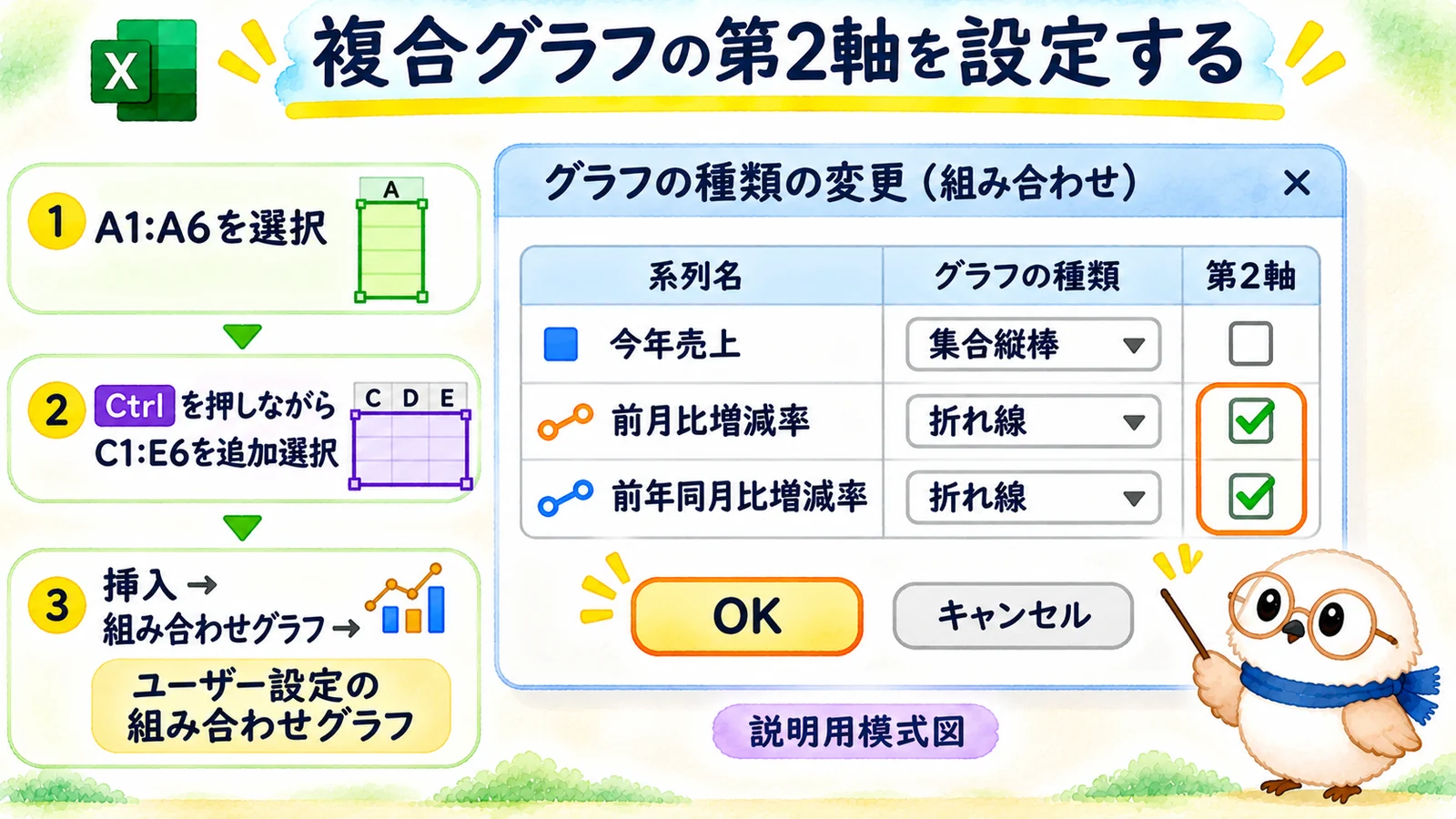
売上金額と増減率を一つのグラフにまとめたい場合には、第2軸を利用します。左側の目盛りには売上金額、右側の目盛りには増減率を表示します。
- A1:A6を選択し、Ctrlキーを押したままC1:E6を追加選択します。
- 挿入タブから組み合わせグラフの挿入を開き、ユーザー設定の組み合わせグラフを選択します。組み合わせグラフの挿入が見つからない場合は、「挿入」タブの「おすすめグラフ」を開き、「すべてのグラフ」タブから「組み合わせ」を選択してください。
- 今年売上は集合縦棒、前月比増減率と前年同月比増減率は折れ線に設定します。
- 2種類の増減率にだけ第2軸のチェックを入れ、OKを押します。
| 系列 | 種類 | 第2軸 |
|---|---|---|
| 今年売上 | 集合縦棒 | なし |
| 前月比増減率 | 折れ線 | あり |
| 前年同月比増減率 | 折れ線 | あり |
左軸に円、右軸に%を表示します。説明図は売上を万円単位に換算して表示しています。今回の例では左軸を0〜1,400,000円、右軸を−20%〜20%に調整すると比較しやすくなります。前年同月と前月の増減率はどちらも%なので、同じ右軸を使用します。折れ線が棒の途中を通るからといって、その位置が売上金額と一致するわけではありません。左右の目盛りをそれぞれ読んでください。
参考:Excelでグラフの第2軸を追加または削除する|Microsoftサポート
前月比と前年比が異なる動きをしたときの見方
4月は前月比11.1%増、前年同月比9.1%減でした。直前の3月からは売上が増えていますが、前年4月の売上水準には届いていません。どちらかの結果が間違っているわけではなく、見ている比較元が異なります。
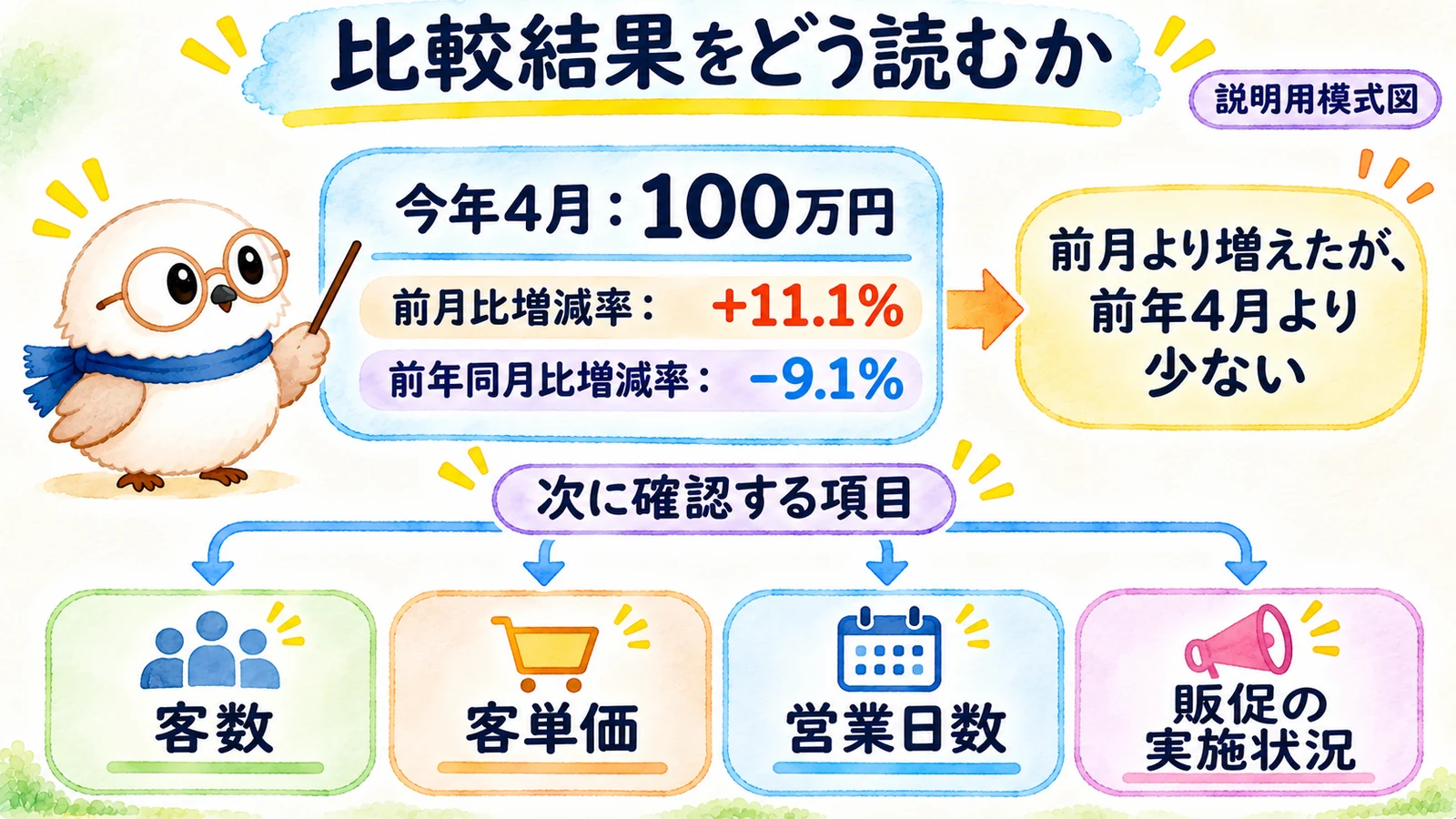
| 確認する数字 | 読み取れる事実 |
|---|---|
| 今年4月:100万円 | その月の売上水準 |
| 前月比増減率:+11.1% | 今年3月の90万円より増えた |
| 前年同月比増減率:−9.1% | 前年4月の110万円より少ない |
販売分析では、何が変わったのかを確認するために販売本数やPI値といった複数の数字を見ていました。今回のように売上が増減している場合も、増減率だけで結論を出すのではなく、まず実際の金額と比較元の水準を確認すると、次に調べるべき項目を整理できます。
例えば、前年の売上が特別な販促によって高くなっていた可能性や、今年の客数や客単価が変わった可能性もあります。ただし、これらは考えられる要因であって、このサンプルのグラフから判明した事実ではありません。原因を調べるには客数や客単価、営業日数、販促の実施状況などの資料が別に必要です。
私がブログのアクセス解析で前月と比較するときも、同じ期間にそろえて数値を確認するようにしています。月の途中で集計した実績と前月全体の実績を比べてしまうと、期間の長さによる差まで増減の判断に含まれてしまうからです。売上管理でも、何と比較しているのかを確かめることが重要です。
前月比・前年比を比較するときの注意点
月の途中や日数が異なる期間を比較する場合
11月10日までの売上と10月の1か月分をそのまま比較すれば、期間の長さが異なるため、売上が少なく見える可能性があります。月途中なら前月または前年同月の1日〜10日と比較します。月全体の合計金額を比較したい場合は各月の確定実績を使います。
月の日数や営業日数が異なる場合、1営業日当たりの売上も併せて確認すると、営業日数の違いと1日当たりの売上水準を分けて考えられます。ただし、曜日の構成や休日、季節変動などの影響まで取り除けるわけではありません。
比較元が0や未入力の場合
前年売上や前月売上が0なら、増減率は計算できません。元データが未入力の場合も同様です。今回の数式では#N/Aにして、比較可能な増減率と区別しています。この練習では0以上の売上を前提としています。マイナスの売上を比較元に使う場合は、増減率だけで判断しないよう注意してください。
| 比較元 | 今年の売上 | 増減率 |
|---|---|---|
| 100万円 | 0円 | −100% |
| 100万円 | 未入力 | #N/A(比較不可) |
| 0円 | 100万円 | #N/A(比較不可) |
折れ線グラフで#N/Aの値をどう表示するかはExcelのバージョンや設定により差があります。計算できない点が0%として表示されていないかを確認してください。欠損の扱いに関する設定はMicrosoftの公式資料も確認できます。
参考:空のセル、#N/A値などをグラフで表示する|Microsoftサポート
練習用Excelファイルの使い方
前月比・前年比グラフの練習用Excelファイルをダウンロード(.xlsx)
ファイルには「使い方」「練習1〜5」「完成見本」の7シートがあります。練習1は数式未入力の元表、練習2〜4は計算済みの表から各グラフを作成するシート、練習5は、数式と、作成済みの集合縦棒・折れ線グラフの変化を確認するシートです。上側の10行目付近に集合縦棒グラフ、下側の28行目付近に増減率の折れ線グラフがあります。完成見本には集合縦棒と折れ線グラフを掲載しています。第2軸付き複合グラフは練習4で本文の手順に沿って作成し、上の完成イメージと照合してください。
配布ファイルを使う場合は、練習1の入力済みの元表に数式を入力します。D2は空欄のまま、D3とE2にそれぞれの数式を入力して6行目までコピーします。続いて練習2〜4の各シートで集合縦棒、折れ線、第2軸付き複合グラフを順番に作成します。練習5では作成済みの2種類のグラフを使って、元データを変更したときの計算結果とグラフの変化を確認します。
| 練習 | 変更するセル・操作 | 確認する結果 |
|---|---|---|
| 1 | D2は空欄、D3・E2に数式を入力し6行目までコピー | 4月は+11.1%・−9.1%、7月の前月比は+14.3% |
| 2 | A1:C6から集合縦棒を挿入 | 4月は前年の棒が高い |
| 3 | A1:A6とD1:E6から折れ線を挿入。横軸ラベルを下端/左端に設定 | 4月の2つの線が0%を挟む |
| 4 | A1:A6とC1:E6から組み合わせグラフを作成 | 左軸は円、右軸は% |
| 5 | C3を1200000に変更。上下2つのグラフを確認 | 4月の前月比+33.3%、前年同月比+9.1%、5月の前月比−10.0% |
練習5でC3を1200000に変更すると、上側の集合縦棒グラフでは今年4月の売上が100万円から120万円に変わります。下側の折れ線グラフでは4月の前月比・前年同月比と5月の前月比が変わります。4月の前月比増減率が33.3%になるため、折れ線グラフの縦軸の最大値を20%に固定している場合は表示範囲を超えます。縦軸を右クリックして「軸の書式設定」を開き、最大値を0.4(40%)以上に変更するか、自動設定に戻してください。C3を元の1000000に戻すと、グラフの値と増減率も元に戻ります。B3を0に変更すれば、E3は#N/Aとなることを確認できます。変更後はB3を元の1100000に戻してください。
まとめ
前月比と前年同月比のグラフを作ると、同じ実績を異なる比較基準から確認できます。売上金額を比較するなら集合縦棒、増減率の変化を比較するなら折れ線、両方を同時に確認するなら第2軸付き複合グラフが使えます。
重要なのは、グラフの形だけで良し悪しを決めないことです。比較元の金額、期間、営業日数なども併せて確認すると、何を追加で調べるべきかが見えてきます。
前に読む記事
前月比と増減率の違いや、比較元が0の場合の計算については、次の記事で詳しく説明しています。
Excelで前週比・前月比を計算する方法|差額・比率・増減率の違い
複合グラフの基本操作や第2軸の目盛りの設定から確認したい場合は、売上と客数を使った作成手順を紹介しています。
Excelで2つのデータを1つのグラフにする方法|単位や桁が違う数値を比較する複合グラフの作り方
関連記事
毎日の売上や客数を記録して月間合計を求める管理表を作りたい場合は、入力から集計までの手順を紹介しています。
Excelで売上管理表を作る方法|日別売上・客数から客単価を自動計算
日ごとの記録を週単位で集計し、比較の元になるデータを整理したい場合は、SUMIFS関数とピボットテーブルを使う方法を確認できます。
Excelで日付を週ごとに集計する方法|SUMIFSとピボットテーブルの使い分け
ブログのアクセス解析で複数のデータを比較し、数値の違いから改善点を考える方法を紹介しています。
ChatGPTでブログのアクセス解析|サチコ・GA4・Bingのデータを比較して改善点を判断する方法
前月比と前年同月比で増減の方向が異なる実際の市場分析として、全国の賃料動向を金額や比較期間と併せて確認しています。