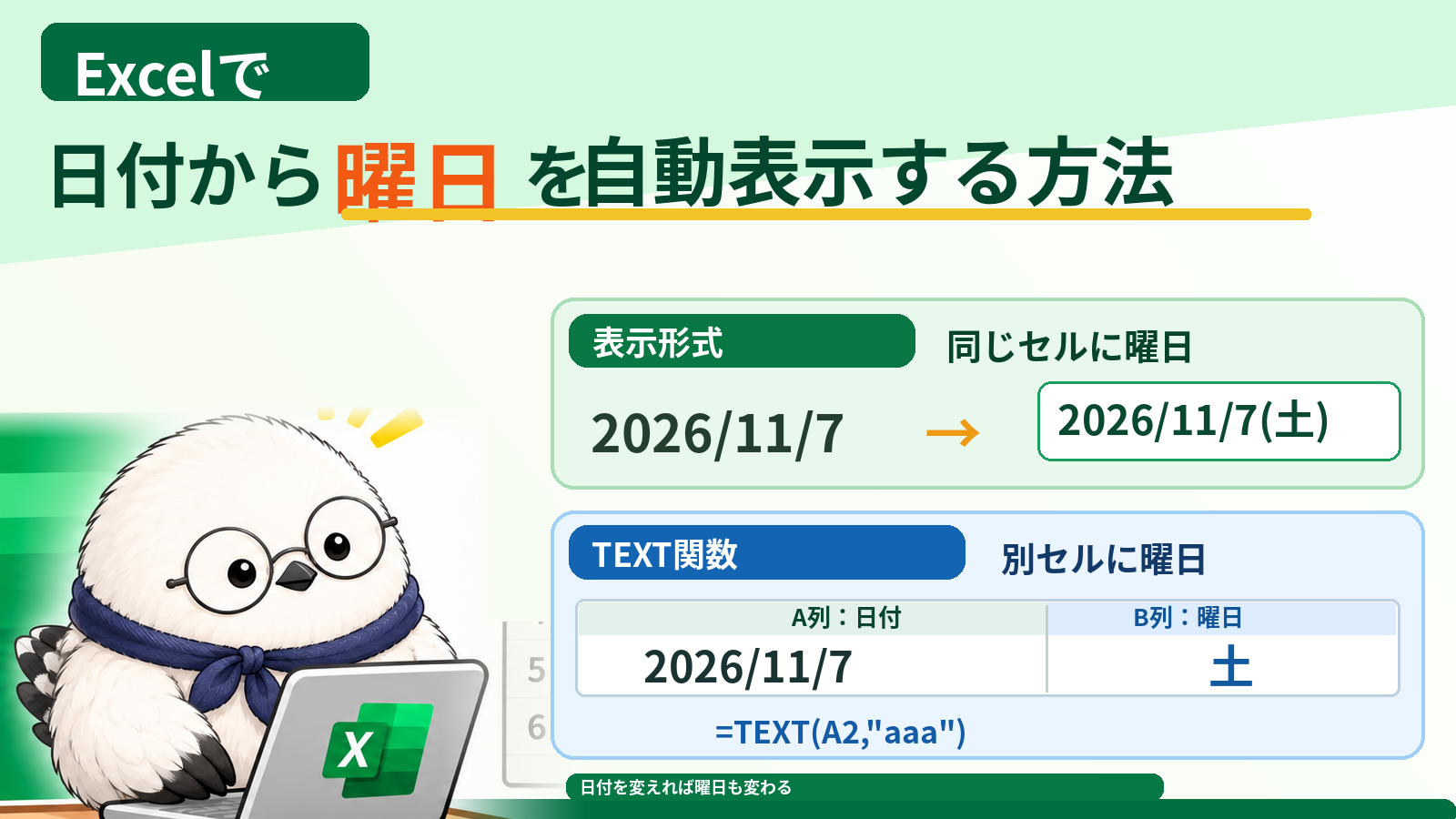
Excelで勤務表や予定表を作るとき、日付の横に曜日を1つずつ入力するのは手間がかかります。
日付を変更したときに曜日も自動で変わるようにしておけば、入力の手間や曜日の間違いを減らせます。
Excelで日付から曜日を自動表示するには、主に2つの方法があります。
- 日付と曜日を同じセルに表示する:セルの表示形式を変更する
- 日付と曜日を別のセルに表示する:TEXT関数を使う
この記事では、それぞれの操作方法と、曜日が正しく表示されない場合の確認方法を説明します。
Excelで曜日を自動表示する2つの方法
最初に、日付と曜日を同じセルに表示したいのか、別々のセルに表示したいのかを決めます。
| 表示したい形 | 使用する方法 | 表示例 |
|---|---|---|
| 日付と曜日を同じセルに表示 | ユーザー定義の表示形式 | 2026/11/7(土) |
| 日付と曜日を別のセルに表示 | TEXT関数 | A2:2026/11/7 B2:土 |
勤務表などで日付と曜日をまとめて見たい場合は、同じセルに表示する方法が使えます。
日付と曜日を別々の列で管理したい場合は、TEXT関数を使います。
どちらの方法でも、元の日付を変更すれば、その日付に対応する曜日を表示できます。
日付と曜日を同じセルに表示する方法
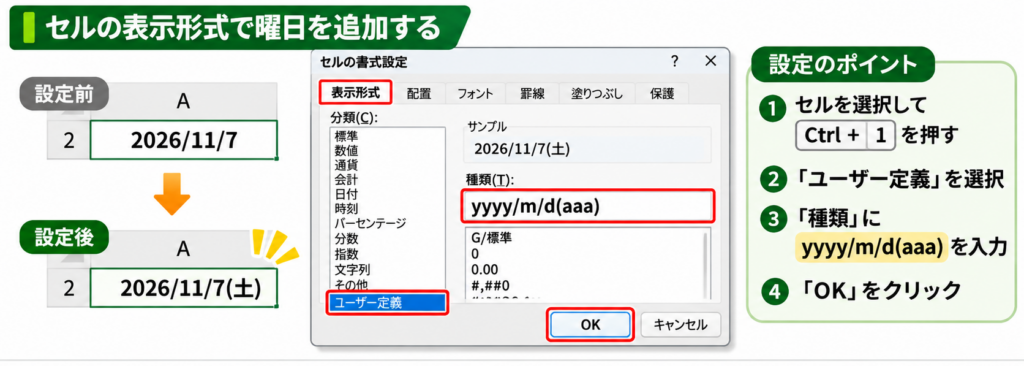
日付の後ろに「(土)」などの曜日を追加したい場合は、セルの表示形式を変更します。
表示形式とは、セルに入力された値をどのような見た目で表示するかを決める設定です。
今回は「2026/11/7」を「2026/11/7(土)」と表示する例で説明します。
セルの表示形式を変更する手順
- A2セルに「2026/11/7」と入力する。
- A2セルを選択する。
- キーボードの「Ctrl + 1」を押す。
- 「セルの書式設定」画面で「表示形式」タブを開く。
- 「分類」から「ユーザー定義」を選択する。
- 「種類」に次の書式を入力する。
yyyy/m/d(aaa)
- 「OK」をクリックする。
設定すると、セルには次のように表示されます。
| 変更前 | 変更後 |
|---|---|
| 2026/11/7 | 2026/11/7(土) |
この方法では、日付データそのものは変更されません。表示方法だけを変更するため、日付としての計算や集計にも使用できます。
曜日を「土曜日」と表示する方法
曜日を省略せず、「土曜日」のように表示したい場合は、書式記号を変更します。
| 書式記号 | 表示例 |
|---|---|
aaa | 土 |
aaaa | 土曜日 |
日付と曜日をまとめて表示する場合は、次のように指定します。
yyyy/m/d(aaaa)
表示結果は「2026/11/7(土曜日)」です。
なお、ここで説明した曜日の書式記号は、日本語環境のExcelを前提としています。
日付から曜日を別のセルに自動表示する方法
日付と曜日を別々の列に表示したい場合は、TEXT関数を使用します。
TEXT関数は、日付や数値を指定した表示形式の文字列へ変換する関数です。
TEXT関数で曜日を表示する手順
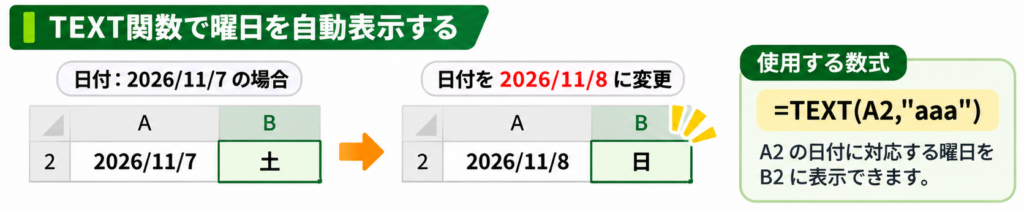
今回は、A列に日付を入力し、B列に曜日を表示する例で説明します。
- A2セルに「2026/11/7」と入力する。
- B2セルを選択する。
- 次の数式を入力する。
=TEXT(A2,"aaa")
- Enterキーを押す。
- B2セルに「土」と表示されたことを確認する。
完成すると、次のようになります。
| セル | 入力内容 | 表示結果 |
|---|---|---|
| A2 | 2026/11/7 | 2026/11/7 |
| B2 | =TEXT(A2,"aaa") | 土 |
A2の日付を「2026/11/8」に変更すると、B2の曜日も「日」に変わります。
曜日を「土曜日」のように表示したい場合は、次の数式を使用します。
=TEXT(A2,"aaaa")
TEXT関数で表示した曜日は文字列になります。 元の日付はA2セルに残るため、日付として計算したい場合はA2セルを使用します。
複数の日付に曜日をまとめて表示する
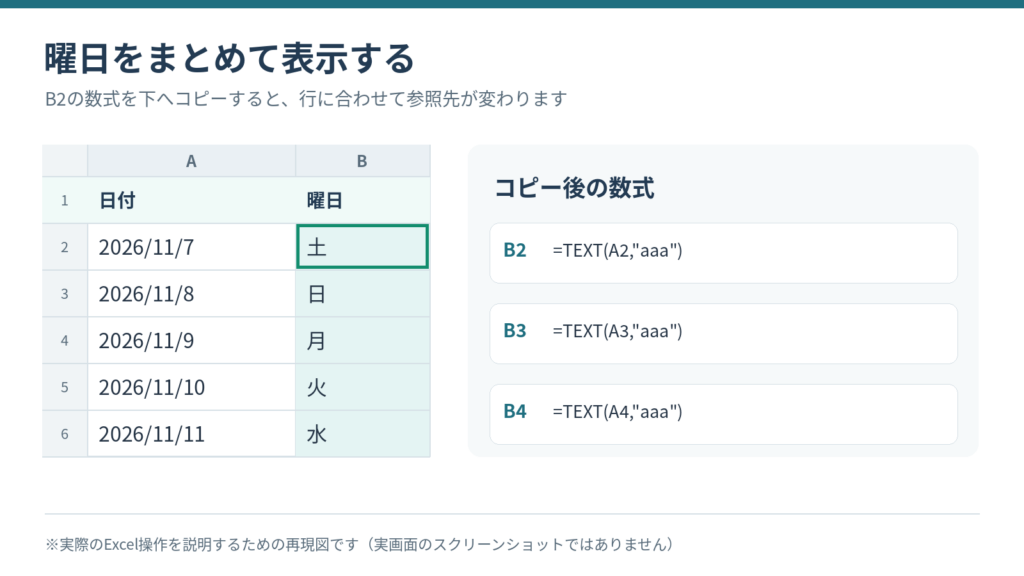
日付が複数行に並んでいる場合は、最初のセルに入力したTEXT関数をコピーすれば、曜日をまとめて表示できます。
- A列に日付を入力する。
- B2セルに「
=TEXT(A2,"aaa")」と入力する。 - B2セルを選択する。
- セル右下のフィルハンドルを下方向へドラッグする。
正しくコピーできると、次のようになります。
| 日付(A列) | 曜日(B列) |
|---|---|
| 2026/11/7 | 土 |
| 2026/11/8 | 日 |
| 2026/11/9 | 月 |
| 2026/11/10 | 火 |
| 2026/11/11 | 水 |
数式を下のセルへコピーすると、参照先もA2、A3、A4と順番に変わるため、それぞれの日付に対応した曜日が表示されます。
日付が空欄の行には曜日を表示しない
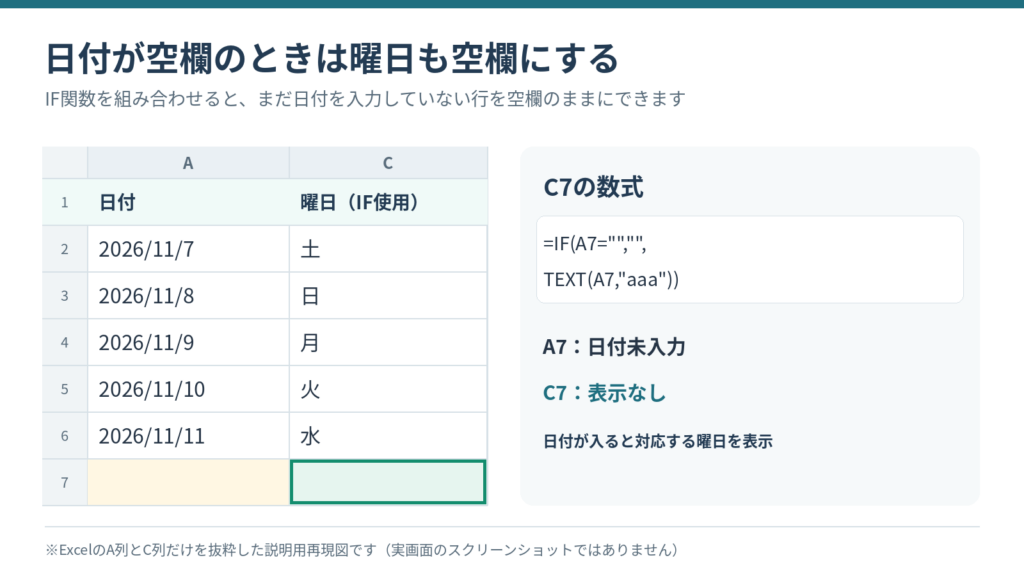
日付がまだ入力されていない行にもTEXT関数をコピーすると、意図しない表示になる場合があります。日付を入力していない行は曜日も空欄にしたいときは、IF関数を組み合わせます。
例えば、A2セルの日付に対応する曜日をC2セルへ表示する場合は、次の数式を入力します。
=IF(A2="","",TEXT(A2,"aaa"))
A2に日付が入っていれば対応する曜日を表示し、A2が空欄ならC2も空欄にします。C2の式を下へコピーすると、A7が空欄の行ではC7も空欄になります。
記事中の操作を試したい場合は、説明用のExcelサンプルを利用できます。日本語環境のExcelで開いて確認してください。
曜日を表示して日別データを見やすくする
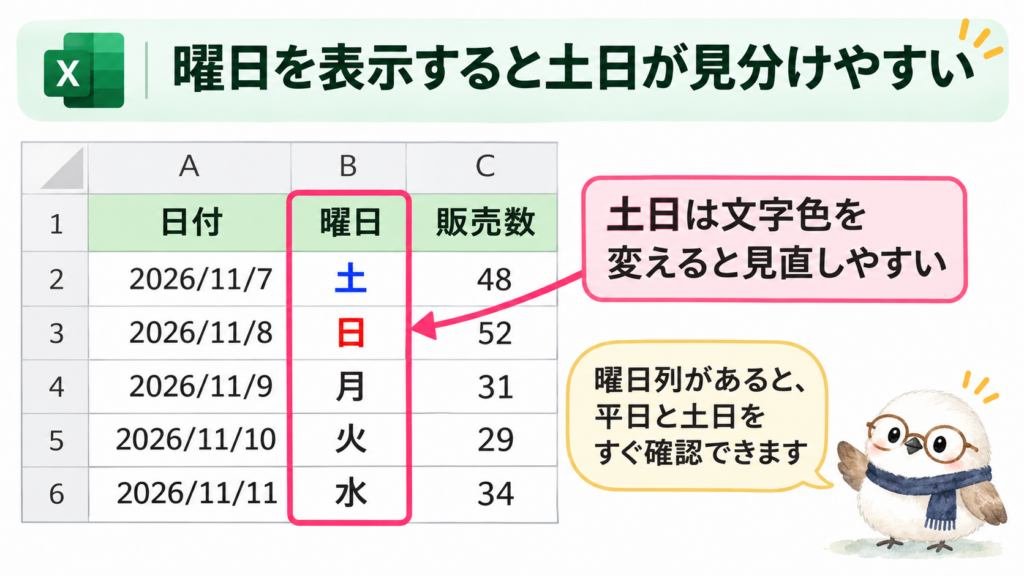
私は店舗で、飲料の販売実績を日別・曜日別に比較したことがあります。こうしたデータを確認するとき、日付の横に曜日があれば、平日と土日を確認しながら記録を見直せます。
例えば、A列に日付、B列に曜日、C列に販売数を並べる方法です。曜日はTEXT関数で表示できるため、日付を変更しても手入力で曜日を直す必要がありません。
私は曜日別の実績を見やすくするために、土日の文字色も変えたことがあります。例えば土曜日を青字、日曜日を赤字にすると、平日と土日をひと目で区別しやすくなります。なお、TEXT関数だけでは文字色は変わらず、色の設定は別に行います。
ただし、曜日を表示することと、曜日別の販売数を集計することは別の処理です。
曜日が正しく表示されない場合の確認方法
曜日が表示されない場合や、意図した結果にならない場合は、次の項目を確認します。
| 起きていること | 確認する内容 |
|---|---|
| 曜日が表示されない | 元の日付が日付データとして認識されているか |
| 違う曜日が表示される | 参照しているセルが正しいか |
| 数式がそのまま表示される | セルが文字列形式になっていないか |
| 「#VALUE!」と表示される | 参照先にExcelが日付として認識できない値がないか |
元の日付が文字列になっている場合
Excelでは、見た目が日付でも、実際には文字列として保存されている場合があります。
文字列になっていると、表示形式を変更しても曜日が正しく表示されないことがあります。
まず、元の日付が入力されているセルを選択して確認します。
通常、日付として認識された値は右揃え、文字列は左揃えで表示されます。ただし、セルの配置設定によっても変わるため、これだけで確定はできません。
文字列として入力されている場合は、日付として認識される形式で入力し直し、曜日が表示されるか確認します。
違う曜日が表示される場合
TEXT関数を使っている場合は、数式が参照しているセルを確認します。
たとえば、A2セルの日付から曜日を表示したい場合、数式は次のようになります。
=TEXT(A2,"aaa")
数式がA3など別のセルを参照していると、そのセルの日付に対応する曜日が表示されます。
数式をコピーした場合は、参照先が正しく変わっているか確認してください。
数式がそのまま表示される場合
「=TEXT(A2,"aaa")」と入力しても結果が表示されない場合は、「数式の表示」が有効になっているか、セルの表示形式が「文字列」になっている可能性があります。
まず、「数式」タブの「数式の表示」を確認します。有効になっている場合は、クリックして解除してください。
それでも数式がそのまま表示される場合は、次の順番で確認します。
- 数式を入力したセルを選択する。
- 「ホーム」タブの表示形式を確認する。
- 「文字列」になっている場合は「標準」に変更する。
- 数式を入力し直してEnterキーを押す。
これで数式が計算されるか確認します。
「#VALUE!」と表示される場合
TEXT関数で「#VALUE!」が表示された場合は、参照先の値が日付として認識できないことが原因の一つとして考えられます。
元の日付に余分な文字やスペースが入っていないか確認し、正しい日付を入力して試してください。
問題が解消しない場合は、別のセルに「2026/11/7」と入力し、TEXT関数が正常に動くか比較すると、元のデータに問題があるのかを切り分けられます。
まとめ|日付と曜日の表示方法を使い分ける
Excelで日付から曜日を自動表示する場合は、日付と曜日をどのように管理したいかで方法を選びます。
- 同じセルに日付と曜日を表示するなら、表示形式を変更する。
- 別の列に曜日を表示するなら、TEXT関数を使う。
- 日付が空欄の行は曜日も空欄にするなら、IF関数を組み合わせる。
次に読む記事
日付別に記録した売上や販売数を週ごとに集計したい場合は、次の記事を確認してください。
Excelで日付を週ごとに集計する方法|SUMIFSとピボットテーブルの使い分け
日付を使った売上管理表を作りたい場合は、日付・売上・客数を入力し、客単価を計算する例を確認できます。曜日列を追加するときは、この記事のTEXT関数を応用してください。
Excelで売上管理表を作る方法|日別売上・客数から客単価を自動計算
前に読む記事
日付を連続入力する方法や、今日の日付を自動入力する方法はこちらです。
日付が未入力の行では曜日も空欄にするなど、IF関数で表示内容を切り替える基本を確認したい場合はこちらです。
ExcelのIF関数の使い方|条件による判定と空白の扱いを初心者向けに解説