
Excelで商品マスターや管理表を更新するとき、古いデータと新しいデータを見比べても、どの行が追加され、どの行がなくなったのかを目視で確認するのは手間がかかります。並べ替えによって行の順番が変わっている場合は、同じ行番号のセルを比較しても正しい結果になりません。
このような場合は、商品コードや管理番号を基準に2つの表を照合し、追加・削除・変更あり・変更なしの4種類に分類すると、確認する対象を絞れます。この記事では、COUNTIF関数とXLOOKUP関数を使い、商品マスターの新旧データを比較する管理表の作り方を説明します。照合前の重複・空欄の確認から、照合後の件数の検算まで行います。
この記事の数式と配布ファイルは同じ仕組みです。XLOOKUP関数を使用するため、Microsoft 365またはExcel 2024のデスクトップ版を対象とします。新旧の表は各100件まで、照合結果は最大200件まで対応します。まず管理表を利用したい方は、後半で配布するExcelを開いて操作を試せます。
Excelで2つの表を照合すると何が分かるのか
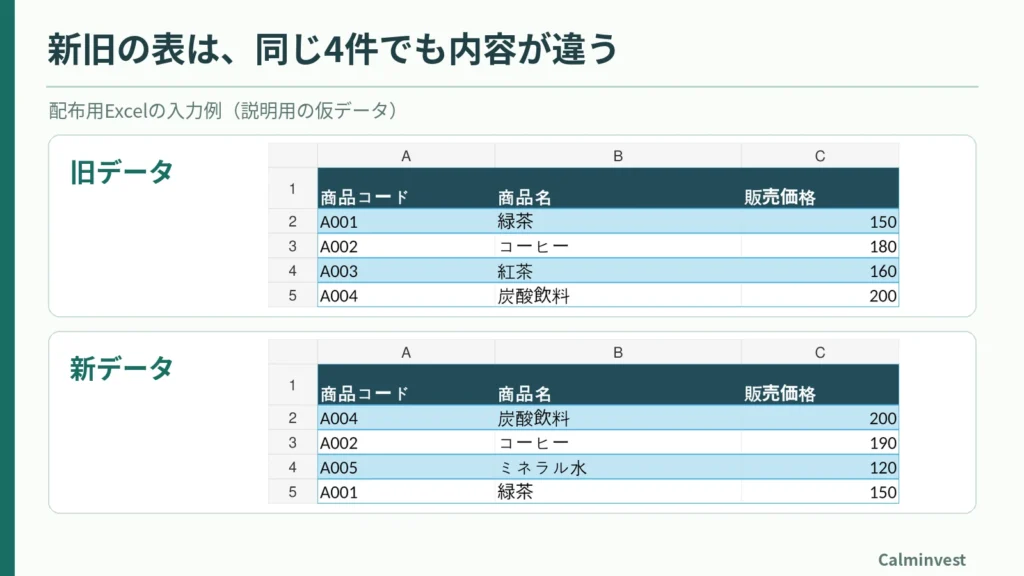
次の表は、商品名と販売価格の変更を確認するための説明用サンプルです。
旧データ(「旧データ」シートのA1:C5)
| 商品コード | 商品名 | 販売価格 |
|---|---|---|
| A001 | 緑茶 | 150 |
| A002 | コーヒー | 180 |
| A003 | 紅茶 | 160 |
| A004 | 炭酸飲料 | 200 |
新データ(「新データ」シートのA1:C5)
| 商品コード | 商品名 | 販売価格 |
|---|---|---|
| A004 | 炭酸飲料 | 200 |
| A002 | コーヒー | 190 |
| A005 | ミネラル水 | 120 |
| A001 | 緑茶 | 150 |
旧データと新データにはどちらも4件の商品が登録されていますが、商品数が同じだからといって内容が同じとは限りません。紅茶が新データになく、ミネラル水が追加されています。また、コーヒーの価格が180円から190円に変更されています。
照合結果は、次の基準で分類します。
| 判定 | 判定条件 |
|---|---|
| 追加 | 新データにだけ存在する |
| 削除 | 旧データにだけ存在する |
| 変更あり | 両方に存在し、商品名または価格が異なる |
| 変更なし | 両方に存在し、商品名と価格が一致する |
2つの表を比較する前に照合キーを確認する
商品コードや管理番号を基準に比較する
照合キーとは、旧データと新データで同じ対象を識別するための項目です。今回は、商品名や行番号ではなく、商品コードを使います。緑茶が新データの最後の行に移動していても、A001という商品コードを探せば対応する商品を特定できます。
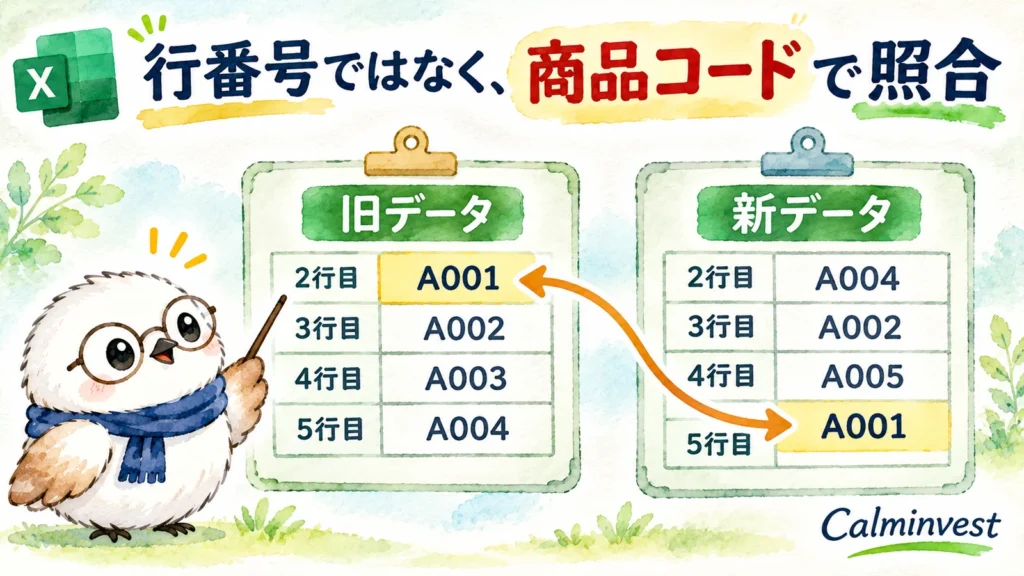
ここでは商品コードが商品ごとに一意であり、更新前後で変わらないことを前提とします。商品コードそのものが変わった場合は、同一商品であっても旧コードの削除と新コードの追加として判定されます。そのような管理表では、更新されない別の識別番号が必要です。
同じ名前でも同じデータとは限らない
求人情報をExcelで管理していたとき、私は新しい求人を追加する前に、企業名と職種・仕事内容を照合するように指示していました。同じ会社でも職種が違えば別の求人として残す一方、既に登録している求人と同じ仕事内容なら重複候補として確認するためです。
実際に、追加作業の記録には、8件の候補のうち既登録の求人を誤って追加し、その後に削除・差し替えを行ったケースが残っています。企業名が同じことだけを理由に除外すると新しい求人を見落とし、企業名だけでなく仕事内容まで確認しなければ同じ求人を再登録することもあります。
その経験から今回の管理表では、同じ対象を識別する条件を先に決め、追加や削除を判定する前に重複を確認する構成にしました。商品マスターの例は、この考え方を説明するために新しく作成した仮データです。求人管理時に今回の数式を使用していたという意味ではありません。
商品管理でも同じことが起こります。商品名が同じでも、容量や規格によって商品コードが異なる場合があります。反対に、同じ商品の名称が変更されることもあります。何を同一のデータとして扱うのかを決めてから、照合に使う項目を選ぶことが大切です。
照合キーの重複・空欄・データ型を確認する
新しいExcelブックに「使い方」「旧データ」「新データ」「照合結果」「確認表」の5つのシートを作成します。旧・新データの各シートに、冒頭のサンプルをA1:C5へ入力します。最初に各シートのA列の表示形式を文字列に設定してから商品コードを入力してください。
旧データのA1:C5を選択し、「挿入」→「テーブル」(またはCtrl+T)を選択します。「先頭行をテーブルの見出しとして使用する」にチェックを入れ、OKを押します。テーブル内のセルを選択し、「テーブル デザイン」タブの「テーブル名」をOldDataに変更します。新データでも同じ操作を行い、テーブル名をNewDataにします。見出しは商品コード・商品名・販売価格のままにします。
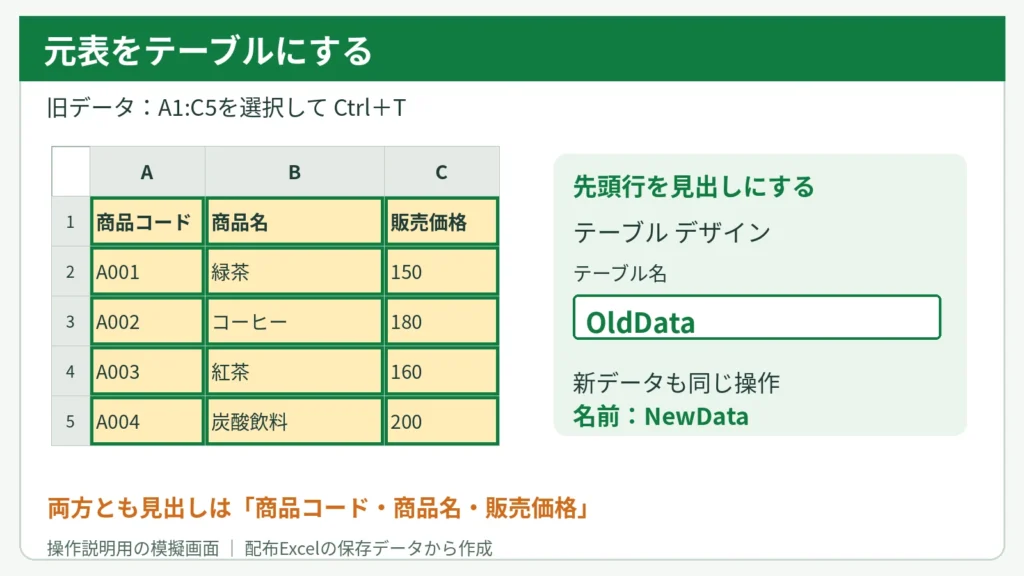
Excelのテーブル名と列名を使った参照を構造化参照と呼びます。テーブルとして登録された行が増減すると、参照範囲もそれに応じて変わります。商品コード列は入力前に表示形式を文字列に設定し、商品名も文字列、販売価格は通貨記号などを含まない数値として入力します。既に変換されてしまったコードは、表示形式を変えるだけでなく元データを確認してください。
今回のサンプルではA001のように英字で始まる英数字のコードを使い、英字の大小、空白、表記を統一します。COUNTIF関数では大文字と小文字を区別せず、アスタリスク、疑問符、チルダを含むコードには別途処理が必要です。今回の管理表ではこれらの記号や空白を含むコードを対象外とします。旧表・新表とも1件以上のデータがある場合を対象とし、余分な空白行はテーブルに含めません。
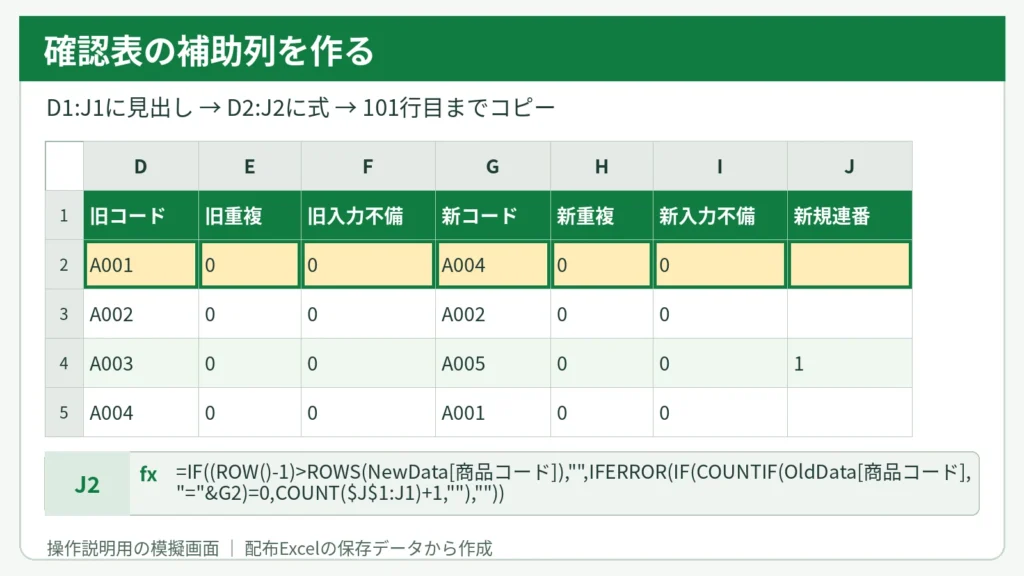
照合前の確認に使う「確認表」シートを作ります。まずD1:J1に次の見出しを入力します。D~I列で入力不備を確認し、J列では新データだけに存在するコードに連番を付けます。
| セル | 見出し |
|---|---|
| D1 | 旧コード |
| E1 | 旧重複 |
| F1 | 旧入力不備 |
| G1 | 新コード |
| H1 | 新重複 |
| I1 | 新入力不備 |
| J1 | 新規連番 |
D2~J2へそれぞれ次の式を入力します。各セルを選択して数式バーに貼り付け、Enterを押してください。
D2
=IF((ROW()-1)>ROWS(OldData[商品コード]),"",INDEX(OldData[商品コード],ROW()-1))
E2
=IF((ROW()-1)>ROWS(OldData[商品コード]),0,IFERROR(--(COUNTIF(OldData[商品コード],"="&D2)>1),1))
F2
=IF((ROW()-1)>ROWS(OldData[商品コード]),0,IFERROR(--NOT(ISTEXT(INDEX(OldData[商品コード],ROW()-1)))+--NOT(ISTEXT(INDEX(OldData[商品名],ROW()-1)))+--NOT(ISNUMBER(INDEX(OldData[販売価格],ROW()-1))),1))
G2
=IF((ROW()-1)>ROWS(NewData[商品コード]),"",INDEX(NewData[商品コード],ROW()-1))
H2
=IF((ROW()-1)>ROWS(NewData[商品コード]),0,IFERROR(--(COUNTIF(NewData[商品コード],"="&G2)>1),1))
I2
=IF((ROW()-1)>ROWS(NewData[商品コード]),0,IFERROR(--NOT(ISTEXT(INDEX(NewData[商品コード],ROW()-1)))+--NOT(ISTEXT(INDEX(NewData[商品名],ROW()-1)))+--NOT(ISNUMBER(INDEX(NewData[販売価格],ROW()-1))),1))
J2
=IF((ROW()-1)>ROWS(NewData[商品コード]),"",IFERROR(IF(COUNTIF(OldData[商品コード],"="&G2)=0,COUNT($J$1:J1)+1,""),""))
D2:J101を選択し、Ctrl+Dを押して2行目の数式を101行目までコピーします。サンプルの場合、D2:D5とG2:G5に旧・新それぞれのコードが表示されます。E・F・H・I列の不備は0、G4のA005だけが旧データにないためJ4に1が表示されます。
次にA1に「確認項目」、B1に「結果」を入力し、A2:A11に下表の項目を設定します。
| セル | 確認項目 |
|---|---|
| A2 | 旧データのコード空欄数 |
| A3 | 新データのコード空欄数 |
| A4 | 旧データの重複該当行数 |
| A5 | 新データの重複該当行数 |
| A6 | 旧データの入力不備検出数 |
| A7 | 新データの入力不備検出数 |
| A8 | コード表記の目視確認 |
| A9 | 照合可否 |
| A10 | 旧データ件数 |
| A11 | 新データ件数 |
B8には「未確認」を手入力し、それ以外のセルに下記の式を入力します。B10とB11を先に設定してからB9を入力してください。
B2
=COUNTBLANK(OldData[商品コード])
B3
=COUNTBLANK(NewData[商品コード])
B4
=SUM(E2:E101)
B5
=SUM(H2:H101)
B6
=SUM(F2:F101)+COUNTBLANK(OldData[商品名])
B7
=SUM(I2:I101)+COUNTBLANK(NewData[商品名])
B10
=ROWS(OldData[商品コード])
B11
=ROWS(NewData[商品コード])
B9
=IFERROR(IF(AND(SUM(B2:B7)=0,B8="確認済",B10>=1,B11>=1,B10<=100,B11<=100),"照合可","要確認"),"要確認")
サンプルではB2:B7がすべて0、B10・B11は4です。B6・B7は不備の検出数であり、同じ行に複数の不備があれば重複して数える場合があります。コードの空白や表記、元表の範囲も目視で確認し、問題がなければB8を「確認済」に変更します。B9に「照合可」が表示されることを確認してください。B8が未確認のまま、または入力不備や件数の範囲外がある場合は「要確認」になります。
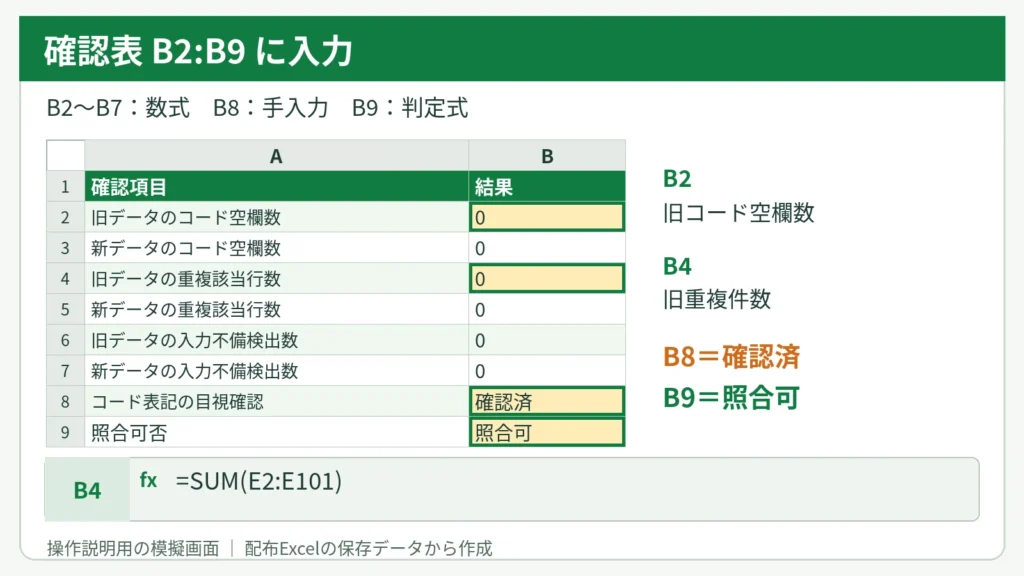
例えば旧データにA001が2行あると、B4は2になります。どちらの行が正しいか判断できないため、そのまま照合するのではなく、元データを確認します。重複が正当な明細であれば、明細を識別できる別のキーを使う必要があります。
参考:COUNTIF関数(Microsoftサポート)、Excelテーブルでの構造化参照(Microsoftサポート)
COUNTIF関数で追加・削除されたデータを見つける
「照合結果」シートを作り、A1:H1に「商品コード」「旧件数」「新件数」「旧商品名」「新商品名」「旧価格」「新価格」「判定」の順に入力します。このシートはテーブルに変換せず、普通のセル範囲を使います。
照合結果のA2を選択し、次の式を入力します。INDEX関数で旧データのコードを順番に取得し、その後に確認表の新規連番を使って新データだけにあるコードを追加します。確認表が「要確認」の場合は表示しません。
A2
=IF('確認表'!$B$9<>"照合可","",IF((ROW()-1)<=ROWS(OldData[商品コード]),INDEX(OldData[商品コード],ROW()-1),IFERROR(INDEX(NewData[商品コード],MATCH(ROW()-1-ROWS(OldData[商品コード]),'確認表'!$J$2:$J$101,0)),"")))
A2:A201を選択しCtrl+Dを押します。サンプルではA2:A6にA001~A005が表示され、A7以降は空欄です。旧データの4件を残し、新データだけのA005を最後に追加するため、削除対象も新規対象も見落としにくくなります。
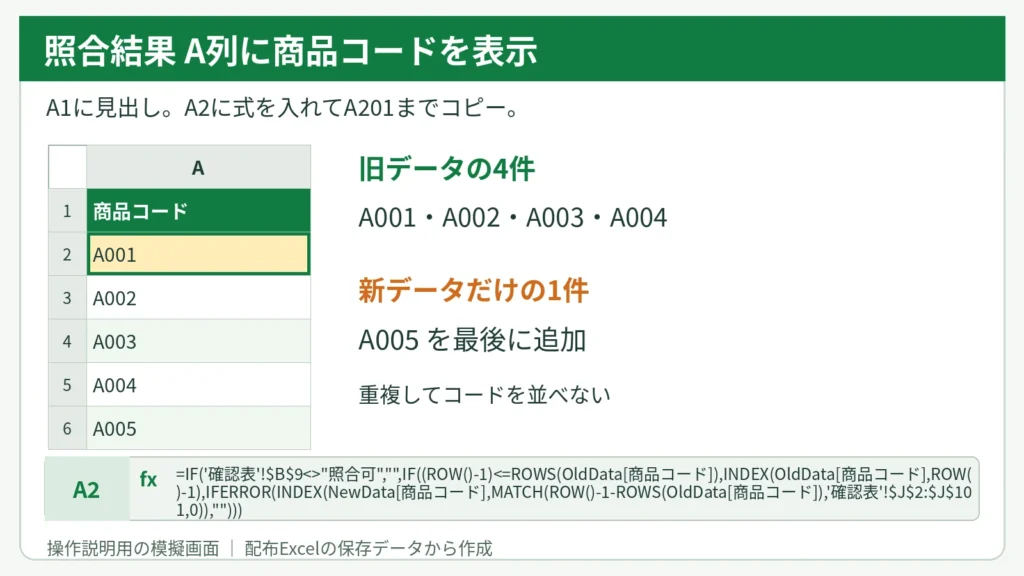
新データに追加された商品を見つける
B2を選択して旧件数の式を入力し、B2:B201を選択してCtrl+Dでコピーします。
B2
=IF(A2="","",COUNTIF(OldData[商品コード],"="&A2))
A005の旧件数は0件です。新データにある商品なのに旧データには存在しないため、追加と判断するための条件になります。
旧データからなくなった商品を見つける
C2を選択して新件数の式を入力し、C2:C201を選択してCtrl+Dでコピーします。
C2
=IF(A2="","",COUNTIF(NewData[商品コード],"="&A2))
A003の新件数は0件です。旧データには存在するため、削除の判定に該当します。一方向の照合だけでは片方にしか存在しない商品を見落とすため、旧件数と新件数を並べて確認します。
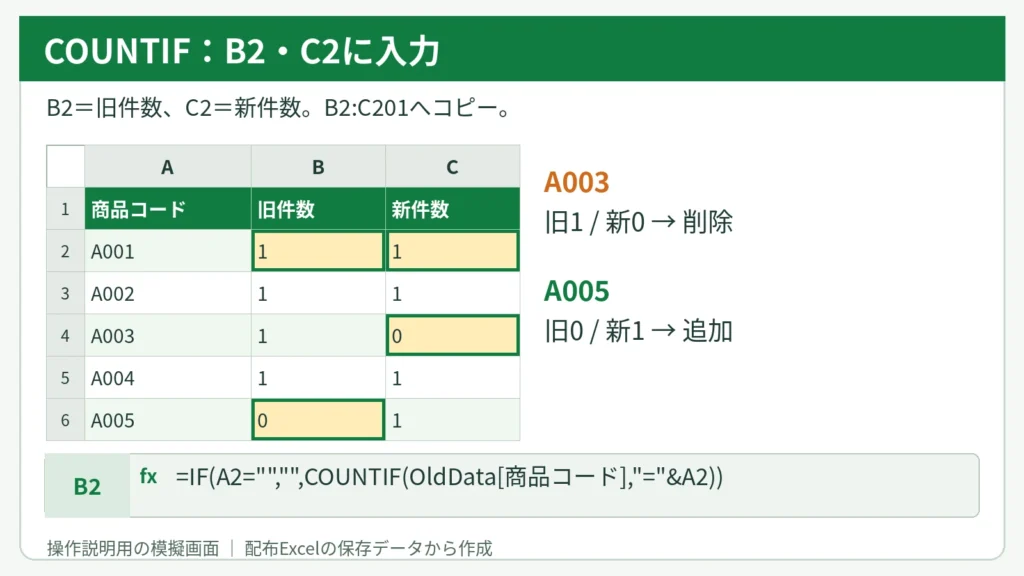
| 商品コード | 旧件数 | 新件数 |
|---|---|---|
| A001 | 1 | 1 |
| A002 | 1 | 1 |
| A003 | 1 | 0 |
| A004 | 1 | 1 |
| A005 | 0 | 1 |
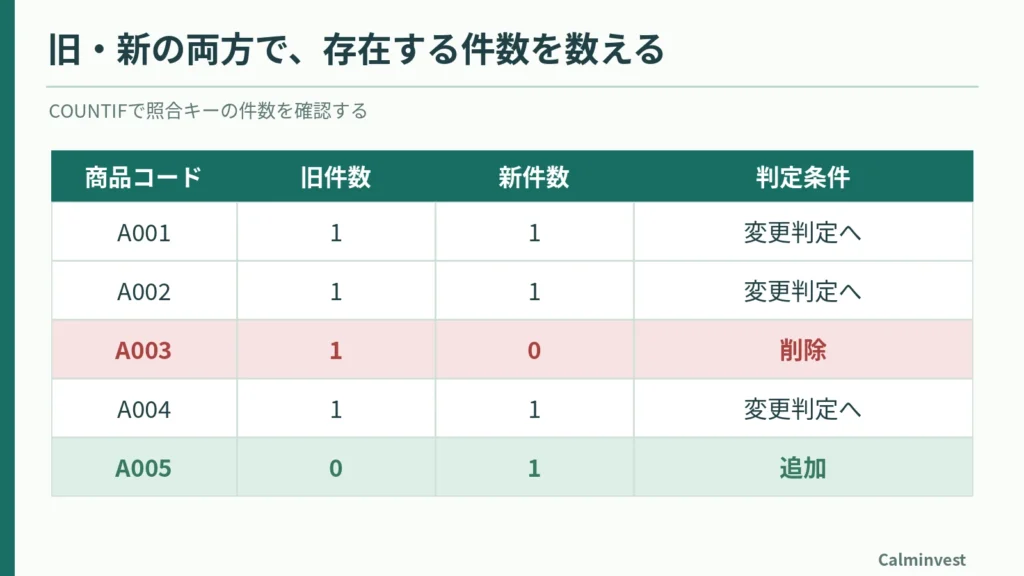
XLOOKUP関数で変更されたデータを見つける
商品コードから旧データの販売価格を取得する
旧件数と新件数がどちらも1件の商品は、両方の表に存在することが分かります。しかし、価格や商品名が変わっていないかまでは分かりません。そこでXLOOKUP関数を使い、同じ商品コードに対応する情報を取り出します。
F2とG2をそれぞれ選択し、次の式を入力します。F2:G201を選択してCtrl+Dを押し、201行目までコピーします。
F2
=IF(A2="","",XLOOKUP(A2,OldData[商品コード],OldData[販売価格],"",0))
G2
=IF(A2="","",XLOOKUP(A2,NewData[商品コード],NewData[販売価格],"",0))
XLOOKUP関数の最後の引数0は完全一致を指定しています。コードが見つからなければ空文字列を返します。旧データのないA005には旧価格を表示しません。販売価格の0円と、該当するデータが存在しないことは別なので、追加・削除の判定には価格ではなく旧件数と新件数を使います。
XLOOKUP関数は複数のデータが一致すると、既定では最初に見つかったデータを返します。事前に重複をチェックする必要があるのは、意図しない価格を取得しても式自体がエラーになるとは限らないためです。
旧価格と新価格を比較して変更を判定する
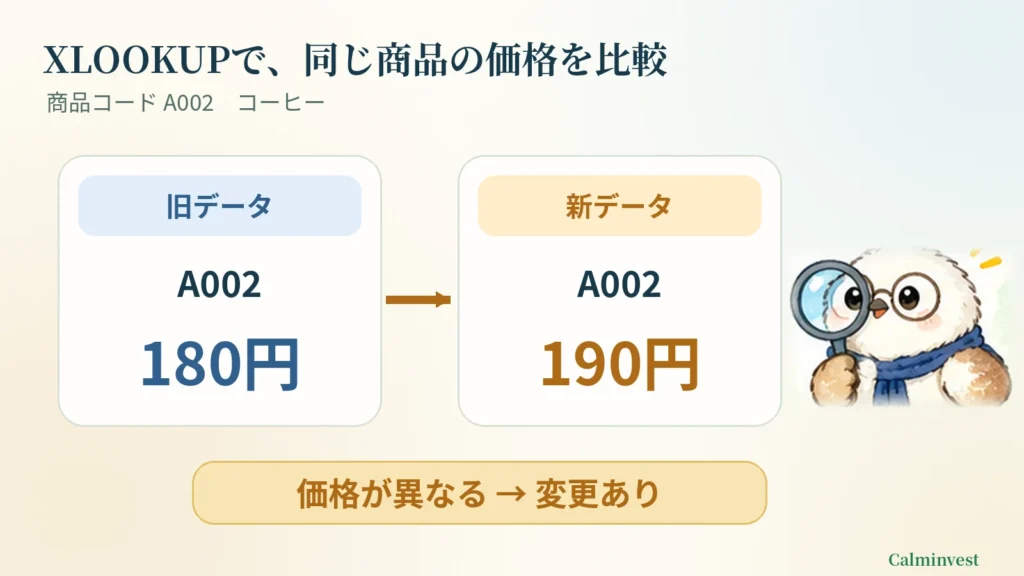
A002のコーヒーは旧価格180円、新価格190円です。両方の表に存在し、価格が異なるため、変更ありと判断できます。A001の緑茶は価格が150円で一致していますが、商品名など他の確認項目の変更を見落とさないようにする必要があります。
複数の項目を比較する場合
D2とE2へ商品名取得の式を入力します。D2:E201を選択してCtrl+Dでコピーすると、D~G列がそろいます。
D2
=IF(A2="","",XLOOKUP(A2,OldData[商品コード],OldData[商品名],"",0))
E2
=IF(A2="","",XLOOKUP(A2,NewData[商品コード],NewData[商品名],"",0))
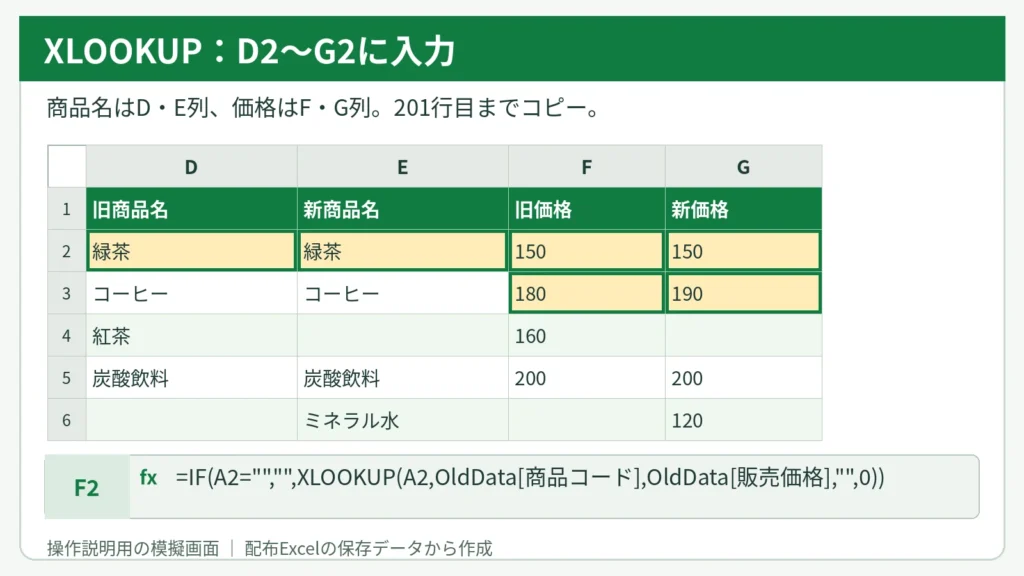
価格だけでなく商品名も比較し、どちらか一方が異なれば変更ありと判定します。商品名はEXACT関数で比較するため、英字の大文字・小文字の違いも変更として扱います。実務で仕入価格や規格なども確認したい場合は、それぞれの新旧の値を取得し、変更の判定条件に加える必要があります。今回の「変更なし」は、商品名と販売価格の2項目が一致することを意味します。
追加・削除・変更されたデータを一覧にまとめる
H2を選択して次の式を入力します。旧件数が0なら追加、新件数が0なら削除、両方に存在するときは商品名と価格の一致を確認します。H2:H201を選択してCtrl+Dでコピーしてください。
H2
=IF(A2="","",IF(B2=0,"追加",IF(C2=0,"削除",IF(EXACT(D2,E2)*(F2=G2),"変更なし","変更あり"))))
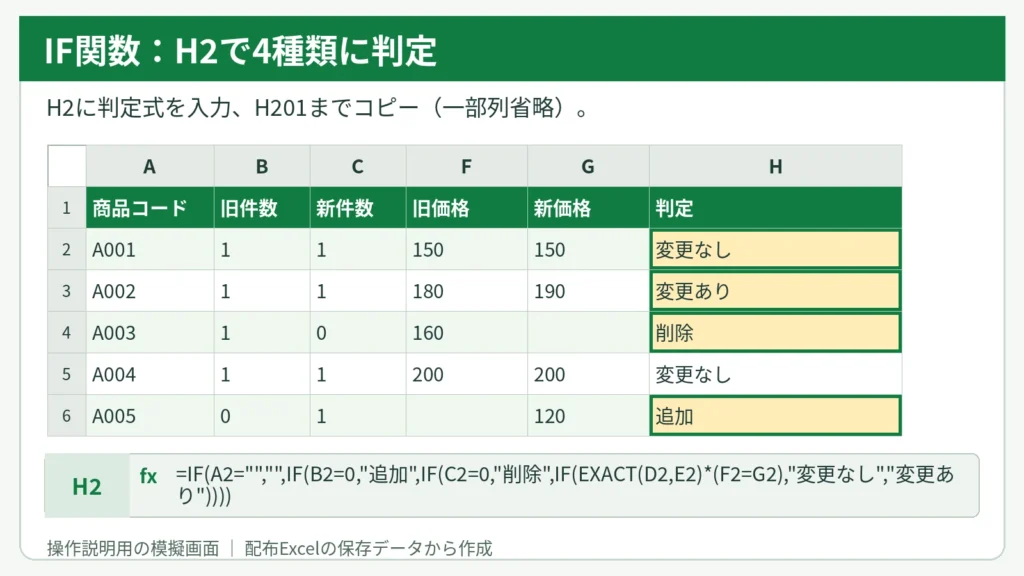
このサンプルの照合結果は以下のようになります。表内の「―」は該当データが存在しないことを示すための説明上の表記で、Excel上は空欄表示です。
| 商品コード | 旧価格 | 新価格 | 判定 |
|---|---|---|---|
| A001 | 150 | 150 | 変更なし |
| A002 | 180 | 190 | 変更あり |
| A003 | 160 | ― | 削除 |
| A004 | 200 | 200 | 変更なし |
| A005 | ― | 120 | 追加 |
変更があった行だけを抽出するには、まずR1に「差分連番」を入力し、R2に次の式を入力します。R2:R201を選択してCtrl+Dでコピーします。追加・削除・変更ありの行だけに順番に番号を付ける式です。
R2
=IF(OR(H2="",H2="変更なし"),"",COUNT($R$1:R1)+1)
サンプルではR3に1、R4に2、R6に3が表示されます。変更なしの行には番号を付けません。
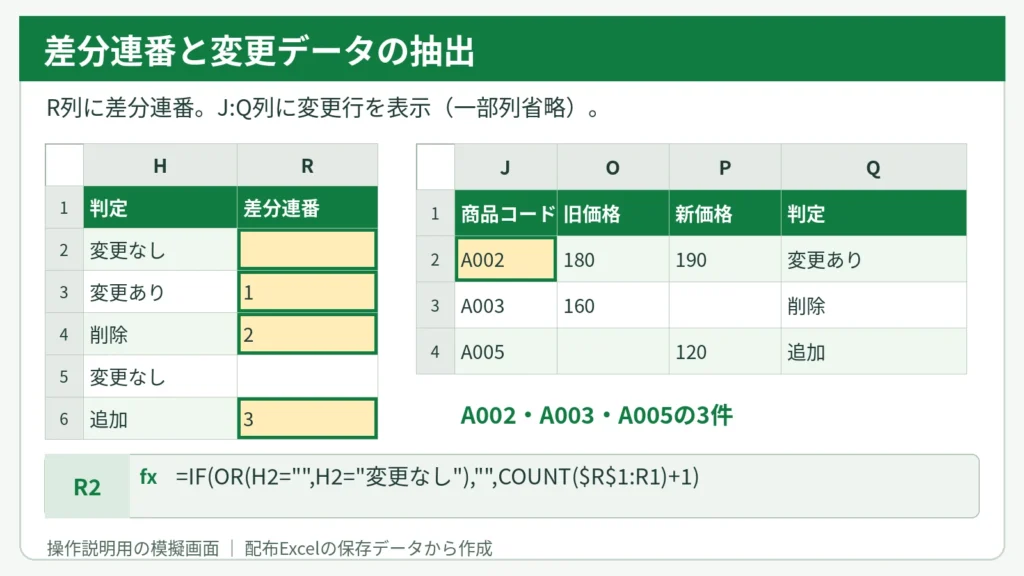
J1:Q1にA1:H1と同じ見出しを入力します。J2とK2へ次の式を入力します。
J2
=IF('確認表'!$B$9<>"照合可","",IF(COUNT($R$2:$R$201)=0,IF(ROW()=2,"該当なし",""),IFERROR(INDEX(A$2:A$201,MATCH(ROW()-1,$R$2:$R$201,0)),"")))
K2
=IF('確認表'!$B$9<>"照合可","",IFERROR(INDEX(B$2:B$201,MATCH(ROW()-1,$R$2:$R$201,0)),""))
K2:Q2を選択してCtrl+Rを押すと、K2の式が右へコピーされ、取得対象がB列からH列へ順に変わります。続けてJ2:Q201を選択しCtrl+Dで下へコピーします。
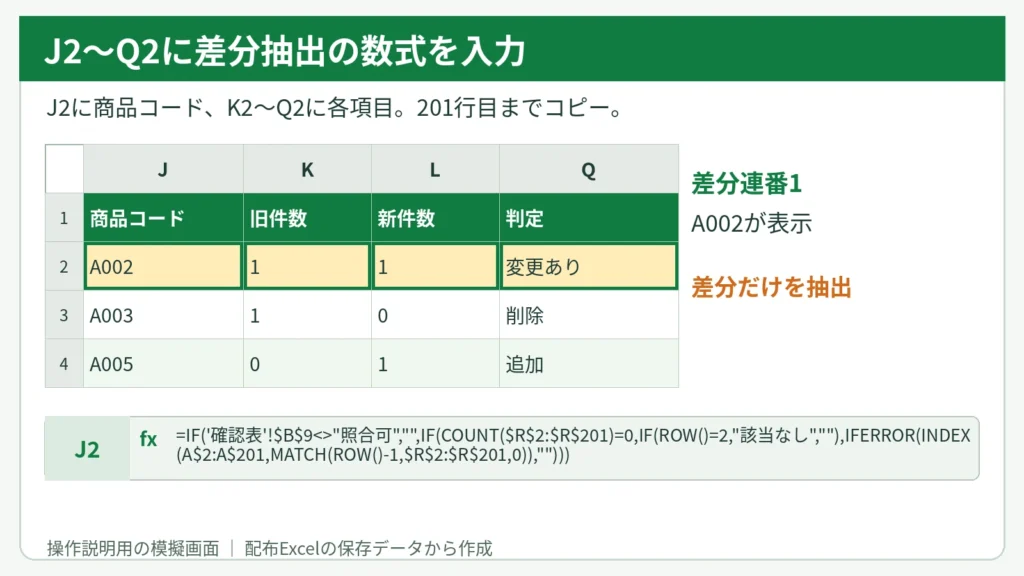
J2:J4にA002、A003、A005の3件が表示され、Q列で各判定が確認できます。すべて変更なしの場合はJ2に「該当なし」、入力不備で照合を保留している場合は空欄になります。変更がある行を確認しやすくするための一覧であり、元の表を削除する操作ではありません。
照合結果が正しいか確認する方法
新旧データの件数と判定件数を検算する
求人管理の更新作業では、追加したと報告された件数だけでは、既登録の求人が誤って追加されていないかを判断できませんでした。今回も、照合で表示された件数をそのまま信用するのではなく、旧データと新データの両方から確認します。
確認表のA10・A11とB10・B11はすでに設定済みです。A12:A17に次の確認項目を追加してください。
| セル | 確認項目 |
|---|---|
| A12 | 変更なし |
| A13 | 変更あり |
| A14 | 削除 |
| A15 | 追加 |
| A16 | 旧データ件数の検算 |
| A17 | 新データ件数の検算 |
B12へ次の式を入力して、B12:B15を選択しCtrl+Dでコピーします。
B12
=IF($B$9<>"照合可","",COUNTIF('照合結果'!$H$2:$H$201,A12))
B16・B17へそれぞれ次の式を入力します。
B16
=IF($B$9<>"照合可","要確認",IF(B10=SUM(B12:B14),"一致","不一致"))
B17
=IF($B$9<>"照合可","要確認",IF(B11=B12+B13+B15,"一致","不一致"))
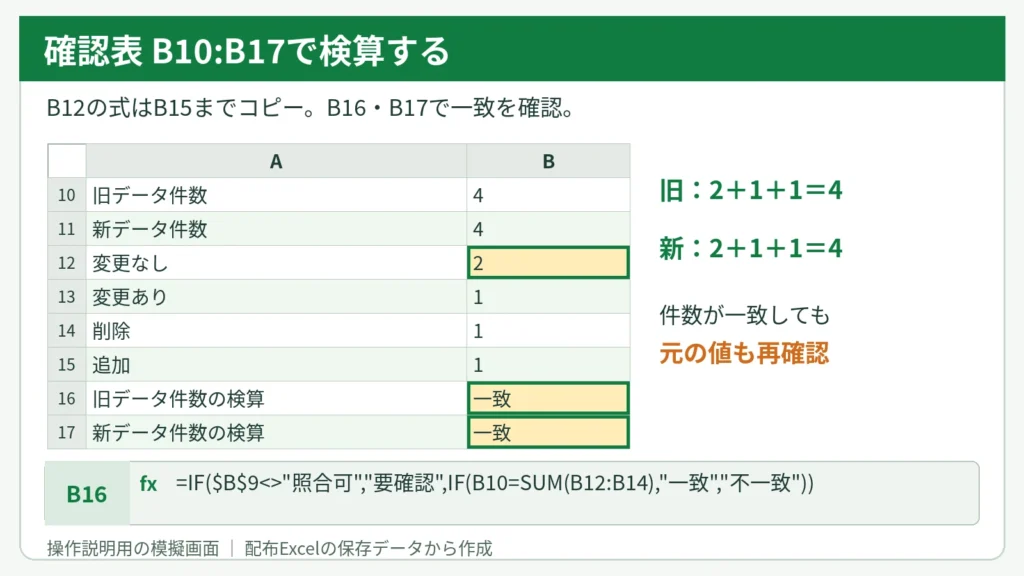
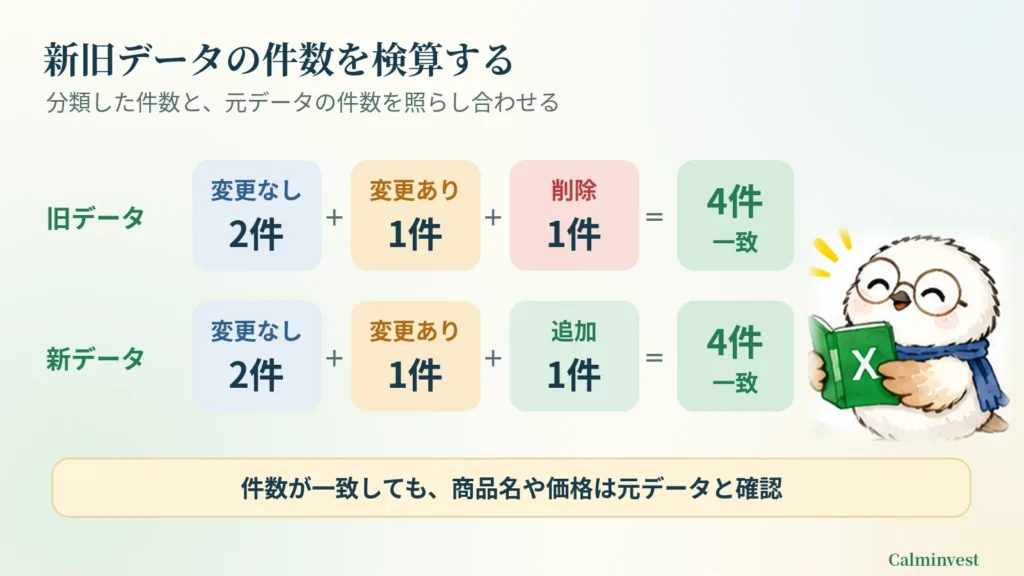
旧データには削除された商品も含まれ、新データには追加された商品も含まれます。この違いを利用して、次のように検算します。
| 検算 | 変更なし | 変更あり | 削除 | 追加 | 合計 |
|---|---|---|---|---|---|
| 旧データ | 2 | 1 | 1 | ― | 4 |
| 新データ | 2 | 1 | ― | 1 | 4 |
元データの件数もそれぞれ4件なので、検算結果は両方とも「一致」になります。ただし、一致しただけで商品名や価格の判定まで正しいと証明できるわけではありません。A002の旧価格180円と新価格190円のように、変更箇所の値を元データと照らし合わせ、比較対象の列が正しいことも確認します。私は、件数が一致したという理由だけで内容も正しいと判断するのではなく、何を確認できた数値なのかを分けて考えるようにしています。
重複・空欄がある場合は判定を保留する
新旧データを更新したら、確認表のB8をまず「未確認」に戻します。コードの空欄や重複、数値であるべき価格が文字列となっている行などがあれば、B9は「要確認」となり、照合結果は表示されません。元データを確認して不備を解消し、コードの表記や照合対象を改めて確認してからB8を「確認済」に変更します。数式や検算欄にエラーが残っている場合も、結果を使用せず原因を確認します。
削除判定と実際のデータ削除を区別する
「削除」と表示された商品は、新データに該当コードが見つからなかった商品です。データが正しく抽出された結果なのか、取得範囲の違いや入力漏れなのかまでは判定できません。照合結果だけを根拠に旧データを削除したり、マスターを上書きしたりせず、必要であれば対象データを確認してから更新します。
データ照合用Excel管理表の使い方
配布用の管理表は、使い方・旧データ・新データ・照合結果・確認表の5つのシートで構成しています。説明用の仮データを入力済みなので、新旧データを入れ替える前に照合結果と検算を確認できます。
配布版には本文で説明した数式を設定済みです。新旧それぞれ100件まで対応し、照合結果は201行目まで設定しています。入力は旧データと新データのA~C列、確認表のB8です。確認表D:J列と照合結果の数式が入った範囲は上書きしないでください。
配布版は別の表計算環境でサンプルの判定と検算を確認しています。Microsoft Excelのデスクトップ版での直接実行は未確認です。使用時は最初に新旧各4件、変更なし2件、変更あり・削除・追加各1件、検算が両方「一致」となることを確認してください。
| シート | 使い方 |
|---|---|
| 使い方 | 入力条件と確認手順を確認する |
| 旧データ | 比較元の商品データを入力する |
| 新データ | 更新後の商品データを入力する |
| 照合結果 | 全件と変更対象の抽出結果を確認する |
| 確認表 | 入力不備・判定件数・検算結果を確認する |
新しいデータを確認するときは、確認表のB8を「未確認」に戻してから、旧データと新データのテーブル内を入れ替えます。行数が減った場合は古い値と余分なテーブル行が残らないようにし、行数が増えた場合はテーブルの範囲に含まれることを確認します。確認表で異常がないことを確認して照合を許可し、照合結果と検算を確認する流れです。
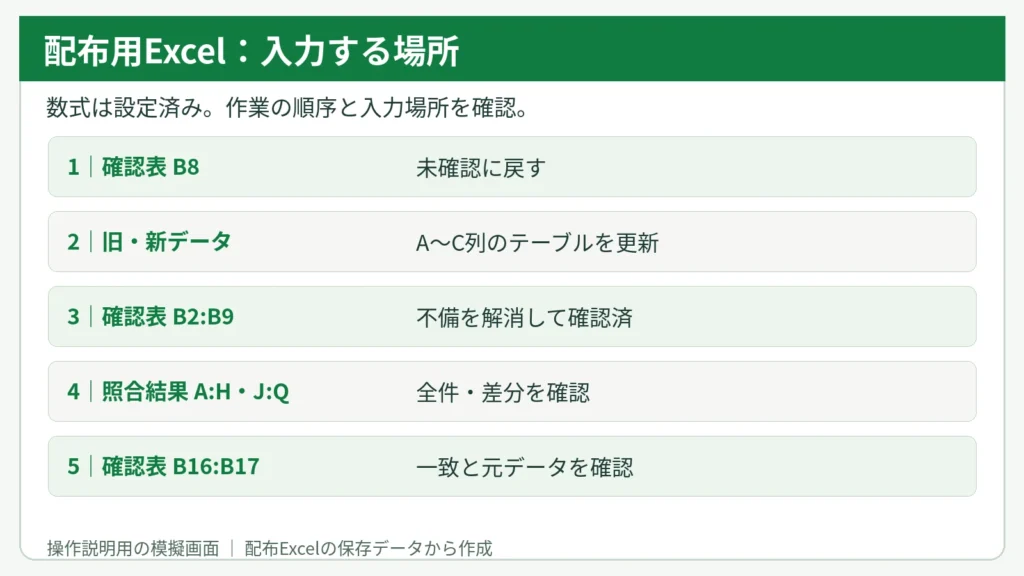
配布Excelで照合結果の変化を練習する
配布ファイルには数式が入っているため、練習では数式を入力したり変更したりする必要はありません。旧データをそのまま残し、新データの値や行を変えると、照合結果がどのように変わるかを確認できます。配布ファイルを別名で保存し、各練習は最初のサンプルに戻した状態から始めてください。
まず、確認表のB8が「確認済」、B9が「照合可」であることを確認します。最初は新旧とも4件で、B12~B15には変更なし2件、変更あり1件、削除1件、追加1件が表示される予定です。B16・B17はどちらも「一致」です。
練習1:コーヒーの価格を変更する
- 確認表のB8を「未確認」に変更します。
- 新データシートを開き、C3(コーヒーの販売価格)を選択して、190から180に変更します。他のセルは変更しません。
- 確認表に戻り、B2:B7がすべて0で、コード表記とテーブルの範囲に問題がないことを確認してから、B8を「確認済」に変更します。
- B9が「照合可」になったら照合結果シートを開き、A002の行と確認表の件数を確認します。
次の表は、新データシートの入力位置です。C3だけを変更します。
| 行 | A:商品コード | B:商品名 | C:販売価格 |
|---|---|---|---|
| 2 | A004 | 炭酸飲料 | 200 |
| 3 | A002 | コーヒー | 190 → 180 |
| 4 | A005 | ミネラル水 | 120 |
| 5 | A001 | 緑茶 | 150 |
旧データのコーヒーの価格は180円です。新データも180円になれば、商品名と価格が一致するため、照合結果のH3が「変更あり」から「変更なし」に変わります。
| 確認するセル | 変更前 | 変更後の期待表示 |
|---|---|---|
| 照合結果 F3(旧価格) | 180 | 180 |
| 照合結果 G3(新価格) | 190 | 180 |
| 照合結果 H3(判定) | 変更あり | 変更なし |
| 確認表 B12(変更なし) | 2 | 3 |
| 確認表 B13(変更あり) | 1 | 0 |
照合結果のJ:Q列にある差分一覧からもA002が外れ、A003とA005の2件だけになります。確認表の削除・追加は各1件のままで、B16・B17は両方「一致」となる想定です。
練習2:商品名の変更・商品の追加・削除を試す
練習1を終えたら初期状態の配布ファイルを開き直します。以下の操作もそれぞれ独立した練習です。変更前に確認表のB8を「未確認」にし、入力後にB2:B7、コード表記、テーブル範囲を確認してからB8を「確認済」に戻します。
| 新データで行う操作 | 照合結果の期待表示 |
|---|---|
| B5の「緑茶」を「濃い緑茶」に変更 | A001が変更あり |
| A6:C6に A006・牛乳・220 を入力し、テーブル範囲に追加 | A006が追加 |
| A2の炭酸飲料(A004)のテーブル行を削除 | A004が削除 |
商品を追加するときは、テーブル内のセルを選び、「テーブル デザイン」タブでテーブルのサイズ変更を開き、範囲がA1:C6になっていることを確認します。自動拡張されていなければA1:C6に設定してください。商品の削除では、A2を右クリックし、削除のメニューからテーブルの行を削除します。Deleteキーで値を消すだけでは行が残り、空欄の不備として判定されるため注意してください。
それぞれの操作後、確認表で次の件数になることを確認します。
| 確認表のセル | 商品名変更 | 商品追加 | 商品削除 |
|---|---|---|---|
| B10 旧データ件数 | 4 | 4 | 4 |
| B11 新データ件数 | 4 | 5 | 3 |
| B12 変更なし | 1 | 2 | 1 |
| B13 変更あり | 2 | 1 | 1 |
| B14 削除 | 1 | 1 | 2 |
| B15 追加 | 1 | 2 | 1 |
いずれも入力に不備がなければ、B16・B17は「一致」となる想定です。価格が変わらなくても商品名が異なれば「変更あり」となり、商品を追加・削除すると新データ件数と判定件数が変わります。
練習3:重複や空欄があると照合が保留されることを確認する
初期状態の配布ファイルを開き、確認表のB8を「未確認」に変更してから、次のどちらかを試します。入力に不備があるため、B8を「確認済」に戻さず、確認表の表示を確認します。
| 新データで行う操作 | 確認表の期待表示 |
|---|---|
| A4のA005をA002に変更 | B5(重複該当行数)が2 |
| A4のA005だけをDeleteキーで消す | B3(コード空欄数)が1 |
いずれもB9は「要確認」となり、照合結果のA:H列とJ:Q列はデータ部分が空欄、確認表のB16・B17は「要確認」となる予定です。A4をA005に戻し、B2:B7がすべて0であることと表記・範囲を確認してから、B8を「確認済」に戻してください。これで初期の判定結果に戻ります。
これらの練習で、値を変更する場所、判定結果を見る場所、入力不備があったときの確認場所を区別できます。上記の表示は配布ファイルの数式とサンプルデータから求めた期待結果であり、Microsoft Excel実機での変更操作は未検証です。
まとめ
Excelで2つの表を照合するには、まず同じ対象を識別できる商品コードや管理番号を選びます。その上でCOUNTIF関数によって新旧どちらに存在するかを確認し、XLOOKUP関数で商品名や価格を取得して比較すると、追加・削除・変更されたデータを分類できます。
照合キーの重複・空欄を確認し、元データと判定結果の件数や値を照らし合わせてから利用することで、確認すべきデータを絞りながら誤った判断を防ぎやすくなります。
前に読む記事
新旧の表へデータを追加する際、テーブルの範囲や数式が追加行へ正しく反映されるかを確認したい場合は、テーブル機能と構造化参照を使う手順を紹介しています。
Excelで行を追加しても数式を自動反映する方法|テーブル機能で集計漏れを防ぐ
照合する前に商品コードや管理番号の重複を確認したい場合は、COUNTIF関数などを使った確認方法を紹介しています。
Excelで重複データをチェックする方法|条件付き書式・COUNTIF・COUNTIFS
関連記事
照合結果から条件に合う行だけを別の範囲へ取り出したい場合は、FILTER関数の基本的な使い方を確認できます。
ExcelのFILTER関数の使い方|条件に合う複数行を自動抽出する方法
複数のCSVをまとめてからデータを比較したい場合は、Power Queryの使い方と更新時の重複・検算の方法を紹介しています。
Excelで複数のCSVを1つにまとめる方法|月次集計の重複・更新ミスを防ぐ
自分の業務に合わせた照合管理表をChatGPTで作る場合は、入力項目や判定条件を伝える方法と、作成後の数式・計算結果の確認方法を紹介しています。