ChatGPTで気に入ったキャラクターを作れたのに、別のポーズを指定すると顔や服装まで変わってしまうことはありませんか。
同じキャラクターを複数の画像で使いたい場合、ポーズを変えるたびに別人のような見た目になると困ります。
私もブログ用のマスコット画像を作成する中で、キャラクターに動きをつけようとした結果、元の姿とは違う画像が生成される問題を経験しました。
ChatGPTでは、基準となる画像を使い、同じキャラクターに別のポーズを取らせるよう依頼できます。
ただし、同じキャラクターだと指示するだけで、顔や体形まで完全に一致するとは限りません。
この記事では、ChatGPTで同じキャラクターのポーズを変える手順、外見を維持するプロンプト、生成結果の確認方法、見た目が変わった場合の修正方法を紹介します。
今回扱うのは、歩く・指さす・座るなどの姿勢を描いた静止画です。動画やアニメーションの作成方法ではありません。
ChatGPTで同じキャラクターのポーズは変えられる?
ChatGPTでは、すでに作成した画像やアップロードした画像をもとに、変更したい内容を文章で指定できます。
例えば、正面を向いて立っているキャラクターの画像を使い、手を振る、指さす、歩くなど、異なるポーズの画像を作るよう依頼できます。
その際、キャラクターの顔立ち、体形、服装、配色などを維持するよう指定することも可能です。
ただし、元の画像を参照していても、生成された画像の細部が変化する場合があります。
特に、正面から横向きへ変更する場合や、体の一部が隠れるポーズを指定する場合は、元画像に描かれていない部分を新しく生成する必要があります。
そのため、元画像を参照することと、元画像の特徴を完全に再現できることは別です。
同じキャラクターの複数画像を作る場合は、何を固定し、何を変更するのかを分けて考える必要があります。
ポーズを変える前に基準画像と固定条件を準備する
まず、キャラクターの外見を確認するための基準画像を1枚決めます。
基準画像は、ポーズを変更した後に、同じキャラクターとして認識できるか判断するためのものです。
基準画像は特徴が確認しやすいものを選ぶ
例えば、顔だけが写っている画像では、体形や服装、手足の特徴まで確認できません。
全身のポーズを変更したい場合は、できるだけ全体の形が分かる画像を用意すると、固定したい特徴を整理しやすくなります。
また、基準画像では確認できない背中の模様や服装の裏側などは、必要に応じて文章で指定します。
見えていない部分まで、ChatGPTが自動的に正しく補ってくれるとは限らないためです。
固定する特徴と変更するポーズを分ける
例えば、キャラクターのポーズを変更するとき、すべての要素を固定することはできません。
歩く姿を描くなら足の位置は変わりますし、手を振るなら腕の角度が変わります。
そこで、次のように条件を整理します。
| 項目 | 固定する条件 | 変更する条件 |
|---|---|---|
| 顔 | 目・鼻・口・顔立ち | 必要な場合だけ表情 |
| 体形 | 全体の比率や特徴 | 手足の位置や体の向き |
| 服装 | 種類・色・特徴的な装飾 | 動作に伴う自然な形の変化 |
| 画風 | 線の描き方・色の雰囲気 | 原則として変更しない |
| ポーズ | 固定しない | 歩く・座る・指さすなど |
このように分けると、ポーズを変えるために必要な変化と、意図していない外見の変化を区別できます。
特に服装や小物が特徴的なキャラクターでは、それらを固定条件として明示することが重要です。
ChatGPTで同じキャラクターのポーズを変える手順
基準画像と固定条件を決めたら、ChatGPTへ画像を渡し、別のポーズを生成します。
1.基準画像をChatGPTへ添付する
ChatGPTの入力欄にある「+」から「写真とファイルを追加」を選び、基準となるキャラクター画像を添付します。
画像が添付されたことを確認したら、維持したい特徴を整理するよう依頼します。
例えば、顔立ち・体形・眼鏡・服装・配色などです。最初にこれらを整理しておくと、別のポーズを生成した後に、どの特徴が変わったのか比較しやすくなります。
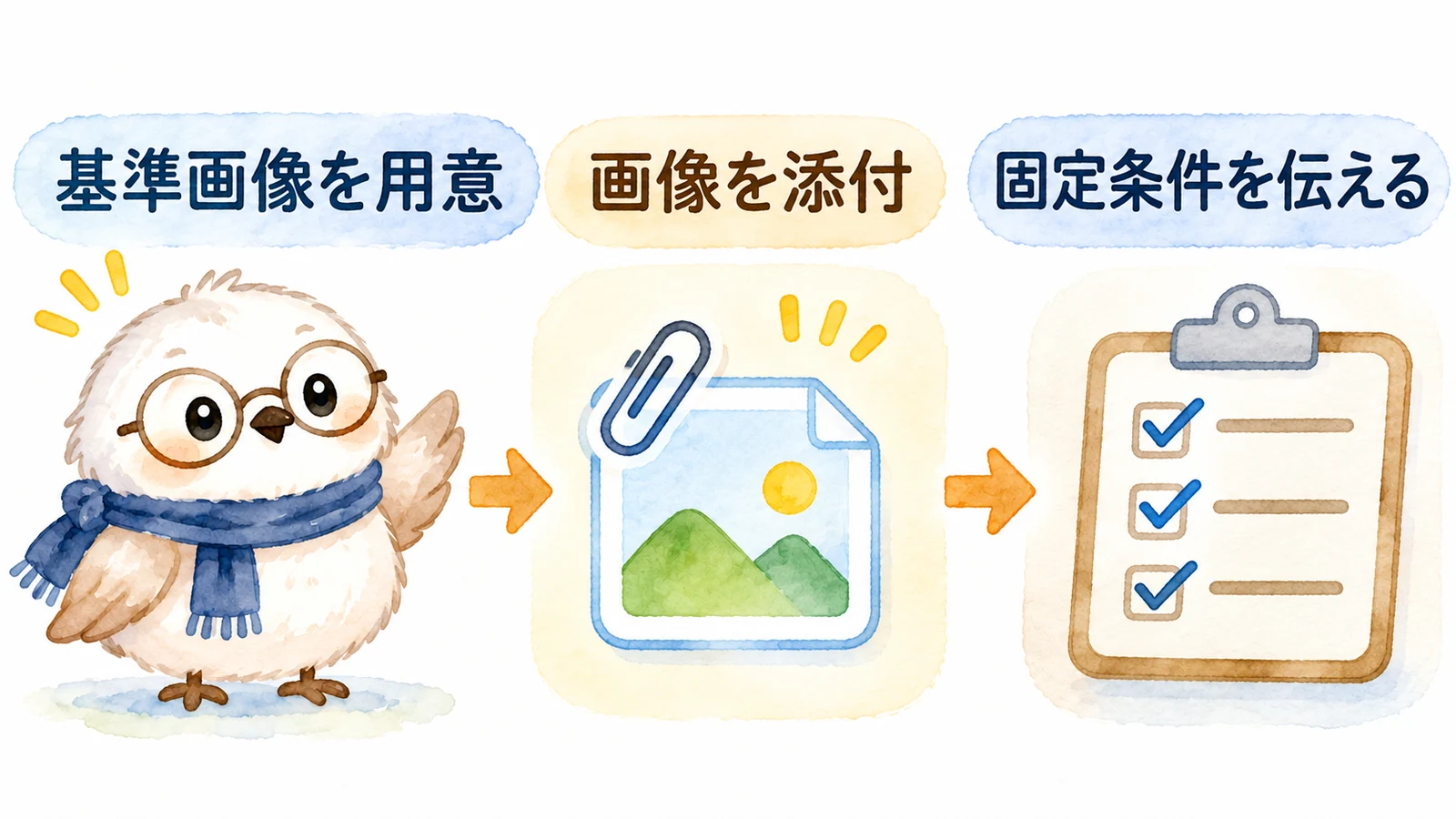
最初に画像の特徴を整理させる場合は、次のように指示できます。
添付した画像を、今後使用するキャラクターの基準画像にしてください。
顔立ち、体形、服装、配色、特徴的な小物を確認し、別のポーズを生成するときに維持すべき特徴を整理してください。
この段階では新しい画像を生成せず、確認した特徴だけを返してください。
返ってきた特徴の一覧を元画像と比較し、間違いや不足があれば修正します。
この工程の目的は、ChatGPTが画像を正しく理解したと決めつけることではありません。
次の画像で固定する条件を、自分でも確認できる形にすることです。
2.変更したいポーズを具体的に指定する
次に、変更するポーズを指定します。
例えば、立っているキャラクターを手を振る姿にしたい場合は、次のように指示します。
添付した基準画像と同じキャラクターを使用して、右手を上げて手を振っているポーズを生成してください。
顔立ち、体形、服装、配色、画風は基準画像を維持してください。
変更するのは、手を振るために必要な腕と体の姿勢です。
元のキャラクターとは違う顔や服装に変更しないでください。
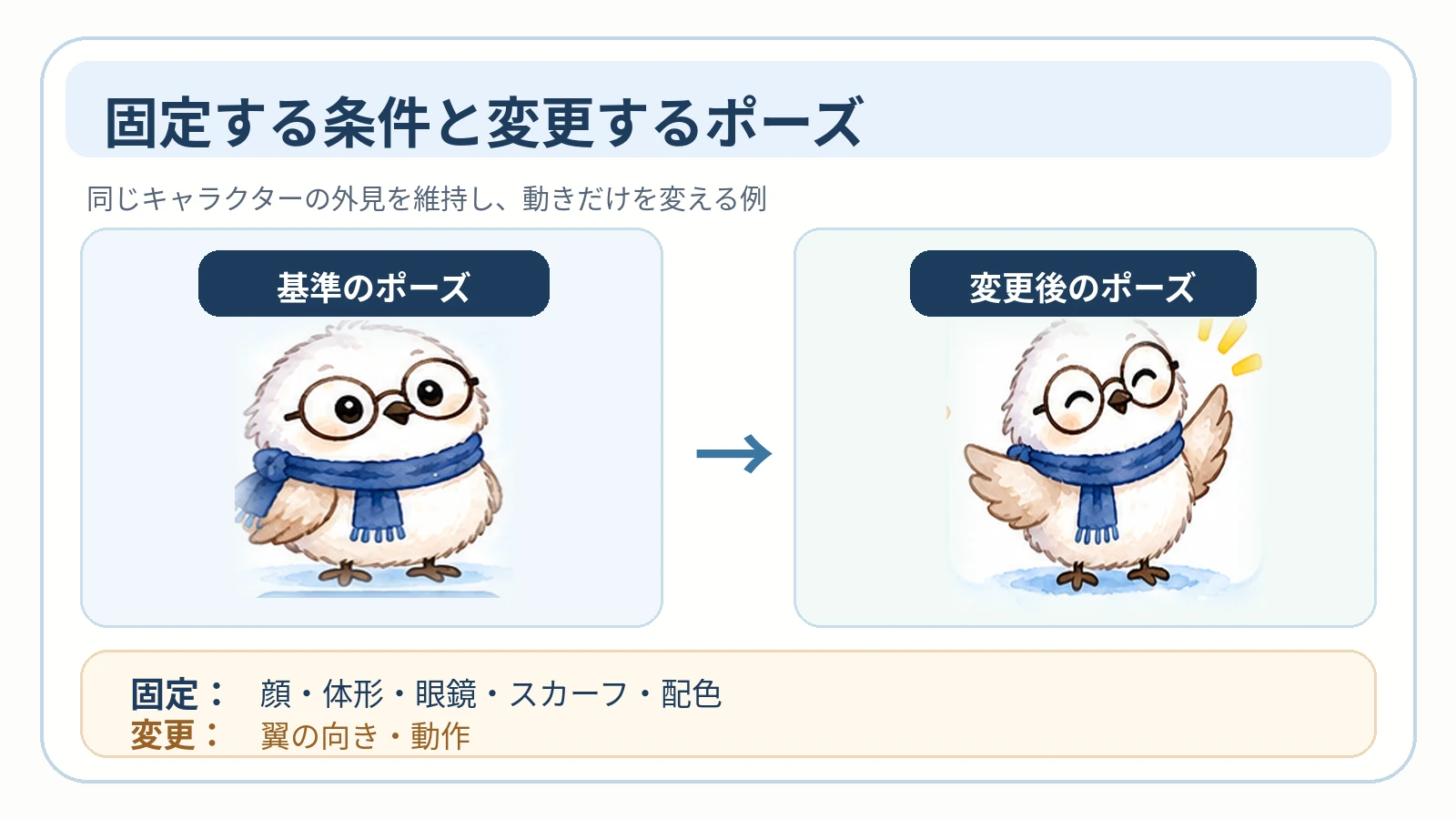
「動きをつけてください」だけでは、どのような動きを求めているか曖昧です。
手を振る、片手で指さす、椅子に座る、右方向へ歩くなど、体のどの部分をどう動かすかを伝えると、意図したポーズを指定しやすくなります。
3.生成された画像を基準画像と比較する
生成された画像を確認するときは、ポーズだけを見るのではなく、元のキャラクターと同じ特徴が残っているかも確認します。
例えば、手を振るポーズが正しく描かれていても、顔が別のキャラクターに変わっていれば、目的を満たしていません。
逆に、外見が一致していても、指定したポーズになっていなければ修正が必要です。
そのため、「ポーズが正しいか」と「外見が維持されているか」を別々に判断します。
キャラクターの見た目を維持するプロンプトの書き方
同じキャラクターの別ポーズを作る場合は、固定条件と変更条件を分けたプロンプトが使えます。
次は、さまざまなキャラクターに応用できる指示例です。
別ポーズを生成するプロンプト例
添付した画像を基準に、同じキャラクターの別ポーズを作成してください。
【固定する条件】
・顔立ち、目、鼻、口などの特徴を維持する。
・体形と全身の比率を維持する。
・服装、配色、特徴的な小物を維持する。
・元画像の画風を維持する。
【変更する条件】
・ポーズ:右方向へ歩いている姿。
・動作に必要な範囲で、腕や脚の位置、体の向きを変更する。
【変更しない条件】
・別のキャラクターに変更しない。
・服装や小物を追加・削除しない。
・指定していない色や模様を変更しない。
【出力】
キャラクターの全身が確認できる静止画を1枚作成してください。
このプロンプトは、記事用に作成した例文です。特定のキャラクターについて、毎回同じ結果になることを保証するものではありません。
使用する場合は、基準画像に合わせて固定条件を具体化し、希望するポーズを変更してください。
複数のポーズを作る場合は条件を揃える
同じキャラクターで複数の画像を作るなら、毎回異なる説明を考えるよりも、固定条件を共通にする方が比較しやすくなります。
例えば、次のようにポーズだけを変更します。
| 画像 | 変更するポーズ | 維持する条件 |
|---|---|---|
| 1枚目 | 右手を上げて挨拶する | 基準画像の外見・服装・画風 |
| 2枚目 | 右方向へ歩く | 基準画像の外見・服装・画風 |
| 3枚目 | 椅子に座る | 基準画像の外見・服装・画風 |
これは比較用の作成例であり、3つのポーズすべてを実際に生成・検証した結果ではありません。
重要なのは、変更した条件がどれか分かる状態にすることです。
ChatGPTで生成した画像は「画像」に自動保存され、後から確認したり再利用したりできます。
ただし、別の会話で同じキャラクターの特徴が自動的に引き継がれるわけではありません。
別の会話でも同じキャラクターを使用したい場合は、基準画像をその会話に添付し、固定する特徴と変更するポーズを改めて指定します。
実例|同じマスコットで異なるポーズを作成・比較する
私がブログで使用しているマスコットは、白くて丸い鳥のキャラクターです。
複数の記事で同じマスコットを使用するため、外見には固定した条件があります。
具体的には、茶色の細い丸眼鏡、大きな黒い目、小さな濃色のくちばし、紺色のスカーフ、茶色がかった翼、水彩画風の質感などです。
一方、記事ごとに必要なポーズや構図は異なります。
説明する場面、パソコンを操作する場面、読者へ何かを示す場面などでは、同じ立ち姿だけでは表現できません。
そこで、マスコットの外見を維持しながら動きをつけるよう指示してきました。
私がブログ用の画像を作成してきた中では、指定したマスコットと異なる動物が生成されたり、丸眼鏡やスカーフといった特徴が失われたりすることがありました。
その際は、画像をそのまま採用するのではなく、基準となるマスコットの特徴を指定し直しました。
別の画像制作では、「この画像のマスコットだけを使う。背景は自由でよい」と指示したこともあります。
このように、維持する対象と変更してよい部分を分けることが、修正箇所を明確にするために役立ちます。ただし、指示を具体化しただけで完全な一致が保証されるわけではありません。
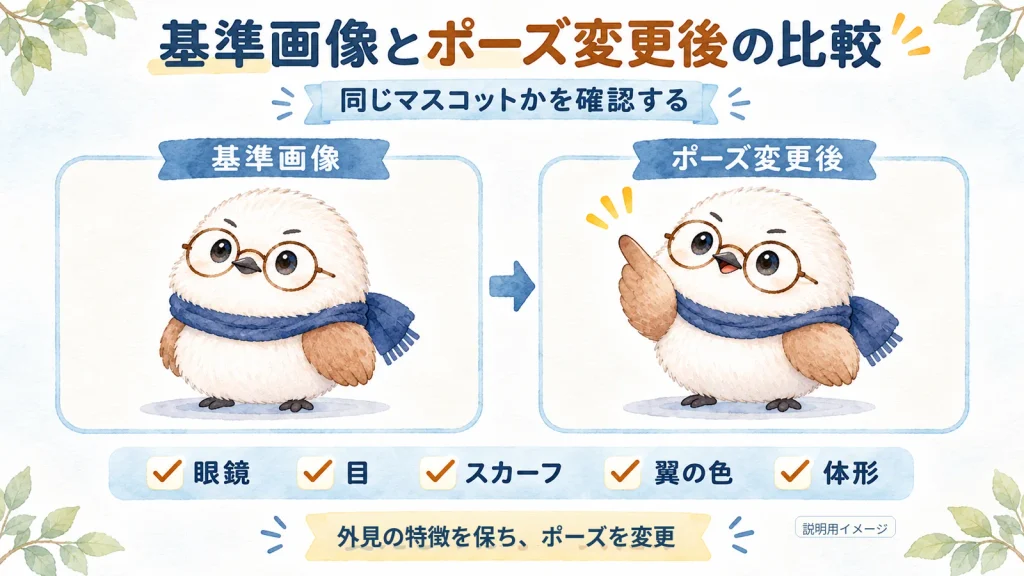
以下の画像では、基準となるキャラクターとポーズ変更後の外見を比較しています。
確認したいのは、希望したポーズになっているかだけではありません。眼鏡・くちばし・スカーフ・翼の色など、変更を指定していない特徴が維持されているかも確認します。
この比較図は、確認するポイントを示すためのものです。実際に入力したプロンプトと生成結果を一対一で記録した検証資料ではありません。
ポーズを指定した際に発生した問題
実際の画像作成では、動きをつけようとした結果、基準としていた鳥とは別のキャラクターや動物になった画像があり、不採用にしたことがあります。
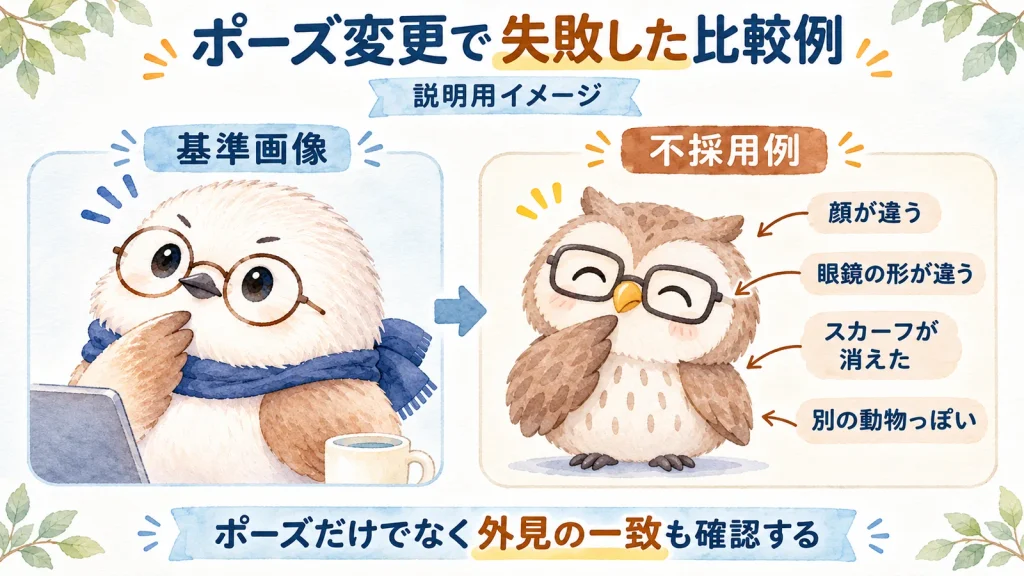
つまり、動作を指定できたとしても、キャラクターとしての一致を維持できるとは限りませんでした。
この経験から、私はポーズの再現とキャラクターの一致を別々に確認する必要があると考えています。
基準画像と生成画像の比較方法
比較では、次のように項目を分けます。
| 比較項目 | 確認する内容 | 不一致の場合 |
|---|---|---|
| 顔立ち | 目・くちばし・眼鏡が基準と合っているか | 顔の特徴を修正する |
| 体形 | 丸みや全身の比率が維持されているか | 体形を修正する |
| 服装・配色 | スカーフや翼の色が変わっていないか | 該当部分を修正する |
| ポーズ | 指定した姿勢や動作になっているか | 動かす部分と方向を指定する |
| 画風 | 水彩画風の質感が維持されているか | 画風を再指定する |
すべての項目を同じ基準で判断するわけではありません。
ポーズを変えた結果、腕や脚の角度が変化することは正常です。しかし、指定していない眼鏡の形やスカーフの色まで変わった場合は、外見の不一致として確認します。
また、元画像に写っていない部分については、基準画像だけでは完全に一致したか判断できないこともあります。
その場合、見えない部分を勝手に一致と判断せず、追加の設定が必要か確認します。
ポーズを変えると別のキャラクターになる場合の修整方法
別ポーズを生成した結果、キャラクターの外見が変わった場合は、何が違うのかを先に確認します。
ポーズも外見も一度に作り直そうとすると、どの変更によって問題が解消されたのか分かりにくくなります。
外見だけが変わった場合
ポーズが希望どおりで、顔や服装だけが変わった場合は、正しくできているポーズを残すよう指示します。
生成された画像のポーズは希望どおりです。
ただし、キャラクターの顔立ちと服装が基準画像から変わっています。
現在のポーズと体の向きは維持してください。
顔立ち、体形、服装、配色を基準画像に合わせて修正してください。
修正対象以外は変更しないでください。
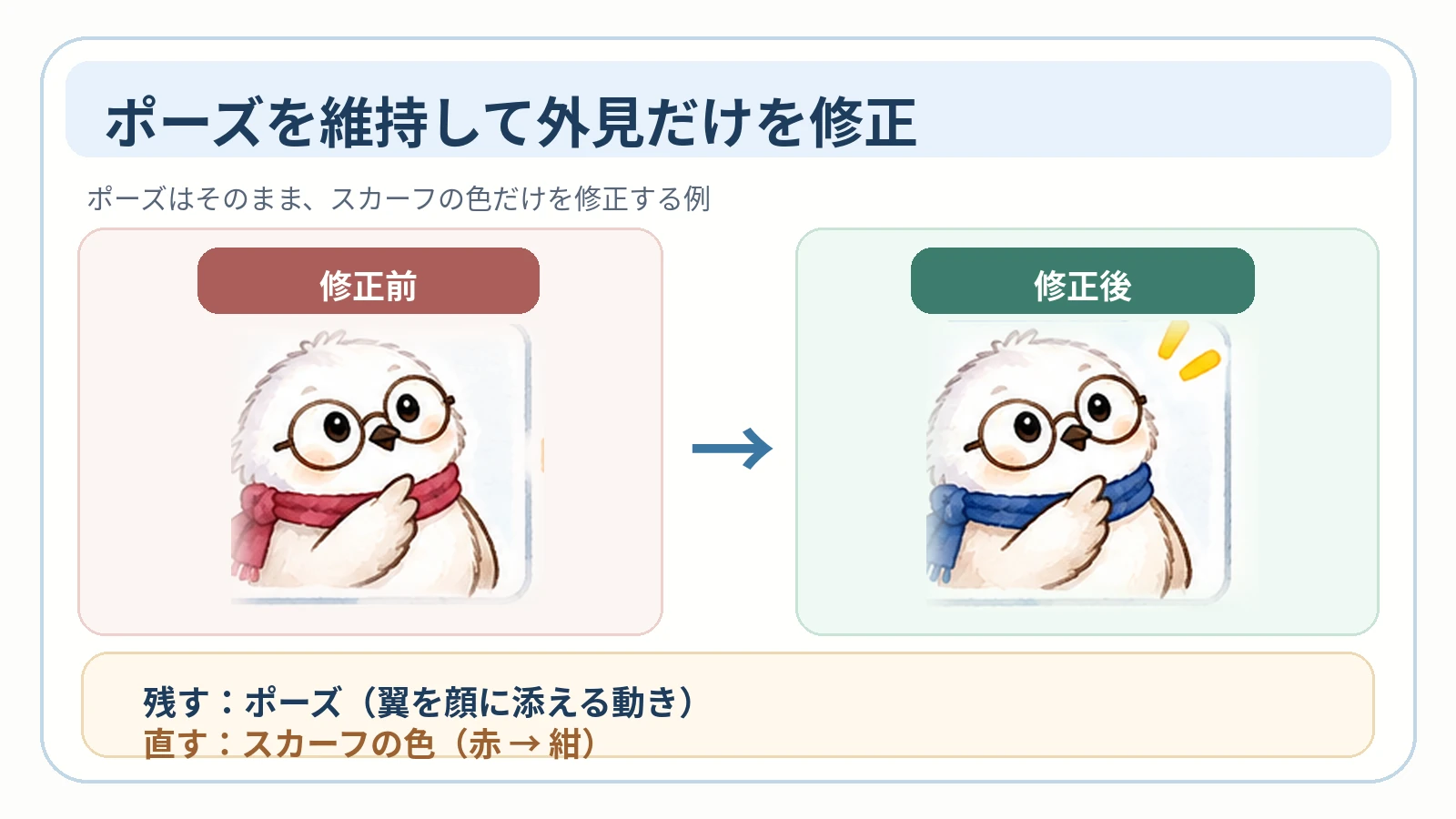
ただし、修正範囲を限定しても、ほかの部分まで変化する場合があります。
そのため、修正後は顔や服装だけでなく、正しかったポーズも維持されているか確認します。
外見は正しいがポーズが違う場合
キャラクターの特徴が維持されていても、希望する動作になっていない場合は、ポーズの指示を具体化します。
例えば、「歩いているようにする」という指示だけでは、体の向きや脚の動かし方が曖昧です。
その場合は、次のように指定できます。
キャラクターの顔立ち、体形、服装、配色は現在の画像を維持してください。
ポーズのみ修正してください。
体を右方向へ向け、右方向に歩いている姿にしてください。
左右の脚の位置を変え、歩いていると分かる姿勢にしてください。
不自然な手足の追加や、体形の変更はしないでください。
動物のキャラクターなど、体の構造が人間と異なる場合は、その特徴に合わせて手足や翼の動きを指定します。
修正しても外見が一致しない場合
繰り返し修正しても基準画像と違う場合は、修正指示を追加し続けるだけでなく、参照する画像と固定条件を確認します。
例えば、別ポーズの画像を次の生成で参照すると、その画像に生じた外見の変化まで引き継ぐ可能性があります。
そのため、最初に決めた基準画像を再び参照し、固定する条件を確認する方法が考えられます。
画像の編集画面で「選択」ツールを使用できる場合は、特定の部分を指定して修正することも可能です。
ただし、OpenAIの公式ヘルプでも、選択した範囲の外まで編集が及ぶ場合があると説明されています。
修正したという回答だけで完了とせず、実際の画像を見て判断してください。
完成前に確認する5つの項目
- 基準画像と同じキャラクターに見えるか。
- 顔立ち、体形、服装、配色などの固定条件が維持されているか。
- 指定したポーズや動作が分かるか。
- 手足や体の向きに不自然な変形がないか。
- 修正前に正しかった部分が、修正後も維持されているか。
この5つを確認し、問題がある場合は該当する条件だけを修正します。
なお、基準画像で確認できない特徴や、判断が難しい部分は、無理に一致と判定する必要はありません。
確認できる条件を先に整理することが大切です。
まとめ
ChatGPTで同じキャラクターのポーズを変える場合は、基準画像を用意し、外見の固定条件と変更するポーズを分けて指示します。
進め方は次の順番です。
- 基準となるキャラクター画像を用意する。
- 顔立ち・体形・服装・配色などの固定条件を整理する。
- 変更するポーズと体の動きを具体的に指示する。
- 生成された画像を基準画像と比較する。
- 外見とポーズを別々に確認し、必要な部分を修正する。
私自身、ブログ用のマスコット画像を作成する中で、ポーズを変えようとするとキャラクターの見た目まで変わる問題を経験しました。
そのため、ポーズが希望どおりになったかだけでなく、同じキャラクターとして維持できているかを確認することが重要だと考えています。
同じキャラクターの画像を繰り返し使う場合は、毎回の生成結果を感覚だけで判断せず、基準画像と比較できる状態にしておくと修正箇所を特定しやすくなります。
前に読む記事
ChatGPTの画像生成や基本的な修正操作を確認したい場合は、次の記事で説明しています。
ChatGPTで画像を生成・修正する方法|思いどおりにならないときの対処法
関連記事
画像生成の指示を送ったり、生成結果を見ながら会話を続けたりする操作に慣れていない場合は、ChatGPTの基本操作から確認できます。