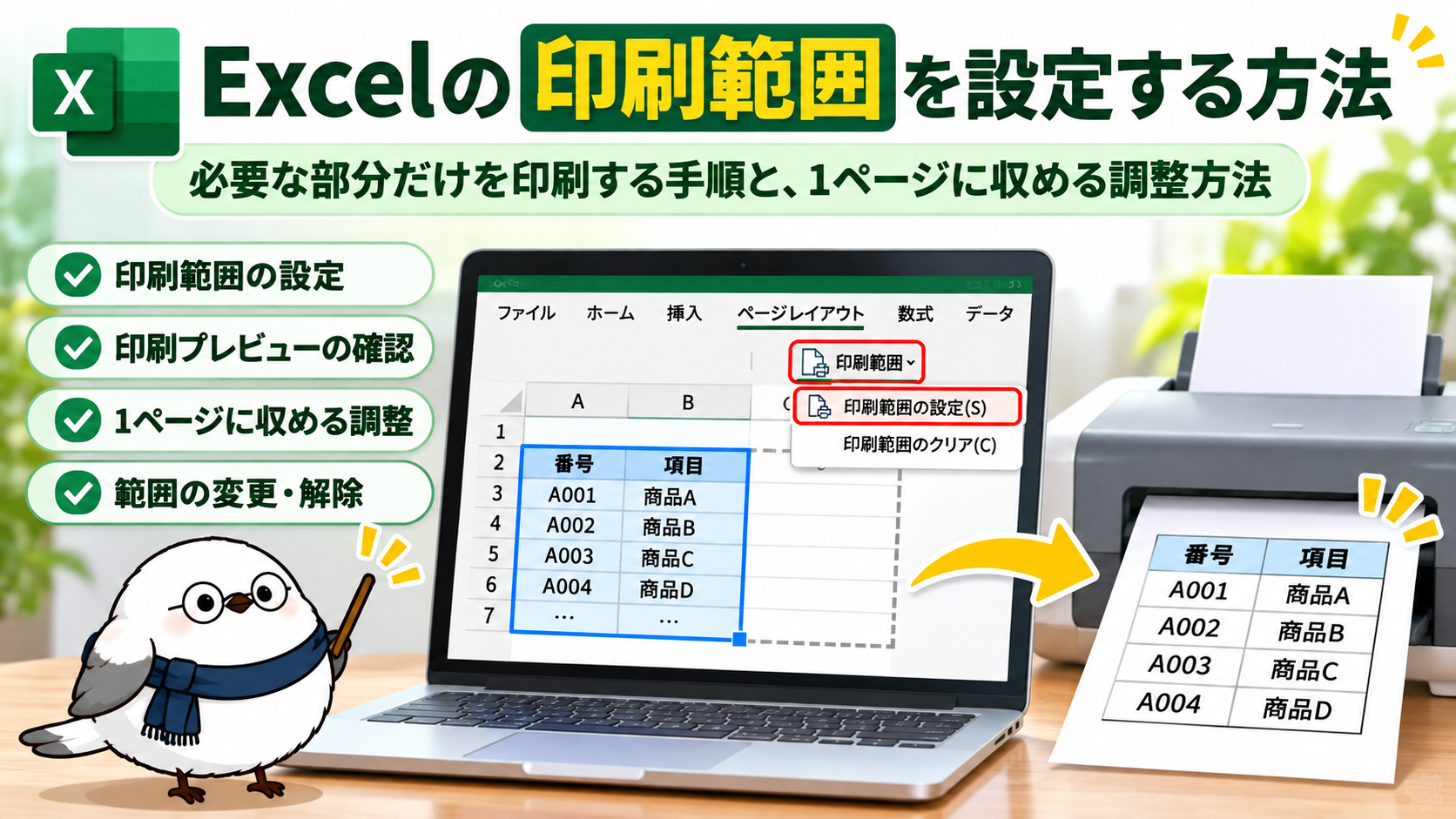
Excelで作成した表を印刷しようとしたとき、必要のない列まで印刷されたり、表が複数ページに分かれたりすることがあります。
必要な部分だけを印刷したい場合は、Excelの「印刷範囲」を設定します。
印刷範囲を設定すると、指定したセルだけを印刷対象にできます。
ただし、印刷範囲を設定することと、表を1ページに収めることは別の操作です。
この記事では、印刷範囲の設定方法から、印刷プレビューでの確認、1ページに収める調整方法、設定の変更・解除まで説明します。
操作例には、実際に使用している資産管理Excelの表を使います。操作手順はWindows版Excelを基準にしています。
Excelで印刷するセル範囲を決める
最初に、表のどこからどこまでを印刷したいのか決めます。
例えば、Excelで管理している一覧表に、商品名・価格・在庫数・仕入先などの情報がある場合、商品名と価格だけを印刷したいことがあります。
この場合は、必要な2列だけを印刷範囲に指定します。
実際に使用している資産管理Excelの「レントロール」シートにも、次のような情報が入力されています。
| 列 | 管理している情報 |
|---|---|
| A列 | 物件番号 |
| B列 | 物件概要 |
| C列 | 住所 |
| D列 | 家賃 |
| E列以降 | 借主や契約関連の情報など |
ここから物件番号と物件概要だけを印刷したい場合、A列とB列を対象にします。
今回は見出しを含む「A2:B13」を印刷範囲に指定する例で説明します。
なお、実際のExcelでは用紙がA4横向きに設定されていますが、印刷範囲は設定されていませんでした。
用紙を横向きに設定していても、必要な列だけが自動的に印刷対象になるわけではありません。
今回だけ印刷する場合と、印刷範囲を保存する場合の違い
印刷したい部分を指定する方法は、大きく2つあります。
| 方法 | 使う場面 |
|---|---|
| 選択した部分を印刷 | 今回だけ一部のセルを印刷したい |
| 印刷範囲の設定 | 同じ範囲を繰り返し印刷したい |
今回だけ印刷する場合は、セルを選択してから「ファイル」→「印刷」を開き、印刷設定で「選択した部分を印刷」を選びます。
一方、印刷範囲を設定すると、その設定はExcelファイルを保存した際に一緒に保存されます。
毎回同じ部分を印刷する場合は、印刷範囲を設定しておく方法が便利です。
Excelで印刷範囲を設定する方法
ここでは、レントロールのA2:B13を印刷範囲に設定します。
印刷範囲を設定する手順
- Excelで印刷したいシートを開く。
- 印刷したいセル範囲「A2:B13」を選択する。
- 画面上部の「ページレイアウト」タブをクリックする。
- 「印刷範囲」をクリックする。
- 「印刷範囲の設定」を選択する。
これで、A2:B13が印刷対象になります。
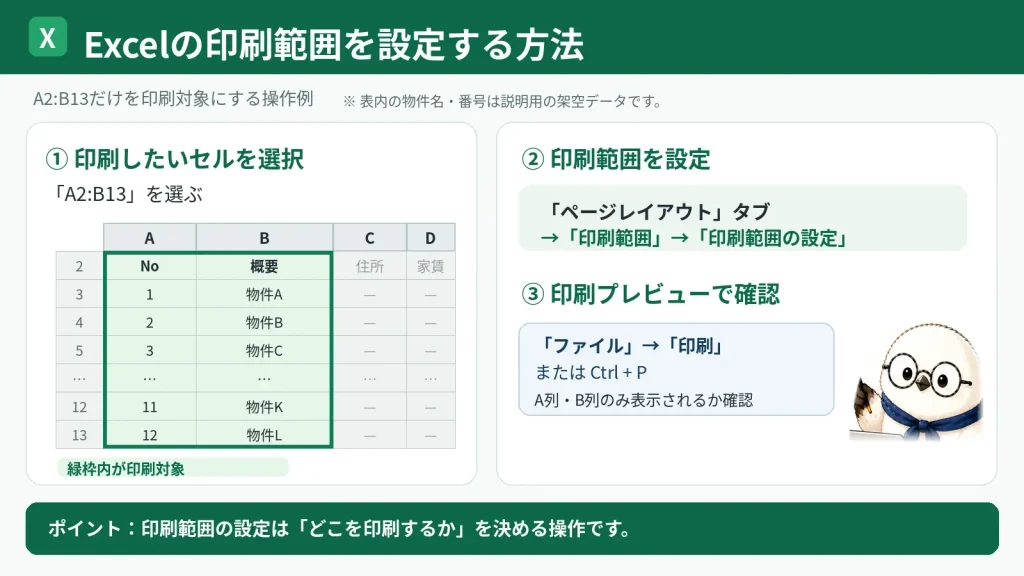
今回の例では、A列の物件番号とB列の物件概要が印刷され、C列以降の住所や家賃などは印刷範囲に含まれません。
元のExcelデータが削除されたり、セルの内容が変更されたりすることはありません。
印刷範囲を設定した後は、実際に印刷する前にプレビューで結果を確認します。
印刷プレビューで範囲とページ数を確認する
印刷範囲を設定できても、そのまま印刷するのではなく、プレビューを確認しておきます。
印刷プレビューでは、紙に印刷される内容やページ数を事前に確認できます。
印刷プレビューを開く手順
- Excelの「ファイル」タブをクリックする。
- 「印刷」を選択する。
- 画面右側に表示される印刷プレビューを確認する。
キーボードの「Ctrl+P」でも印刷画面を開けます。
今回の操作例では、次の項目を確認します。
- A列とB列だけが印刷対象になっているか。
- C列以降の不要な情報が含まれていないか。
- 必要な行が途中で切れていないか。
- 印刷ページ数が想定どおりか。
次の図は、A2:B13を印刷範囲に指定したとき、A列とB列だけが印刷対象になることを示した説明用サンプルです。元の資産管理Excelに含まれる公開不要な情報は使用していません。
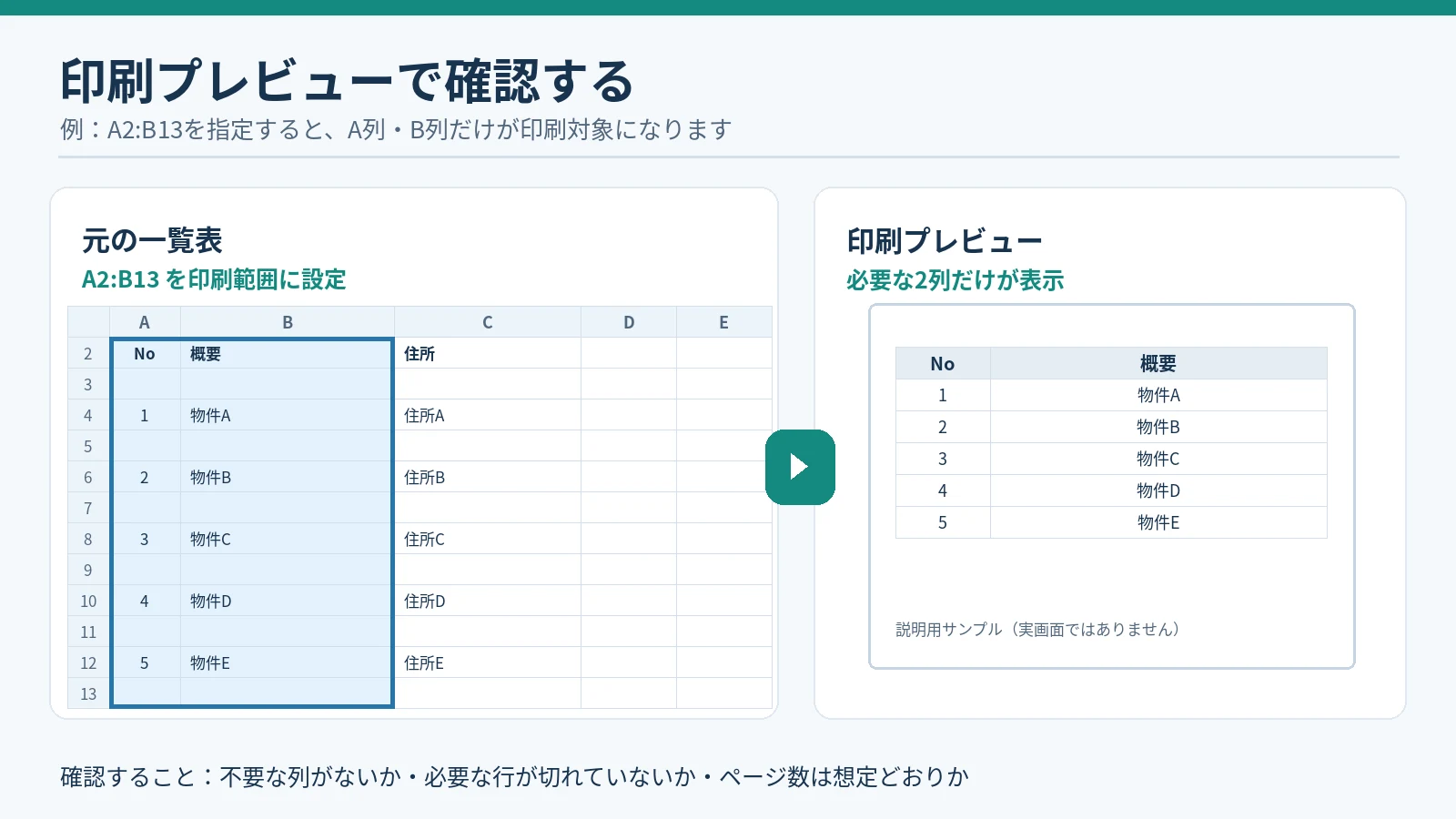
ここで重要なのは、印刷範囲が正しくても、必ず1ページに収まるとは限らないという点です。
例えば、横に長い表では、必要なセルだけを選んでも、印刷時に複数ページへ分割される場合があります。
この場合は、印刷範囲ではなく、用紙の向きや拡大縮小の設定を確認します。
印刷範囲が1ページに収まらない場合の調整方法
印刷したい範囲が複数ページに分かれる場合、最初に確認するのは用紙の向きと拡大縮小の設定です。
印刷範囲は「どこを印刷するか」を決める設定で、拡大縮小は「紙にどう収めるか」を調整する設定です。
用紙の向きを変更する
横に長い表では、用紙を横向きにすることで印刷しやすくなる場合があります。
- Excelの「ページレイアウト」タブを開く。
- 「印刷の向き」をクリックする。
- 「横」を選択する。
設定後は印刷プレビューに戻り、表がどこまで収まっているか確認します。
実際の資産管理Excelでは、レントロールの用紙がA4横向きに設定されており、拡大縮小率は88%でした。
ただし、これは既存ファイルの設定です。今回のA2:B13を印刷するために調整した結果ではありません。
表全体を1ページに収める
用紙の向きを変更しても表が分割される場合は、拡大縮小を設定します。
- 「ページレイアウト」タブを開く。
- 「ページ設定」グループの右下にある小さな矢印をクリックする。
- 「ページ」タブを開く。
- 拡大縮小の設定で「次のページ数に合わせて印刷」を選択する。
- 横を「1」、縦を「1」ページに指定する。
- 「OK」をクリックする。
これで、指定した印刷範囲を1ページに収めるよう縮小できます。
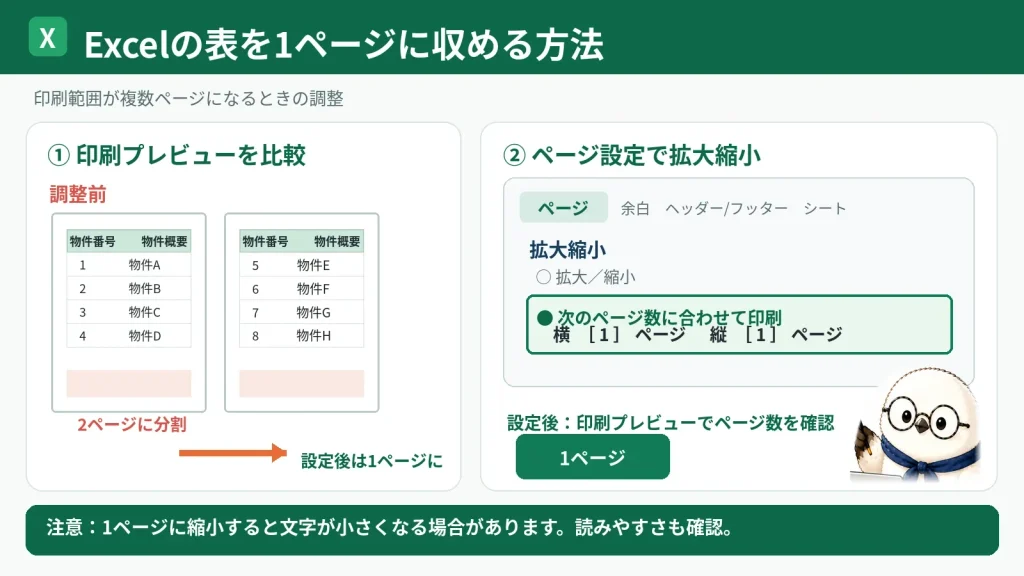
ただし、大きな表を無理に1ページへ収めると、文字が小さくなり、読みにくくなる場合があります。
横幅だけを1ページに収め、縦方向は複数ページに分ける方法もあります。
ページ数だけでなく、実際に文字を読める大きさになっているかを印刷プレビューで確認してください。
印刷範囲を変更・解除する方法
一度設定した印刷範囲は、後から変更したり解除したりできます。
例えば、最初はA列とB列だけを印刷していても、次回はC列まで含めたい場合があります。
印刷範囲を変更する手順
ここでは、A2:B13からA2:C13へ変更する場合を例にします。
- 「ページレイアウト」タブを開く。
- 「印刷範囲」→「印刷範囲のクリア」をクリックする。
- 新しく印刷したい範囲「A2:C13」を選択する。
- 「印刷範囲」→「印刷範囲の設定」をクリックする。
- 印刷プレビューで結果を確認する。
これで、新しい範囲が印刷対象になります。
次の図は、A2:B13からA2:C13へ印刷範囲を変更した場合の比較です。変更後はC列の「住所」まで印刷対象になりますが、図中の物件名と住所は説明用の仮名です。
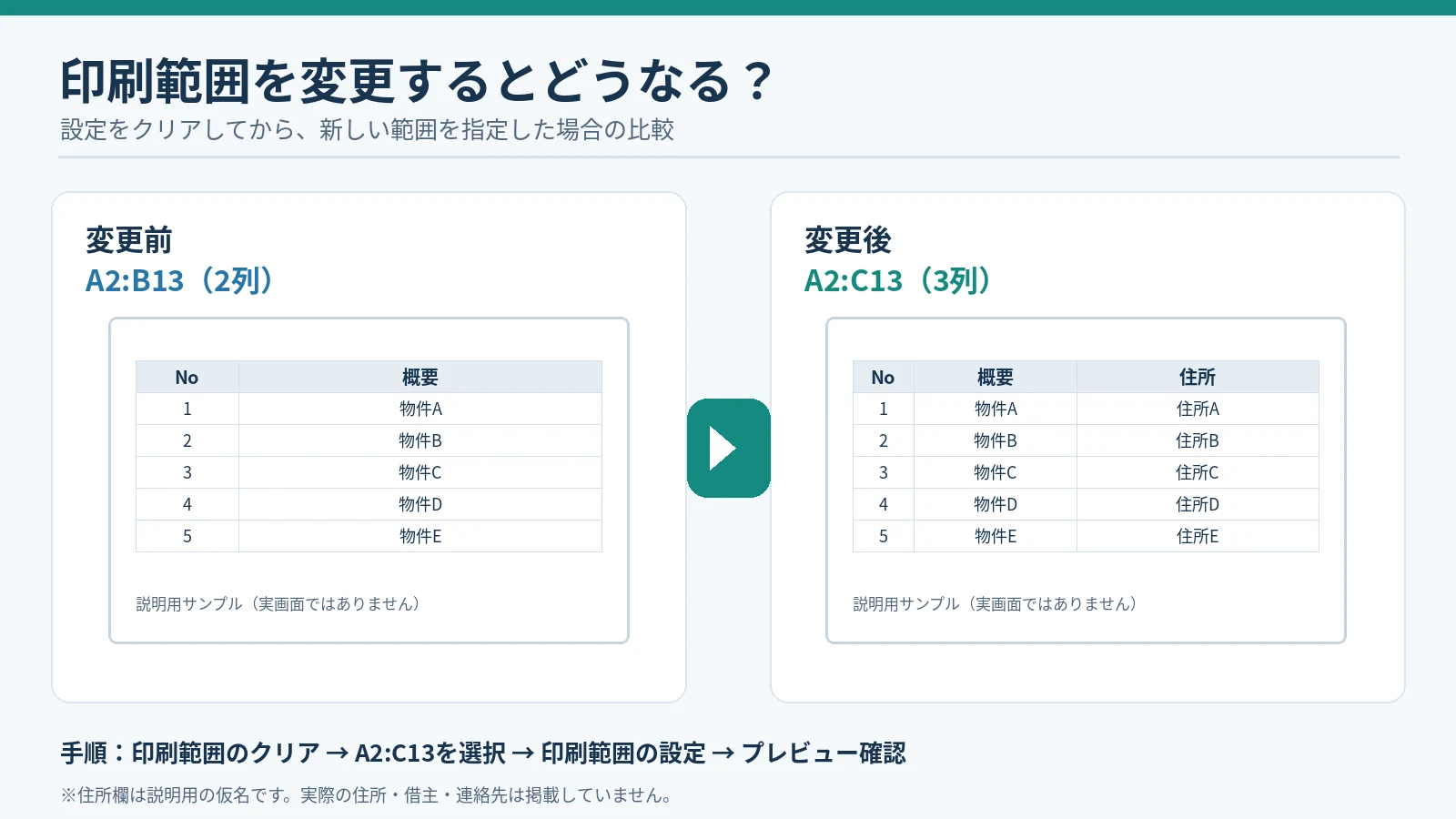
範囲を広げた場合、印刷するページ数が変わることもあるため、再設定後はプレビューを確認します。
印刷範囲を解除する手順
印刷範囲の指定自体を取り消したい場合は、次の操作を行います。
- 「ページレイアウト」タブを開く。
- 「印刷範囲」をクリックする。
- 「印刷範囲のクリア」を選択する。
これで、保存されていた印刷範囲の設定が解除されます。
なお、印刷範囲をクリアしても、元のセルや表は削除されません。
印刷範囲を解除すると、以前は対象外だった列などが印刷対象になる場合があるため、再び印刷プレビューで確認してください。
まとめ
Excelで必要な部分だけを印刷するには、まずセル範囲を指定し、次に用紙への収まり方を確認することが重要です。
印刷したい範囲とページ数の設定を分けて考えれば、不要な部分の印刷や、意図しないページ分割を避けやすくなります。
参考:ワークシートの印刷範囲を設定またはクリアする|Microsoftサポート
参考:Excelで1ページに合わせる|Microsoftサポート
前に読む記事
今回の資産管理Excelのように、物件番号から別の表へ情報を取り出す方法はVLOOKUP関数の記事で説明しています。取り出した一覧を印刷するときには、今回の印刷範囲の設定が役立ちます。
ExcelのVLOOKUP関数の使い方|基本の書き方・エラー対処
関連記事
日別の売上や販売数を週ごとに集計した表を印刷する場合も、必要な列や行だけを指定できます。SUMIFS関数とピボットテーブルの集計方法は次の記事で説明しています。
Excelで日付を週ごとに集計する方法|SUMIFSとピボットテーブルの使い分け
印刷するための一覧表をこれから作りたい場合は、商品・備品・消耗品を分類して管理する物品管理表の作成例も参考になります。