
Gmailでメールを確認し、必要な予定をGoogleカレンダーに登録する。普段から使っている機能でも、別々に開いて作業するのは手間がかかります。
ChatGPTでは、GmailとGoogleカレンダーのプラグインを接続することで、メールの検索や予定の確認・登録をチャットから依頼できます。
例えば、Gmailに届いた面接案内を探し、その内容をもとにGoogleカレンダーへ予定を登録することもできます。
私も実際にこの方法を使い、予定がGoogleカレンダーに登録されていることを確認しました。
この記事では、GmailとGoogleカレンダーのプラグインを追加・接続する方法と、実際にメール確認や予定管理を簡略化する使い方を紹介します。
GmailとGoogleカレンダーのプラグインを追加・接続するには?
ChatGPTでGmailやGoogleカレンダーを利用するには、対応するプラグインを追加し、Googleアカウントとの接続を完了する必要があります。
まずはChatGPTの設定画面から操作します。
- ChatGPTを開き、アカウントメニューから「設定」を選択する
- 「プラグイン」を開く
- プラグイン一覧で「Gmail」を探す
- 「インストール」が表示された場合は選択する
- 「接続」を選択し、Googleアカウントで認証する
- Googleから要求されるアクセス権限を確認し、承認する
- 同様に「Google Calendar」も追加・接続する
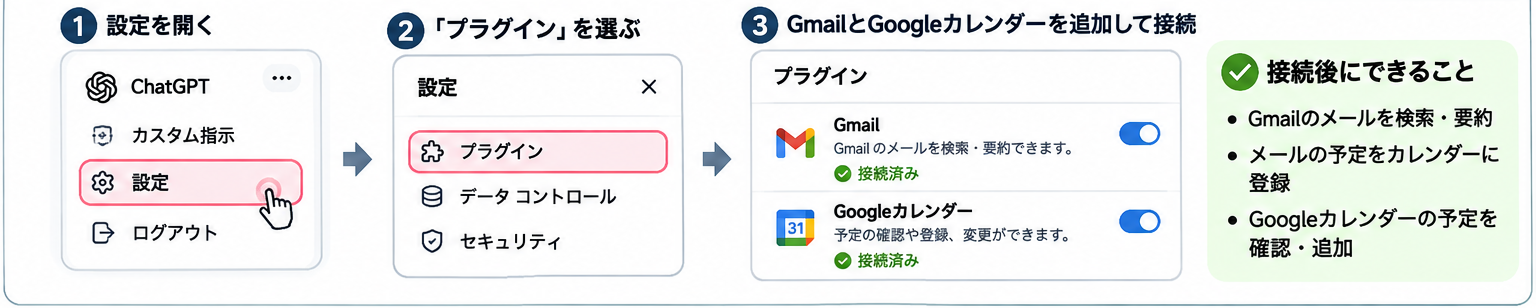
ChatGPTでは、基本的に「設定」から「プラグイン」を開いて接続します。以前の画面などでは「アプリ」と表示される場合があります。接続時には、利用するGoogleアカウントと要求されるアクセス権限を確認してください。GmailとGoogleカレンダーそれぞれに必要な接続権限が有効になっている必要があります。
接続が完了すると、ChatGPTからGmailのメールやGoogleカレンダーの予定を扱えるようになります。
接続できたか確認するには、ChatGPTに次のように入力します。
Gmailに届いた最近のメールを3通探して、件名と受信日時を教えて。
メールの検索結果が返ってくれば、Gmailの情報を取得できていることを確認できます。
Googleカレンダーについても、次のように入力して確認できます。
今週のGoogleカレンダーの予定を確認して、日付と時刻の順番に教えて。
プラグインは、接続後に通常のチャットから利用できます。必要に応じて「@Gmail」などを入力し、使用するプラグインを指定することもできます。
なお、利用できる機能や操作は、ChatGPTのプラン、アカウントの権限、利用環境によって異なる場合があります。
GmailのメールをChatGPTで検索・整理するには?
Gmailのプラグインを接続すると、ChatGPTにメールの検索や内容の整理を依頼できます。
例えば、メールの件名や送信者、期間を指定することで、必要なメールを探せます。
私が利用した方法の一つが、Googleアラートの確認です。
Googleアラートは、登録したキーワードに関連する新しい情報をメールで受け取れるサービスです。
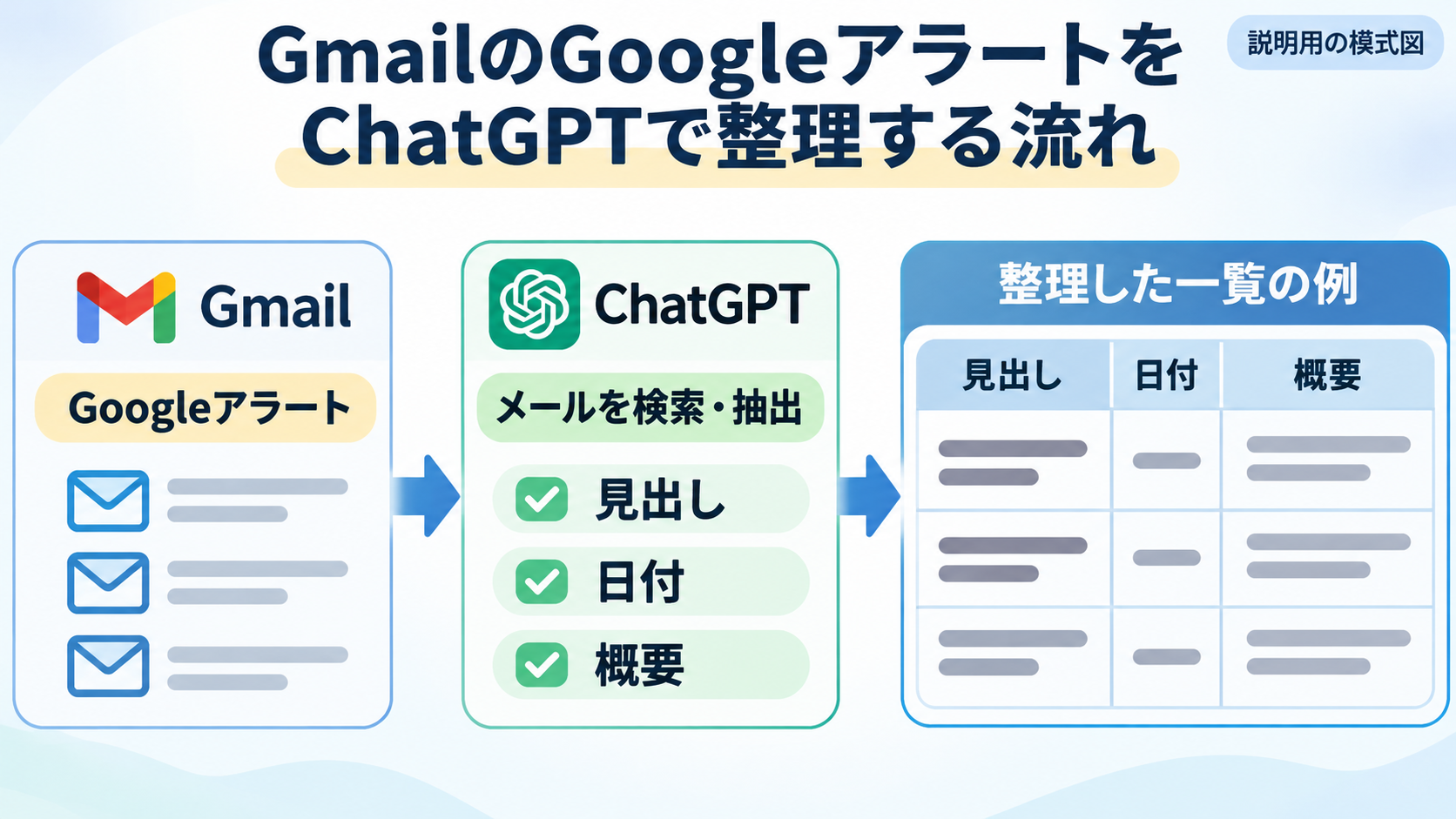
不動産市場などの情報を収集するためにGoogleアラートを設定し、Gmailに届いたメールをChatGPTから検索・確認しました。
Gmailには複数のニュースを掲載したメールが届くため、一通ずつ開いて確認するだけでも手間がかかります。そこで私はChatGPTにGoogleアラートを検索させ、届いた記事の見出しや概要を整理する方法を使いました。複数のメールに含まれる情報を一覧にすると、確認したいニュースを探しやすくなります。
ただし、Googleアラートの見出しや概要は、ニュースの内容が検証済みであることを意味しません。市場動向を判断するときは、元の記事や公的統計などを別途確認します。
同じように使う場合は、次のように依頼できます。
Gmailに届いた直近7日間のGoogleアラートを探して、記事のタイトル、日付、内容の要点を一覧にまとめて。
このように依頼すれば、対象となるメールを探し、取得できた情報を整理するようChatGPTに指示できます。
Googleアラート以外でも、例えば次のような確認に利用できます。
- 特定の会社から届いたメールを探す
- 返信が必要そうなメールを抽出する
- 指定期間に届いたメールの内容をまとめる
重要なのは、何のメールを、どの期間から、どのような形で確認したいのかを伝えることです。
なお、メールの本文を取得できても、リンク先の記事全文まで取得できるとは限りません。取得できた範囲を確認し、必要に応じて元のメールや記事を開いて確かめます。
Googleカレンダーの予定を確認・登録するには?
Googleカレンダーのプラグインを接続すると、ChatGPTから予定の検索や登録を依頼できます。
例えば、今週の予定を確認したい場合は、次のように入力します。
今週のGoogleカレンダーの予定を、日付・時刻・予定名で一覧にして。
予定をまとめて確認したいときに、Googleカレンダーを開いて一つずつ確認する代わりに利用できます。
新しい予定を登録する場合は、日時と予定名を指定します。
2027年1月15日の14時から15時まで、「打ち合わせ」という予定をGoogleカレンダーに登録して。
これは入力方法を説明するための架空の予定です。実際に登録するときは、年・月・日と開始・終了時刻を自分の予定に置き換えます。
日時、予定名、必要に応じて場所などを伝えることで、予定の登録を依頼できます。
実行時には、ChatGPTから操作内容の承認を求められる場合があります。
登録を依頼した後は、予定名と日時が正しく反映されているか確認しましょう。
特に日時の誤りは予定の重複や見落としにつながるため、登録結果を確認しておくと安心です。
Gmailで届いた予定をGoogleカレンダーに登録するには?
GmailとGoogleカレンダーの両方を接続するメリットは、メールの確認と予定登録を組み合わせられることです。
私は転職活動で面接案内のメールを受け取った際、ChatGPTを使ってGmailから案内を探し、その内容をGoogleカレンダーへ登録するよう依頼しました。
その後、Googleカレンダーを確認すると、2件の面接予定が実際に登録されていました。
ただし、このうち1件は案内メールに開始時刻が書かれていたものの、終了時刻は記載されていませんでした。Googleカレンダーには、暫定的に1時間の予定として登録されていました。
予定自体は登録できていても、その情報がすべてメールで確定した内容とは限りません。私はこの経験から、元のメールに書かれた情報と、ChatGPTが仮に設定した情報を区別して確認する必要があると分かりました。
このような作業を行う場合、次のように依頼できます。
Gmailから面接案内のメールを探して、会社名・面接日時・場所・オンライン面接のURLを確認して。
日時が確定している場合は、その内容をGoogleカレンダーに登録して。登録後に予定の内容も教えて。
この指示で行いたい作業は、次の順番です。
- Gmailから面接案内のメールを検索する
- 会社名・日時・場所などの情報を確認する
- Googleカレンダーに予定を登録する
- 登録結果を確認する
メールに複数の候補日時が書かれている場合などは、確定した日時を確認してから登録します。
私の場合も、メールとカレンダーを別々に操作する代わりに、ChatGPTへ作業をまとめて依頼しました。

この使い方は面接だけでなく、打ち合わせや会議、予約など、メールで日程が案内される場面にも応用できます。
まとめ
ChatGPTにGmailとGoogleカレンダーを接続すると、メールの検索、内容の整理、予定の確認・登録をチャットから依頼できます。
まずは両方のプラグインを接続し、メール検索と予定確認ができるか試してみましょう。
慣れてきたら、メールで届いた日時を確認してGoogleカレンダーへ登録するなど、複数の作業を組み合わせることもできます。
ただし、プラグインを接続しただけでメールの監視や予定登録が自動的に始まるわけではありません。必要な操作をChatGPTへ依頼し、結果を確認する使い方が基本です。メールに必要な情報がない場合、登録できた予定でも一部が暫定情報の可能性があります。登録後は元のメールとGoogleカレンダーを照合し、日時・場所・オンライン面接のURLなどを確認してください。
次に読む記事
Googleアラートで集めた情報をChatGPTで市場調査に活用するには、調査の目的や評価軸を決めることが重要です。
ChatGPTに市場調査を頼む前に決める評価軸|浅い回答を避ける聞き方
前に読む記事
ChatGPTへの質問方法や会話の続け方が分からない場合は、基本操作から確認できます。
関連記事
メールや予定の内容をChatGPTに扱わせる前に、会話履歴・モデル改善への利用・メモリなどの設定も確認できます。これらはGmailやカレンダーへの接続権限とは別の設定です。
ChatGPTの初期設定|初心者が最初に確認したい5つの項目