「画像が少ないな」。ブログの記事をChatGPTと修整している途中、私が実際に送った一言です。
この時点で記事には説明画像が3枚ありました。ChatGPTは不足している箇所を挙げ、4枚を追加する案を提示。制作や修整を続け、最終的に7枚がWordPressに反映されました。ただし、途中では画像が意図しない形にまとまるなど、やり直しも起きています。
ChatGPTは、一度だけ質問して答えを受け取る道具ではありません。返ってきたものを見て、不足を指摘し、必要な部分だけ直し、最後に確かめるという使い方ができます。
この記事では、無料で使い始める基本操作を説明したうえで、私とChatGPTが実際に交わした指示を使って、質問の送り方、追加質問、修整、確認、会話の再開まで紹介します。実際の発言と、その後に確認できた作業結果を区別して説明します。
なお、操作場所を示す画像には説明用の模擬画面もあります。私との会話そのものを撮影したものではありません。
ChatGPTは無料で使える?最初に知っておきたいこと
ChatGPTには無料プランがあり、基本的な質問や文章作成などを試せます。
有料プランもありますが、最初に質問して回答を受け取るだけなら、無料プランから始められます。
無料プランでも、通常のテキストチャットは不正利用防止のための制限の範囲内で回数無制限で利用できます。一方、画像生成やファイルのアップロードなどには個別の利用上限があります。上限や利用条件は変更されることがあるため、実際の画面で確認してください。
ChatGPTを使い始める方法
パソコンなら、ブラウザーから次の公式サイトを開きます。
スマートフォンでは、ブラウザーのほか、iPhone・Android向けの公式アプリからも利用できます。
アプリを探す場合は、提供元がOpenAIであることを確認してください。
ChatGPTを開いたら、画面に表示されるメッセージ入力欄を確認します。
利用環境によっては、アカウントを作成せずに質問できます。ただし、地域や利用状況によって、ログインや登録を求められる場合があります。
登録画面が表示された場合は、画面の案内に従ってアカウントを作成します。
ログインした方がよい?
一度だけ試してみたいなら、アカウントなしで使える環境ではそのまま始めても構いません。
ただし、継続して利用するなら、ログインしておく方が便利です。
ログインした通常のチャットでは、過去の会話を保存して、後から開き直すことができます。
一方、ログアウトした状態では、過去の会話を履歴として保存できません。
以前の質問を後から見返したい場合は、ログインして利用する方法が向いています。
ChatGPTの基本操作|最初の質問を送る方法
まずは、入力欄に頼みたいことを書くところから始めます。ここでは、私が実際にブログ記事を修整したときの依頼を例にします。
初めて使う人は、ブログでなくても構いません。何をしてほしいのか、対象と一緒に伝えるのが基本です。
1.メッセージ入力欄に質問を書く
私が実際に入力したのは、次の指示です。
aiカテゴリー3番目に取り掛かる。プロンプトにそって進めろ
このときは、記事を修整するためのプロンプトファイルも渡していました。そのため、短い指示でもChatGPTは対象記事や手順を確認できました。何も渡していない新しい会話で、同じ一文だけを送っても、どの「3番目」かは伝わりません。
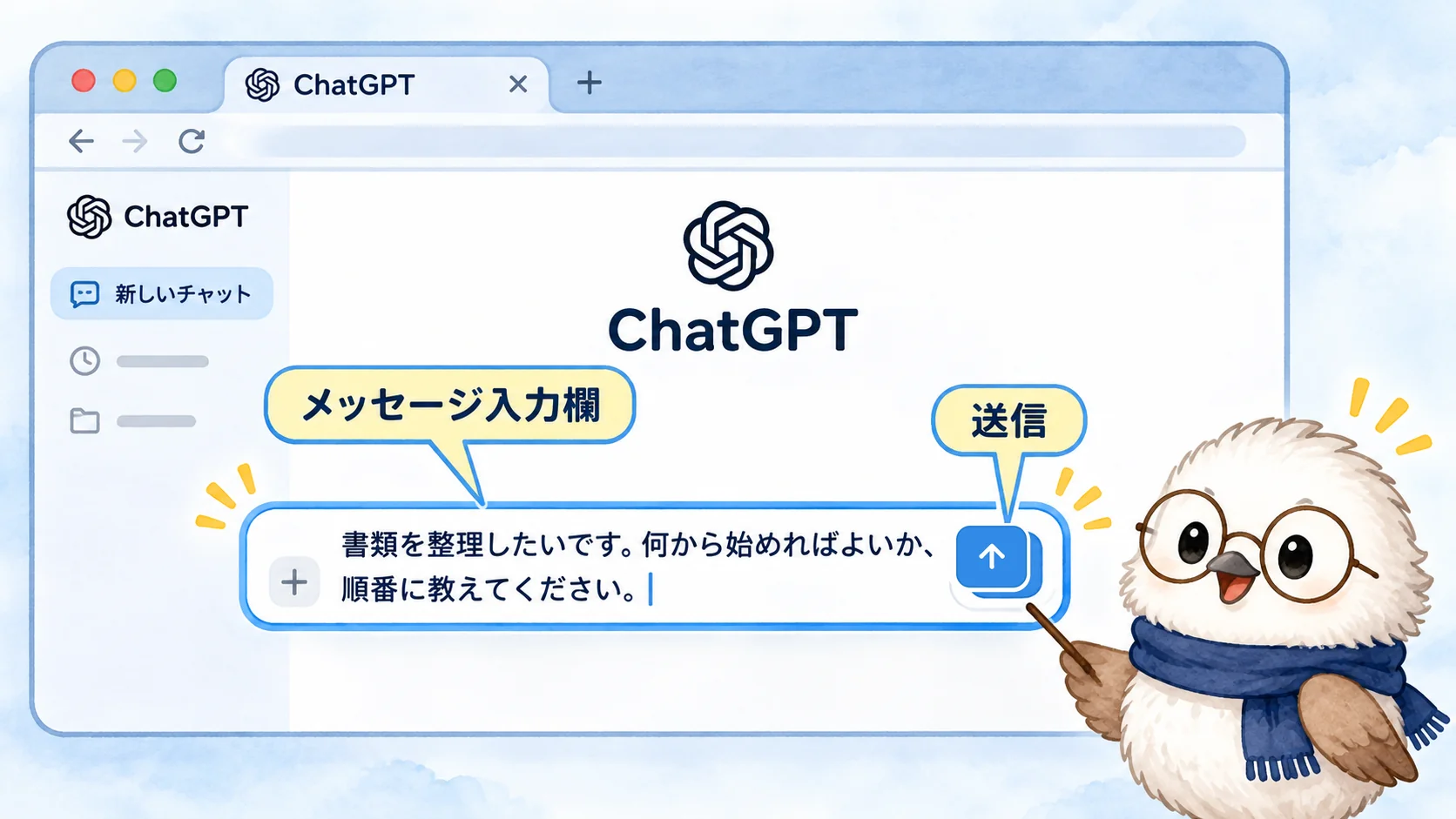
入力する文章は普段の言葉で構いません。「プロンプト」とはAIへの質問や指示のことです。最初から長く書くより、「何を」「どうしてほしいか」を伝えるところから始められます。
2.質問を送信して回答を読む
入力後に送信ボタンを押すと、ChatGPTが回答します。
私の依頼に対しては、対象が「ChatGPTの使い方|初心者向け基本操作」という既存記事であることを確認し、記事の状態を調べ、構成を修整する案が示されました。その後、私は構成案を承認して作業を進めました。
これは実際の作業の経緯です。ただし、同じ指示を送れば誰にでも同じ回答が出るという意味ではありません。事前に渡した資料や、同じチャットで決めてきた条件が違えば、答えも変わります。
大切なのは、ChatGPTが何か返してきたら、まず「依頼した記事を扱っているか」「頼んだ工程になっているか」を読むことです。
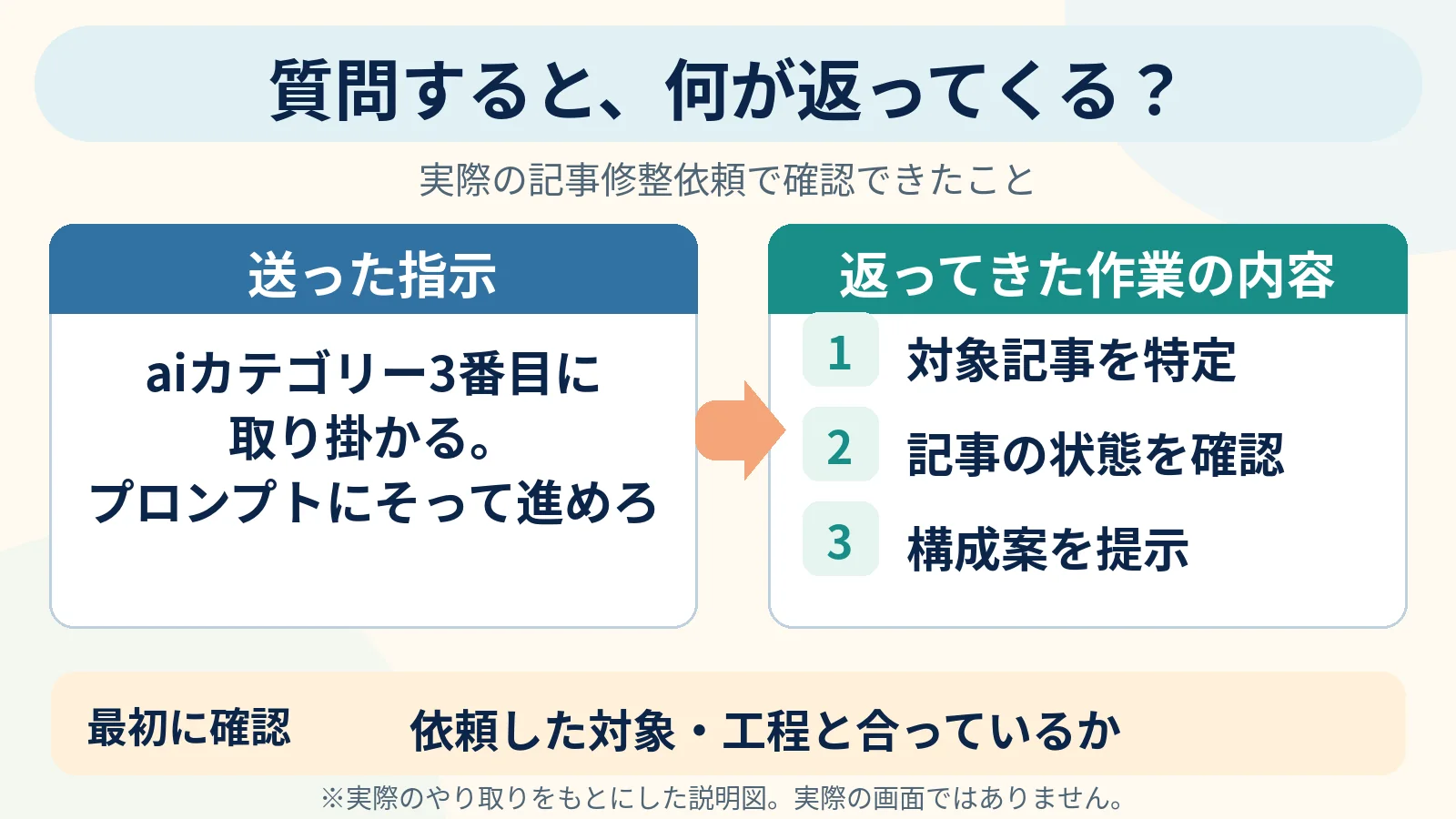
上の図は、今回の依頼と回答の流れを要約した説明図であり、実際の会話画面ではありません。
3.回答が長い場合は短くしてもらう
回答が長ければ、同じチャットから「要点だけ」「3つにまとめて」など、長さや形式を指定し直せます。最初の質問を一から入力し直す必要はありません。
「短くして」と「次」は、意味の違う指示です。「短くして」は回答の長さや形式を変えてもらう依頼ですが、「次」は前から決めている作業の続きを進めてもらう依頼です。
長い回答の要点を知りたいときは、例えば「この回答を3つの要点にまとめてください」と追加できます。これは操作説明用の入力例で、私が今回送った指示文ではありません。「次」を使った実例は、後の「短い指示でも会話を続けられる?」で紹介します。
長い会話では、以前の細かな条件が十分に引き継がれないこともあります。必要な条件が抜けたときは、もう一度伝えます。
回答が思いどおりでないときは追加質問する
最初の回答を一度で完成させようとするより、実際に返ってきた内容を見て、困った点をそのまま伝える方が進めやすい場合があります。
ここからは、この記事を修整するときに起きたやり取りと、別の記事で行ってきた検査・限定修整を例にします。成功した結果だけでなく、途中で修正が必要になった場面も含めます。
条件を追加して回答を変える
この記事は一度、本文画像が3枚の状態で更新されました。そこで私は、次の一言を送りました。
画像が少ないな
枚数を指定したわけではありません。それでもChatGPTは、本文を調べ、初回回答の表示、回答の短縮比較、チャットの使い分け、スマートフォンの履歴検索という4つの不足候補を挙げました。私は次の工程へ進むよう指示し、制作と修整が続きました。
最終的に本文画像は3枚から7枚に増えました。ただし、「少ない」と言えば必ず適切な枚数が決まるわけではありません。AIが提案した追加内容も、必要かどうか確認することが大切です。
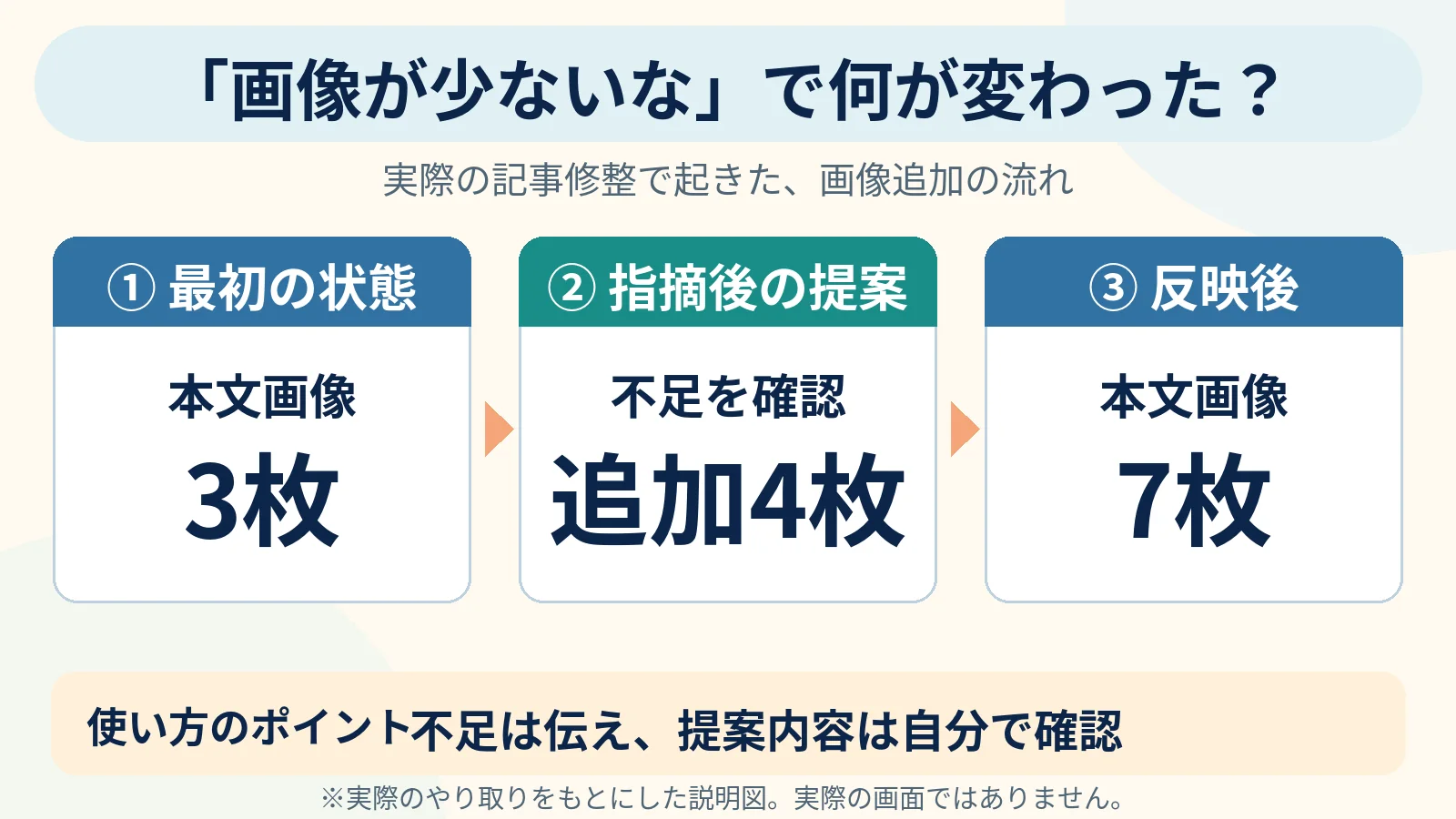
この図は、実際に画像不足を指摘した際の流れを整理した説明図です。会話画面そのものではありません。
回答の形式だけを変更する
私は記事修整の際、ChatGPTに一つの長文で返させるのではなく、本文・SEO・画像の差し込み位置など、必要な成果物を分けて返すよう求めてきました。
これは内容を新しく考え直させる指示ではなく、同じ作業結果を確認しやすい形に変えるための指定です。
例えば、文章なら箇条書き、比較したい内容なら表、ブログに貼り付けたい本文ならHTMLというように、用途に合わせて出力形式を伝えられます。
ただし、見た目を変えただけで情報が正しくなるわけではありません。必要な数字や条件が残っているかも確認します。
必要な部分だけ修正してもらう
ChatGPTに修正を頼むとき、私は「限定修整」という言葉をよく使います。
例えば、画像に問題があるのに、正しかった本文やリンクまで書き換えられると困ります。そのため、問題の箇所だけを直すよう指定してきました。
限定修整
実際に、別の記事の画像検査では、文字の読みにくさや数字の不一致が見つかり、問題のある画像だけを作り直す作業を行っています。正しい本文や記事のURLは維持するようにしていました。
| 指示の違い | 何を求めるか |
|---|---|
| 「修正して」 | どこまで変更するかが曖昧になりやすい |
| 「限定修整」 | すでに確認した問題箇所だけを対象とする |
| 「ほかは変更しない」 | 保持したい部分を明示する |
「限定修整」はChatGPTの専用ボタンではなく、私が事前に決めた作業ルールで使っている言葉です。初めてのチャットでは意味が通じない可能性があります。必要なら「問題がある箇所だけ修正し、ほかの文章は変えないでください」と伝えます。
それでも指定外の部分が変わる可能性はあるため、修正前後を比べて確認します。
短い指示でも会話を続けられる?
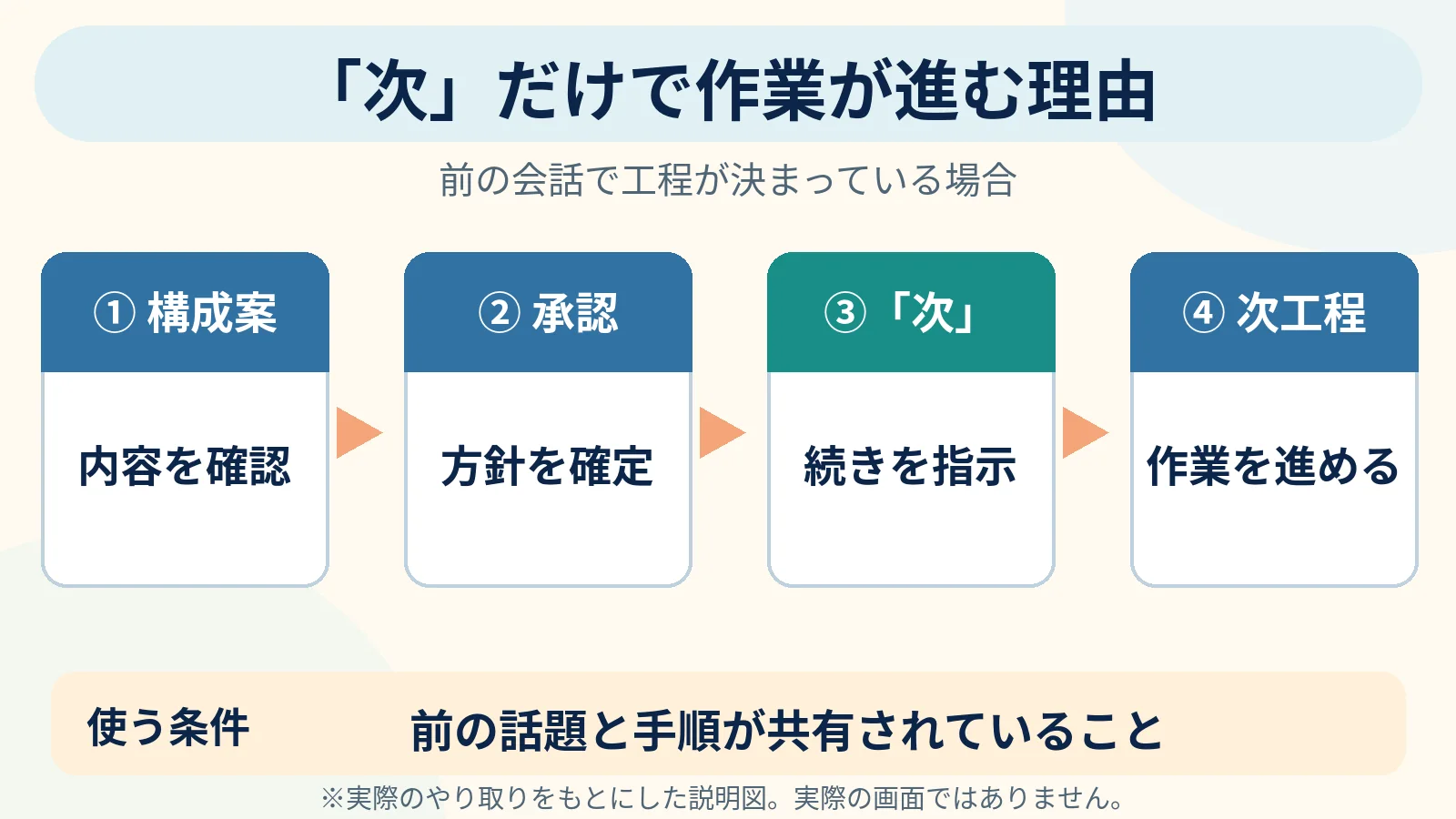
私の実際の指示には、「次」「しろ」「承認」のように短いものが何度も登場します。
それで作業が進められるのは、すでに記事・使用するプロンプト・進行順・確認する場所を決めているからです。例えば、構成案を示された後に「承認」と返し、その続きを「次」で進める使い方です。
反対に、何も決まっていない会話で「次」とだけ言っても、どの作業の続きを求めているかは分かりません。短い指示が便利なのは、説明を省いてよいだけの共通認識があるときです。
ChatGPTの回答はどこまで確認すればよい?
ChatGPTが「できました」「完了しました」と返しても、その報告だけで成果物が正しいとは限りません。
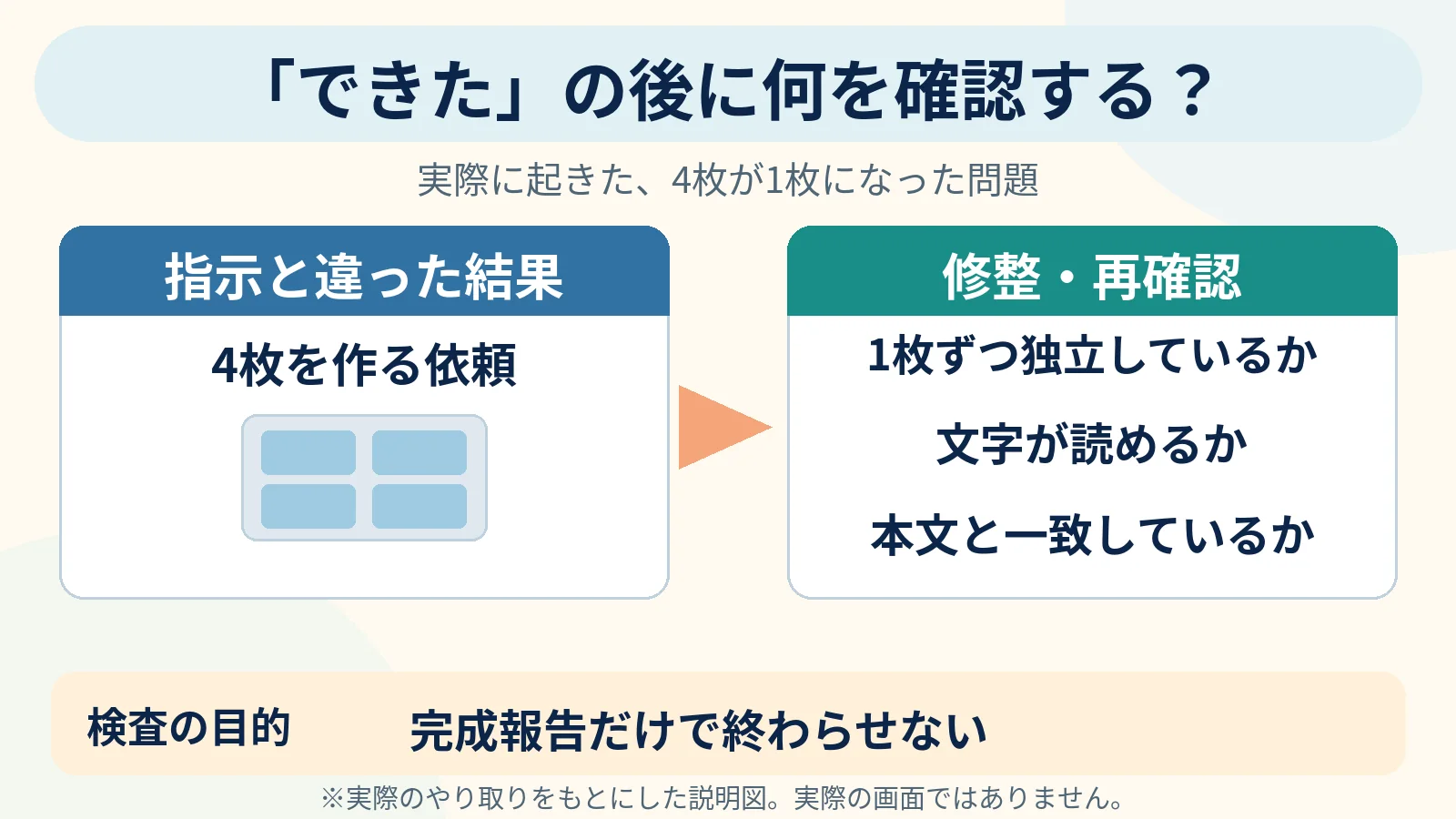
この記事の画像を作ったときも、4枚を別々に作る予定だったのに、4枚分が1つになった画像が何度も出てきました。文字の小ささや本文との不一致もあり、最初の生成結果をそのまま採用できなかった場面があります。
そこで使ってきた指示が「完了検査」です。見た目ができていることと、指定どおりにできていることを分けて確認します。
まずは質問した内容と回答を比べる
完了検査
私が行っているのは、AIに完成を報告させることではなく、元の指示と成果物を照らし合わせる作業です。
今回の画像制作を例にすると、確認するのは「画像が4枚それぞれ独立しているか」「本文と矛盾する説明が入っていないか」「スマートフォン幅でも文字が読めるか」といった点でした。
実際には、意図しない4分割合成画像が生成され、作り直しや再検査が必要になりました。作成後にはWordPress側の画像ID・挿入位置・altも調べています。
「完了検査」という言葉だけで正確性が保証されるわけではありません。何と照合するかを決め、必要に応じて自分でも公開画面や実物を見ます。
事実や数字が必要な場合は別途確認する
画像の見た目だけでなく、数値や制度についても別の確認が必要です。
例えば、別の住宅ローン記事の画像を作った際には、指定していた借入条件とは違う数字が画像に混じり、その画像は採用しませんでした。文章や図がきれいに整っていても、元の条件と違えば使えません。
ChatGPTに調べ物を頼んだときは、公式機関の資料や元データと数字・日付・対象範囲が合っているかを確認します。ウェブ検索を使った回答でも、引用元が説明を本当に裏付けているかは別問題です。
毎回すべてを同じ深さで調べる必要はありませんが、誤りによる影響が大きい情報ほど確認を厚くします。また、質問にパスワードや他人の個人情報など不要な機密情報を入れないようにします。
同じチャットを続ける場合と新しいチャットを作る場合の違い
私がこの記事の画像不足を指摘し、追加画像を作り、再検査したのは、同じ記事の作業を続けていたからです。このように前の依頼を修正したり、続きを頼んだりするときは同じチャットが向いています。
一方、ブログの記事ごとに目的や前提が大きく違うときは、新しいチャットに分ける方法があります。私もExcelの記事とAIの記事など、対象を分けて作業しています。
| 使い方 | 実際の作業に当てはめると |
|---|---|
| 同じチャットを続ける | 「画像が少ないな」→追加制作→「次」→検査という、同じ記事の続き |
| 新しいチャットを作る | AI記事とは別のExcel記事の作業を始める |
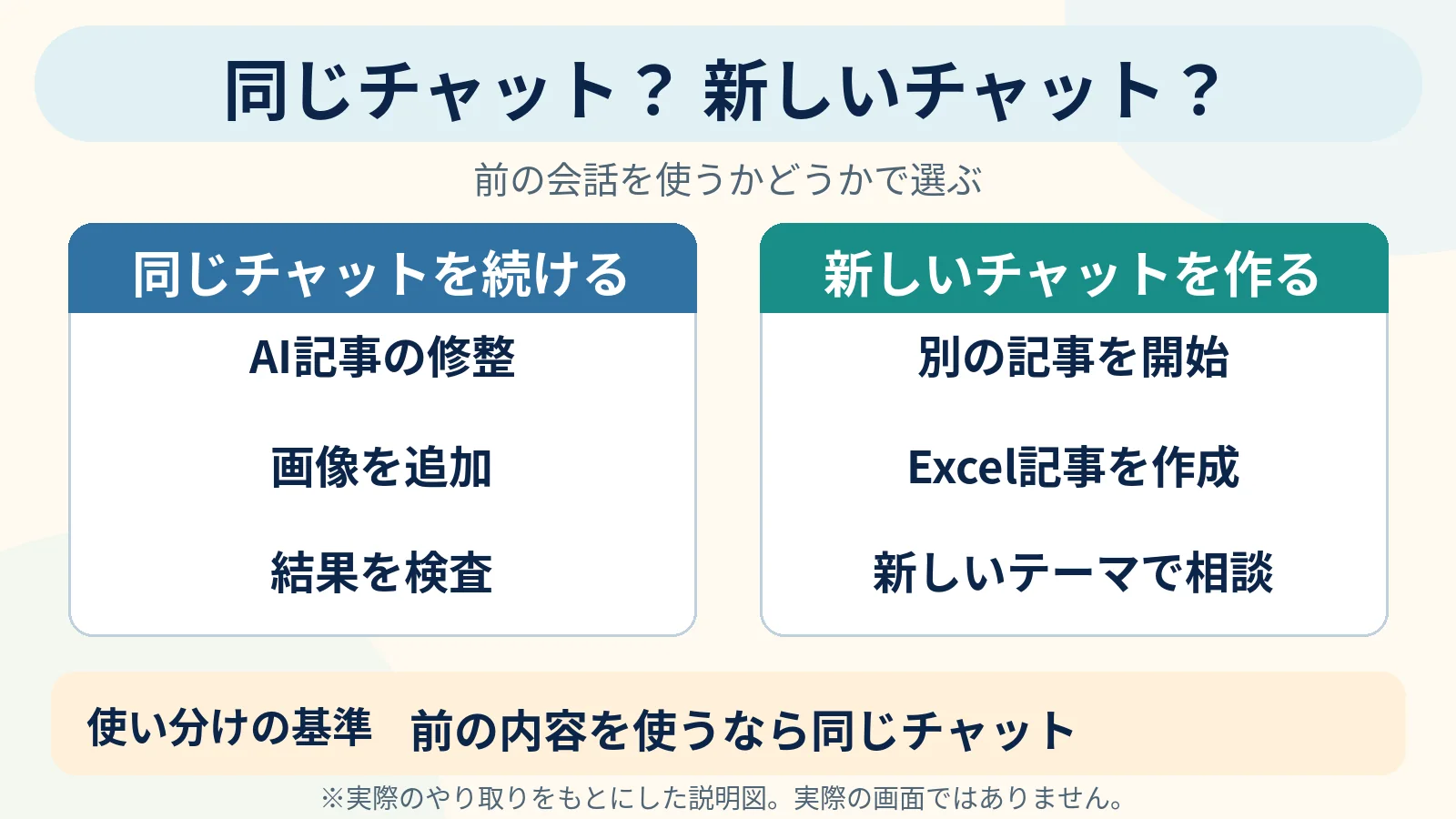
図は使い分けを整理した説明用のもので、実際の会話画面を撮影したものではありません。
前の回答を使うなら同じチャット
先ほど決めた構成案の続きを進めたり、作った画像の不備だけ直したりするなら、同じチャットで依頼すると前の内容を参照しやすくなります。
私の場合、「次」「限定修整」といった短い指示を使えるのは、前に決めた手順があるためです。ただし長い会話では条件の取りこぼしもあり得るので、守るべき条件は必要に応じて再指定します。
別の話題なら新しいチャット
別の記事や別の課題に取り掛かるなら、新しいチャットに切り替える方法があります。
画面の「新しいチャット」から始め、対象と依頼内容を改めて入力します。新しいチャットでも設定やメモリによって過去の情報が回答に影響する場合はありますが、直前の会話の細かな取り決めがそのまま全部伝わるとは限りません。
例えば、以前のチャットで決めた修整ルールが必要なら、そのルールを新しいチャットでも伝えます。
過去のチャットを探して会話を再開する方法
以前修整したExcel記事やブログ記事の相談を見返したいときは、保存されているチャットを探して再開できます。
ログインして通常のチャットを利用していれば、過去の会話を一覧や検索機能から探せます。ここからは操作方法を説明します。以下の検索語は操作説明用の例であり、私が実際にその語で履歴検索した記録ではありません。
パソコンで過去の会話を探す
パソコンのブラウザーでは、次の順番で探せます。
- ChatGPTにログインする。
- 画面左側のサイドバーを開く。
- 過去の会話一覧を探す。
- 見つからなければ検索を開く。
- 覚えている言葉を入力して会話を選ぶ。
例えば、以前のブログ修整を探すなら、「限定修整」「Excel」「画像」など、その会話に登場した言葉を手掛かりにします。
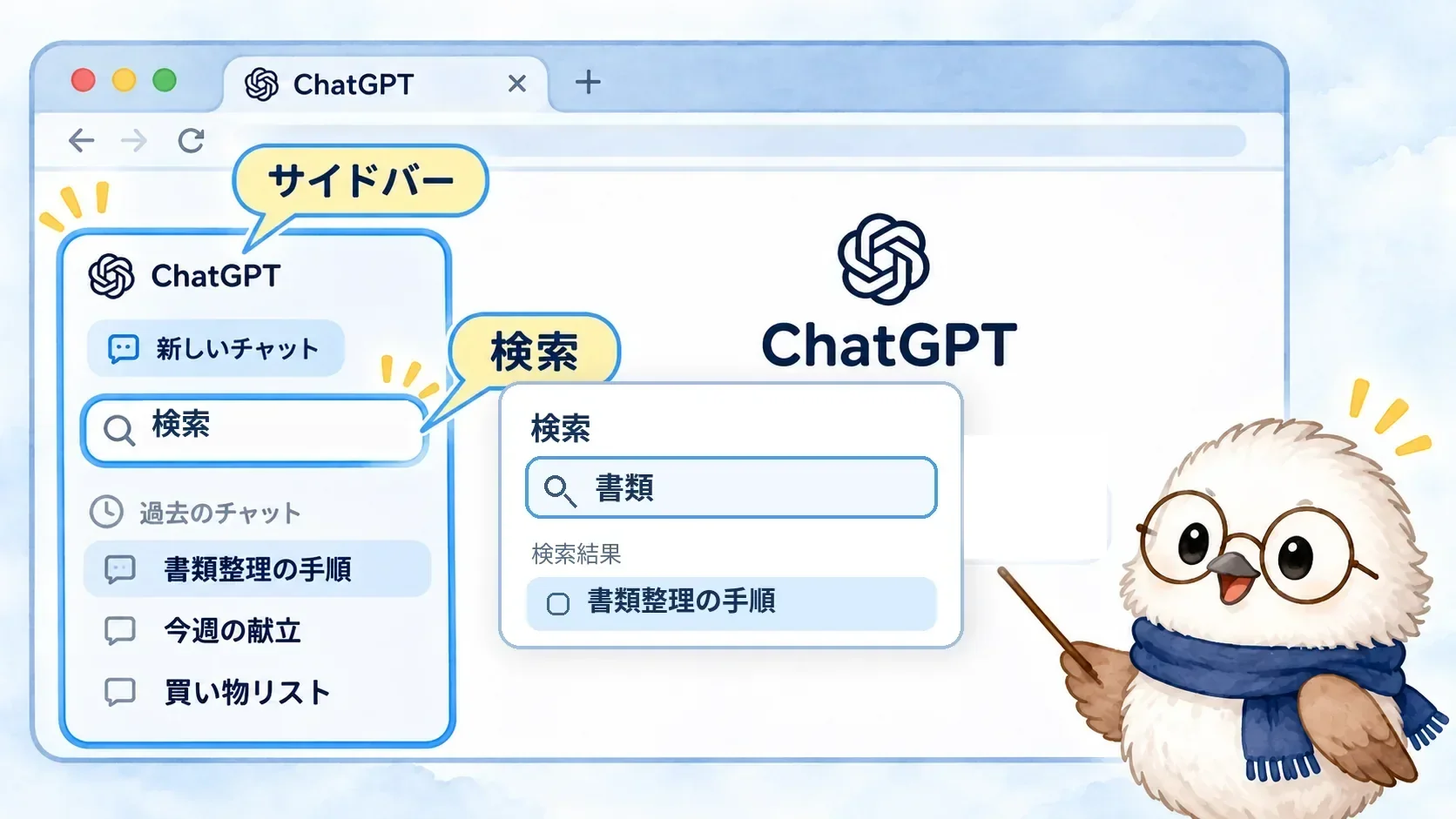
Web版では、Windowsなら「Ctrl+K」、Macなら「Command+K」で検索を開く方法もあります。
スマートフォンで過去の会話を探す
スマートフォンのChatGPTアプリでも、過去の会話を探せます。
- アプリを開いてログインする。
- メニューを開き、サイドバーを表示する。
- 会話一覧や検索機能から、覚えている言葉を入力して探す。
- 目的のチャットを選択して開く。
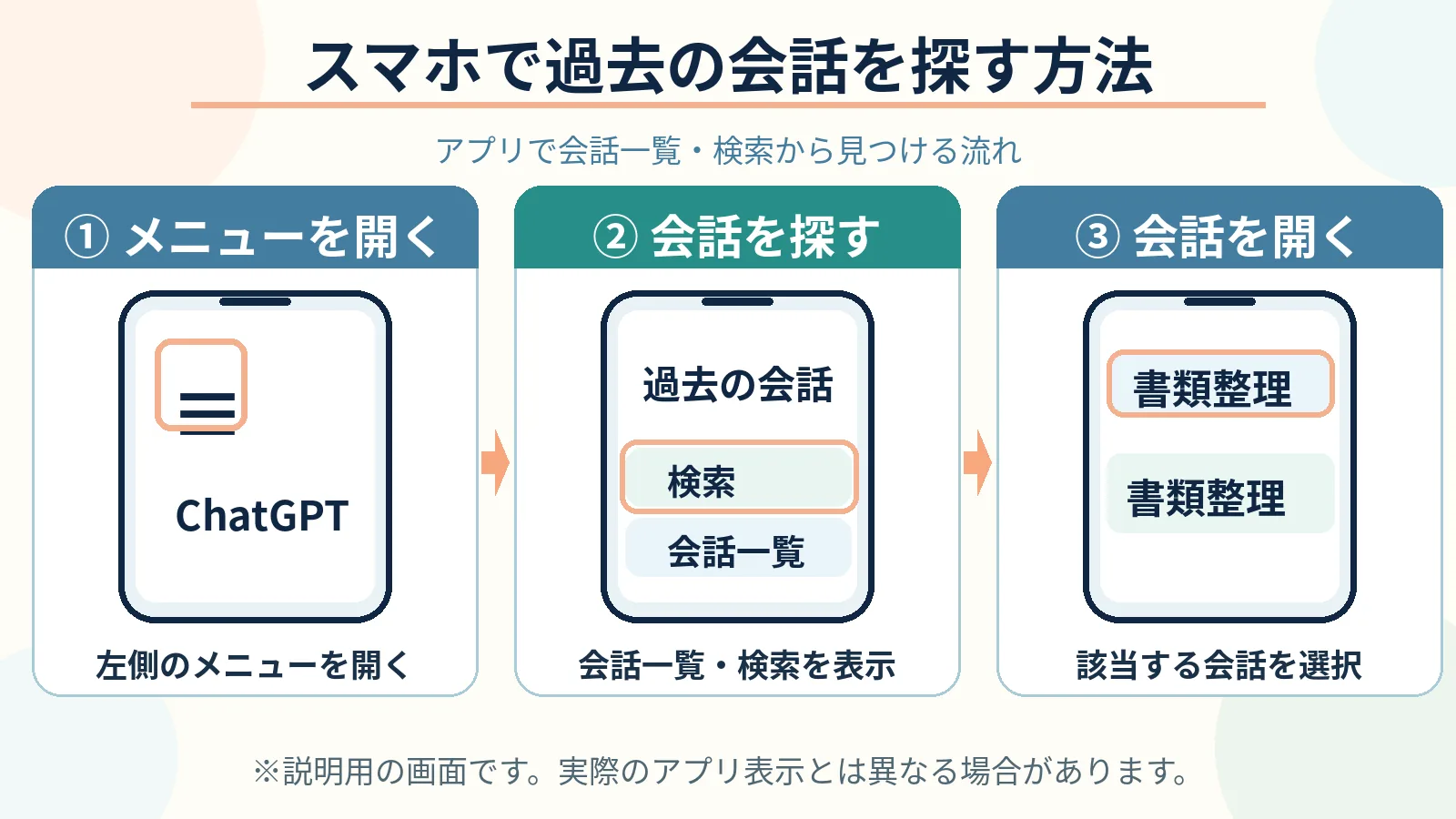
この画像は説明用の模擬画面です。メニューの位置や表示は、アプリの更新によって異なる場合があります。
見つけた会話の続きを質問する
過去の会話を開いたら、そこで進めていた作業の続きを質問できます。
例えば、以前のブログ記事修整のチャットを開けば、その記事について「前回の限定修整の続きから進めて」と伝える使い方ができます。これは入力文の例であり、私が実際にその一文を送ったという記録ではありません。
以前の条件が正しく伝わっているか、返ってきた回答の対象記事や工程を確かめてから進めます。
ログアウト中の会話や削除済みの会話などは、通常の履歴検索から再開できません。一時チャットも通常の履歴には保存されません。
まとめ
今回使ったのは、特別に難しい文章ではありません。「次」「画像が少ないな」「限定修整」「完了検査」など、私が実際に使っている短い言葉です。
ただし、それらが通じるのは、先に依頼内容や手順を決めているからです。そして、ChatGPTが指示と違う画像を作ったこともありました。使い方の要点は、うまい質問を一度で作ることだけではありません。
- やってほしいことと対象を伝える。
- 返ってきた答えを確認する。
- 不足や違いを、短くてもよいので具体的に伝える。
- 変更してほしくない部分を示して修整する。
- できあがった結果を、元の指示や実物と照合する。
最初は一つの質問から始め、回答を見て「ここが足りない」と伝えるところまで試してみてください。会話を重ねることで改善できる一方、最後の確認までAI任せにはしない。それが私の使い方です。
次に読む記事
ChatGPTの基本操作が分かったら、会話の保存やメモリなど、自分に必要な設定を確認してみましょう。
ChatGPTの初期設定|初心者が最初に確認したい5つの項目
関連記事
画像の生成や修正で指示どおりにならなかった場合は、変更する部分と維持する部分を分けて伝える方法を次の記事で説明しています。
ChatGPTで画像を生成・修正する方法|思いどおりにならないときの対処法
ChatGPTの回答が正しいか不安なときや、情報の根拠を確認したいときは、次の記事で詳しく説明しています。
ChatGPTの回答が間違っているか確認する方法|ハルシネーションと根拠の見分け方
ChatGPTの回答が抽象的で、知りたい内容が十分に得られない場合は、質問文に足りない条件を確認する方法もあります。
ChatGPTの基本操作が分かったら、長い文章を要約する方法も確認できます。重要な数字や期限を残すプロンプトと、原文との比較方法を紹介しています。
ChatGPTで文章を要約する方法|重要な情報を残す指示と確認方法
ChatGPTを使ってブログの記事や内部リンクも点検したい場合は、WordPressから出力したXMLファイルを使う方法を紹介しています。
WordPressのエクスポート方法|XMLファイルの出力と活用方法
GmailのメールをChatGPTで検索したり、Googleカレンダーへ予定を登録したりしたい場合は、プラグインの接続方法と実際の利用例を確認できます。
ChatGPTにGmailとGoogleカレンダーを接続する方法|設定手順と使い方
ChatGPTの回答が「考え中」のまま進まない、文章の途中で終わるなどの症状別の確認・対処方法は、次の記事で紹介しています。