
ChatGPTへ質問したのに「考え中」のまま進まない。長い回答が文章の途中で終わった。作業を頼んだのに、途中から動いていないように見える。このようなとき、すべてを同じ方法で解決しようとすると、かえって原因を見分けにくくなります。
最初に確認したいのは、画面が生成中なのか、回答が終了しているのか、エラーが表示されているのかという違いです。さらに、回答自体は終わっていても、依頼した作業が完了していない場合があります。
私自身、ChatGPTに「止まった?」と確認したとき、後続の作業が未完了だった場合と、まだ画像を検査していた場合がありました。見た目が同じようでも、確認すべきことは異なります。
この記事では、ChatGPTの回答が止まったときの確認順と、途中から再開する指示の例を紹介します。後半では、この2つの実例を取り上げます。
ChatGPTの回答が途中で止まるときは症状を確認する
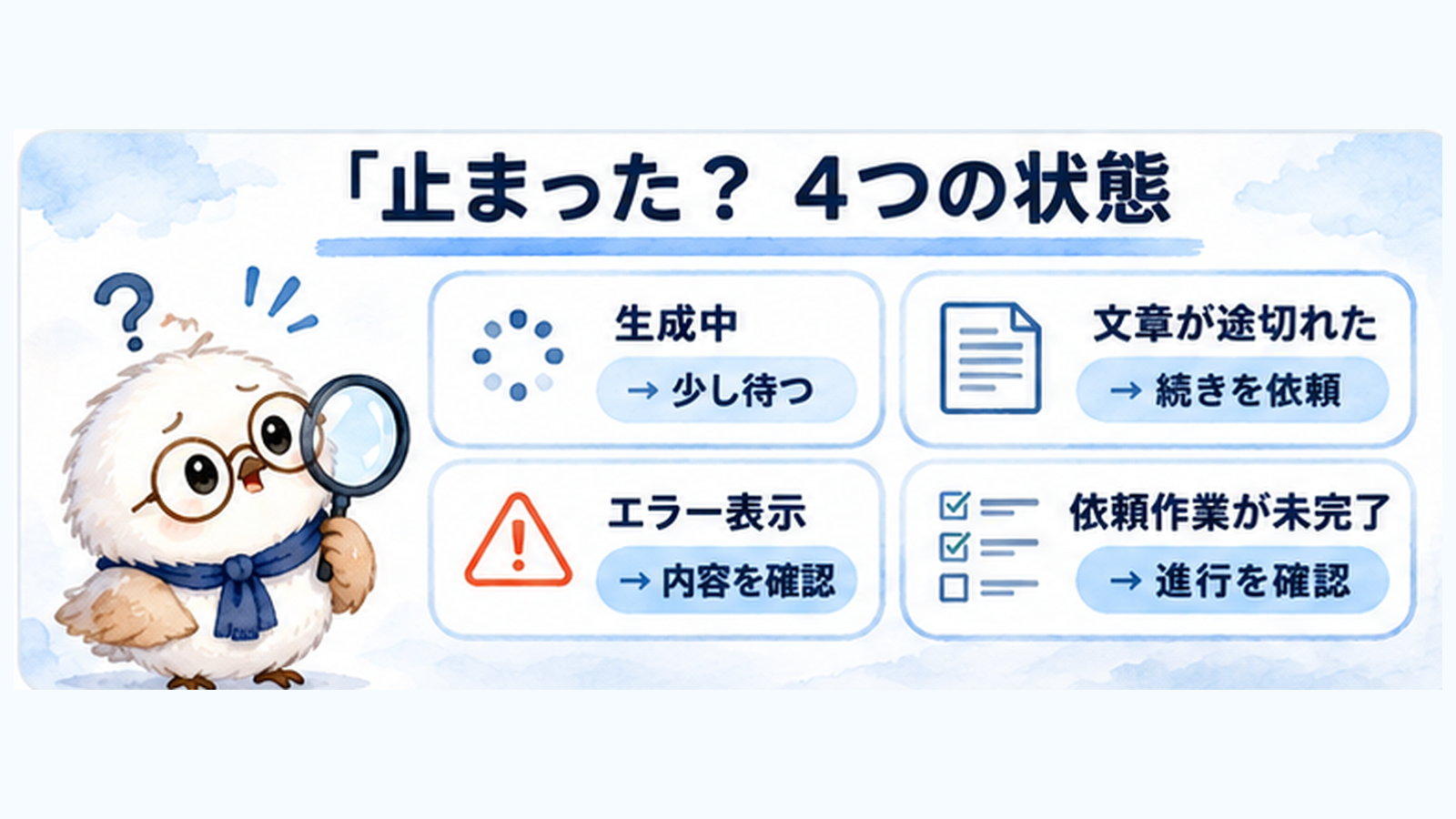
回答が止まったように見えても、その時点で分かるのは表示や作業の状態です。画面だけで通信・サーバー・AIの内部処理のどれが原因かを断定することはできません。まず、次の表から近い症状を探してください。
| 画面・作業の状態 | 確認すること | 最初の対応 |
|---|---|---|
| 「考え中」「生成中」のまま表示が変わらない | 回答を生成している表示が続いているか | 30~60秒待ってから再試行を検討する |
| 文章の途中で回答が終わっている | 生成中の表示がなく、続きが必要か | 元の文章を残し、続きの出力を依頼する |
| エラーメッセージが出ている | どのエラーが表示されたか | メッセージを控え、対応する確認を行う |
| 「完了」と返答されたが依頼した成果物がない | 何が作成・反映・確認済みなのか | 未完了の工程を特定して再開を依頼する |
上の4つは、症状を切り分けるための分類です。回答が遅いこと、文章が途中で切れること、依頼作業が終わっていないことは同じではありません。
「考え中」「生成中」のまま進まない場合の対処法
ChatGPTの画面で「考え中」「生成中」などの表示が続き、回答が完了しない場合には、OpenAIの公式ヘルプが段階的な確認方法を案内しています。
- 30~60秒待つ。 返答が完了するかを確認します。時間がかかっているだけの場合もあるため、すぐに停止と決めつけません。
- 生成を停止し、再生成する。 画面に該当する操作が表示されていれば、停止後に再試行します。ボタンの名称や場所は利用環境によって異なる場合があります。
- 別のチャットで同じ質問を試す。 長い会話で起きている問題かを切り分けます。以前の会話で決めた条件は、新しいチャットに自動で完全には引き継がれないため、必要な前提も一緒に送ります。
- ページやアプリを再読み込みする。 ブラウザなら更新、アプリなら再起動を試します。未保存の入力がある場合は先に控えてください。
- 障害情報や利用環境を確認する。 解決しない場合は、OpenAIの稼働状況、ネットワーク、ブラウザなどを調べます。
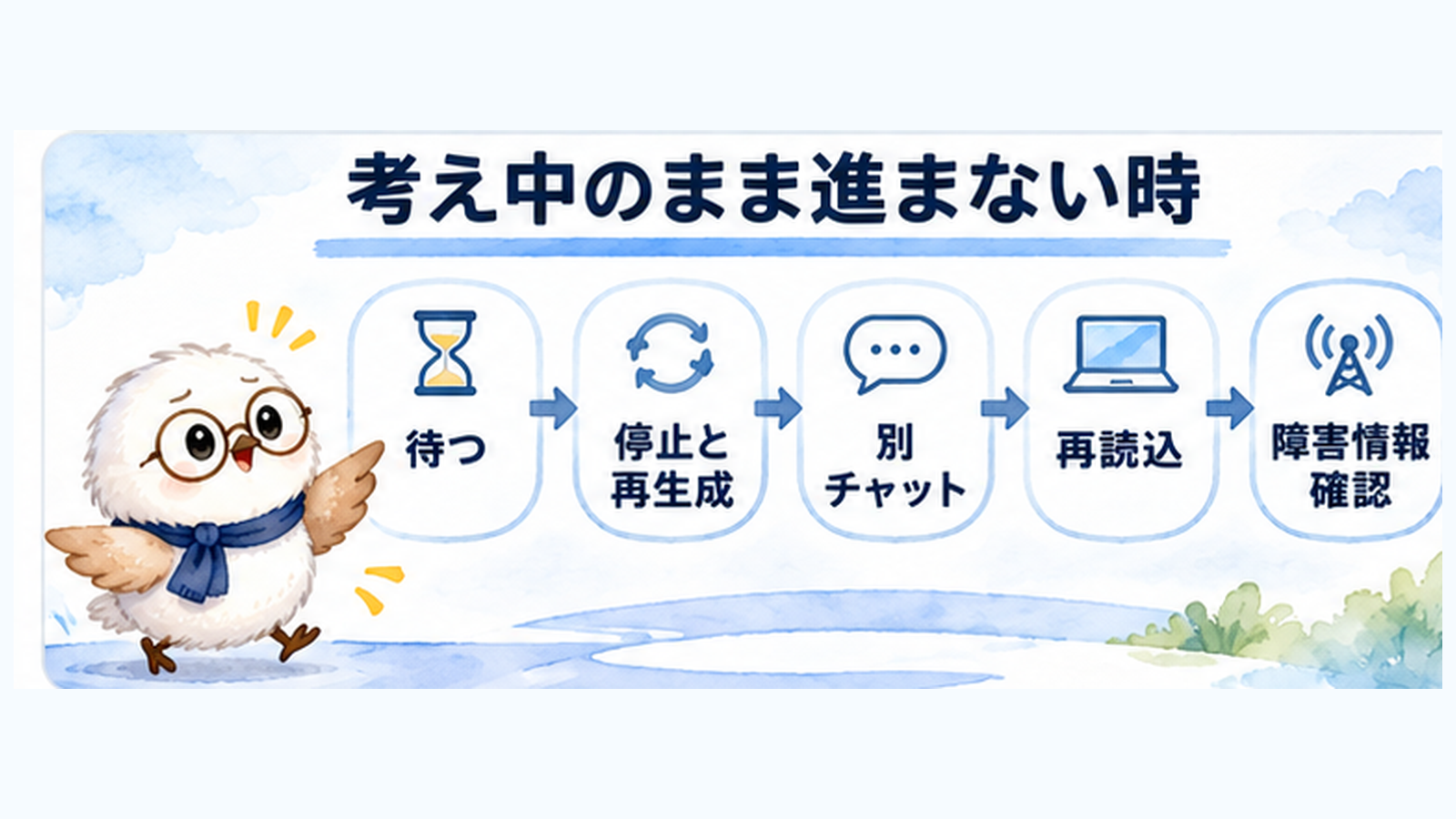
この順序は、OpenAI公式ヘルプ「ChatGPTのエラーメッセージのトラブルシューティング」をもとに整理したものです。操作を実行すれば必ず元の回答が復元される、という意味ではありません。
長い文章や複数工程の作業を依頼している場合は、やり直しの前に画面に残っている回答や条件を控えておくと、再開時に何を引き継ぐべきか確認しやすくなります。
回答が文章の途中で終わった場合の続け方
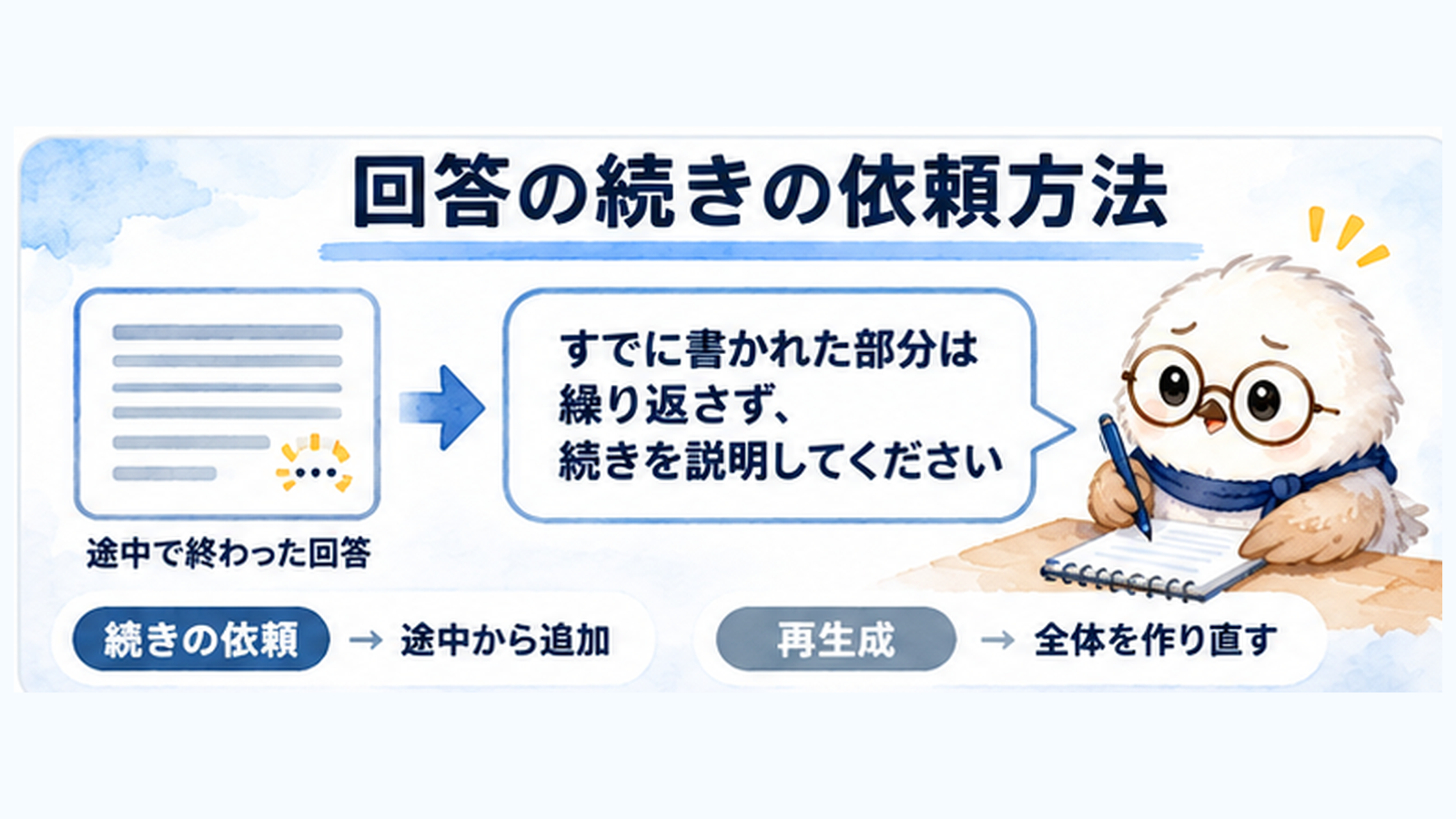
生成中の表示が消えているのに、回答が文の途中で終わっている場合は、まず最後に何が書かれているかを確認します。「再生成」は回答全体を作り直す操作ですが、「続きを書いてください」という依頼は、すでにある文章の後半を求めるものです。
続きから回答してもらう指示
例えば、次のように送れます。
先ほどの回答は「【最後に表示された文章】」で終わっています。すでに書かれた部分は繰り返さず、その続きから説明してください。元の質問の条件は維持してください。続きの位置が分からない場合は、その旨を教えてください。
これは説明用に作成した入力例です。過去の会話でそのまま使った実録ではありません。また、指示を送っても必ず同じ文章の正確な続きが得られるわけではありません。出力後は、前半と後半の接続部分を読み、抜けや重複がないか確認します。
長い回答を分割する方法
同じ問題が繰り返される場合は、一度にすべてを書かせず、章や作業工程ごとに分ける方法があります。
回答を一度にまとめず、まず第1章だけ出力してください。内容を確認してから次の章を依頼します。確定した条件と見出しは変更しないでください。
この指示は長文を管理しやすくするための例であり、エラーを解消する機能ではありません。前後の章を分ける場合も、全体の構成と数字が一致しているか確認する必要があります。
すでに出力された内容を残す方法
回答の前半に必要な情報があるなら、再生成で失う可能性に備え、まずその部分をコピーして保存します。元の回答と続きの回答を結合するときは、同じ説明が二重に入っていないか、必要な項目が飛んでいないかを確認してください。
エラーが表示されて回答が止まる場合の確認方法
エラーが出ている場合は、表示された文言によって確認先が変わります。OpenAIの公式案内でも、一般的な生成エラーとネットワークエラーを分けて説明しています。
| 表示例 | 考えられる状況 | 確認の進め方 |
|---|---|---|
| 「応答の生成中にエラーが発生しました」 | 回答の生成に失敗した状態 | まず再生成を試し、繰り返す場合は利用環境を確認する |
| 「ネットワークエラーが発生しました」 | 接続が安定していない可能性 | VPN・プロキシ・ネットワーク・別端末を確認する |
| 「問題が発生しました」 | サーバー側または利用環境側の一時的な問題の可能性 | 再読み込み、別のチャット、障害情報などを確認する |
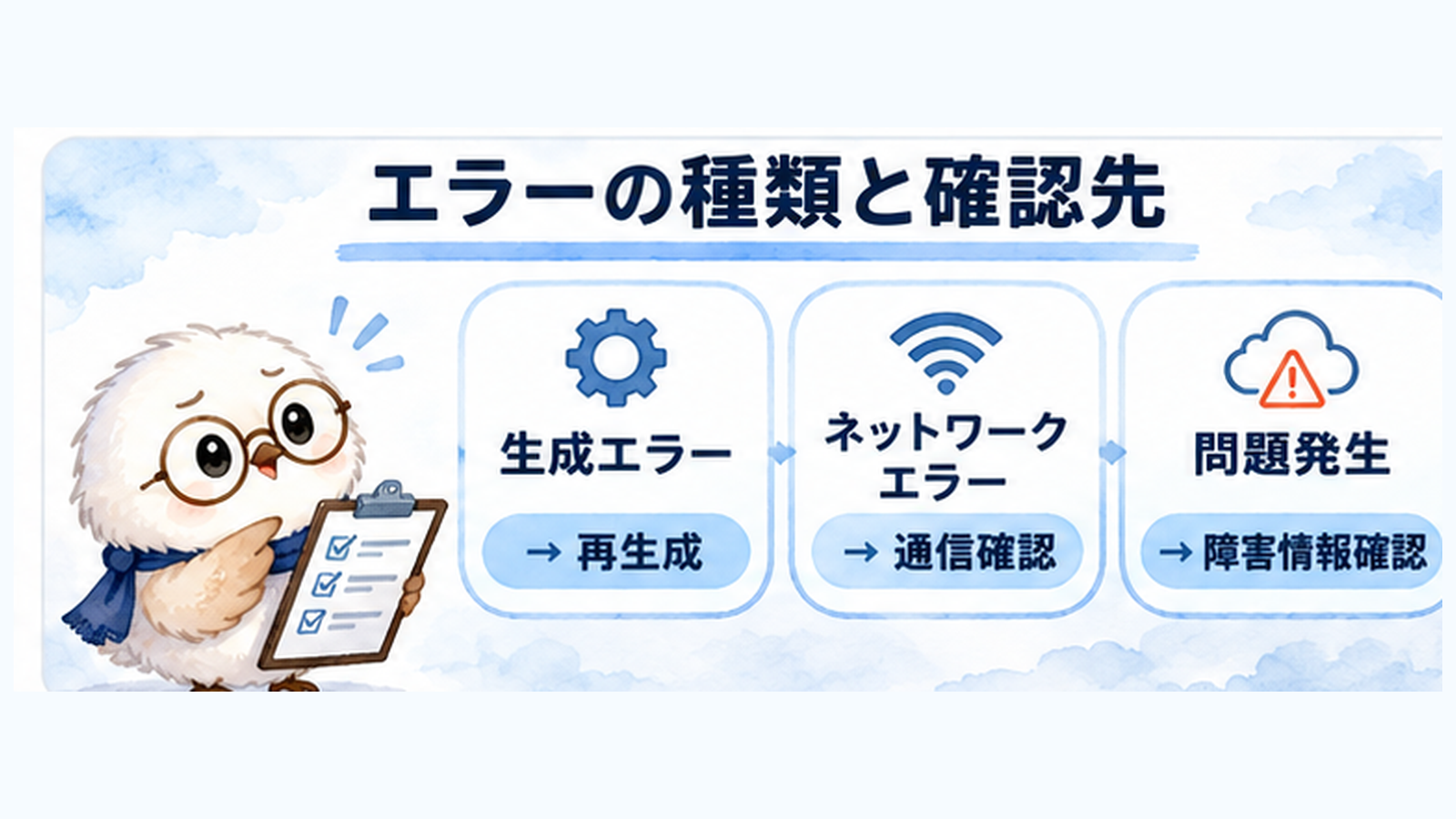
接続や障害の疑いがある場合は、OpenAIの稼働状況ページを確認します。ただし、全体の稼働表示が正常でも、自分の端末や利用環境で個別の問題が起きていない証明にはなりません。
ブラウザでは、拡張機能を無効にしたプライベートウィンドウ、別のブラウザ、別のネットワークを試すことで、環境による違いを確認できます。VPNやセキュリティ設定の変更は、職場・組織のルールに従って判断してください。
それでも解決しない場合は、発生時刻、エラー文、使用環境、試した対処を整理してOpenAIサポートに相談します。技術的な診断データの提出については、公式案内に従ってください。
実例|ChatGPTとの作業が途中で止まったときの確認
私もChatGPTを使ってブログの本文・画像・WordPressへの反映を進める際、返答がなくなったように見え、「止まった?」と確認したことが何度もあります。
ただし、同じ質問をしても、実際に分かった状態は毎回同じではありませんでした。 以下は2026年11月16日のやり取りをもとにした実例です。AIが説明した内容と、実際に確認できた工程を区別します。
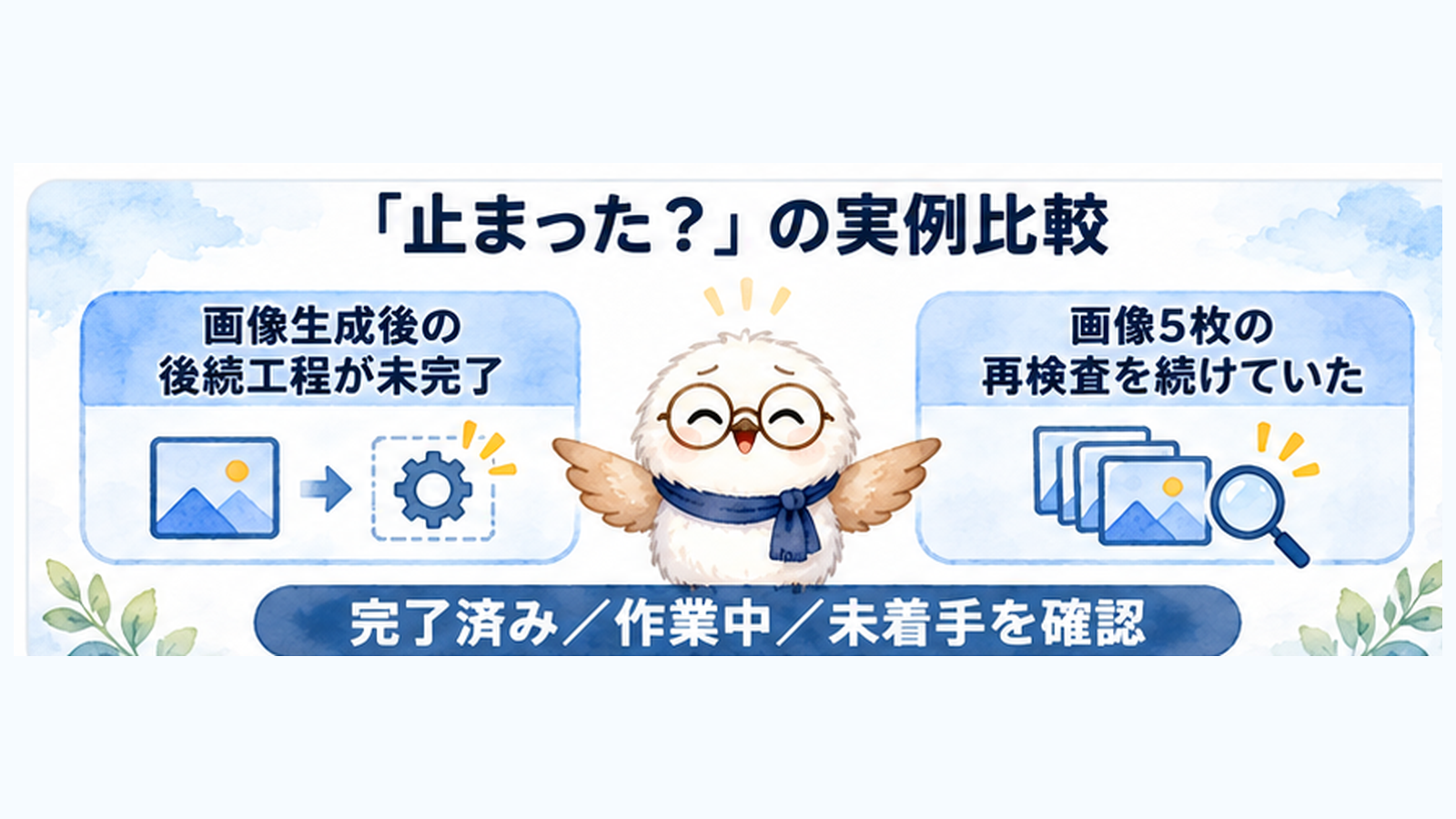
画像生成後に後続の作業が進んでいなかった例
記事制作で画像を生成した後、私は作業の進行を確認しました。これに対しChatGPTは、「画像生成後に作業が止まっていました」と説明しました。
その時点では、画像を作ることと、WordPressへ反映して保存後の内容を確認することは別の工程でした。その後、作業の続きを実施し、AIからWordPressへの反映と保存後の検査が完了したとの報告がありました。
ここで確認できるのは、一連の依頼のうち後続工程が未完了だったことと、その後に実行報告があったことです。通信障害やシステムの内部処理が停止していた原因まで確認できたわけではありません。
画像を検査していて、作業自体は止まっていなかった例
別の記事で画像を修整していた際も、私は進行を確認しました。このときChatGPTは「止まってない。修整後の新画像5枚をスマホ幅で再検査していた」と説明しました。
こちらは、AIの返答によれば、反映前の画像検査を進めている段階でした。すぐに「エラーだから再生成する」と決めず、現在の工程と未完了の工程を聞き分ける必要があることが分かります。
複数の作業を一度に依頼している場合は、次のような確認文が使えます。
いまどの工程まで完了していますか。完了済み・作業中・未着手を分けて示してください。確認できない工程を完了扱いせず、未完了の箇所だけ続けてください。
これは実録をもとにした説明用の例文です。AIの「完了」という返答だけで実際の反映を保証するものではありません。ファイル・公開画面・リンクなど、確認できる成果物があれば別途照合します。
ChatGPTが何度も止まる場合に確認すること
同じような症状が繰り返される場合は、毎回同じ文章を送り直すのではなく、どの条件で起きるかを確認します。
| 確認する条件 | 切り分けたいこと |
|---|---|
| 特定の長い会話でだけ起きるか | 会話を変えると症状が変わるか |
| アプリとブラウザの両方で起きるか | 特定のアプリで起きる問題か |
| Wi-Fiとモバイル通信で違いがあるか | ネットワークによって症状が変わるか |
| 短い質問でも起きるか | 質問の長さや作業内容に関係するか |
| 同時刻に公式障害情報があるか | サービス全体の問題が報告されているか |
スマートフォンのアプリが応答しない場合、OpenAIはアプリを開き直す、更新を確認する、通信を切り替える、Web版でも同じ状態になるか確認する、といった手順を案内しています。詳しくはOpenAI公式「ChatGPTモバイルアプリのトラブルシューティング」を参照してください。
長い会話を新しいチャットへ移す場合は、これまでの作業条件を短く整理して渡します。例えば、記事制作なら「記事タイトル」「確定した見出し」「変更してはいけない箇所」「完了済みの工程」「次に実行する工程」を区別すると、再開後に別の内容へ進むのを防ぎやすくなります。
ただし、条件を渡しただけで過去の会話や添付ファイルのすべてが引き継がれるわけではありません。必要な資料は、新しいチャットから実際に参照できるか確認してください。
まとめ
ChatGPTの回答が途中で止まったように見える場合は、まず生成中・回答終了・エラー表示・依頼作業の未完了を分けて確認します。
生成中のまま動かない場合は、公式に案内されている待機と再試行を順に試します。文章が途中で終わっている場合は、残っている回答を保存し、続きの出力を依頼します。エラーが出ている場合は、その文言と利用環境を手掛かりに確認を進めます。
そして、複数工程の依頼では「回答が返ったか」だけでなく、何が完了し、何が未完了なのかも確かめることが重要です。
関連記事
ChatGPTへの質問の送り方や、回答後の追加指示・作業の確認方法を最初から知りたい場合は、ChatGPTの使い方|初心者向け基本操作をご覧ください。