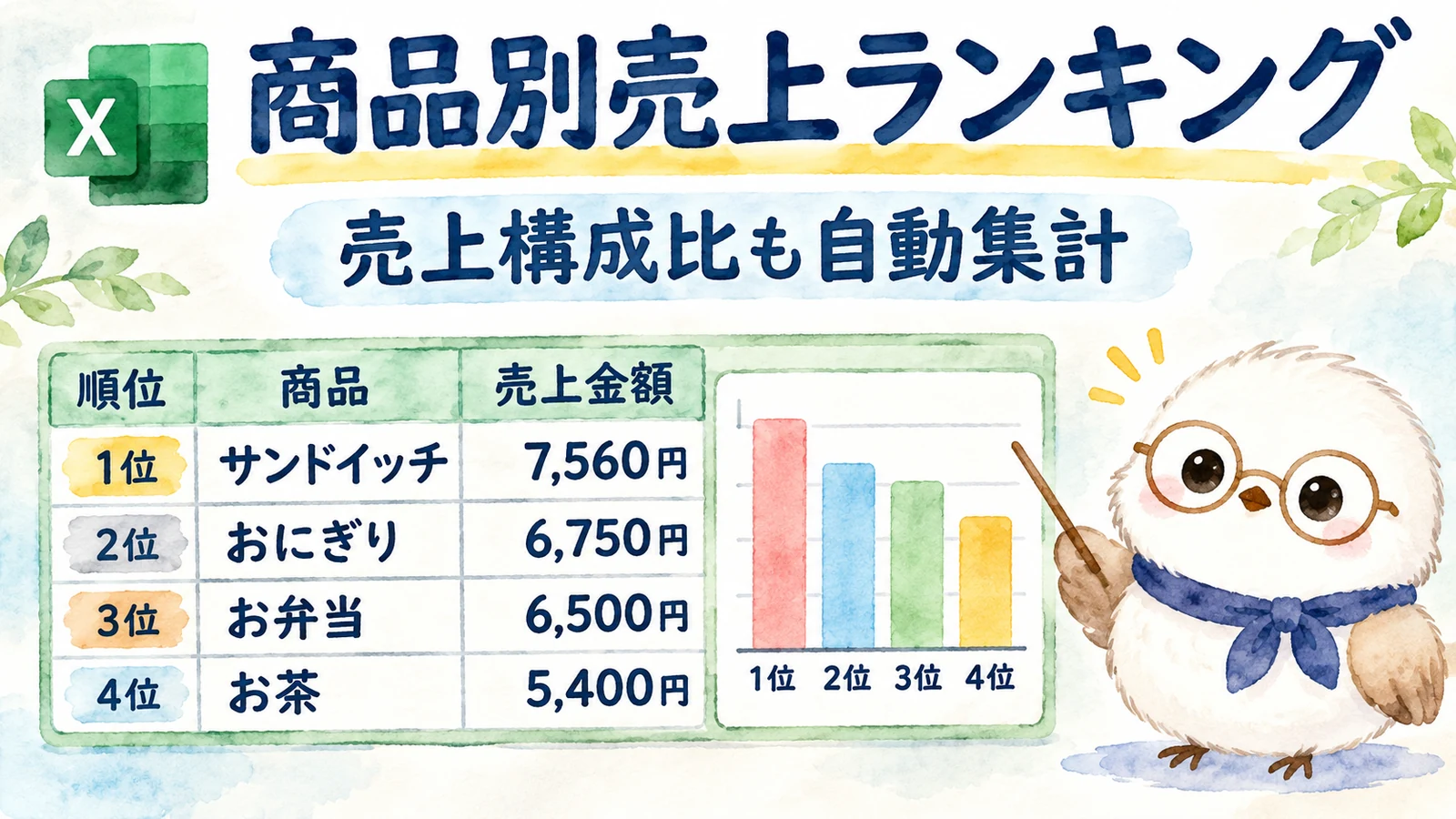
売上の合計は確認できても、「どの商品が売上を支えているのか」は合計金額だけでは分かりません。販売個数が多い商品と、売上金額が大きい商品が一致するとも限りません。
Excelで商品ごとの販売数量と売上金額を集計し、順位と売上構成比を並べると、どの商品が売上全体の何%を占めているか確認できます。
この記事では、商品別の販売記録から売上ランキングと構成比を確認する方法を紹介します。繰り返し集計するためのPower Query対応Excel管理表と、初回設定に必要なMコード・操作説明書を用意しました。
※表中の金額や販売数量は、手順を説明するための架空データです。実際の店舗の販売実績ではありません。
商品別売上ランキング表で分かること
完成した表では、商品名の横に販売数量・売上金額・売上順位・売上構成比を表示します。今回は4商品の2日分の記録を集計します。次の表は集計結果を商品コード順で示したものです。配布するPower Query版では売上金額の大きい順に表示します。
| 商品名 | 販売数量 | 売上金額 | 売上順位 | 売上構成比 |
|---|---|---|---|---|
| おにぎり | 45個 | 6,750円 | 2位 | 25.75% |
| サンドイッチ | 18個 | 7,560円 | 1位 | 28.84% |
| お弁当 | 10個 | 6,500円 | 3位 | 24.80% |
| お茶 | 45個 | 5,400円 | 4位 | 20.60% |
| 合計 | 118個 | 26,210円 | ― | 100.00% |
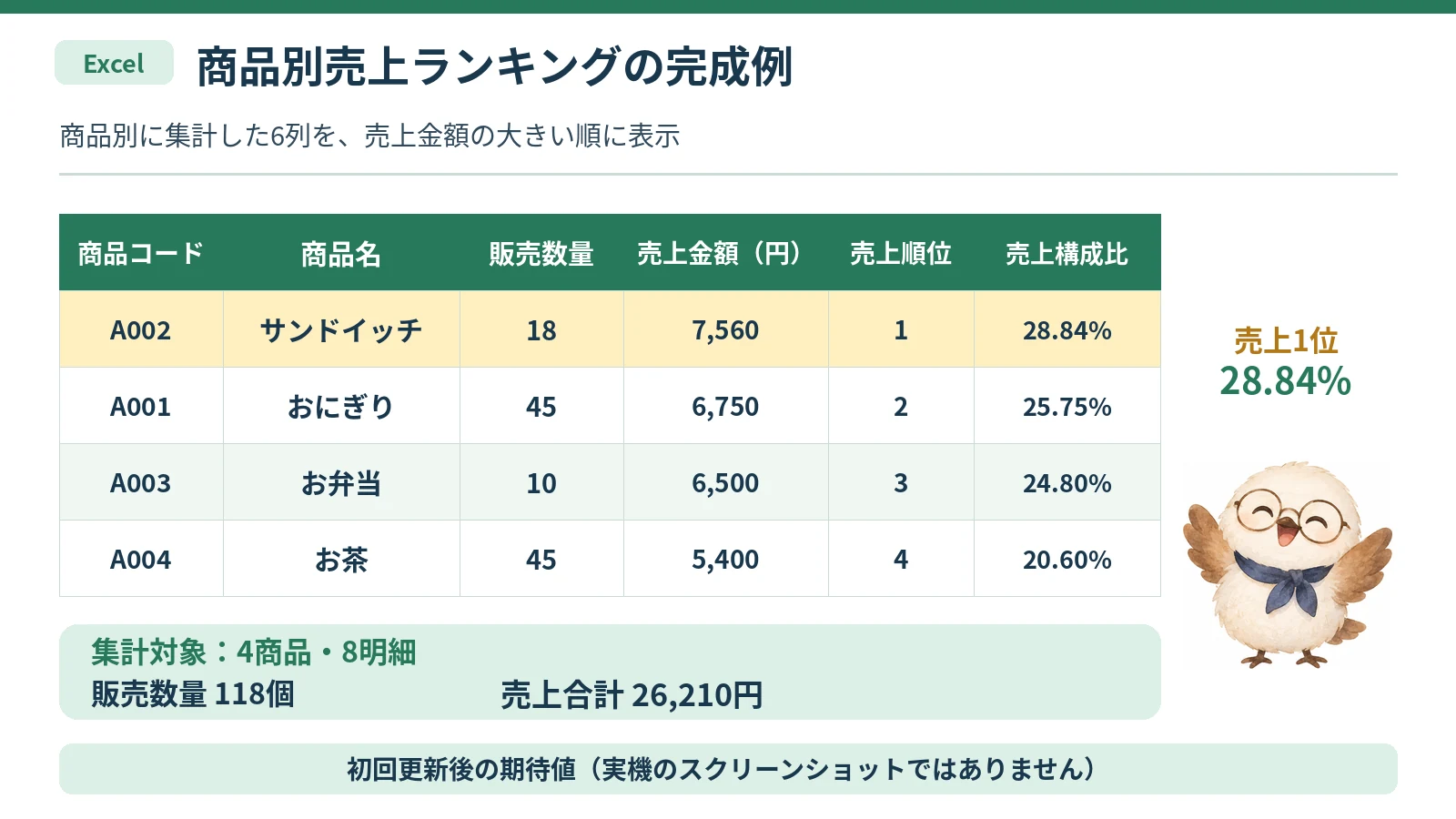
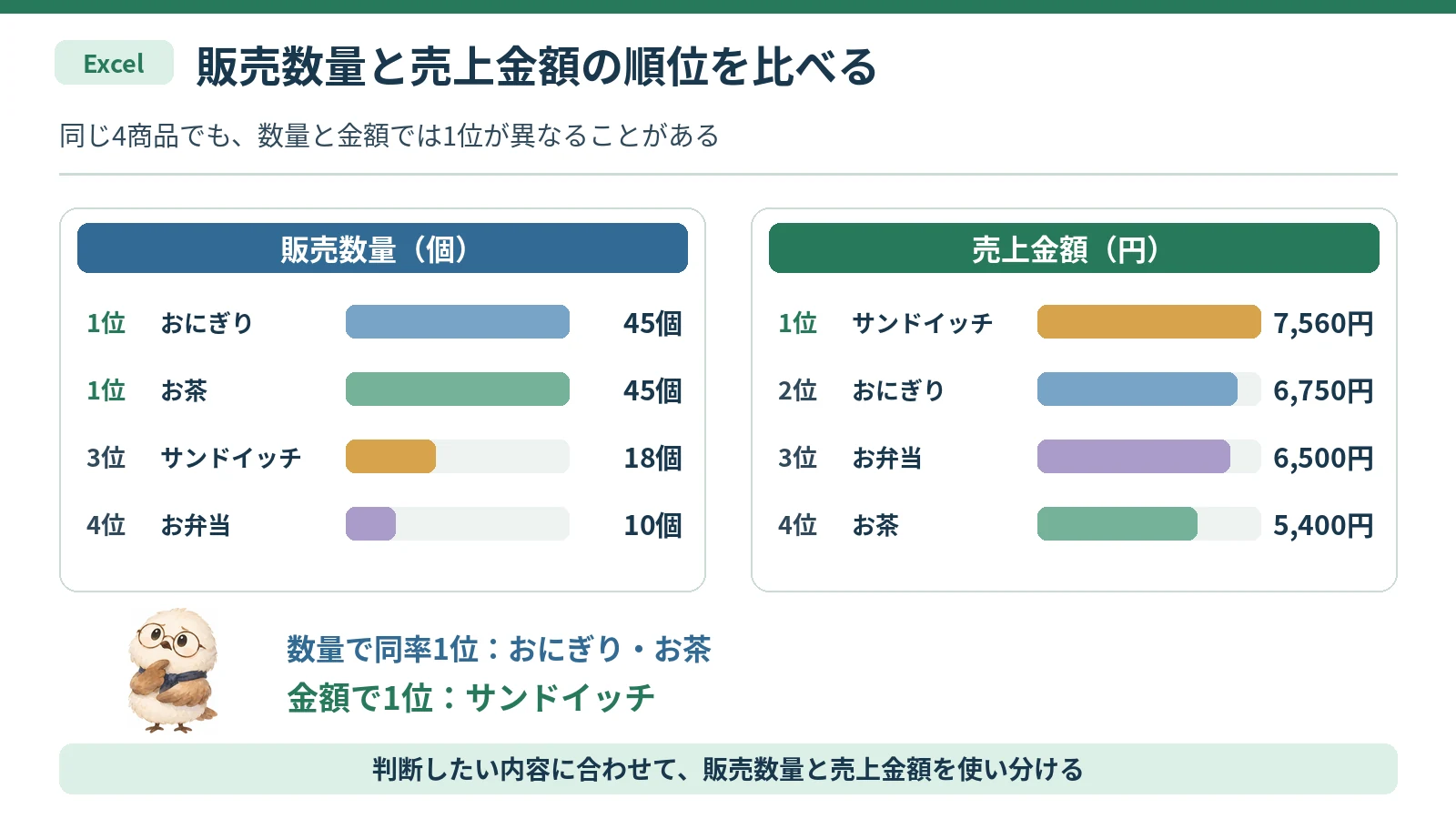
販売数量が最も多いのは、おにぎりとお茶の45個です。一方、売上金額の1位は18個販売したサンドイッチです。同じデータでも、数量を比べるか金額を比べるかで結果は変わります。
なお、この表で分かるのは売上金額への貢献です。利益の多い商品を判断するには、原価など別の情報が必要です。
商品別売上を集計するための元データ
商品別に集計するには、日付・商品コード・商品名・販売数量・単価が必要です。配布Excelの「売上データ」シートには練習用の明細を入力済みで、売上金額は販売数量と単価から計算されます。
同じ商品には同じ商品コードを使い、税込・税抜など金額の条件を統一します。別の参照元ファイルやCSVは必要ありません。Power Queryは同じブック内の入力テーブルを参照します。
売上データを入力する場所
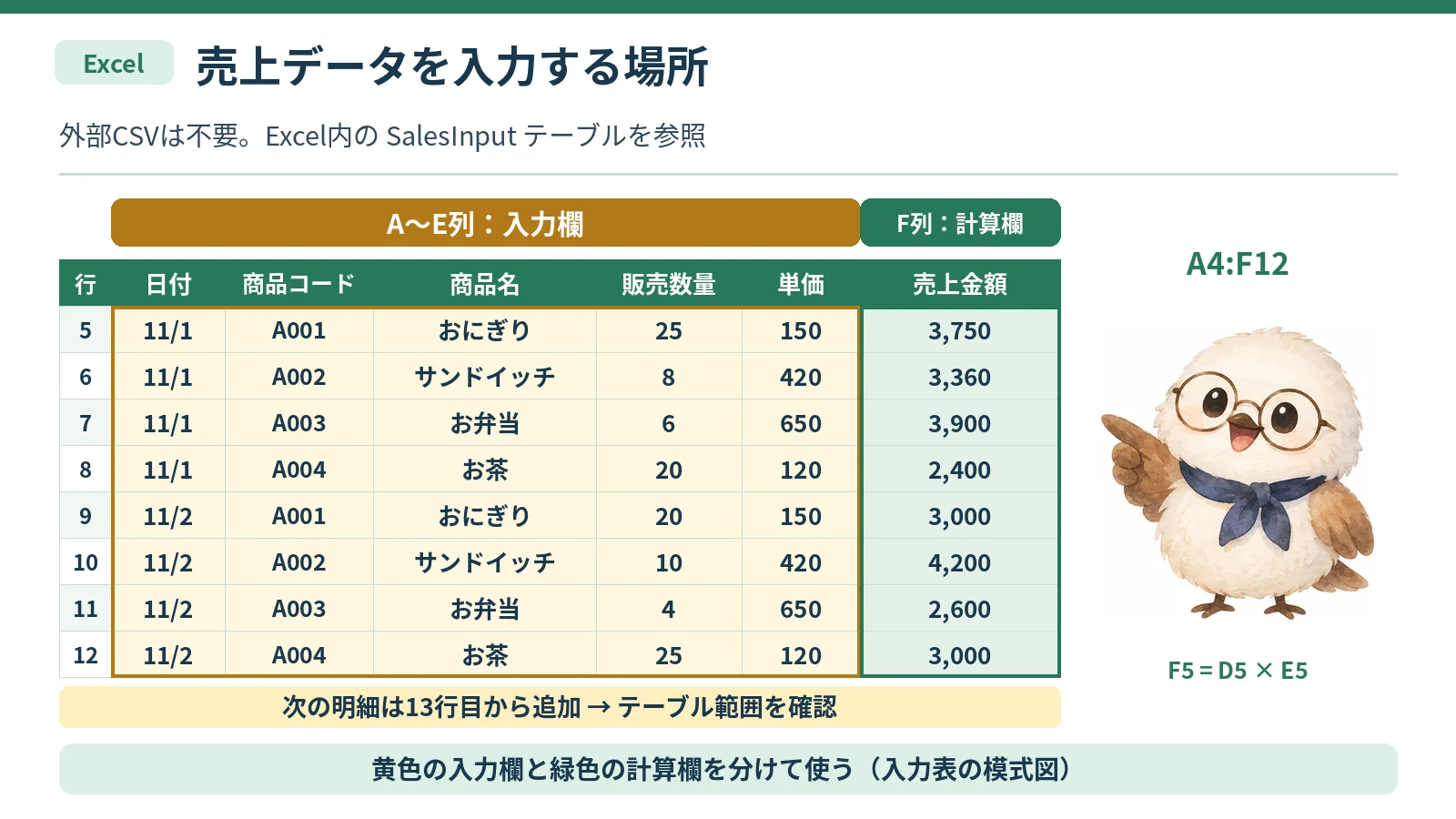
配布Excelを開き、「売上データ」シートの4行目にある項目を確認してください。最初から4商品・2日分の8行が入力されています。初期のテーブル範囲はA4:F12です。
| 列 | 項目 | 入力・計算内容 |
|---|---|---|
| A列 | 日付 | 販売日 |
| B列 | 商品コード | 同じ商品を識別する番号・記号 |
| C列 | 商品名 | 商品名 |
| D列 | 販売数量 | 販売した個数 |
| E列 | 単価 | 1個当たりの売上単価 |
| F列 | 売上金額 | 販売数量×単価を数式で計算 |
例えば、11月1日のおにぎりは25個・単価150円なので3,750円、11月2日は20個・単価150円なので3,000円です。2日分をまとめると45個・6,750円になります。
黄色のA~E列が入力欄、緑色のF列が計算欄です。参照元のテーブル名は「SalesInput」です。外部CSVをどこに保存するか迷う必要はなく、このExcelの「売上データ」に明細を入力すれば集計元になります。
商品別売上ランキングをPower Queryで集計する
Power Queryで商品コードごとに販売数量と売上金額を集計し、売上金額の大きい順に並べます。売上順位と売上構成比も計算するため、新しい商品を集計表へ手入力する必要はありません。
参考:行をグループ化または集計する方法|Microsoft Learn/データの並べ替え(Power Query)|Microsoftサポート
初回のクエリ作成、Mコードの貼り付け、集計結果の読み込み、次回以降の更新方法は、配布用Excel・Mコード・操作説明書にまとめています。
初回だけPower Queryを設定する
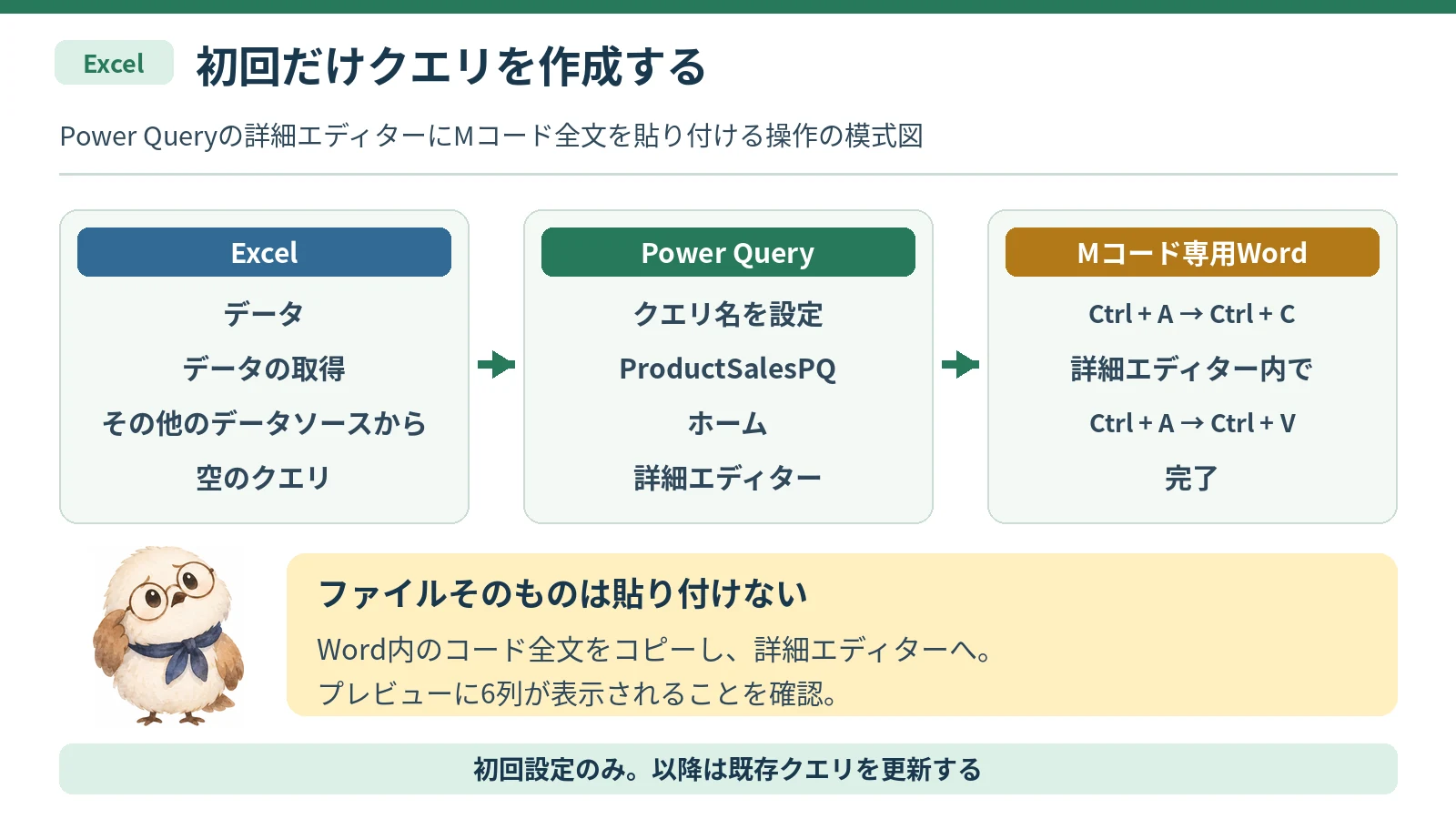
Excel上部の[データ]→[データの取得]→[その他のデータソースから]→[空のクエリ]を選び、Power Queryエディターを開きます。クエリの名前は「ProductSalesPQ」にします。
Mコード全文は本文に掲載せず、Mコード専用Wordファイル(.docx)で配布する形式です。Wordで開き、Ctrl + Aで全文を選択し、Ctrl + Cでコピーします。Power Queryエディターの[ホーム]→[詳細エディター]を開き、既存の内容をCtrl + Aで選択して、Ctrl + Vで貼り付けます。貼り付けるのはファイル自体やZIPではなく、Wordファイル内のコード全文です。
[完了]を押し、プレビューに商品コード・商品名・販売数量・売上金額・売上順位・売上構成比の6列が表示されることを確認します。コードが1行の文字列として表示された場合は、詳細エディターへの貼り付けを確認してください。
集計結果の読み込み先を指定する
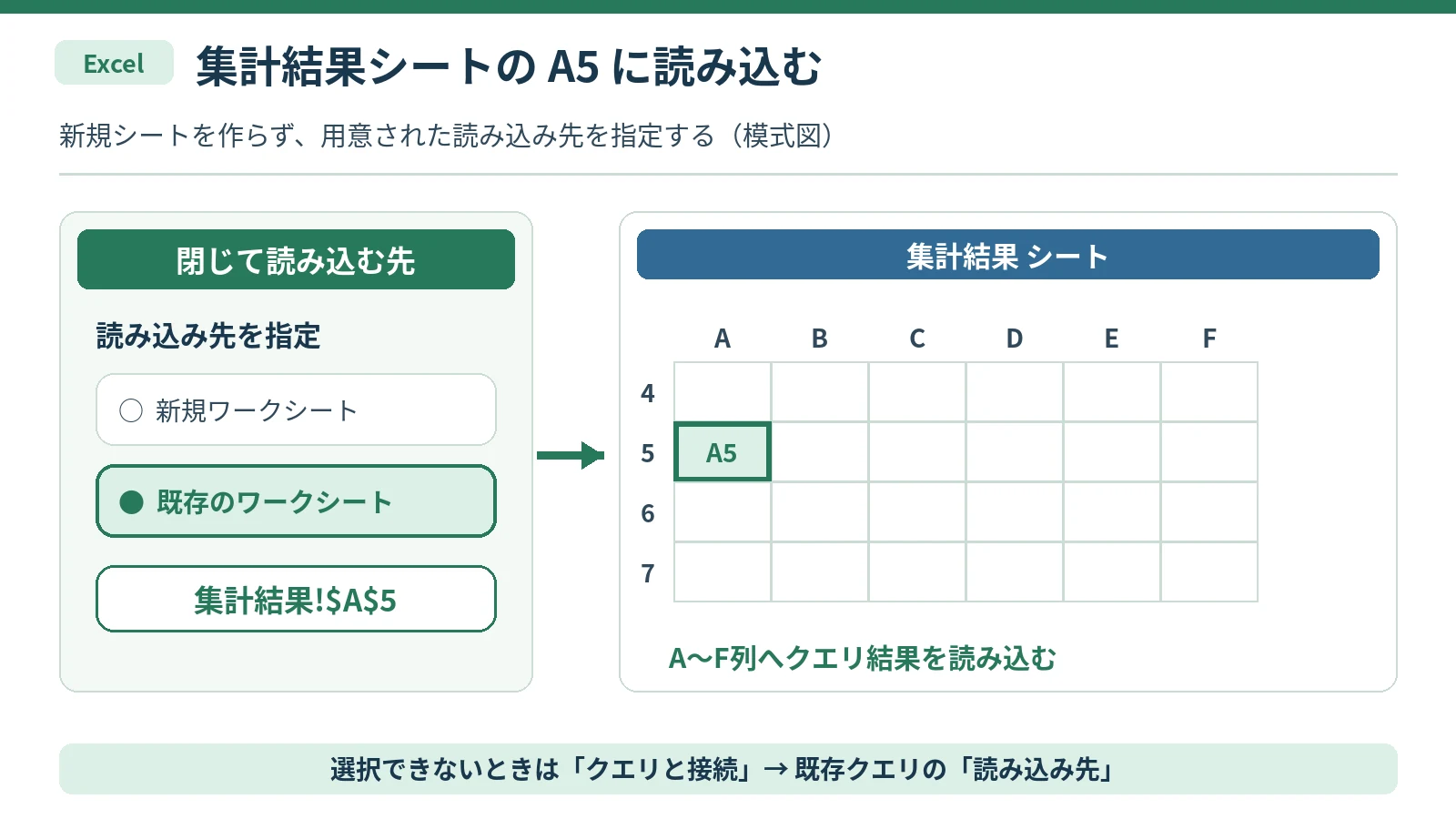
Power Queryエディターの[ホーム]→[閉じて読み込む]の▼→[閉じて読み込む先]から[既存のワークシート]を選び、「集計結果」シートのA5を指定します。新しいシートではなく、配布Excelに用意されているシートへ読み込むことで右側の検算欄と連動します。
参考:Excel(Power Query)でクエリを作成、読み込み、または編集する|Microsoftサポート
読み込み先の選択ができない場合は、Excelへ戻り[データ]→[クエリと接続]で「ProductSalesPQ」を右クリックして[読み込み先]を選びます。既存のクエリを修正するときも[クエリと接続]から[編集]を選び、新しいクエリを重ねて作成しないようにします。
売上データを追加・修正した後の更新方法
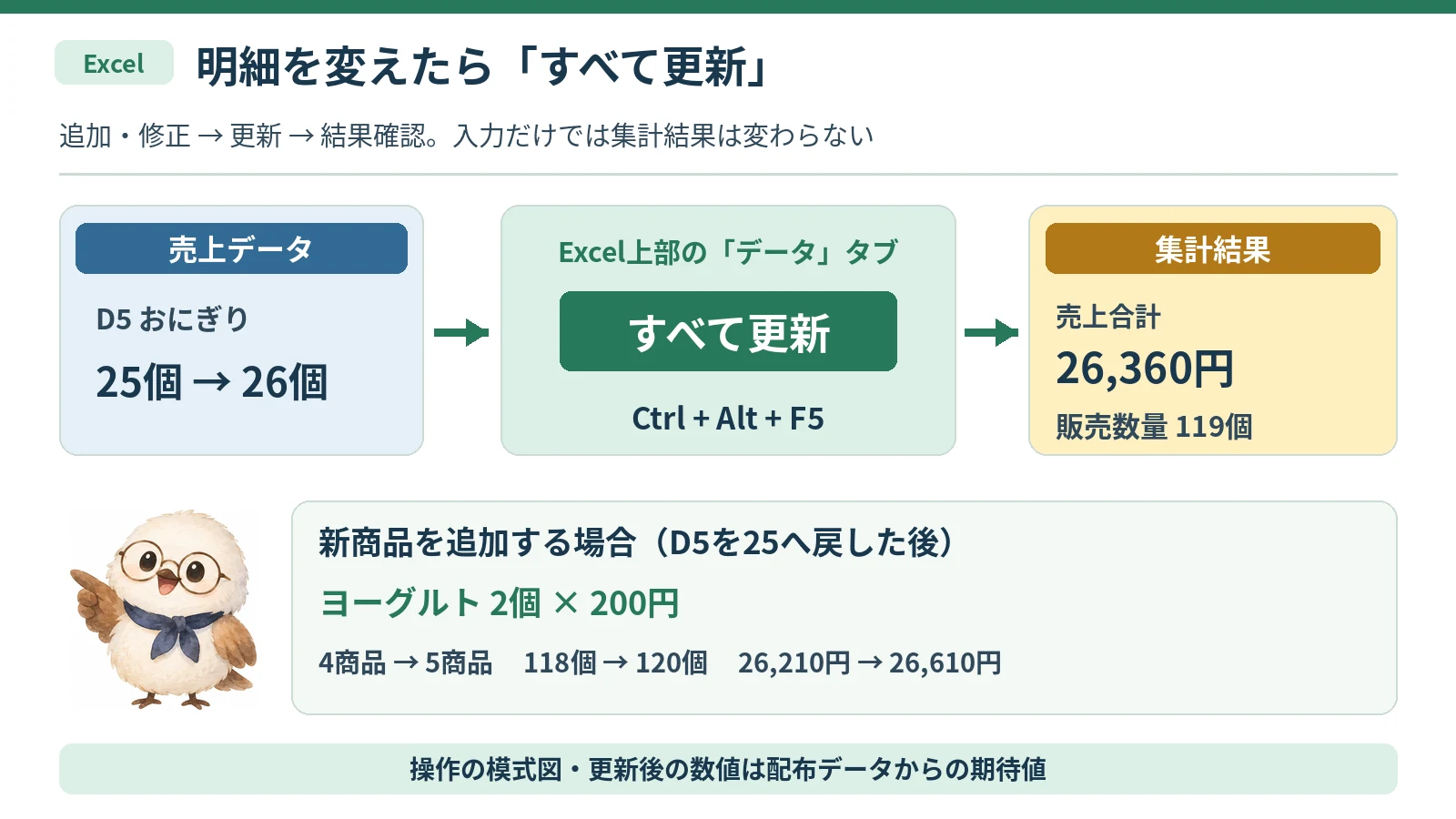
初回設定が終わったら、日々の操作は「売上データ」シートのテーブルに明細を追加・修正し、Excel上部の[データ]タブ→[すべて更新]をクリックするだけです。Windows版Excelでは、Ctrl + Alt + F5でも更新できます。
入力しただけではPower Queryの集計結果は更新されません。更新が完了すると、追加した商品も含めて販売数量・売上金額・順位・売上構成比が再集計されます。
練習用の明細を増やすときは、入力テーブルの最終行の直下(初期状態では13行目)に追加します。テーブルが自動拡張されない場合は[テーブル デザイン]→[テーブルのサイズ変更]で追加した行まで広げます。F列の売上金額の式が引き継がれていない場合は、直前の行からコピーしてください。
例えば、D5のおにぎりの数量を25個から26個に変更し、[すべて更新]を実行すると売上合計は26,210円から26,360円、販売数量は118個から119個になります。元の数量へ戻して更新した後、新商品としてヨーグルト2個・単価200円の明細を加えると、集計結果は5商品・120個・26,610円になります。これらは配布データから計算した期待値です。
| 操作 | 商品数 | 数量合計 | 売上合計 |
|---|---|---|---|
| 初回 | 4 | 118個 | 26,210円 |
| おにぎりを1個追加(D5を26に変更) | 4 | 119個 | 26,360円 |
| D5を25へ戻し、新商品2個を追加 | 5 | 120個 | 26,610円 |
集計結果に商品名や売上金額を直接書き足す必要はありません。入力する場所と、更新後に結果を確認する場所を分けておくことが、継続して使ううえで重要です。
売れている商品と売上を支えている商品は同じなのか
販売数量と売上金額の順位を比較する
今回の例では、お茶とおにぎりはそれぞれ45個で販売数量が最多です。しかし、売上金額の1位は18個のサンドイッチでした。
単価が異なる商品を比べると、個数だけで売上金額の大きさを判断できません。商品の売れ方を確認したいなら販売数量、売上全体への金額上の貢献を確認したいなら売上金額を使います。
以前、私は店舗別・商品カテゴリー別の順位表を設計し、販売数量、構成比、上位3商品の情報を分けて表示しました。「順位」「個数」「割合」は似た一覧に並んでいても、示す意味が異なります。今回も数値を一つにまとめず、別の列で比べられる形にしています。
売上構成比から商品ごとの貢献度を確認する
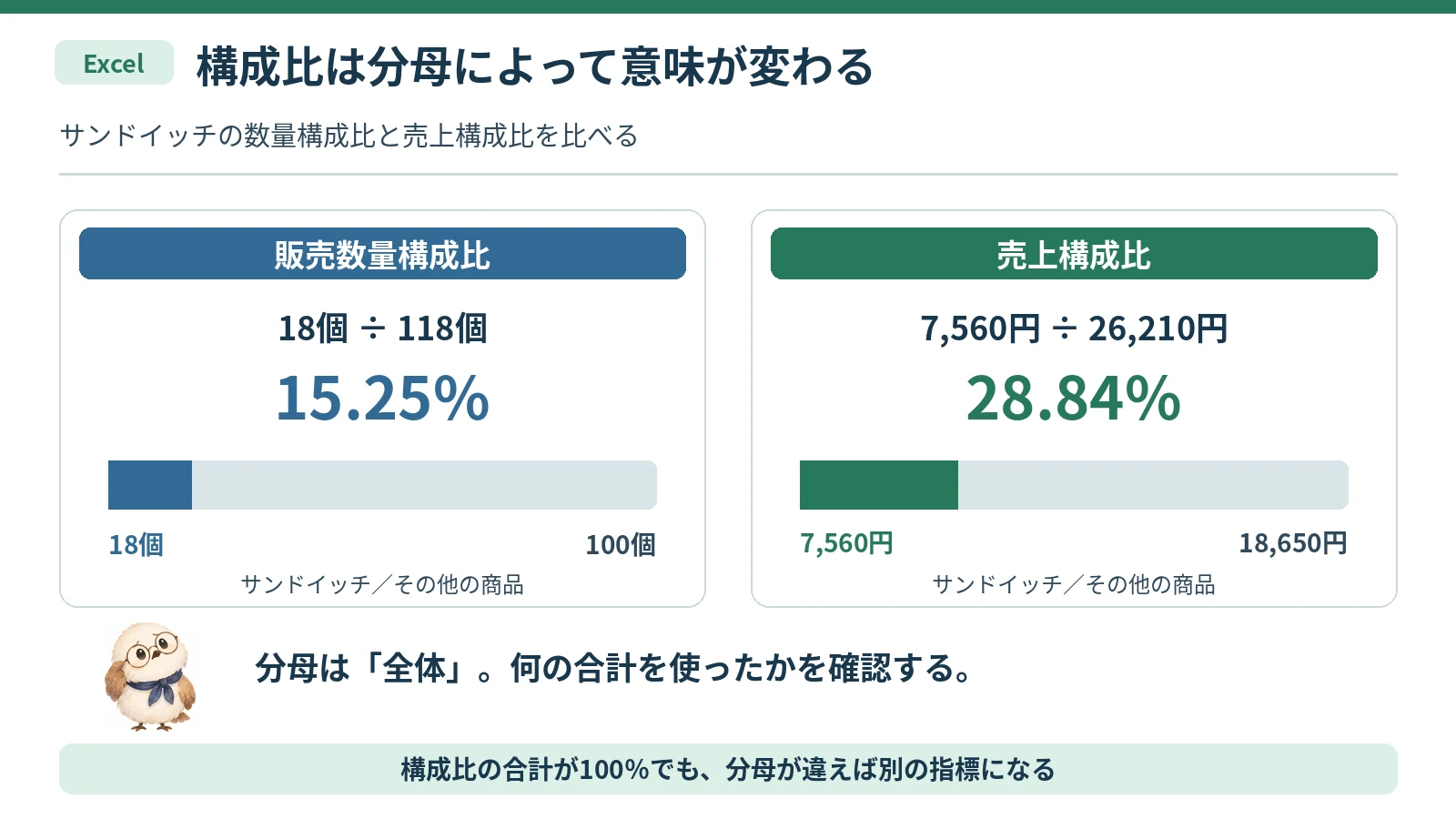
サンドイッチの売上金額7,560円を全体の26,210円で割ると、売上構成比は約28.84%です。つまり、この4商品の集計対象では、売上金額のおよそ3割をサンドイッチが占めています。
ここで重要なのは、構成比が「何を分母にした割合か」という点です。商品別ランキングでは売上金額の合計を分母にします。一方、販売数量構成比なら数量の合計が分母です。同じ「構成比」という名前でも、違う数字を表しています。
集計結果が合わないときに確認すること
構成比の分母を間違えていないか
店舗別の順位表を設計した際も、個数と構成比は別の欄に配置し、比較する数値の意味を区別する必要がありました。売上構成比でも、分母を確認することが欠かせません。
例えば、サンドイッチ18個を4商品の販売数量合計118個で割ると、数量構成比は約15.25%になります。売上構成比の28.84%とは異なるため、数量の合計を使って売上構成比と表示してはいけません。
| 比較項目 | 計算 | 結果 |
|---|---|---|
| 販売数量構成比 | 18個 ÷ 118個 | 15.25% |
| 売上構成比 | 7,560円 ÷ 26,210円 | 28.84% |
どちらも計算自体は成立しますが、答えている問いが違います。表示が100%になるかだけでなく、どの数値を合計したかを確認してください。
商品コードや集計対象に問題がないか
商品名をそのまま集計条件にすると、表記ゆれによって別の商品として扱われることがあります。今回の管理表では商品コードを基準に集計し、同じコードに異なる商品名が登録されていないかも確認します。
新しい商品を追加した場合は、入力テーブルに明細が含まれているか、クエリを更新したかを確認します。集計結果シートには元データと集計後の売上金額・販売数量を照合する欄があり、集計範囲からの漏れに気づく手掛かりになります。
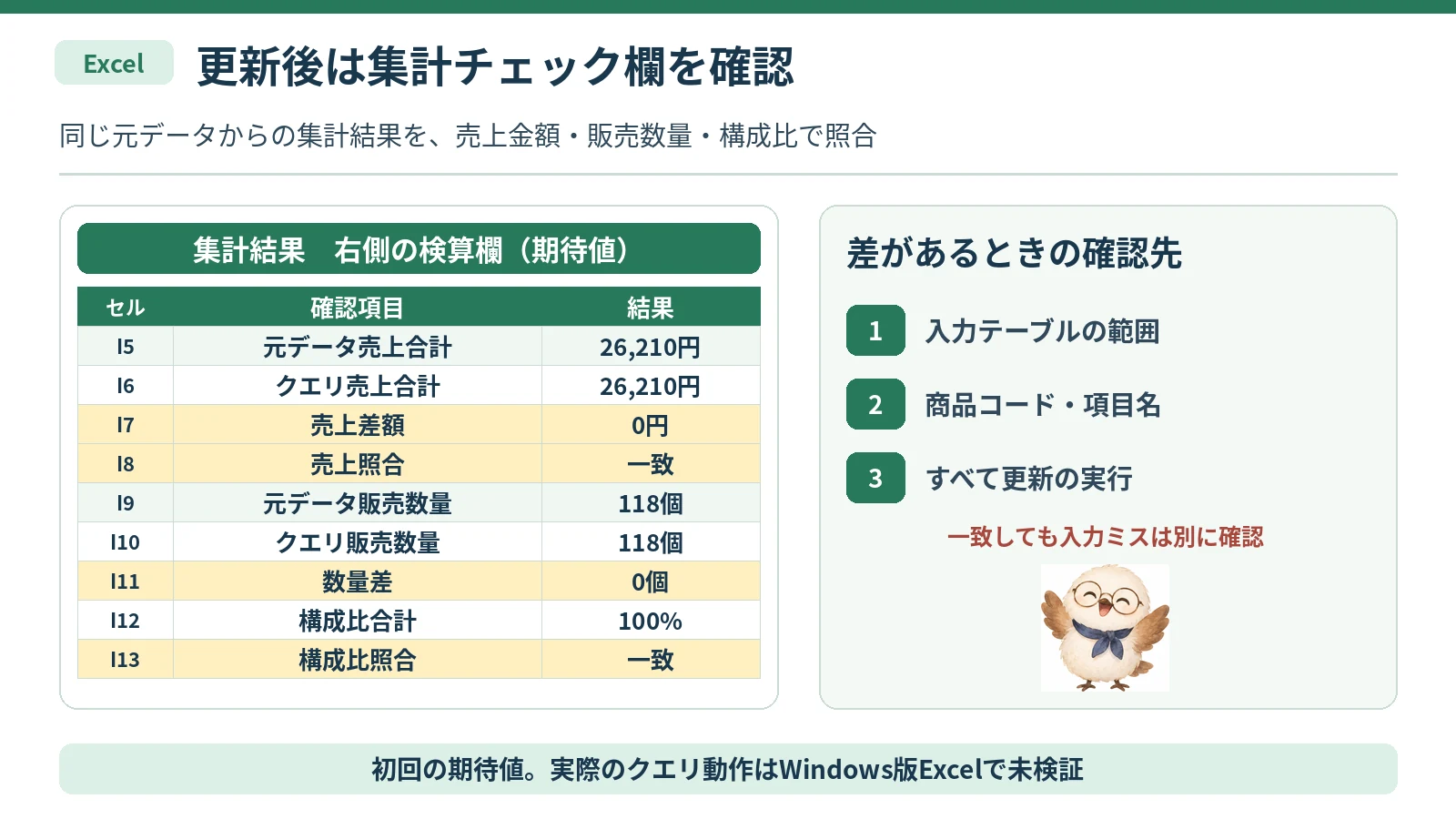
初回更新後、「集計結果」シート右側の集計チェック欄では、元データの売上合計(I5)とクエリの売上合計(I6)が26,210円、元データの販売数量(I9)とクエリの販売数量(I10)が118個で一致することを確認します。I7・I11の差は0、I12の構成比合計は100%が初期データの期待値です。売上が同額の商品は同じ順位になり、売上合計が0円の場合は構成比を0%とする設計です。
入力テーブルが見つからない場合はテーブル名、列名が一致しない場合は4行目の見出し、同じ商品コードに複数の商品名が登録されている場合は商品名の表記を確認します。売上金額が数量と単価の掛け算と一致しない場合も、入力欄とF列の数式を確認してください。
ただし、合計が一致していても、誤った商品コードや入力ミスがすべて見つかるわけではありません。
商品別売上ランキングの配布ファイル
Power Queryを使って商品別売上ランキングを作成するためのファイルは3種類です。Excel・Mコード・操作説明書をそれぞれ用意し、操作説明書を見ながら初回設定を行います。
- 商品別売上ランキング_PowerQuery管理表.xlsx:販売明細の入力と商品別の集計結果・検算に使うExcel管理表です。練習用データを入力済みで、別の参照元ファイルを作成する必要はありません。
- 商品別売上ランキング_Mコード全文.docx:商品別集計・順位・売上構成比を計算するMコードのみを収録しています。全文をコピーしてPower Queryの詳細エディターへ貼り付けます。
- 商品別売上ランキング_操作説明書.docx:初回のクエリ作成、読み込み先、更新、既存クエリの編集、エラー確認までをまとめたWord形式の説明書です。
このExcelにはPower Query接続が初期状態では組み込まれていません。初回設定後は元データを修正・追加し、既存のクエリを更新して集計します。Windows版Excelでの実際のクエリ実行・更新は未検証です。
まとめ
どの商品が売上を支えているかを確認するには、商品別の売上金額を集計し、順位と売上構成比を合わせて見ることが大切です。販売数量が多い商品と、売上金額が大きい商品は必ずしも一致しません。
Power Queryを使えば、売上明細を商品別に集計し、順位と構成比を並べて比較する仕組みを作れます。構成比の分母と集計対象を統一し、元データの売上合計・販売数量と照合すれば、数字の読み違いや集計漏れを見つけやすくなります。
関連記事
商品別ではなく、日ごとの売上や客数、客単価を管理したい場合は、日別売上管理表の作り方が参考になります。
Excelで売上管理表を作る方法|日別売上・客数から客単価を自動計算
販売記録を週単位で集計したい場合は、SUMIFS関数とピボットテーブルを使った集計方法を確認できます。
Excelで日付を週ごとに集計する方法|SUMIFSとピボットテーブルの使い分け
元データと集計結果の合計が合わない場合は、参照範囲や数値の入力状態を確認する方法を紹介しています。
今回の管理表は同じExcel内の売上データを参照します。外部の複数CSVをまとめて取り込み、更新・重複チェックを行いたい場合は、フォルダー結合を使う方法が参考になります。
Excelで複数のCSVを1つにまとめる方法|月次集計の重複・更新ミスを防ぐ
ChatGPTにExcelの管理表を作成させる場合は、入力項目や計算条件の伝え方、作成後の検算方法を確認できます。