
ブログの記事数を増やしているのに、アクセスや検索流入が思うように伸びない。Search Console(サチコ)で表示回数を確認しても、GA4で見た訪問数とは違い、何を直せばよいのか判断に迷うことがあります。
私はブログ「Calminvest」の運用で、Google Search Console・Google Analytics(GA4)・Bing Webmaster ToolsのデータをChatGPTから扱い、検索流入だけでなく、記事の閲覧状況や回遊も照らし合わせてきました。重要だったのは、数値を一つの画面に集めることよりも、違う数字をどう比較し、どこまで判断できるかを整理することでした。
この記事では、連携方法は簡潔に紹介し、実際の運用記録を使いながら、取得→比較→評価→改善判断→再確認の流れを説明します。各サービスの操作手順を詳しく知りたい場合は、記事末の関連記事をご覧ください。
ChatGPTでブログのアクセス解析をまとめて管理する
Search Console・GA4・Bingで確認できるデータの違い
3つのサービスには、それぞれ別の役割があります。同じ「アクセス解析」という言葉でまとめても、測っている対象は同じではありません。
| サービス | 主に確認する内容 | 分析で答えたい問い |
|---|---|---|
| Google Search Console | Google検索の表示回数・クリック数・CTR・平均掲載順位・検索クエリ | 記事はGoogle検索で見つけられているか |
| Google Analytics(GA4) | サイトへのセッション・ページ表示・参照元・エンゲージメント | 訪問者はどこから来て、どのページを利用したか |
| Bing Webmaster Tools | Bing側で確認できる検索表示・クリック・検索語句など | Bing検索ではどの記事が見つけられているか |

CTRは、検索結果に表示された回数に対するクリックの割合です。たとえば表示回数100回、クリック数2回ならCTRは2%です。一方、GA4のセッションはサイトへの訪問を表す計測単位です。Search Consoleのクリック数とGA4のセッション数を同じ指標として差し引いたり、合計したりはしません。
また、GA4の「bing / organic」などで確認するBing経由の訪問と、Bing Webmaster Toolsが示す検索クリックも、集計対象や条件が一致するとは限りません。複数サービスを使う利点は、数字を無理に一致させることではなく、それぞれ別の側面から状況を確認できることです。
参考: Google Search Console「検索パフォーマンス レポート」 / Google アナリティクス「エンゲージメント率と直帰率」 / Microsoft「Bing Webmaster API」
ChatGPTとの連携方法
私が利用しているのは、データ接続サービスのWindsor.aiを経由してChatGPTから各サービスの情報を参照する方法です。ChatGPTにGoogleのログイン情報を直接貼り付ける方法ではありません。
- ChatGPTでWindsor.aiのプラグインを利用できる状態にします。
- Windsor.ai側でGoogle Search Console、GA4、Bing Webmaster Toolsの必要なアカウント・プロパティへの接続を設定します。
- 各サービスへのアクセス権限を確認し、対象のブログを選びます。
- ChatGPTでサイト名・期間・確認したい項目を指定して質問します。
- 返されたデータの対象サイト、期間、指標、取得の成否を確認します。
サービスの画面やプランによって表示項目、利用可能な接続先、取得範囲は変わります。導入時はWindsor.aiの案内と、接続先サービスが求める権限を確認してください。連携ができても、ChatGPTが何も指示せず毎日自動で評価を更新するわけではありません。
参考: Windsor.aiのChatGPT連携案内 / OpenAIのWindsor.ai紹介
複数のデータを比較するための管理方法
過去4週間の数値を週別に比較する
以前、私はブログのアクセス解析について、昨日までの記録を基に過去4週間分を1週間ずつ表示する管理表を作っていました。日々の数字を一つずつ追うのではなく、週単位で並べて、増減が一時的なものか継続しているのかを確かめるためです。
ChatGPTで複数のデータを扱う場合も、最初に比較の単位を揃えることが必要です。たとえば、次の項目を週ごとに分けて整理します。
| 比較する項目 | 数字を取得する先 | 主な用途 |
|---|---|---|
| Google検索の表示回数・クリック数 | Search Console | 検索結果での露出とクリックの推移 |
| Bing経由の訪問セッション | GA4の参照元データ | Bingからサイトに来た訪問の推移 |
| Bing検索での表示回数・クリック数 | Bing Webmaster Tools | Bing検索側の露出とクリックの推移 |
| 記事ごとのページ表示 | GA4 | どの記事が閲覧されたか |
| ページ間移動の記録 | GA4のページ閲覧などを基にした別集計 | サイト内の移動を調べる手掛かり |

表の行を揃えるだけでは十分ではありません。データの確定が遅れている日を含めないか、集計する週の開始日と終了日をどう決めるかも、先に指定します。
記事別・検索エンジン別に数字を整理する
ブログ全体のアクセスが増えても、既存記事が伸びているとは限りません。新しく公開した記事だけが増加分を作っている可能性もあります。そのため、私は全体の数字を見た後、新規記事・既存記事・分類できないアクセスを分けて考えるようにしています。
記事別に比較するときは、記事タイトルだけでなくURLでも対象を確かめます。同じページでも、Search ConsoleとGA4ではURLの扱い方や表示形式が異なることがあるためです。データが取得できない記事を、直ちに「閲覧ゼロ」「検索表示ゼロ」と扱うことも避けます。
さらに、GA4のOrganic SearchはGoogleだけを意味しません。GoogleとBingを分けて考える場合は、参照元などを確認します。
期間と集計単位を揃える
たとえば「10月の全期間」と「11月の最初の5日間」を、そのまま流入数で比較しても、日数が違います。日数の異なる期間なら1日平均を計算するなど、目的に合った共通の基準が必要です。
ただし、平均に直せばすべて解決するわけではありません。検索データには更新の遅れがあり、GA4とSearch Consoleでは集計方法も異なります。同じ期間に揃えた上で、異なる指標は別々に評価するという順番を守ります。
ChatGPTでブログの状況を分析・評価する
検索表示が増えてもクリックが増えない場合
Search Consoleで表示回数が増えたのにクリックが少ない場合、私はまず対象記事とクエリを確認します。表示が増えたことは検索結果に出る機会があったという事実ですが、その理由が狙った検索語句なのか、記事の内容と合っているのかまでは合計値だけでは分かりません。

実際、Calminvestの過去の記録には、あるExcel記事で表示回数869回・クリック2回・CTR約0.23%・平均掲載順位約6.9位という集計がありました。この数字だけでは、タイトルを直せば改善すると断定できません。どの検索語句で表示され、その疑問に本文が答えているかを確認する必要があります。この事例の詳しい判断過程は、記事末のSearch Console関連記事で扱っています。
ChatGPTには「CTRが低い記事を全部書き直して」と依頼するのではなく、「検索クエリと記事内容を照合する必要がある記事を候補化し、現時点で理由を判断できないものを分けて」と依頼する方が、修整の根拠を確かめやすくなります。
検索流入と記事の閲覧状況を比較する
Search ConsoleでGoogle検索のクリックが増えても、GA4でどのページがどれだけ閲覧されたかは別に確認します。反対に、GA4のOrganic Searchが増えても、それをGoogle検索だけの成果とは扱いません。Bingなど、ほかの検索エンジンが含まれる場合があるからです。
私の分析では、さらに自分自身の確認アクセスを除外して数値を見る必要がありました。2026年11月10〜16日の分析記録では、GA4のページ表示349回に対し、ChatGPT経由で行った自己確認分として50回を別枠にし、運用上の参考値を299回としました。同じ記録では、セッション302回から自己確認に相当する14回を別枠にした参考値が288回でした。
これはGA4の元データが自動的に299回・288回へ書き換わったという意味ではありません。GA4の計測値と、自分で条件を決めて再集計した参考値を区別したということです。自分で記事を何度も開いて動作を確認している時期ほど、この区別が必要になります。

記事の回遊状況から改善点を探す
記事の表示回数が増えても、その記事から別の記事へ読者が進んだとは限りません。回遊を確認する場合は、同じセッションで別ページへ移動したかなど、何を「回遊」と数えるかを定義する必要があります。
当時の分析記録では、異なるページへの移動を11月10〜16日に16回、前週に2回と数えた例もありました。ただし、これはサイト内で別ページへ移動した記録の集計であり、そのまま「読者の回遊率」ではありません。自己確認が混じっていないか、集計条件が前週と同じかを確かめなければ、内部リンク改善の効果とも判断できません。
私が重視しているのは、数字が増えたという報告で終わらせず、どの記事からどの記事へ移動したのか、読者の移動と自分の確認作業を分けられるかまで掘り下げることです。
BingとGoogle検索の動きを比較する
Bing経由の訪問が増えているように見えたときも、「検索全体が伸びた」とは即断しません。実際にGA4のBing流入を分けて調べたところ、次の記録がありました。
| 期間 | Bing経由のセッション | 1日平均(計算値) |
|---|---|---|
| 2026年10月16〜31日(16日間) | 171 | 約10.7 |
| 2026年11月1〜8日(8日間) | 64 | 8.0 |
| 2026年11月9〜13日(5日間) | 137 | 27.4 |
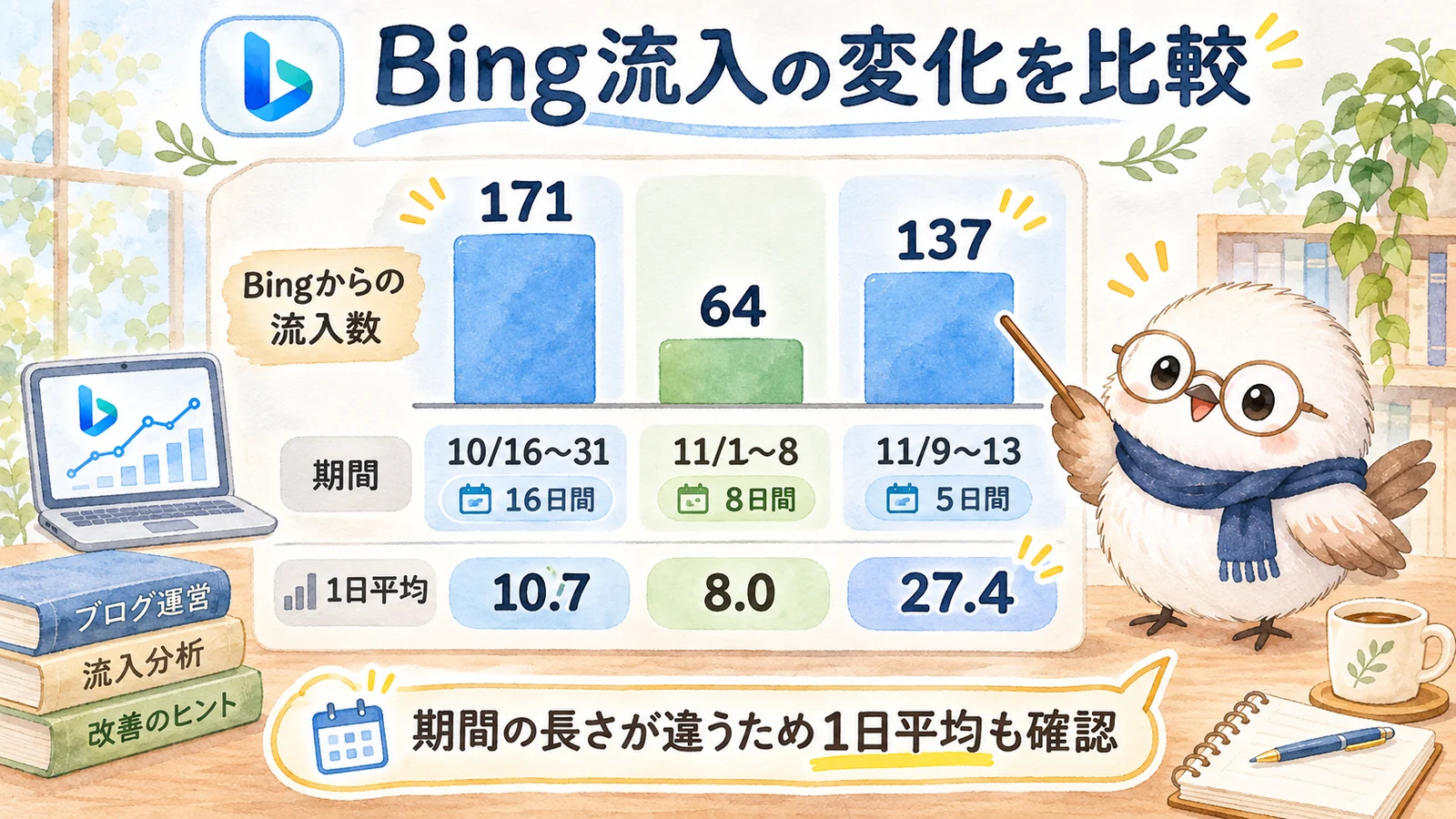
11月9〜13日は日数が短いにもかかわらず、1日平均がそれ以前より大きくなっていました。そこで「ブログの既存記事が全体的に強くなったのか」をさらに分けて調べました。
この137セッションを記事の公開状況で分類した当時の記録は、新規記事50、既存記事66、分類できないもの21でした。新規記事に分類した50のうち46はExcelの2記事によるものでした。
この結果から言えるのは、調べた5日間のBing経由の訪問には、特定の新規記事が一定の割合を占めていたということです。一方で、Bingの検索順位が上がったことが原因なのか、既存記事への検索需要も同じように伸びたのかまでは確定しません。Bing Webmaster Tools側の検索データが取得できないときは、GA4の流入結果だけからBing検索での表示や順位を推定しないことにしました。
実際のブログ運用で分析結果をどう判断したか
記事を増やすか、既存記事を修整するか
ブログの記事数が増えているのに成果が乏しいと感じたとき、「もっと記事を増やすべきか」「今ある記事を直すべきか」は簡単には決められません。私も、記事数だけを根拠に追加制作を続けるのではなく、アクセス解析と公開済み記事を照らし合わせて、改善すべき点を探すようにしました。
そこで区別したのが、検索結果に表示されない記事、表示はあるのにクリックが少ない記事、検索流入はあるのに利用状況が十分に把握できない記事です。問題が異なれば、必要な確認も違います。たとえばインデックス登録自体が確認できない記事と、検索順位は一定でもクリックされていない記事を、同じ「アクセス不足」として一括修整するのは適切ではありません。
検索データは、記事の修整だけでなく、カテゴリーを増やすかどうかを考える材料にもなりました。しかし、検索実績が出たことと、新カテゴリーを設けるべきことは別の判断です。既存記事の役割、読者が探しやすい構造、扱える実例があるかも合わせて検討しました。
改善する記事の優先順位を考える
私は改善候補を、まず次のように区別します。
| 分類 | 確認できた状態 | 次の判断 |
|---|---|---|
| 修整候補 | 検索意図と本文・タイトルのずれなど、具体的な問題が確認できる | 対象箇所を絞って修整する |
| 追加調査 | 表示・クリックや閲覧の変化はあるが、理由が分からない | 記事別・クエリ別・流入元別に掘り下げる |
| 経過観察 | データが少なく、問題も確認できていない | 同じ条件で推移を確認する |
| 取得不能 | 接続エラーや対象外のため、必要なデータがない | 原因を確認し、取得できるまで評価を保留する |

これは合否の点数表ではなく、次に行う作業を決める分類です。ChatGPTに優先順位を提案させる場合も、判断根拠となった数値・期間・問題箇所を一緒に出させます。数字だけで「最優先」と決めず、改善によって何を確かめたいかも明確にします。
改善後の数値をどう評価するか
修整後にクリックや閲覧数が増えても、その変化のすべてが修整の効果とは限りません。公開した新記事、検索需要の変化、比較期間の長さ、計測条件の違いも影響します。
そのため、修整前に対象記事・変更した箇所・確認する指標・比較期間を記録し、修整後もできるだけ同じ条件で比較します。結果が出ていないときは「効果なし」と即断せず、データの更新状況や期間を確認します。実際に改善したかどうかは、修整したという事実とは分けて評価するのが基本です。
ChatGPTの分析結果をそのまま信用しない
事実・推定・判定不能を区別する
ChatGPTを使うと、複数サービスの数字を文章にまとめられます。ただし、説明が自然でも、根拠が足りない結論が混ざることがあります。私は、分析結果を次の3つに分けて確認します。
| 区分 | 例 |
|---|---|
| 事実 | GA4の指定期間にBing経由のセッションが137あったという取得・集計結果 |
| 推定 | 新規Excel記事の流入が、Bing経由の訪問増加に関係している可能性 |
| 判定不能 | Bing検索の順位上昇が訪問増加の原因だったかどうか |
「データが返ってこなかった」ことと「データの値が0だった」ことも違います。過去の分析では、Bing Webmaster Toolsの取得処理でエラーがあり、必要な検索表示・順位・検索クエリを確認できない場面がありました。その場合はBingの表示回数が0だったのではなく、取得不能だったと記録します。
分析を依頼するときに指定する条件
ChatGPTへは「ブログを分析して」とだけ頼むより、対象と判断基準を明示した方が、回答の誤解を減らせます。次は、これまでの運用から整理した依頼文の例です。過去の質問をそのまま転載したものではありません。
Calminvestについて、Search Console・GA4・Bing Webmaster Toolsの取得可能なデータを比較してください。対象期間は直近の確定済み4週間を週別に揃え、対象サイト・期間・指標・集計単位を明記してください。Google検索のクリックとGA4のセッションは同じ数字として扱わず、GA4ではGoogleとBingの参照元を区別してください。新規記事と既存記事の動き、自己確認アクセスの影響、記事間の移動を確認し、結果を「事実・推定・判定不能」に分けてください。データが取得できなかった項目は0とせず、改善候補と再確認すべき項目を示してください。
ここで大切なのは、優れた文章を出させることではなく、AIに使ってよい根拠と、断定してはいけない範囲を指定することです。
データが少ない場合は判断を保留する
表示回数が数回しかない記事では、クリックが1回増えただけでもCTRが大きく変わります。検索順位や回遊の変化も、短期間の数値だけでは安定した傾向と判断できないことがあります。
また、分析サービスの計測条件が揃っていない場合は、結論を急がず条件の確認を優先します。「現時点では判断できない」という結果も、誤った修整を避けるための有効な結論です。
まとめ
Search ConsoleはGoogle検索で見つけられた状況、GA4はサイトに来た後の利用状況、Bing Webmaster ToolsはBing検索側の状況を確認するために使います。ChatGPTへ連携すると、個別の数字を集めるだけでなく、期間・記事・参照元を整理して、複数の視点から検討しやすくなります。
私が実際の運用で重視しているのは、新記事による増加と既存記事の変化を分けること、自分の確認アクセスを読者の閲覧と混同しないこと、取得不能な数字を0とみなさないことです。
記事を増やすか修整するかは、アクセス数の大小だけでは決めません。何が分かっていて、何が未確認なのかを区別し、根拠を持って次の作業を選ぶ。そのためにChatGPTを活用しています。
関連記事
Search Consoleで記事ごとの表示回数・クリック数・検索クエリを確認したい場合は、次の記事をご覧ください。
Search Consoleの検索キーワードの見方|記事別クエリの確認手順
GA4でユーザー数・セッション数・ページ表示を確認したい場合は、次の記事をご覧ください。
Google Analytics(GA4)でアクセス数・PV数を確認する方法
Google検索・Bing・SNSなど、流入元ごとのセッションを調べたい場合は、次の記事をご覧ください。
Google Analytics(GA4)で流入元を確認する方法
ChatGPTで各種データを取得・比較した後、記事数を増やしてもアクセスが伸び悩む原因を実データで分類した例では、検索表示・クリック・回遊・収益をどの順に検証し、記事追加と既存記事の修整をどう判断するかを紹介しています。
同じ指標・列構成の月別CSVをExcelでまとめる場合は、Power Queryでファイルを結合し、重複や差し替え後の集計結果を検算する方法を紹介しています。異なる指標をそのまま合算する方法ではありません。
Excelで複数のCSVを1つにまとめる方法|月次集計の重複・更新ミスを防ぐ
ChatGPTとGA4を使った分析のうち、記事間の移動を確認し、内部リンクなどの改善点を見つける方法は次の記事で詳しく紹介しています。
ブログの回遊率を上げる方法|GA4の実データから改善点を見つける
自分のブログの分析結果を他のブログの公開実績と比較したい場合は、運営期間・記事数・計測条件の違いを整理した記事を参考にしてください。
ブログのアクセス数の平均は?初心者のPV数の目安を運営期間・記事数別に比較
ChatGPTを活用したブログ運営に興味を持ち、これからブログを始めたい場合は、WordPressの開設と初期設定、最初の記事の公開手順を紹介しています。
WordPressブログの始め方|開設から最初の記事公開までの手順
月別のアクセス数などをExcelで整理し、前月と前年同月からの増減率をグラフで比較したい場合は、売上データを例にしたグラフ作成手順が参考になります。
Excelで前月比・前年比をグラフ化する方法|売上の増減を比較する
アクセス数とクリック率など単位の異なる指標をExcelで一つのグラフに表示したい場合は、第2軸の設定と目盛りによる見え方の違いを確認できます。
Excelで2つのデータを1つのグラフにする方法|単位や桁が違う数値を比較する複合グラフの作り方
AIに分析を依頼する際の思考整理と、分析結果を評価する際の判断基準の違いを整理しています。
思考力と判断力の違いとは?AIを使った思考整理と意思決定の方法
分析結果を判断するときの前提として、AIの推論能力が未知の問題にどこまで通用するかを研究から整理しています。