WordPressの記事をまとめて保存したい、ブログ全体の内容を確認したい。そんなときに使えるのが「エクスポート」機能です。
WordPressには、記事や固定ページなどの情報をXMLファイルとして出力する機能が標準で備わっています。
ただ、ファイルをダウンロードしただけでは、何が保存されているのか、どう活用できるのか分かりにくいかもしれません。
WordPressのエクスポートは、記事データを取り出すだけでなく、ブログ全体の内容を確認・整理するためにも活用できます。
私は実際に、WordPressから出力したXMLファイルをChatGPTに渡し、記事の重複、内部リンク、カテゴリー、SEO設定などの検査に使用しています。
この記事では、まずXMLファイルの出力手順を示し、その後に保存される情報、ChatGPTを使ったブログの検査方法、修整前後の比較、注意点を説明します。
WordPressからXMLファイルをエクスポートする方法
WordPressのエクスポートは、標準機能だけで実行できます。専用プラグインを追加する必要はありません。
操作の流れは「WordPressの管理画面 → ツール → エクスポート → 出力範囲を選択 → エクスポートファイルをダウンロード」です。
手順1:エクスポート画面を開く
WordPressの管理画面へログインし、左側のメニューから次の順に進みます。
- 「ツール」をクリックする。
- 「エクスポート」を選択する。
エクスポートする内容を選ぶ画面が表示されます。
手順2:エクスポートするデータを選ぶ
エクスポート画面では、出力するデータの範囲を選択できます。
ブログ全体の記事や固定ページを確認したい場合は、「すべてのコンテンツ」を選びます。
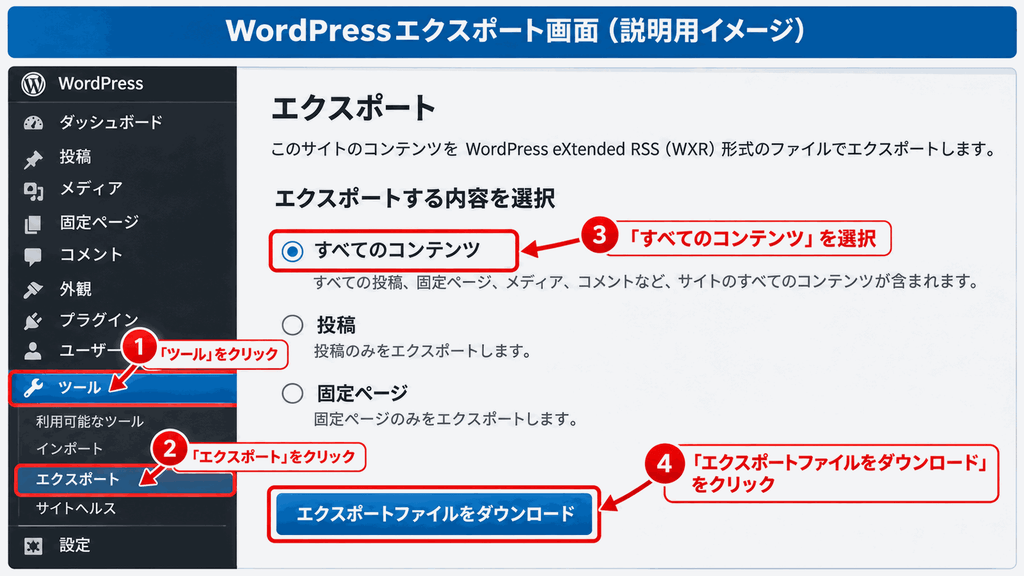
投稿だけを取り出したい場合は「投稿」、固定ページだけなら「固定ページ」を選ぶこともできます。
投稿を選択した場合は、カテゴリー、投稿者、期間、公開状態などで絞り込むこともできます。
今回のようにブログ全体を検査する場合、最初から対象を絞りすぎると、確認したい記事やリンク元が含まれない可能性があります。
そのため、全体検査では「すべてのコンテンツ」を選ぶのが基本です。
手順3:XMLファイルをダウンロードする
出力する範囲を選んだら、「エクスポートファイルをダウンロード」をクリックします。
XMLファイルが端末に保存されます。
ファイル名にはブログ名や日付などが含まれる場合があります。
ダウンロード後は、ファイルが保存されていることと、拡張子が「.xml」になっていることを確認してください。
これでエクスポートの操作は完了です。
WordPressのエクスポートとは?何が保存される?
WordPressのエクスポートとは、ブログに登録されている投稿や固定ページなどの情報をファイルとして取り出す機能です。
WordPress標準のエクスポートでは、XML形式のファイルをダウンロードできます。
このXMLは、文章やデータの構造を記録するファイル形式です。WordPressではWXR(WordPress eXtended RSS)と呼ばれる形式が使われています。
エクスポートしたファイルには、主に次の情報が含まれます。
- 投稿や固定ページのタイトル・本文
- 記事のURLや公開状態
- カテゴリー・タグ
- コメントや投稿者に関する情報
- カスタムフィールドなどの付加情報
カスタムフィールドとは、WordPressの記事などに追加できる情報の保存欄です。テーマやプラグインが設定を記録するために使用する場合もあります。
そのため、使用しているテーマやプラグインによっては、記事のSEOタイトルやメタディスクリプションなどがXMLに含まれている場合もあります。
ただし、XMLに含まれるのはWordPressがエクスポート対象として出力したデータであり、サイトのすべての設定ではありません。
エクスポートとバックアップは違う
エクスポートしたXMLは記事データの保存や移行に利用できますが、これだけでブログ全体を元どおりに復元できるわけではありません。
例えば、画像ファイル本体、WordPressテーマやプラグインのファイル、サイト全体の設定情報などはXMLにすべて保存されません。
ブログ全体を復元するためのバックアップには、通常、データベースとサイトを構成するファイルの両方が必要です。
つまり、XMLのエクスポートは、ブログの内容を取り出して確認する用途と、サイト全体のバックアップを区別して使う必要があります。
エクスポートしたXMLをChatGPTで分析する方法
XMLファイルを取り出したら、ChatGPTに渡して内容を整理・分析できます。
ChatGPTはXML形式のファイルに対応しており、ファイルに含まれる文章やデータの抽出、比較などを依頼できます。
私が実際に行っているのも、この方法です。
ブログの記事数が増えると、記事を1本ずつ開いて、内容やリンクを確認するのは手間がかかります。
XMLを使えば、複数記事の情報をまとめて検査するための材料を用意できます。
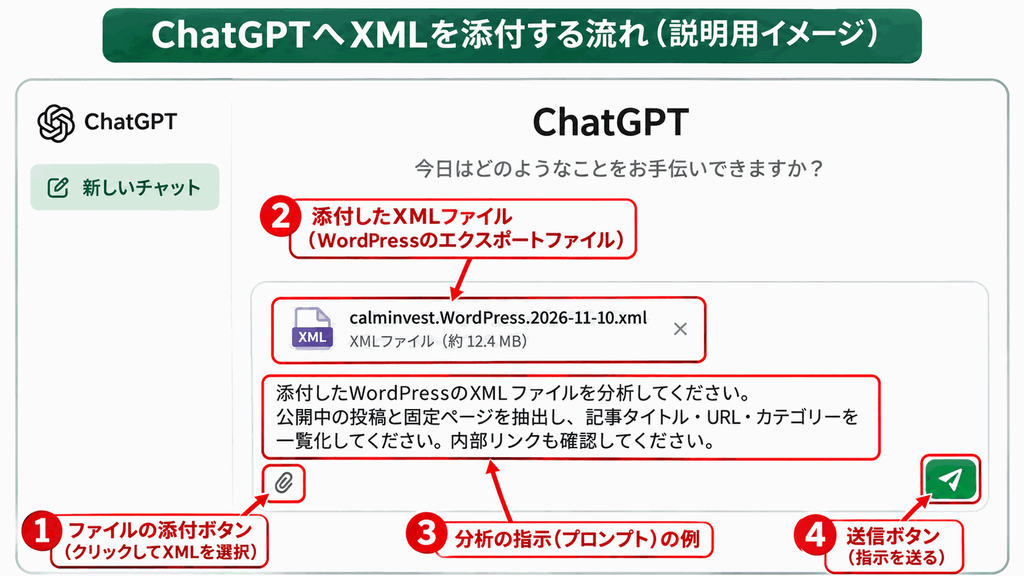
手順1:ChatGPTにXMLファイルを添付する
- ChatGPTで新しいチャットを開く。
- ファイル追加のメニューから、エクスポートしたXMLファイルを選択する。
- ファイルを添付したうえで、確認したい内容を指示する。
XMLには下書きやコメント、投稿者情報などが含まれる場合があります。アップロード前に内容を確認し、共有する必要のない情報が含まれていないか注意してください。
手順2:何を検査するか具体的に指示する
ChatGPTに「このブログを評価して」とだけ依頼すると、確認項目が曖昧になり、必要な結果を得られない場合があります。
そこで、何を取り出し、どこを比較し、どのように結果を報告してほしいのかを指定します。
例えば、記事と内部リンクを確認したい場合は、次のように依頼できます。
添付したWordPressのXMLファイルを分析してください。
- 公開中の投稿と固定ページを抽出し、記事タイトル・URL・カテゴリーを一覧化してください。
- 記事本文と固定ページにある内部リンクを抽出してください。
- リンク先がXML内の公開記事・固定ページに存在するか照合してください。
- 一致しないURLは、リンク切れと断定せず「要確認」として一覧化してください。
- 指摘には、問題のある記事名、該当URL、確認理由を示してください。
- XMLから確認できた事実と、別途確認が必要な事項を分けてください。
このように依頼すれば、単に情報を並べるだけでなく、確認が必要な場所を絞り込めます。
なお、添付したXMLの一部が読み取れなかったり、処理対象から抜けたりする可能性もあります。
そのため、重要な検査では、対象記事数や抽出件数を確認し、元のXMLと結果を照合することが大切です。
XMLを使ってブログ全体を検査する方法
私がエクスポートを繰り返し使用している理由は、ブログ全体の修整や整理を行ったあと、ほかの記事への影響を確認するためです。
実際に、記事の削除、トップページの変更、カテゴリー整理、内部リンクの修整などを行い、XMLを使って内容を確認してきました。
ただし、XMLで調べられることと、実際のWebサイトへアクセスしないと分からないことは異なります。
| 検査対象 | XMLで確認できること | 別途確認が必要なこと |
|---|---|---|
| 記事・固定ページ | タイトル、本文、公開状態、URLなど | 実際の公開ページの表示 |
| 内部リンク | 本文中のリンク先と、出力された記事URLとの照合 | リンク先が現在も正常に開けるか |
| カテゴリー | カテゴリー情報と記事への割り当て | 公開画面での表示や動作 |
| SEO設定 | XMLに含まれるSEO関連の設定値 | 検索結果への反映状況 |
| 画像 | 本文中の画像URLや添付情報 | 画像ファイルの存在と表示状態 |
内部リンクの修整漏れを確認する
例えば、ブログ内の記事を削除した場合、その記事へリンクしていた別の記事が残っている可能性があります。
私も記事やカテゴリーを整理した後、トップページやほかの記事に古いリンクが残っていないか調べてきました。
例えば、削除した「用語辞典」へのリンクが残っていないか、WordPressから出力したXMLで検査したことがあります。当時の検査結果では、公開中の記事や固定ページなどに該当リンクは見つかりませんでしたが、ゴミ箱の記事には参照が残っていました。公開中のページとゴミ箱のデータを区別することで、すべてを公開中のリンク切れとして扱わずに済みました。
このようなときは、XMLからリンク元の記事とリンク先URLを抽出すると、確認する場所を一覧化できます。
ただし、XML内にリンク先が見つからないだけでは、404エラーとは判断できません。
エクスポート対象から除外されたページや、WordPressの通常の記事データ以外で管理されているページもあるからです。
まずは「XML内で一致しないURL」として抽出し、実際のページへのアクセスやWordPressの公開状態を別途確認します。
記事内容の重複を確認する
同じカテゴリーの記事が増えると、別の記事で似た説明を繰り返している場合があります。
私はブログの記事を整理する際、複数の記事の本文を比較し、説明内容が重複していないか確認してきました。
ただし、同じ単語や説明が登場するだけで、記事が不要になるわけではありません。
例えば、WordPressの開設方法を説明する記事と、プラグインの選び方を説明する記事では、一部に同じ操作が登場しても、読者が解決したい問題は異なります。
そのため、重複検査では文章の類似性だけでなく、各記事が何を解決するために存在しているかまで比較します。
カテゴリーやSEO設定の整合性を確認する
カテゴリーを削除・変更した場合、記事の分類が意図した状態になっているか確認できます。
また、XMLにSEOタイトルやメタディスクリプションなどが出力されていれば、記事ごとの設定値を比較することもできます。
私はトップページの変更後にもXMLを使い、カテゴリーへのリンクや記事との整合性を確認してきました。
SEO設定については、テーマやプラグインによって保存場所が異なります。XMLに出力されていない項目を「未設定」と断定しないことが重要です。
修整前後のXMLを比較して変更漏れを確認する
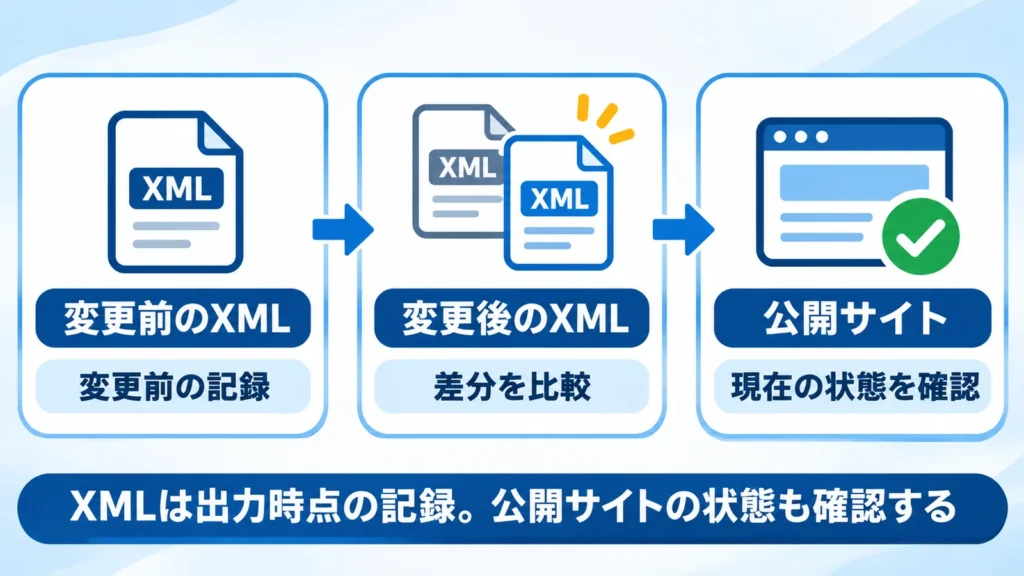
WordPressのエクスポートは、ブログを修整した前後の状態を比較する用途にも使えます。
例えば、記事を削除したり、カテゴリーを変更したり、トップページを書き換えたりした場合です。
私は実際に、異なる時点で出力したWordPressのXMLを使い、修整した内容や以前の指摘事項を再確認してきました。
変更前後のXMLを比較する手順
- 変更前のWordPressからXMLをエクスポートして保存する。
- 記事の削除、本文修整、カテゴリー変更などを行う。
- 変更後にもう一度XMLをエクスポートする。
- 変更前と変更後の2ファイルをChatGPTに添付する。
- 確認対象を指定し、差分の一覧を作成させる。
比較する際は、2つのXMLが同じ範囲を対象にしているか確認します。
片方が「すべてのコンテンツ」で、もう片方が「投稿のみ」では、出力範囲の違いによって記事数が変わってしまいます。
ChatGPTに変更内容を比較させる
2つのXMLを添付したうえで、次のように指示できます。
添付した2つのWordPress XMLファイルを比較してください。
ファイルAを変更前、ファイルBを変更後として扱ってください。
- 投稿・固定ページの追加、削除、公開状態の変更を一覧化してください。
- 記事タイトル、URL、カテゴリー、本文中の内部リンクの変更を確認してください。
- 両方に存在する記事は、可能な範囲で記事IDを基準に対応付けてください。
- 以前のリンクや修整前の文章が残っている箇所を抽出してください。
- 確認できた変更、修整漏れの疑い、判断できない事項を分けてください。
記事のURLやタイトルを変更している場合、文字列だけで照合すると、同じ記事を別の記事として扱ってしまう可能性があります。
そのため、WordPressの記事IDなど、変更前後で対応付けられる情報も確認します。
また、修整前後のXMLを比較して差分が見つかったとしても、それがすべて問題とは限りません。
変更した事実と、修整が必要な問題は分けて判断します。
XMLでは確認できないことと注意点
エクスポートしたXMLはブログ管理に役立ちますが、すべての問題を判定できるわけではありません。
また、XMLはエクスポートした時点のデータです。その後に行った変更は、再びエクスポートしなければ反映されません。
実際に、以前のXMLでは見つからなかった逆リンクが、後にWordPressの公開中の記事データでは確認できたことがあります。XMLの取得時点と現在の公開記事が一致するとは限らないため、以前のXMLだけで「リンクがない」と確定せず、現在のWordPressの記事を確認しました。
アクセス数やGoogle検索の評価は分からない
XMLから記事本文や一部の設定情報を確認できても、その記事が何回読まれたか、Google検索で何回表示されたかは通常分かりません。
検索の表示回数やクリック数はSearch Console、アクセス状況はGoogle Analyticsなど、目的に応じたデータが必要です。
個人情報を含んだファイルの取り扱いに注意する
XMLには、コメントや投稿者に関連する情報、公開前の文章などが含まれている場合があります。
外部サービスへアップロードする場合は、共有してよい内容か確認してください。
ブログ全体の検査に不要な情報が含まれる場合は、エクスポート範囲を限定するなどの方法も検討します。
また、ChatGPTが出した検査結果を、そのまま確定情報として扱わないことも大切です。
特に記事数、リンクの有無、SEO設定の有無などは、元のXMLやWordPressの管理画面と照合します。
まとめ
WordPressのエクスポートは、管理画面の「ツール」からXMLファイルを出力するだけの簡単な操作です。
しかし、取り出したファイルには、記事や固定ページ、カテゴリーなど、ブログ全体を整理するための情報が含まれています。
私自身もXMLをChatGPTに渡し、記事の重複、内部リンク、カテゴリー、SEO設定、トップページの整合性などを確認してきました。
特に、記事を削除・修整したあとに、ほかの部分へ影響が残っていないか確認できることは、ブログ管理で役立つ使い方です。
重要なのは、XMLを取り出すことではなく、何を確認したいのかを決めて分析し、確認できた事実と未確認の情報を分けることです。
WordPressのエクスポートを、記事データの保存だけでなく、ブログ全体の確認や修整漏れの発見にも活用してみてください。
次に読む記事
XMLでは、記事の内容やリンクを検査できますが、PV数や訪問者数は確認できません。ブログの閲覧状況を調べたい場合は、次の記事でGoogle Analytics(GA4)のユーザー数・セッション数・PV数を確認する方法を説明しています。
Google Analytics(GA4)でアクセス数・PV数を確認する方法
前に読む記事
WordPressのプラグインをどのような条件で選ぶか確認したい場合は、前の記事で5種類の機能・導入条件・設定後の確認方法を紹介しています。
WordPressのおすすめプラグイン5選|初心者向けの選び方
関連記事
XMLファイルでは、Googleに記事が登録されているかどうかは確認できません。検索結果に記事が表示されない場合は、次の記事で確認する場所と順番を説明しています。
Googleにインデックス登録されない原因|WordPress記事で見る確認順
XMLファイルをChatGPTに渡す前に、質問の入力や追加指示、回答の確認といった基本操作から知りたい場合は、次の記事で説明しています。
XMLファイルに公開前の記事や投稿者情報が含まれる場合は、アップロード前にChatGPTのモデル改善への利用設定なども確認してください。設定をオフにしても、共有してよい情報かどうかの判断は別に必要です。
ChatGPTの初期設定|初心者が最初に確認したい5つの項目
XMLファイルを使った記事検査でも、依頼内容が曖昧だと一般的な助言にとどまる場合があります。ChatGPTへ伝える目的・前提・範囲などの条件は、次の記事で整理しています。
XMLを使った記事検査など複数の確認項目を扱う場合は、共通のルールと作業別・検査用の指示を分ける方法も参考になります。
ChatGPTで長いプロンプトを使うと指示を守らない?複数のプロンプトに分ける方法