
ChatGPTを使い始めたものの、最初にどの設定を変更すればよいのか分からない。
設定画面には複数の項目があり、個人情報の扱いや会話の保存についても気になるかもしれません。
ChatGPTは、すべての初期設定を変更しなくても利用できます。大切なのは、それぞれの設定が何を変えるのかを理解し、自分に必要なものだけを選ぶことです。
この記事では、初心者が最初に確認したい5つの項目について、設定する理由、操作方法、変更するかどうかの判断を順番に解説します。
まずは、次の表で自分に関係する設定を確認してください。
| 自分がしたいこと | 確認する項目 |
|---|---|
| 過去の会話を残しておきたい | アカウント登録・ログイン |
| 会話をAIの学習に使われたくない | データコントロール |
| 毎回同じ説明をしたくない | メモリ |
| 回答の長さや形式を統一したい | カスタム指示 |
| 会話を履歴に残したくない | 一時チャット |
アカウント登録・ログインは必要?
ChatGPTは無料で利用でき、環境によってはアカウントを作成せずに試すこともできます。
ただし、継続して利用するなら、アカウントを作成してログインしておくと便利です。
ログインして通常のチャットを使えば、過去の会話を履歴から開き直したり、続きを質問したりできます。
アカウントを作成する場合は、ChatGPT公式サイトを開き、画面の案内に従って登録します。
一度試してみたいだけなら登録せずに使える場合がありますが、会話を保存して継続的に利用するならログインする方法が向いています。
入力した会話をAIの学習に使わせない方法は?
ChatGPTには、入力した会話をOpenAIのモデル改善に利用するかどうかを選ぶ設定があります。
モデル改善とは、AIの性能を向上させるためにデータを利用することです。
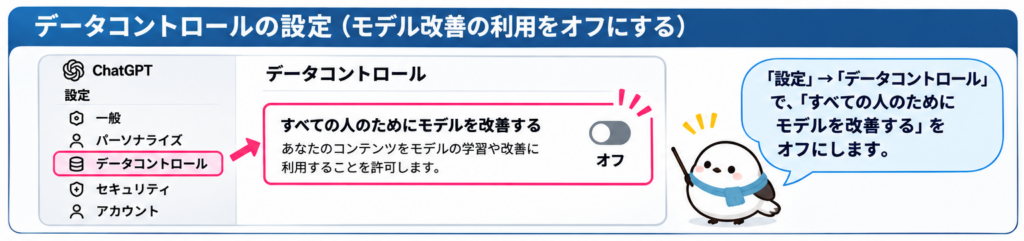
自分が入力した会話をモデル改善に利用されたくない場合は、次の手順で設定を確認します。
パソコンの場合
- ChatGPTのアカウントメニューを開く
- 「設定」を選択する
- 「データコントロール」を開く
- 「すべての人のためにモデルを改善する」をオフにし、「完了」を選択する
スマートフォンの場合
- サイドバーを開く
- プロフィールアイコンを選択して設定を開く
- 「データコントロール」を開く
- 「すべての人のためにモデルを改善する」をオフにする
私も以前、数字などの情報がどのように扱われるかを気にして、ChatGPTの設定を確認したことがあります。
そのとき、案内された「会話履歴とトレーニング」という項目が見つかりませんでした。実際の画面には「データコントロール」と表示されていたため、その項目を手掛かりに、モデル改善に関する設定の名称を確かめていきました。
説明にある項目名が見当たらないときは、画面に表示された名称を確認し直すことが大切です。また、項目を見つけただけでは設定変更が完了したとはいえないため、変更後の状態まで確認してください。
私自身も、この設定はオフにしています。
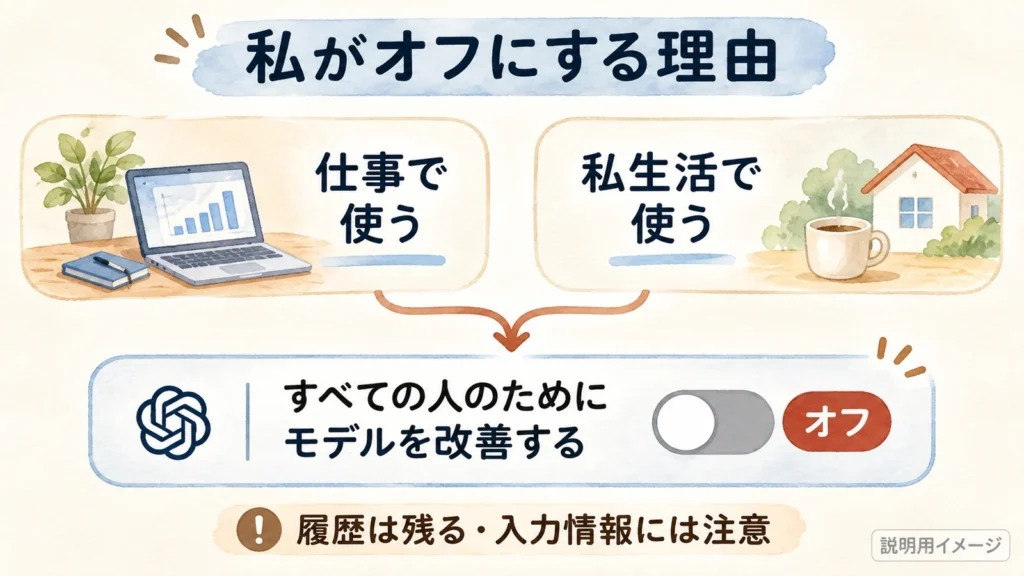
ChatGPTを仕事にもプライベートにも利用しており、業務に関する情報や個人的な相談を入力することがあるためです。
そのため、自分の会話をAIのモデル改善に利用してほしくないと考え、オフを選択しています。
この設定をオフにすると、個人向けChatGPTの通常の会話をモデル改善に利用しないようにできます。
ただし、学習利用をオフにしても、通常のチャット履歴は削除されません。
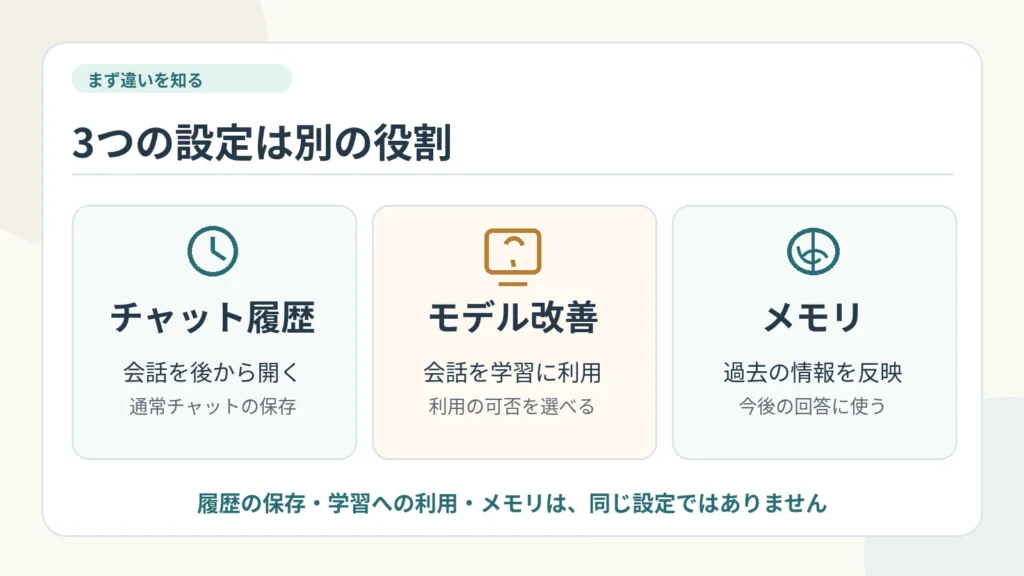
会話を保存することと、モデル改善に利用することは別の設定だからです。
ただし、オフにしたからといって、入力した情報が一切保存・処理されなくなるわけではありません。入力する情報そのものにも注意が必要です。パスワードや他人の個人情報など、共有する必要のない情報は入力しないようにしましょう。
モデル改善への利用を望まない場合はオフにし、利用を許可する場合はオンになっていることを確認してください。
メモリはオンとオフのどちらがよい?
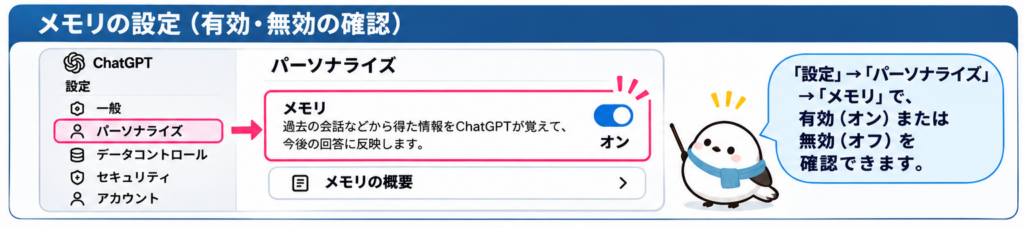
メモリは、過去の会話などから得た情報をChatGPTが覚え、今後の回答に反映するための機能です。
例えば、何度も同じテーマについて相談する場合、以前に伝えた情報を踏まえて回答してもらえることがあります。
メモリの設定は、次の場所から確認できます。
- 「設定」を開く
- 「パーソナライズ」を選択する
- 「メモリ」を開く
- メモリの有効・無効を確認する
メモリの名称や利用できる項目は、プランや利用環境によって異なる場合があります。
毎回同じ前提を説明する手間を減らしたい人にはオンが向いています。
ただし、以前伝えた情報が今の回答で正しく使われるとは限りません。私も、過去の会話で生活費の数字を何度も伝えていたのに、別の金額で回答されたため、訂正を繰り返したことがあります。
その数字の間違いがメモリだけを原因として起きたのかは確認できません。ですが、ChatGPTが示した前提と、自分が実際に伝えた情報が一致しているかは、特に数字を使う相談で確かめる必要があります。
反対に、過去の情報を今後の回答へ反映させたくない場合は、オフを選べます。
なお、メモリをオフにしても、過去のチャットが自動的に削除されるわけではありません。
ChatGPTが覚えている情報を確認したい場合は、メモリ設定にある「メモリの概要」を確認するか、ChatGPTに何を覚えているか質問する方法があります。概要に誤った内容がある場合は、訂正を入力できます。ただし、概要に記憶しているすべての情報が表示されるとは限りません。訂正後も、次の回答で数字や条件が正しく扱われているか確認してください。
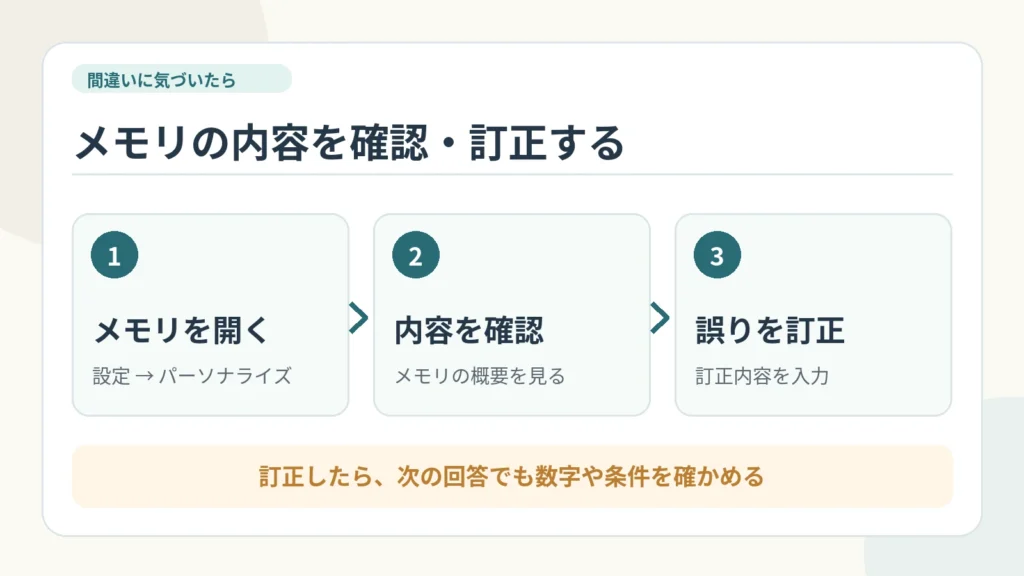
初心者の場合は、まずメモリの役割を理解し、継続して使う中で必要性を判断すれば十分です。
カスタム指示は設定した方がよい?
カスタム指示は、ChatGPTに回答してもらうときの希望を、あらかじめ登録しておく機能です。
例えば、毎回「短く説明して」「結論から教えて」と入力している場合、それらの希望を設定しておけます。
パソコンでは、次の手順で確認します。
- 「設定」を開く
- 「パーソナライズ」を選択する
- 「カスタム指示」を開く
- カスタマイズを有効にし、希望する内容を入力する
スマートフォンでは、設定内の「ChatGPTをカスタマイズ」から確認できます。
例えば、次のような指示を登録できます。
回答は最初に結論を示してください。
専門用語はできるだけ使わず、初心者にも分かる言葉で説明してください。
説明が長くなる場合は、重要な内容から順番に整理してください。
私が実際の会話で重視しているのは、回答の長さだけではありません。「勝手な補完や改変はするな。命令以外の行動は禁止」と伝え、依頼していない範囲まで変更しないよう求めたこともあります。
これをカスタム指示用の文章にするなら、例えば「指定していない内容は勝手に変更しない。分からないことは推測で埋めず、分からないと伝える」と書けます。これは登録用に書き直した例文であり、過去にこの文章を設定欄に登録したと確認できたわけではありません。
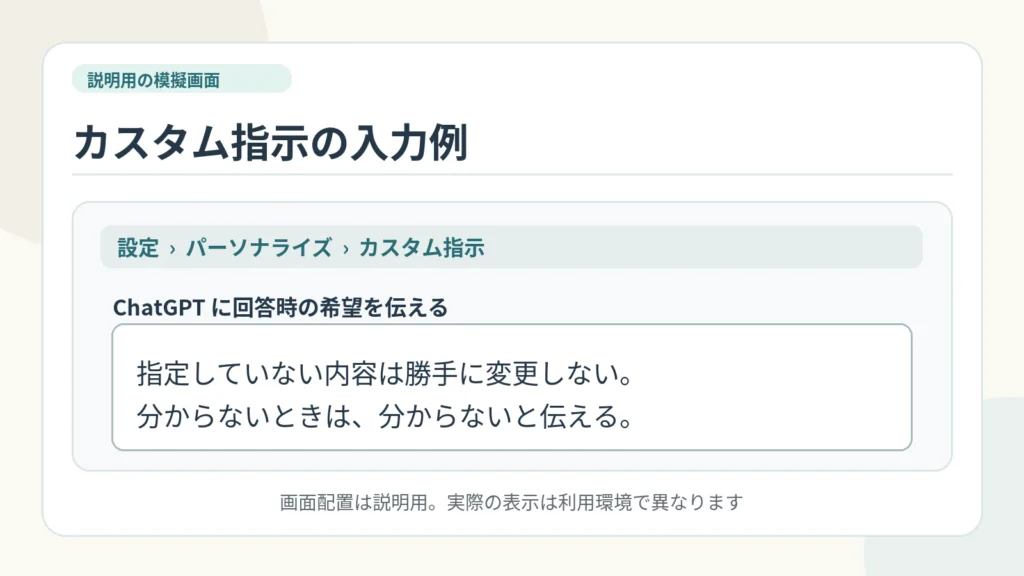
カスタム指示を設定すると、こうした希望を毎回入力する手間を減らせます。
ただし、カスタム指示は必須ではありません。
まだChatGPTを使い始めたばかりで、どのような回答が自分に合うのか分からない場合は、設定せずに使っても問題ありません。
何度も同じ希望を伝えていると気づいたときに、登録を検討するとよいでしょう。
カスタム指示で回答の形式を指定しても、個別の質問に必要な条件が不足していると、思った回答が得られないことがあります。
会話を履歴に残したくない場合は?
ChatGPTには、通常のチャットとは別に「一時チャット」という機能があります。
一時チャットは、通常のチャット履歴に会話を残したくない場合に利用できます。
使い方は次のとおりです。
- 新しいチャットを開く
- 「一時チャット」を選択する
- 「パーソナライズあり」または「パーソナライズなし」を選ぶ
- 質問を入力する
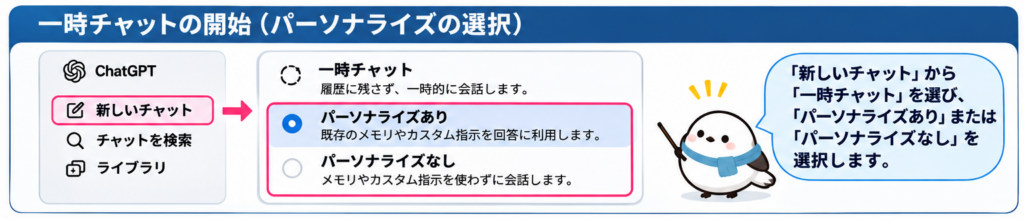
パーソナライズありの場合は、利用環境や設定に応じて、既存のメモリやカスタム指示などを回答に利用できます。
パーソナライズなしの場合は、それらを利用せずに会話を始めます。
どちらを選んでも、一時チャットのまま利用している間は、新しいメモリを作成・更新せず、モデル改善にも使用されません。
一時チャットは通常の履歴には表示されませんが、安全上の目的で会話のコピーが最大30日間保持される場合があります。
また、後から通常のチャットとして保存することもできます。保存した場合は、通常のチャットとしてアカウントの設定が適用されます。
後から読み返したい会話は通常のチャット、履歴に残したくない会話は一時チャット、と使い分けると分かりやすくなります。
まとめ
ChatGPTの初期設定は、最初からすべて変更する必要はありません。
まず確認したいのは、会話を保存するか、モデル改善に利用するか、過去の情報を今後の回答に反映させるか、という違いです。
そのうえで、回答方法を統一したいならカスタム指示、履歴に残したくない会話では一時チャットを利用できます。
自分に必要な設定を選べたら、次はChatGPTに質問し、返ってきた回答を確かめてみましょう。
次に読む記事
質問文に何を追加すればよいかは、ChatGPTの回答が浅い原因|質問文に足りない条件で解説しています。
前に読む記事
質問の入力や会話の続け方については、別記事「ChatGPTの使い方|初心者向け基本操作」で解説しています。
関連記事
GmailやGoogleカレンダーの連携を始めるときは、接続するアカウントとアクセス権限を確認します。具体的な接続手順と予定登録の実例は次の記事で説明しています。
ChatGPTにGmailとGoogleカレンダーを接続する方法|設定手順と使い方
ChatGPTの初期設定を確認したうえでExcelファイルを作成・修整したい場合は、実際の金種計算表を使った指示文と確認方法を次の記事で説明しています。
ChatGPTでExcelを作成する方法|自動計算表の実例とプロンプト