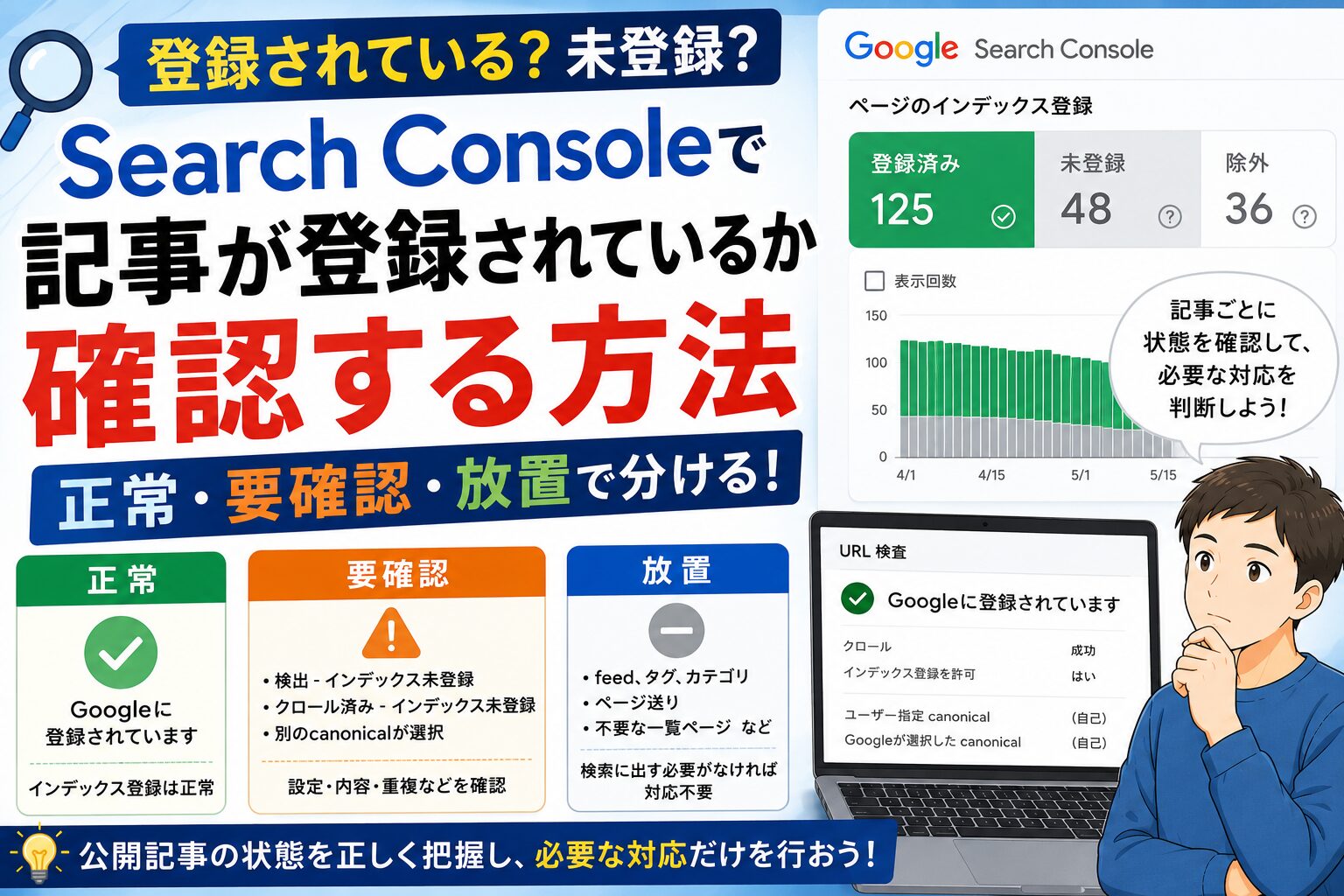
Search Consoleを開くと、Googleに登録されているページと、登録されていないページの件数が表示されます。
ただし、全体の件数を見ただけでは、検索に出したい公開記事がインデックス登録されているかまでは分かりません。
未登録URLが多くても、検索に出す必要がないURLが中心なら、すべて対応する必要はありません。
一方で、検索流入を狙って公開した記事が未登録なら確認が必要です。
この記事では、Search ConsoleのページインデックスとURL検査を使い分け、公開記事の状態を「正常・要確認・放置」に分ける方法を整理します。
前に読む記事
検索に出したい記事が未登録だった場合は、noindex、サイトマップ、内部リンク、記事内容などの原因を順番に確認します。
Googleにインデックス登録されない原因|WordPress記事で見る確認順
登録済み・未登録の件数だけでは公開記事の状態は分からない
Search Consoleのページインデックスでは、登録済みページと未登録ページの件数を確認できます。
しかし、大事なのは未登録URLの総数ではありません。
検索に出したい公開記事が、Googleにインデックス登録されているかを見る必要があります。
私自身、Search Consoleで「クロール済み – インデックス未登録」が48件表示されていました。
登録済みURLの一覧にも複数のページが表示されていましたが、全体件数だけでは、確認したい公開記事が登録されているか判断できませんでした。
また、検索に出したい公開記事が意図せずnoindexになっていたこともあります。
そのため、次の順番で確認します。
- ページインデックスでサイト全体の傾向を見る
- 検索に出したい記事をURL検査で確認する
- 確認結果を正常・要確認・放置に分ける
ページインデックスでサイト全体の傾向を確認する
最初に、Search Consoleの「ページのインデックス登録」を開きます。
ここでは、主に次の内容を確認します。
- インデックス登録済みページの件数
- インデックス未登録ページの件数
- 未登録になっている理由
- 各理由に表示されているURL例
ページインデックスは、サイト全体のインデックス登録状況や未登録理由の傾向を見るために使います。
特定の記事が登録されているか詳しく確認する場合は、URL検査に記事URLを入力します。
サイト全体で、どのような理由による未登録が多いのかを見るために使います。
未登録URLの中には、次のようなページが含まれることがあります。
- feed
- タグページ
- ページ送り
- 不要な一覧ページ
- 重複したURL
- 検索に出す必要がないページ
このようなURLが中心なら、未登録件数が多いだけで問題とは限りません。
まず全体の傾向を確認し、その後に検索に出したい公開記事をURL検査で確認します。
URL検査で検索に出したい公開記事を確認する
特定の記事がGoogleにインデックス登録されているかは、URL検査で確認します。
手順は次の通りです。
- 確認したい公開記事を開く
- 記事のURLをコピーする
- Search Console上部のURL検査欄に貼り付ける
- 表示されたインデックス登録状況を確認する
登録されている場合は、「Googleに登録されています」と表示されます。
未登録の場合は、「検出 – インデックス未登録」や「クロール済み – インデックス未登録」などの状態が表示されます。
あわせて、次の項目も確認します。
- ページのインデックス登録状況
- 前回のクロール日時
- クロールが許可されているか
- インデックス登録が許可されているか
- ユーザー指定canonical
- Googleが選択したcanonical
すべてのURLを1件ずつ検査する必要はありません。
次のような記事を優先します。
- 検索流入を狙って公開した記事
- サイト内で重要な記事
- 公開から時間が経っても表示回数が出ない記事
- 設定を変更した記事
- 未登録の可能性がある記事
確認結果を正常・要確認・放置に分ける
URL検査で状態を確認した後は、結果を次のように分けます。
| 確認結果 | 判断 | 次にすること |
|---|---|---|
| Googleに登録されています | 正常 | インデックス登録への対応は不要。検索で見つからない場合は表示回数や掲載順位を確認する |
| 検出 – インデックス未登録 | 要確認 | 公開日、サイトマップ、内部リンクを確認する。公開直後なら少し待つ |
| クロール済み – インデックス未登録 | 要確認 | 記事内容、重複、内部リンク、canonicalを確認する |
| noindexにより除外されています | 設定による | 検索に出したい記事ならnoindex設定を確認する。意図したnoindexなら放置する |
| Googleが別のcanonicalを選択している | 要確認 | 重複記事や代表URLの設定を確認する |
| feed、タグ、不要な一覧ページなどが未登録 | 放置可 | 検索に出す必要がなければ基本的に対応しない |
「Googleに登録されています」と表示されているなら、インデックス登録自体は正常です。
それでも検索結果で見つからない場合は、登録ではなく、表示回数や掲載順位、検索キーワードの問題として分けて考えます。
一方で、検索に出したい公開記事が未登録なら要確認です。
判断基準は、単に登録済みか未登録かではありません。
そのURLを検索結果に出したいかどうかで判断します。
検索に出したい記事が未登録なら原因を確認する
URL検査で、検索に出したい公開記事が未登録だと分かった場合は、原因を確認します。
主な確認項目は次の通りです。
- 公開してから日が浅くないか
- noindexになっていないか
- サイトマップに含まれているか
- 関連記事などから内部リンクされているか
- Googleが別のcanonicalを選んでいないか
- 他の記事と内容が重複していないか
- 検索した人の疑問に十分答えているか
この記事では、登録状況を確認し、対応が必要か判断するところまでを扱います。
未登録の原因を詳しく切り分ける場合は、前に読む記事で確認してください。
Search Consoleで記事の登録を確認する時のQ&A
公開した記事はすべてURL検査した方がいいですか?
すべてのURLを毎回検査する必要はありません。
まずページインデックスで全体の傾向を確認し、検索に出したい記事や状態が気になる記事を優先してURL検査します。
登録済みなら必ず検索結果に表示されますか?
インデックス登録されていても、検索順位が低ければ検索結果で見つけにくいことがあります。
「Googleに登録されています」と表示されている場合は、登録ではなく、表示回数や掲載順位を確認します。
未登録URLの件数が多いと問題ですか?
件数だけでは判断できません。
検索に出す必要がないURLが多ければ、未登録件数が多くてもすべて対応する必要はありません。
検索に出したい公開記事が含まれているかを確認します。
公開直後の記事が未登録でも待ってよいですか?
公開直後なら、まだGoogleに発見・クロールされていない可能性があります。
サイトマップや内部リンクを確認し、重要な記事はURL検査で状態を確認します。
登録済み件数と公開記事数が違うのはなぜですか?
Search Consoleが確認するURLは、WordPressの投稿記事だけではありません。
固定ページ、カテゴリ、タグ、画像の添付ページ、feed、重複URLなども含まれるため、WordPressの記事数とSearch Consoleの件数が一致しないことがあります。
関連記事
未登録URLをすべて直す前に、放置してよいURLと確認すべきURLを分けます。
クロール済み – インデックス未登録は放置していい?WordPressブログで対応すべきURLの見分け方
まとめ|全体件数ではなく公開記事単位で確認する
Search Consoleで記事の登録状況を見る時は、登録済み・未登録の件数だけで判断しません。
確認順は次の通りです。
- ページインデックスでサイト全体の傾向を見る
- 検索に出したい公開記事をURL検査する
- 確認結果を正常・要確認・放置に分ける
- 要確認の記事だけ登録されない原因を調べる
未登録URLが多いことより、検索に出したい公開記事が未登録になっていることが問題です。
全体件数を見た後に、重要な記事をURL単位で確認すると、必要な対応を判断しやすくなります。
次に読む記事
記事がインデックス登録されているのに表示回数が出ない場合は、登録以外の原因を切り分けます。

コメント