WordPressで記事を公開したのに、Googleに登録されないことがあります。
Search Consoleで確認しても、
- 「Googleに登録されていません」
- 「検出 – インデックス未登録」
- 「クロール済み – インデックス未登録」
のように表示され、何が原因なのか分からないかもしれません。
ただ、最初から記事を大きく書き直す必要はありません。
まず大事なのは、Googleに見つかっていないのか、見つかったうえで登録されていないのかを分けることです。
この記事では、WordPressで公開した記事がGoogleにインデックス登録されない時に、どの順番で原因を確認すればよいかを整理します。
WordPressの記事がGoogleに登録されないとはどの状態か
「Googleに登録されない」と言っても、状態はいくつかあります。
まず分けたいのは、次の3つです。
- まだGoogleに見つかっていない
- Googleは見たが、登録していない
- 登録はされているが、検索結果で見つけにくい
この3つは別の問題です。
登録されていないのか。
登録されているが順位が低いだけなのか。
公開直後でまだ反映されていないだけなのか。
ここを分けないまま修正すると、原因と対処がズレます。
まずは、Search Consoleで表示される状態を見て、どこで止まっているのかを確認します。
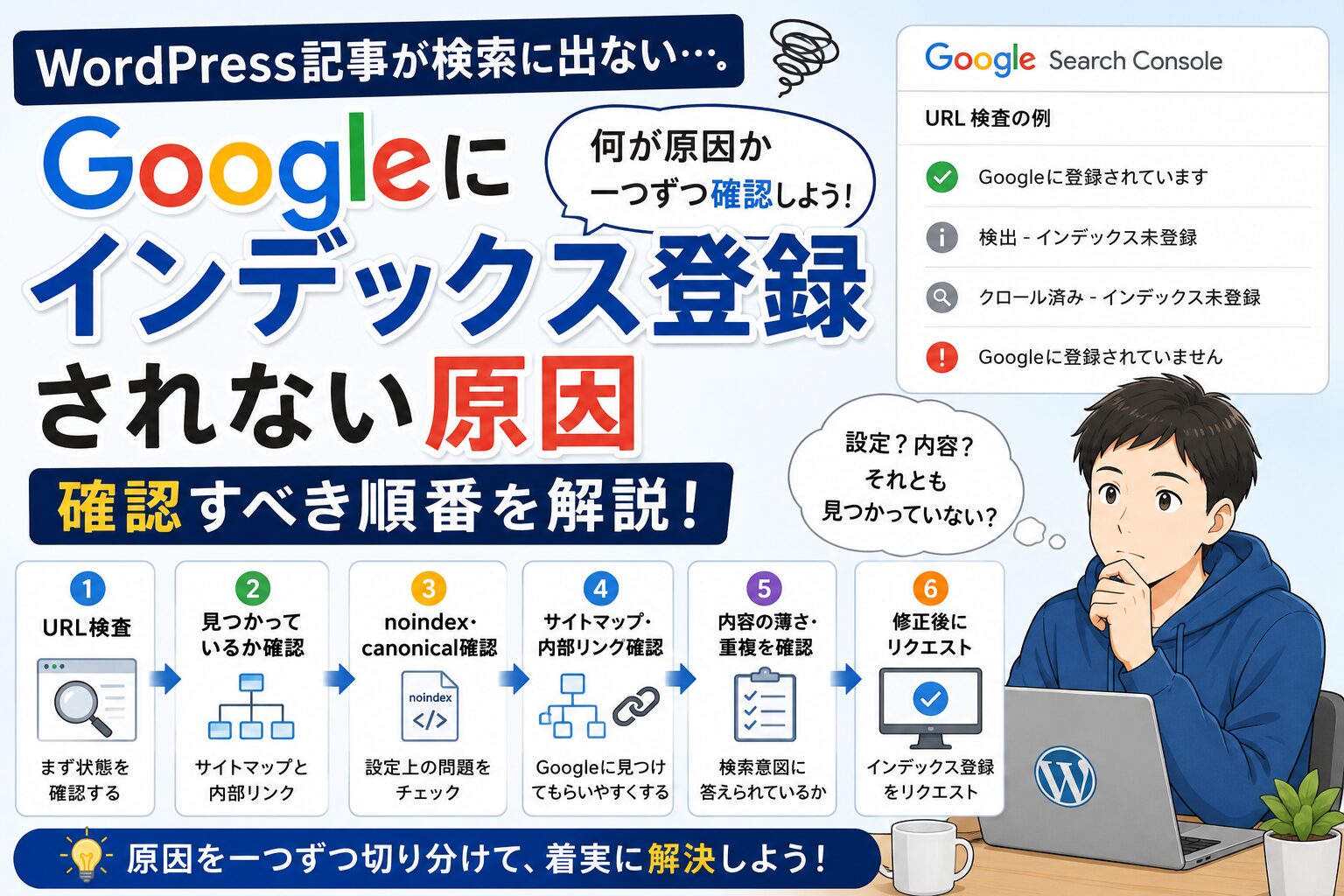
| 表示・状態 | 意味 | 最初に見る場所 | 対応の方向 |
|---|---|---|---|
| Googleに登録されています | インデックス登録はされている | 検索パフォーマンス、掲載順位 | 登録ではなく、順位・タイトル・内容を確認する |
| Googleに登録されていません | 検索結果に出る対象になっていない | URL検査、ライブURLテスト | noindex、canonical、サイトマップ、内部リンクを確認する |
| 検出 – インデックス未登録 | GoogleはURLを知っているが、まだクロールしていない | サイトマップ、内部リンク、公開日 | 見つけてもらう導線を確認する |
| クロール済み – インデックス未登録 | Googleはページを見たが、登録していない | 記事内容、重複、内部リンク、canonical | 登録リクエストだけでなく、記事の役割を見直す |
| 別のcanonicalが選ばれている | Googleが別URLを代表ページと判断している | URL検査のcanonical欄 | 重複、URLの正規化、内部リンクを確認する |
まずURL検査で公開記事の状態を確認する
最初に見る場所は、Search ConsoleのURL検査です。
公開した記事のURLをURL検査に入力すると、そのページがGoogleにどう扱われているか確認できます。
見るべきなのは、主に次の部分です。
- Googleに登録されています
- Googleに登録されていません
- 検出 – インデックス未登録
- クロール済み – インデックス未登録
- ユーザー指定 canonical
- Googleが選択した canonical
ここで、Googleがその記事を見つけているのか、見たうえで登録していないのかを確認します。
原因を想像で決める前に、まずURL検査で状態を分けます。
Googleに見つかっていない場合の原因
URL検査で、Googleがまだ記事を見つけていないような状態なら、記事内容より先に「見つけてもらう導線」を確認します。
主な原因は次の通りです。
- 公開してから日が浅い
- サイトマップに記事URLが入っていない
- 内部リンクが少ない
- どの記事からもリンクされていない
- トップページやカテゴリから辿りにくい
WordPressで記事を公開しても、それだけでGoogleがすぐ見つけるとは限りません。
特に新しいブログや記事数が少ないサイトでは、発見まで時間がかかることがあります。
この場合は、サイトマップと内部リンクを確認します。
Googleは見たが登録していない場合の原因
Googleが記事を見ているのに登録していない場合は、別の原因を考えます。
たとえば、Search Consoleで「クロール済み – インデックス未登録」と表示される場合です。
この場合、GoogleはURLを確認しています。
ただし、検索結果に登録するページとしては選んでいない状態です。
考えられる原因は次の通りです。
- 記事内容が薄い
- 似た内容の記事がある
- 検索意図への答えが弱い
- 内部リンクが少なく重要度が伝わりにくい
- Googleが別URLをcanonicalとして選んでいる
この場合は、登録リクエストだけを繰り返すより、記事内容や重複、内部リンクを見直す方が大事です。
noindexやcanonicalなど設定上の問題を確認する
WordPress側の設定で、検索結果に出ない状態になっていることもあります。
まず確認したいのはnoindexです。
noindexは、検索結果に登録しないようにする設定です。
検索流入を狙う記事にnoindexが付いている場合、Googleに登録されません。
確認する場所は、使っているテーマやSEOプラグインによって変わります。
主に見る場所は次の通りです。
- 投稿編集画面
- SEOプラグインの設定
- テーマ側のSEO設定
- 固定ページやカテゴリのインデックス設定
次にcanonicalも確認します。
canonicalは、似たページがある場合に、どのURLを代表として扱うかを示すものです。
URL検査でGoogleが別のURLをcanonicalとして選んでいる場合、その記事は重複に近い扱いを受けている可能性があります。
サイトマップと内部リンクで記事を見つけやすくする
サイトマップは、Googleにサイト内のURLを伝えるためのものです。
ただし、サイトマップに入っているから必ず登録されるわけではありません。
確認することは次の3つです。
- サイトマップがSearch Consoleに送信されているか
- 公開記事のURLがサイトマップに含まれているか
- サイトマップにエラーが出ていないか
あわせて内部リンクも確認します。
記事を公開しただけで、どこからもリンクされていない場合、サイト内で重要な記事として伝わりにくくなります。
関連する記事、カテゴリ、まとめ記事などから自然にリンクできないか確認します。
記事内容が薄い・重複している場合を確認する
設定に問題がないのに登録されない場合は、記事内容を見直します。
ここで見るのは、文字数だけではありません。
大事なのは、検索した人の疑問に答えているかです。
確認するポイントは次の通りです。
- タイトルと本文の内容が合っているか
- 読者の疑問に答えているか
- 他の記事と内容が重なっていないか
- 一般論だけで終わっていないか
- 手順、表、判断基準があるか
- 読んだ後に何をすればいいか分かるか
Googleに登録されない原因は、設定だけとは限りません。
記事自体が検索結果に出すページとして弱い場合もあります。
修正後にインデックス登録をリクエストする
記事を確認・修正した後は、Search Consoleからインデックス登録をリクエストできます。
使い方は、URL検査に対象の記事URLを入力し、「インデックス登録をリクエスト」を押すだけです。
ただし、登録リクエストは「必ず登録させるボタン」ではありません。
何度も押しても早くなるわけではありません。
原因を確認して修正した後に、Googleへ再確認してもらう操作と考えた方が自然です。
WordPressの記事が登録されない時のQ&A
記事を公開してすぐ登録されないのは普通ですか?
公開直後なら、すぐ登録されないことはあります。
まずはURL検査で状態を確認し、サイトマップや内部リンクに問題がないか見ます。
URL検査で登録済みなのに検索に出ないのはなぜですか?
インデックス登録されていても、検索順位が低いと検索結果で見つけにくいことがあります。
その場合は、登録の問題ではなく、キーワードや記事内容、順位の問題として見ます。
サイトマップに入っていれば必ず登録されますか?
必ず登録されるわけではありません。
サイトマップはURLを見つけてもらう助けになりますが、登録を保証するものではありません。
noindexを外せばすぐ登録されますか?
noindexが原因なら、外すことで登録される可能性はあります。
ただし、反映には時間がかかることがあります。
また、noindex以外に記事内容や重複の問題が残っている場合もあります。
登録リクエストは何回押してもいいですか?
何度も押しても早くなるわけではありません。
修正後に1回使い、あとは状態を確認します。
まとめ|公開記事が登録されない原因は状態ごとに切り分ける
WordPressの記事がGoogleに登録されない時は、いきなり記事を書き直す前に状態を分けます。
確認順は次の通りです。
- URL検査で公開記事の状態を見る
- Googleに見つかっているか確認する
- noindexやcanonicalを確認する
- サイトマップと内部リンクを確認する
- 記事内容の薄さや重複を確認する
- 修正後にインデックス登録をリクエストする
大事なのは、原因を一つに決めつけないことです。
Googleに見つかっていないのか。
見たうえで登録していないのか。
設定で止めているのか。
記事内容や重複が原因なのか。
この順番で切り分けると、公開記事が登録されない時に何を確認すればいいか分かりやすくなります。
前に読む記事
先に未登録URLを「放置していいURL」と「確認すべきURL」に分けておくと、この記事の確認順が使いやすくなります。
クロール済み – インデックス未登録は放置していい?WordPressブログで対応すべきURLの見分け方
次に読む記事
登録されない原因を確認した後は、Search Consoleで公開記事の登録状況を確認し、正常・要確認・放置に分けて判断します。