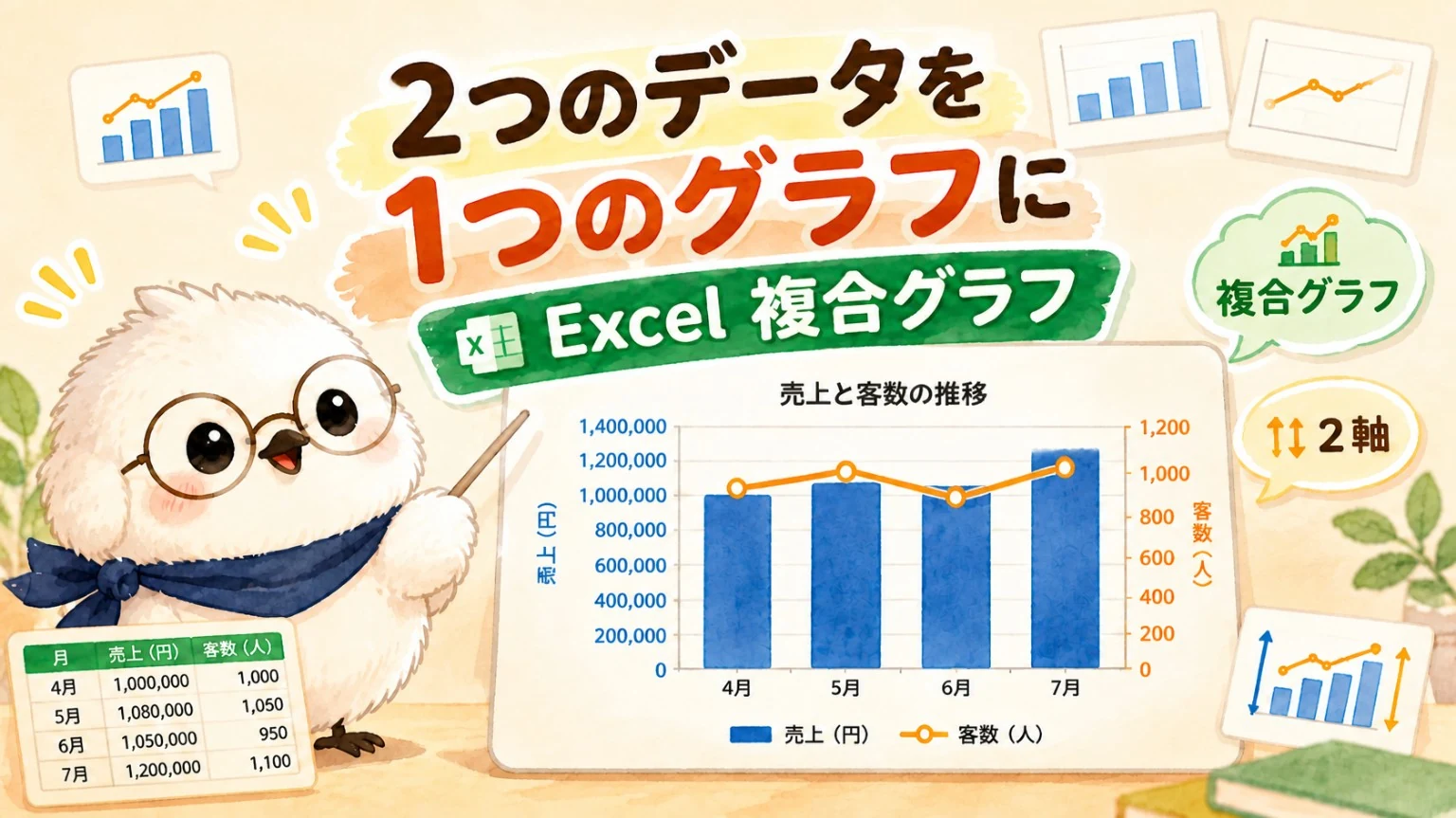
Excelで売上と客数を比較するグラフを作ったとき、売上の数字が大きすぎて、客数の変化がほとんど見えなくなることがあります。
このような場合に使えるのが、左右に異なる目盛りを持たせた第2軸付きの複合グラフです。
私はコンビニの販売分析で、販売本数だけでは客数の変化を見落とすため、PI値も確認していました。数字によって表しているものが異なるため、一つの指標だけでは見落としてしまう変化があるからです。
この記事では、単位や桁が違うデータを一つのグラフにまとめる方法から、縦軸・横軸の変更、意図したとおりに表示されない場合の対処法まで解説します。
2つのデータを1つのグラフにするには
Excelでは、棒グラフと折れ線グラフなど、異なる種類のグラフを組み合わせた「複合グラフ」を作成できます。さらに、第2軸を使用することで、異なる単位や桁の数値を、それぞれに適した目盛りで表示できます。
| 比較したいデータ | 棒グラフ | 折れ線グラフ |
|---|---|---|
| 売上と客数 | 売上金額 | 客数 |
| 販売本数とPI値 | 販売本数 | PI値 |
| 売上と利益率 | 売上金額 | 利益率 |
| アクセス数とクリック率 | アクセス数 | クリック率 |
複合グラフと第2軸は同じ機能ではありません。複合グラフはグラフの種類を組み合わせる機能であり、第2軸は異なる目盛りを使用するための機能です。
参考:Excelでグラフの第2軸を追加または削除する|Microsoftサポート
単位や桁が違うとグラフが見にくくなる理由
以下の売上と客数をグラフにしてみましょう。
| 月 | 売上(円) | 客数(人) |
|---|---|---|
| 4月 | 1,000,000 | 1,000 |
| 5月 | 1,080,000 | 1,050 |
| 6月 | 1,050,000 | 950 |
| 7月 | 1,200,000 | 1,100 |
※操作説明用のサンプルデータです。
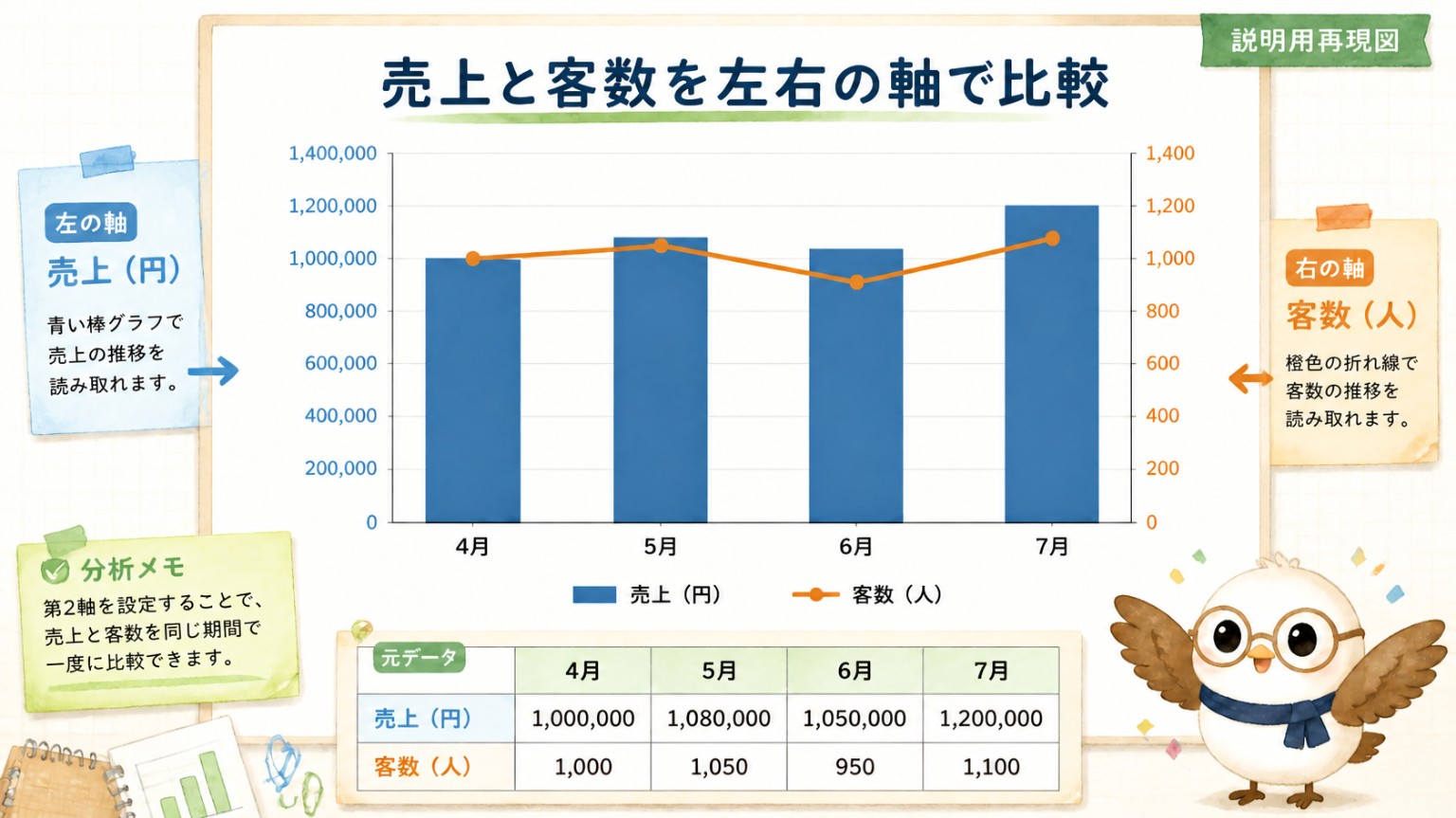
この2つのデータを同じ縦軸で表示すると、売上金額に対して客数の数値が小さいため、客数の変化がほとんど見えなくなります。
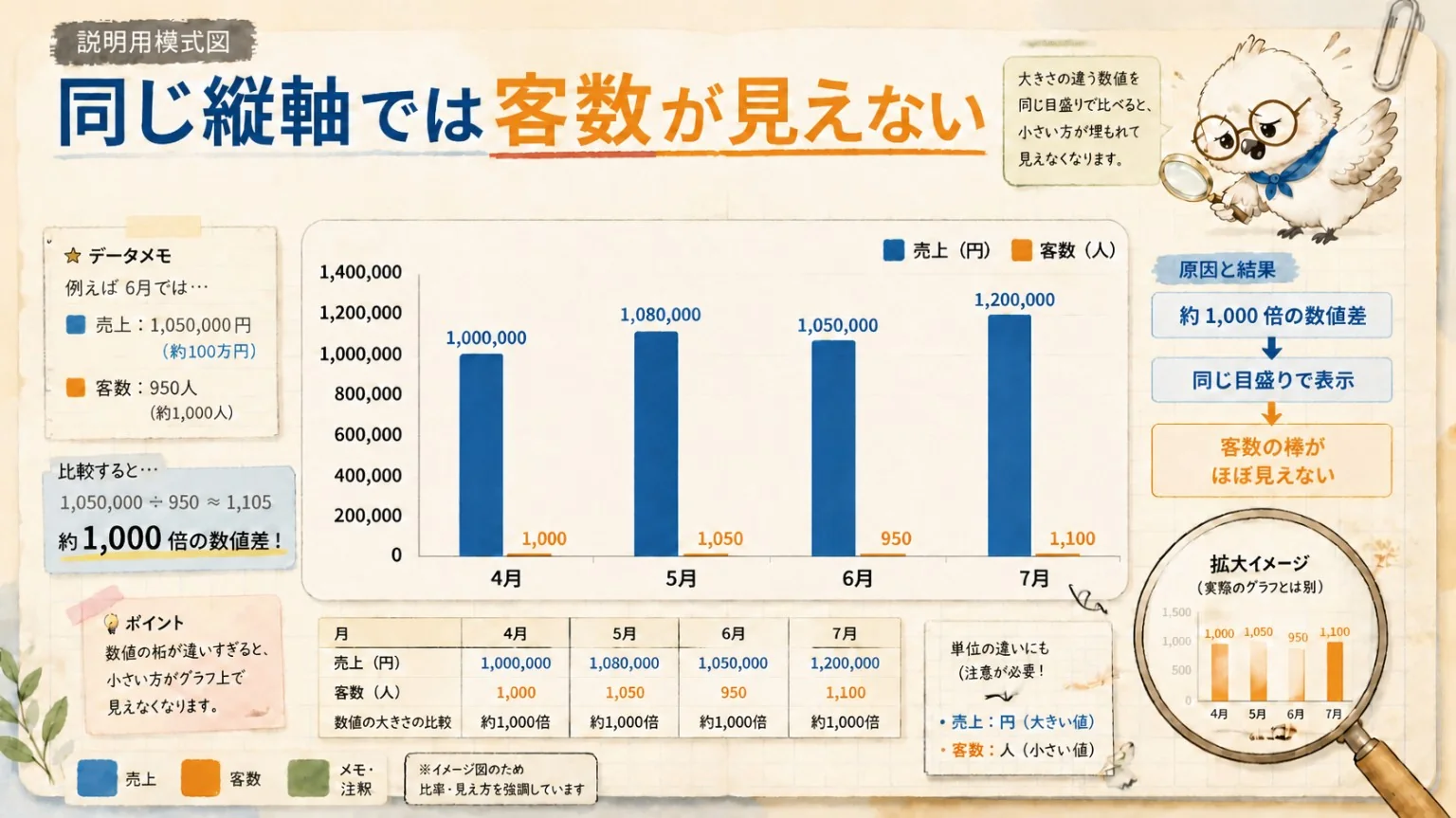
ここで必要なのは、元のデータを変更することではなく、グラフの目盛りを分けることです。売上は左側の縦軸、客数は右側の縦軸を使用することで、それぞれの変化を確認できるようになります。
Excelで複合グラフを作る方法
ここではWindows版のExcelを前提に、売上を棒グラフ、客数を折れ線グラフとして表示します。
元になるデータを入力する
以下のように、A1からC5までのセルにデータを入力します。
| 行番号 | A列 | B列 | C列 |
|---|---|---|---|
| 1 | 月 | 売上(円) | 客数(人) |
| 2 | 4月 | 1,000,000 | 1,000 |
| 3 | 5月 | 1,080,000 | 1,050 |
| 4 | 6月 | 1,050,000 | 950 |
| 5 | 7月 | 1,200,000 | 1,100 |
表の1行目には項目名を入力します。項目名はグラフの凡例として使用されます。
複合グラフを挿入する
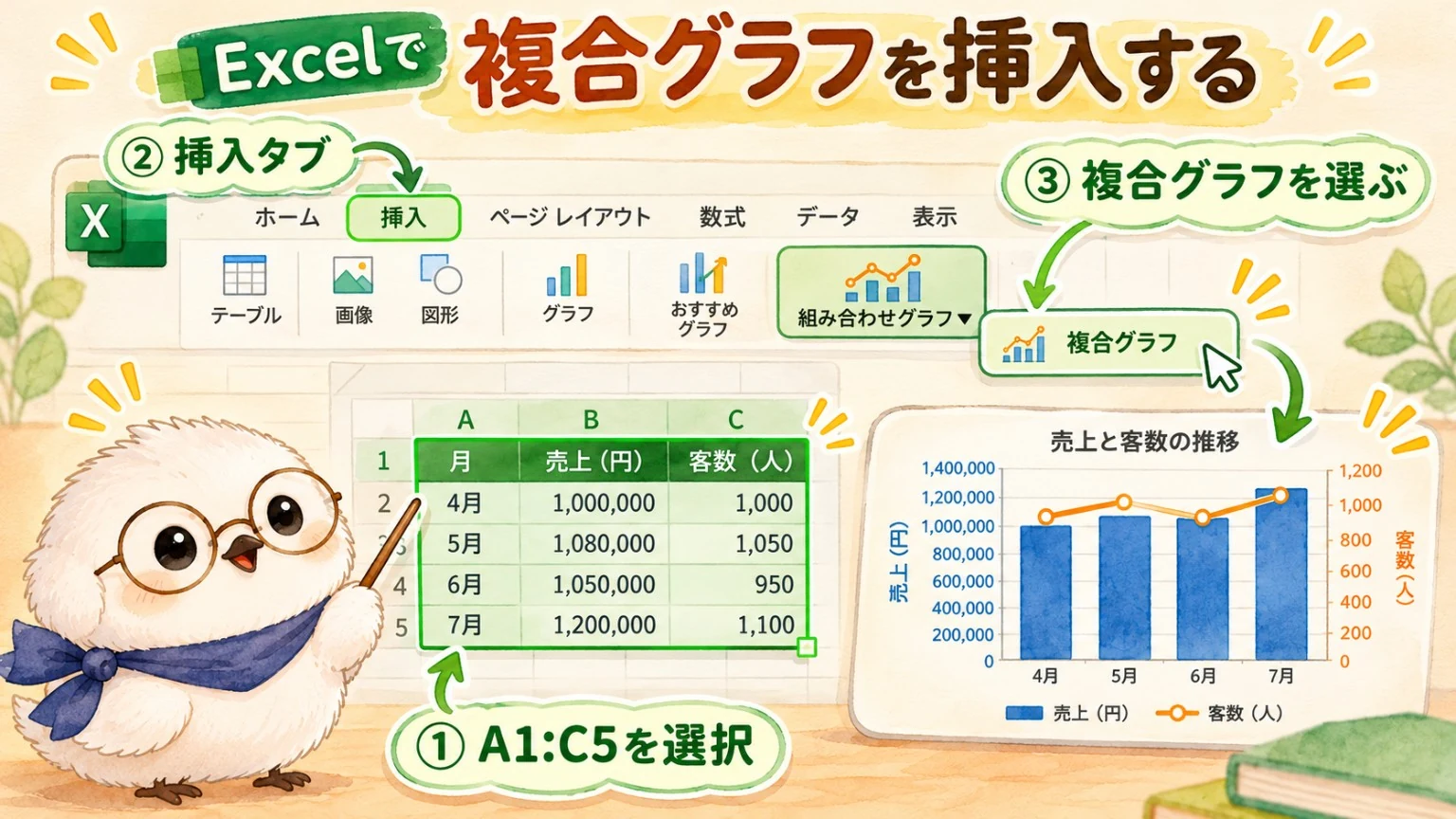
- セル範囲 A1:C5 を選択します。
- 「挿入」タブを開きます。
- 「おすすめグラフ」を開き、「すべてのグラフ」から「組み合わせ」を選択します。組み合わせグラフの挿入ボタンが表示されている場合は、そこからユーザー設定の組み合わせグラフを開くこともできます。
- 売上を「集合縦棒」に設定します。
- 客数を「折れ線」に設定します。
- 客数の「第2軸」にチェックを入れます。
- 「OK」をクリックします。
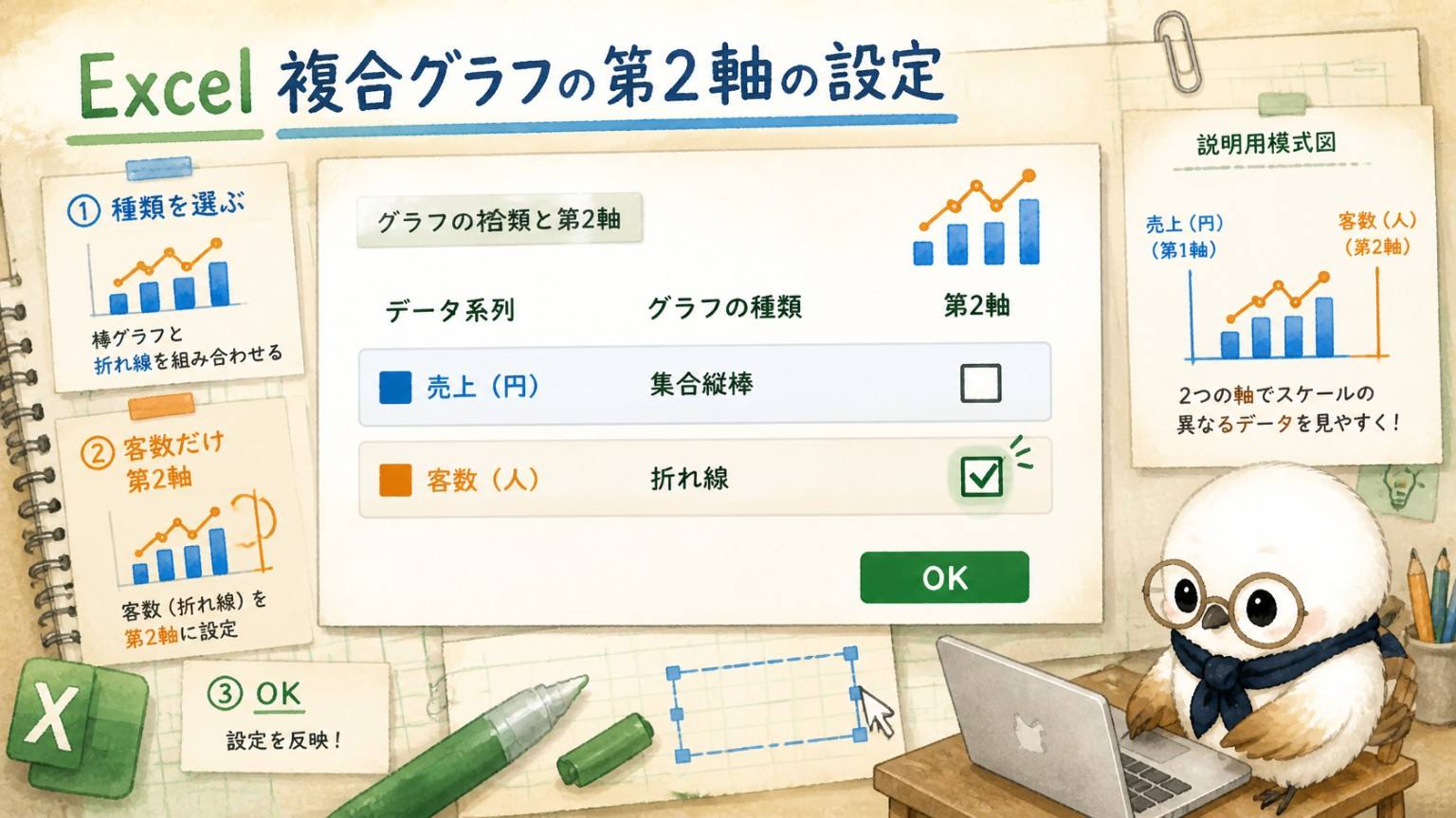
左側の目盛りで売上、右側の目盛りで客数を確認できます。これで、数値の桁が大きく異なるデータでも、同じ期間の変化を比較できるようになります。
作成したグラフに第2軸を追加する方法
すでにグラフを作成している場合は、一から作り直す必要はありません。
グラフの外枠付近をクリックして選択します。グラフを選択すると表示される「グラフのデザイン」タブから「グラフの種類の変更」を開きます。タブが見つからない場合は、グラフの外枠付近を右クリックし、「グラフの種類の変更」を選択します。「組み合わせ」を選択すると、データ系列ごとにグラフの種類と第2軸を設定できます。
| 項目 | グラフの種類 | 第2軸 |
|---|---|---|
| 売上(円) | 集合縦棒 | チェックなし |
| 客数(人) | 折れ線 | チェックあり |
設定後は、右側に客数用の目盛りが表示されていることを確認します。
グラフの縦軸・横軸を変更する方法
縦軸の数値や目盛りを変更する
縦軸の目盛りは、Excelによって自動的に設定されます。しかし、毎月同じ条件でグラフを比較したい場合などは、表示範囲を固定することもできます。
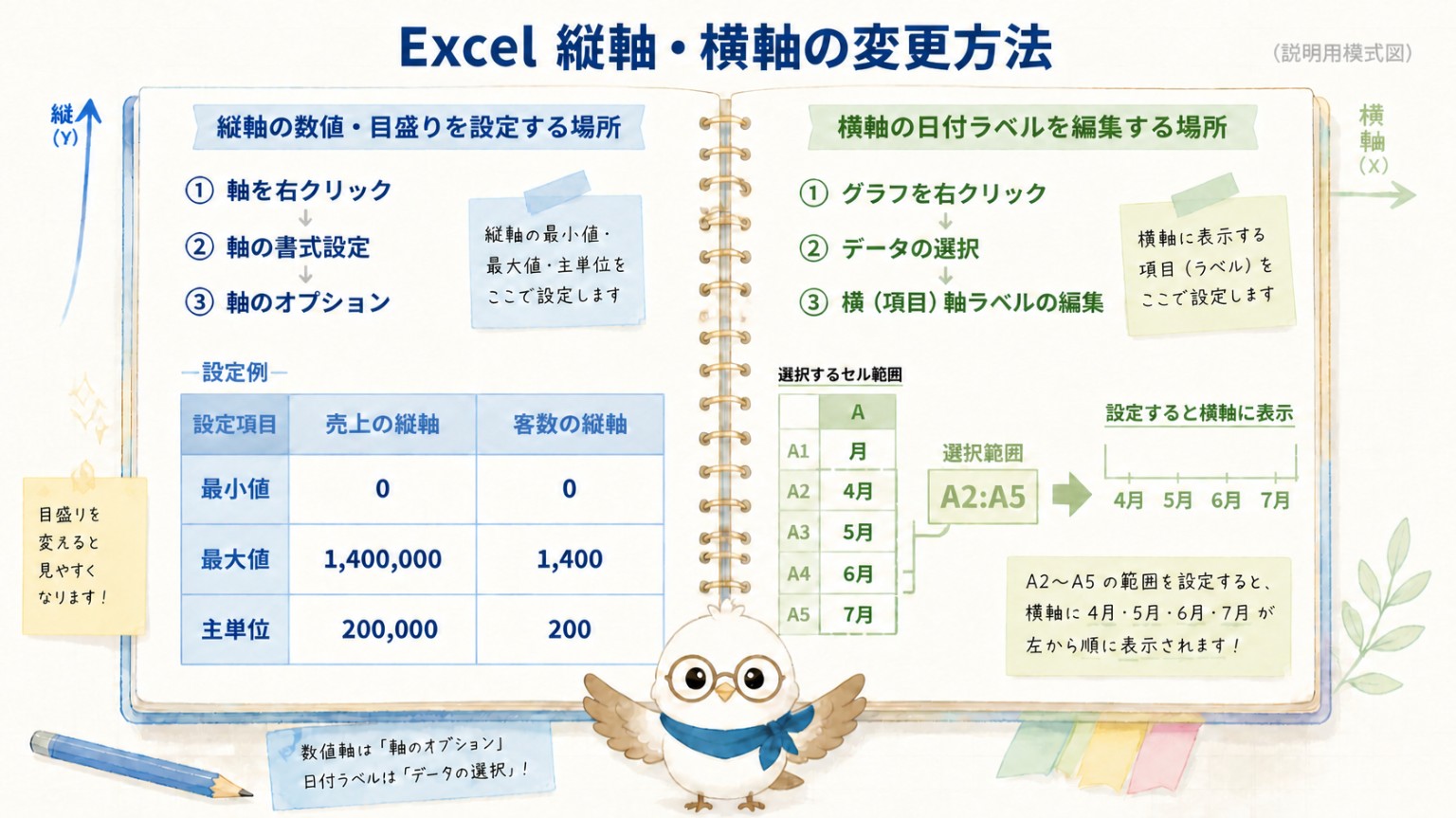
練習3では先に練習2と同じ方法で複合グラフに変更します。変更したい縦軸の目盛りの数字を右クリックし、「軸の書式設定」を開きます。左側の売上の軸と右側の客数の軸をそれぞれ選択して設定します。「軸のオプション」から、最小値・最大値・主単位を変更できます。
| 設定項目 | 売上の縦軸 | 客数の縦軸 |
|---|---|---|
| 最小値 | 0 | 0 |
| 最大値 | 1,400,000 | 1,400 |
| 主単位 | 200,000 | 200 |
上記は今回のデータに合わせた設定例です。
横軸の表示内容を変更する
練習3では、グラフの外枠付近を右クリックして「データの選択」を開きます。「横(項目)軸ラベル」の「編集」をクリックし、軸ラベルの範囲欄でシート上のA2:A5をドラッグして選択します。「OK」をクリックし、データの選択画面でも「OK」をクリックします。横軸に4月~7月が表示されていることを確認します。すでに正しく表示されている場合も、参照範囲がA2:A5になっていることを確認してください。
比較項目と横軸が逆になっている場合
月が凡例に表示され、売上や客数が横軸に表示されている場合は、元の表の行と列の認識を確認します。「グラフのデザイン」から「行/列の切り替え」を選択すると、対応するグラフではデータの扱いを切り替えられます。横軸が4月~7月、凡例が売上と客数になっていることを確認します。
参考:グラフのデータの行と列のプロット方法を変更する|Microsoftサポート
2軸グラフが思い通りに表示されないときの直し方
グラフの表示がおかしい場合は、元データ、データ系列、軸の設定を分けて確認すると、修正箇所を見つけやすくなります。
| 表示される問題 | 確認する箇所 |
|---|---|
| 一方のデータがほとんど見えない | 第2軸の設定 |
| 横軸に月が表示されない | 横軸ラベルの参照範囲 |
| 凡例に正しい名前が表示されない | データ系列名 |
| 縦軸の数値を変更できない | 選択している軸と軸の種類 |
| 2つの棒グラフが重なる | データ系列の配置 |
第2軸を使った棒グラフが重なる場合
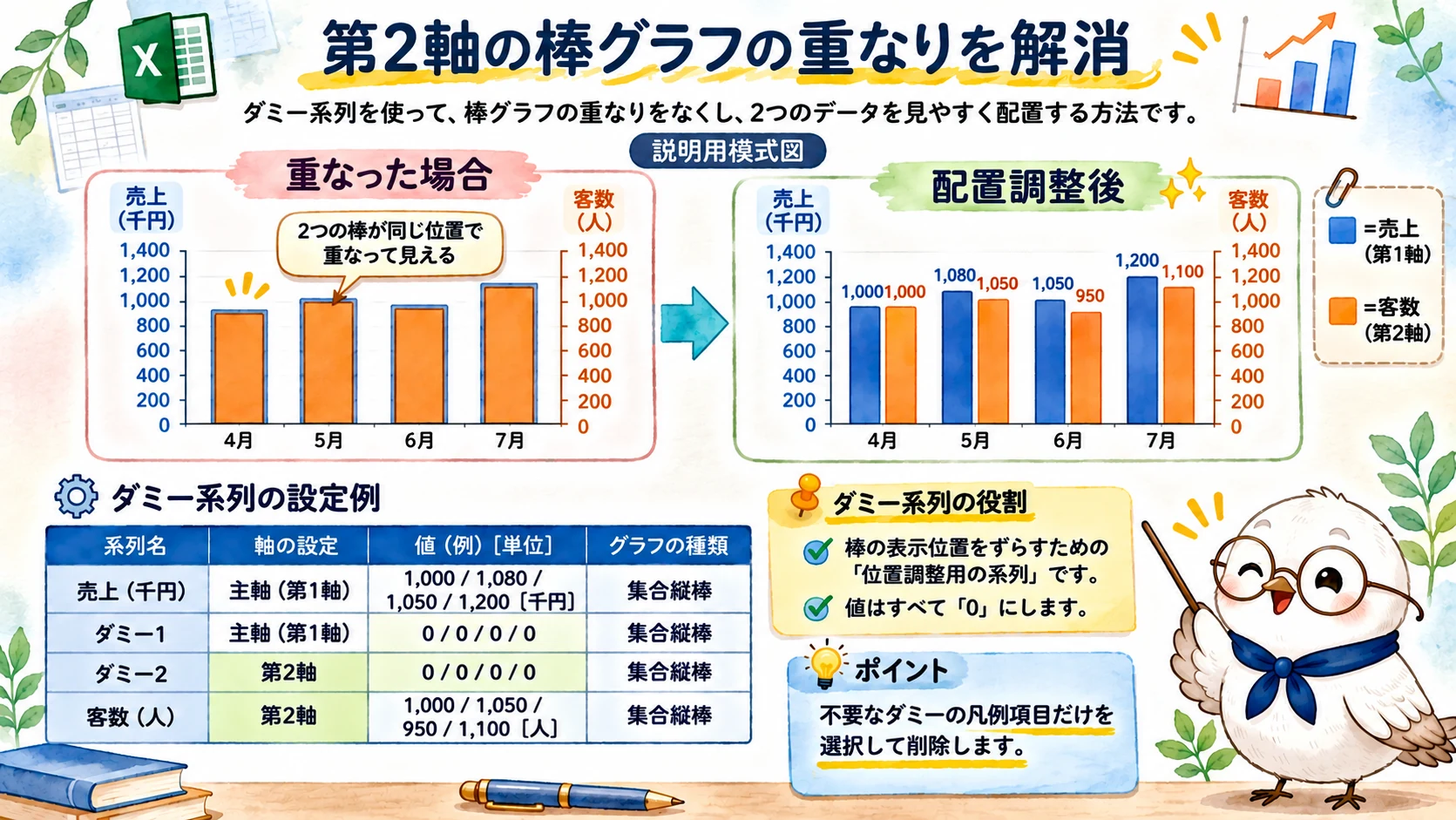
2つのデータをどちらも集合縦棒グラフにして、第2軸を設定すると、棒が重なる場合があります。棒と折れ線に変更する方法が簡単ですが、両方を棒グラフで表示したい場合は、配置調整用のダミーデータを追加する方法があります。
| 月 | 売上 | ダミー1 | ダミー2 | 客数 |
|---|---|---|---|---|
| 4月 | 1,000,000 | 0 | 0 | 1,000 |
| 5月 | 1,080,000 | 0 | 0 | 1,050 |
| 6月 | 1,050,000 | 0 | 0 | 950 |
| 7月 | 1,200,000 | 0 | 0 | 1,100 |
練習4ではA1:E5を選択し、練習1と同じ方法で「組み合わせ」の設定画面を開きます。売上とダミー1は第2軸のチェックを外し、ダミー2と客数は第2軸にチェックを入れます。すべての系列を集合縦棒に設定して「OK」をクリックします。左右の棒の配置を確認します。すべての系列は集合縦棒に設定します。ダミーデータは表示位置を調整するものであり、実際の売上や客数を表しているわけではありません。不要なダミーの凡例項目は削除します。凡例をクリックしてからダミー1の項目だけをもう一度クリックし、Deleteキーを押します。ダミー2も同じ方法で削除します。データ系列そのものは削除しないでください。
2軸グラフの目盛りによる見え方の違い
第2軸は便利ですが、グラフの見た目だけで数値の変化を判断しないように注意が必要です。例えば、同じ客数のデータでも、縦軸の表示範囲を0~1,200人にする場合と900~1,100人にする場合とでは、増減の印象が変わります。
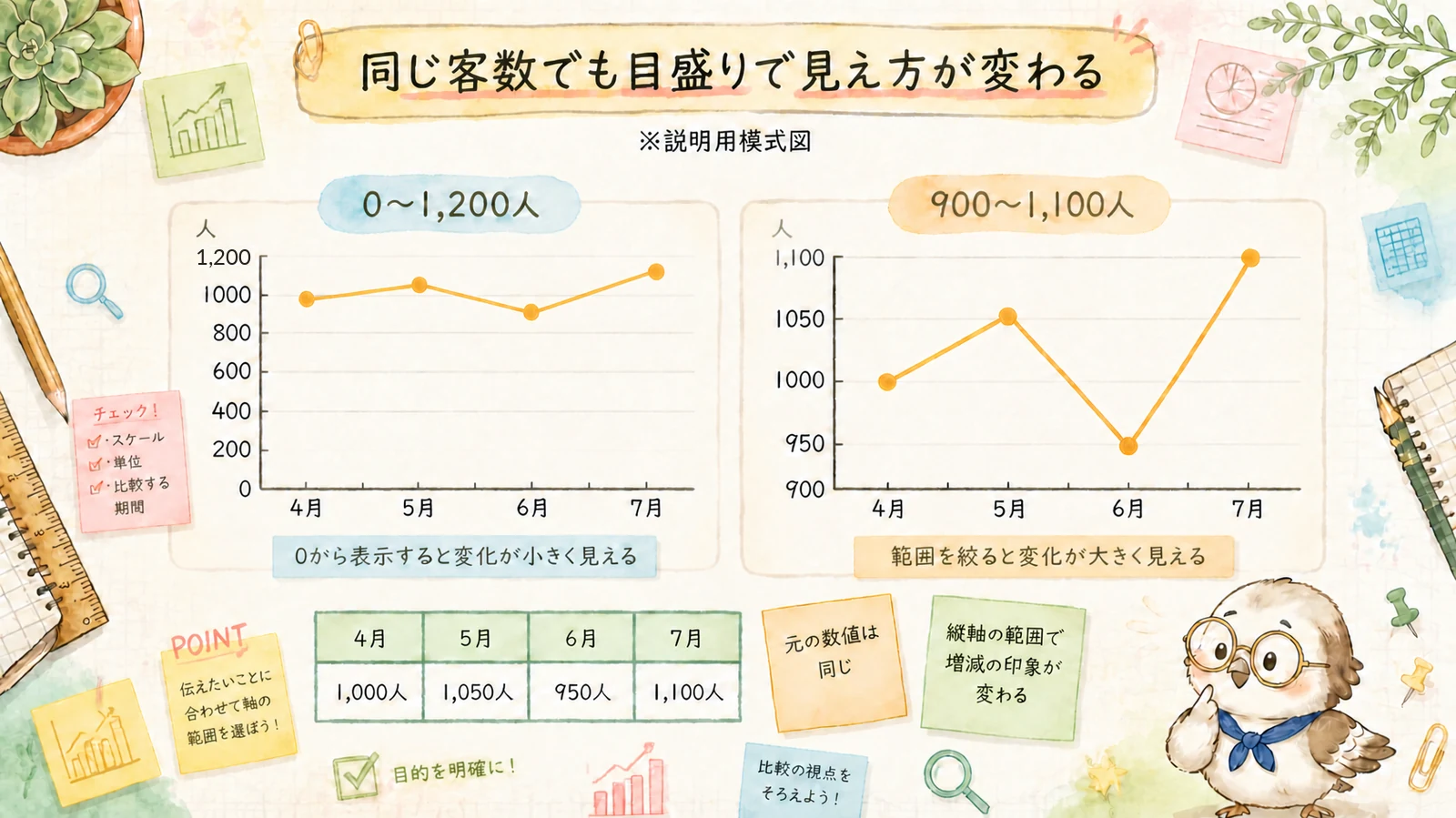
どちらも元の数値は同じですが、縦軸の表示範囲によって変化の大きさが違って見えます。
私自身、販売分析の資料を作成する際には、複数の指標を一つのグラフにまとめることを検討しました。しかし、情報量が多くなると読み取る負担も増えるため、グラフや資料を分けることも検討していました。
一つにまとめられることと、一つにまとめた方が分かりやすいことは別です。比較する目的に合わせて、グラフを分けることも選択肢になります。
販売本数とPI値を比較するグラフの活用例
コンビニで商品の販売状況を分析していたときは、火曜日から翌週月曜日までの7日間を単位として、販売本数やPI値、構成比などを比較していました。PI値とは、ここでは客数1,000人当たりの販売本数を表す指標です。
実際の販売検証で使用した2026年の週間データの一例を紹介します。
| 項目 | 5/19~5/25 | 5/26~6/1 |
|---|---|---|
| 客数 | 5,807人 | 6,253人 |
| 販売本数 | 112本 | 161本 |
| PI値 | 19.29 | 25.75 |
販売本数は112本から161本に増えていますが、同時に客数も増えています。販売本数だけでは、来店客が増えたことで販売本数が増えたのか、来店客数に対する販売状況も変化したのかを区別しにくくなります。そこで、販売本数に加えてPI値も確認していました。
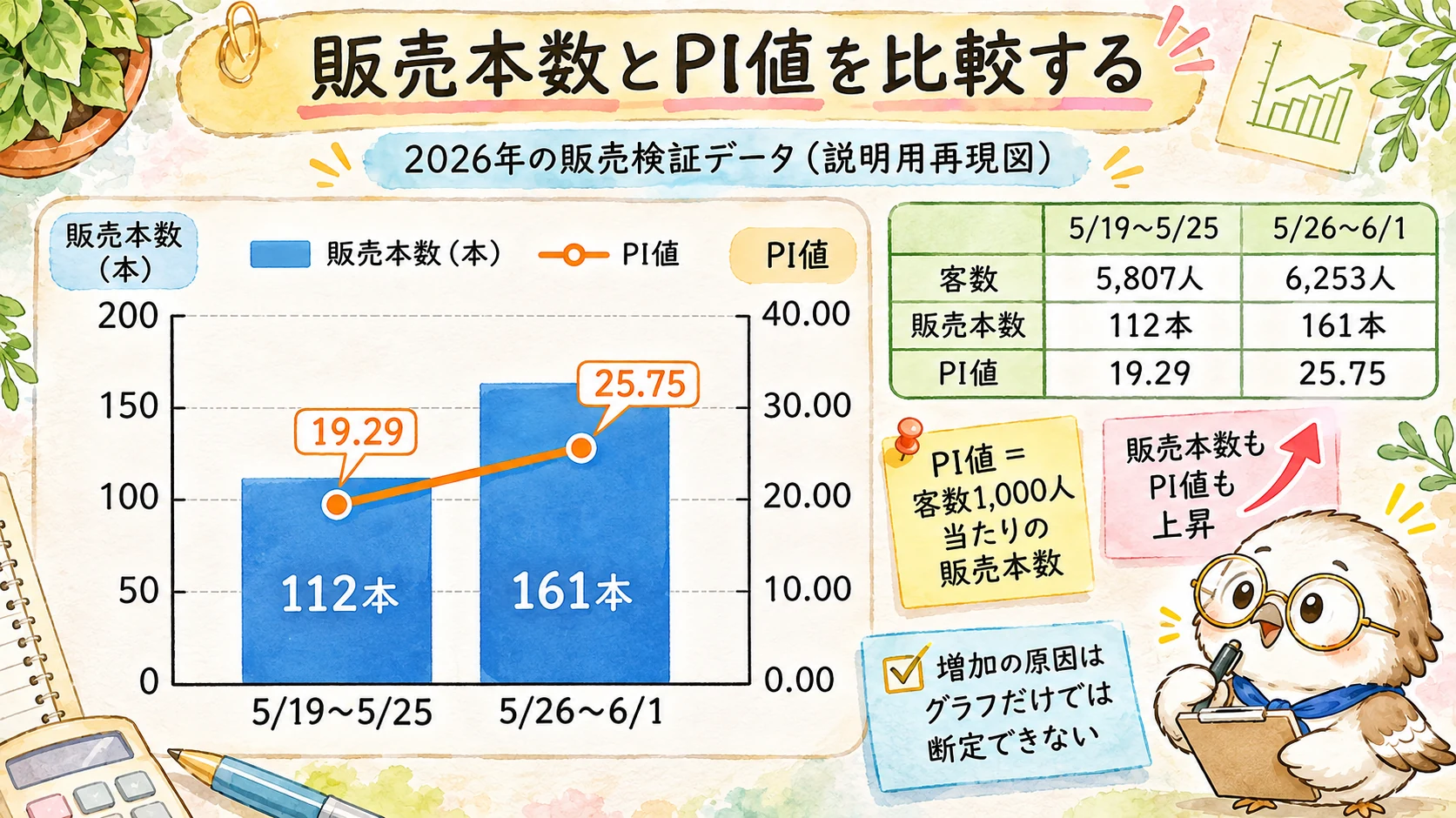
この期間は販売本数だけでなく、PI値も上昇していました。ただし、売場やクーポンなどの条件も変化しているため、グラフだけで販売増加の原因を断定することはできません。グラフは数字を見やすくするだけでなく、次に何を確認するべきかを考えるためにも役立ちます。
練習5では、D2に=B2/C2*1000、D3に=B3/C3*1000の数式が入力されています。A1:B3を選択し、Ctrlキーを押しながらD1:D3を選択します。練習1と同じ方法で組み合わせグラフの設定画面を開き、販売本数を集合縦棒、PI値を折れ線に設定してPI値の第2軸にチェックを入れ、「OK」をクリックします。客数はPI値の計算用なのでグラフには含めません。横軸に2週間の期間が、左右の軸に販売本数とPI値が表示されることを確認します。
練習用Excelファイルの使い方
複合グラフの練習用Excelファイルをダウンロード(.xlsx)
練習1はグラフのない元表、練習2・3は変更前のグラフ、練習4・5は比較用の元表です。本文の手順を使って操作してください。完成見本シートには完成イメージの静止画を掲載しています。練習シートで自分が作成したグラフと比較して確認できます。
| シート | 練習する内容 |
|---|---|
| 練習1_基本作成 | A1:C5を選択して複合グラフを作る |
| 練習2_第2軸 | 客数を第2軸に変更する |
| 練習3_軸の設定 | 縦軸の最大値や横軸の参照範囲を変更する |
| 練習4_表示修正 | 2軸の棒グラフを横に並べる |
| 練習5_比較分析 | 販売本数とPI値を比較する |
| 完成見本 | 元表と完成イメージ(静止画)を確認する |
練習1でグラフを作成したら、B2の売上を1,100,000、C4の客数を1,000に変更してください。4月の棒と6月の折れ線が変わることを確認します。練習2では右側に客数の目盛りが表示されることを確認します。練習3では横軸が4月~7月になっていることを確認した後、右側の軸の最大値を1,400から2,000に変更し、元データを変えずに見え方が変わることを確認してください。練習4では売上と客数の棒が左右に並び、凡例からダミーの項目だけが消えていることを確認します。練習5では販売本数とPI値の両方を表示し、客数がグラフの系列に含まれていないことを確認します。
まとめ
Excelでは複合グラフと第2軸を使用することで、単位や桁の違うデータを一つのグラフに表示できます。グラフを作成する際は、何を比較したいのかを考え、それぞれのデータに適したグラフの種類と目盛りを設定することが大切です。
また、情報を一つにまとめることが目的にならないように注意しましょう。数字の意味や変化を読み取りやすくすることが、グラフを作成する目的です。
次に読む記事
複合グラフの基本を学んだ後は、売上金額と前月比・前年同月比の増減率を組み合わせて、比較基準による見え方の違いを確認できます。
Excelで前月比・前年比をグラフ化する方法|売上の増減を比較する
関連記事
売上や客数など、グラフの元になるデータを整理したい場合は、次の記事で手順を確認できます。
Excelで売上管理表を作る方法|日別売上・客数から客単価を自動計算
日別データを週間単位で比較したい場合は、次の記事で手順を確認できます。
Excelで日付を週ごとに集計する方法|SUMIFSとピボットテーブルの使い分け
ブログのアクセス解析でも、異なる指標を比較するときは、それぞれの数値が何を表しているかを確認する必要があります。次の記事では、複数のアクセス解析データを比較して改善点を判断する実例を紹介しています。