
Excelで売上や商品を管理していると、データを追加したのに合計金額が合わなかったり、追加した行だけ計算されていなかったりすることがあります。
私自身、セルの追加や削除、挿入によって合計が合わなくなることは今でもあります。入力した数字に間違いがないだけに、どこに原因があるのかを探すのに時間がかかることもあります。
このようなミスを減らす方法の一つが、Excelのテーブル機能です。テーブル内の数式を自動で入力し、集計範囲もデータの増減に対応するように設定できます。
この記事では、通常の表とテーブルの違いを具体的な数字で比較しながら、行を追加するたびに数式や集計範囲を修整する手間を減らす方法を説明します。
Excelで行を追加すると数式や集計が反映されない原因
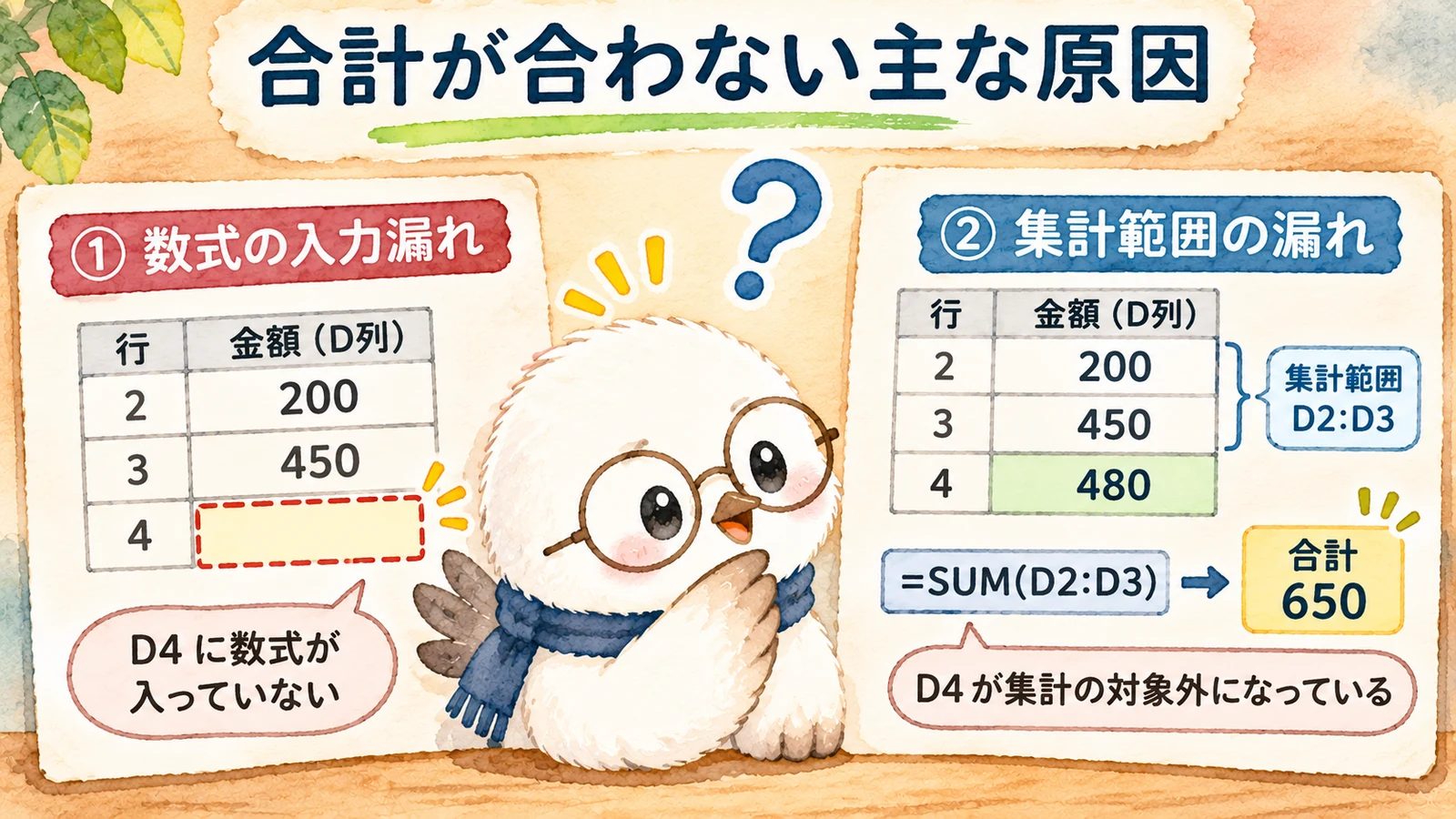
行を追加したときに起こりやすいのは、数式の入力漏れと集計範囲からの漏れです。どちらも合計が合わなくなる原因ですが、問題が発生している場所は異なります。
数式の入力漏れ
次の商品別売上管理表を例に考えてみましょう。
| 行 | A:商品名 | B:単価 | C:数量 | D:売上 |
|---|---|---|---|---|
| 2 | 商品A | 100 | 2 | 200 |
| 3 | 商品B | 150 | 3 | 450 |
| 4 | 商品C | 120 | 4 | — |
D2には =B2*C2、D3には =B3*C3 が入力されています。
商品Cを追加した際にD4へ数式が反映されなければ、単価と数量を正しく入力していても売上金額は計算されません。
集計範囲からの漏れ
D4に数式を入力して480円と表示されても、合計を求める数式が次のままなら、商品Cの売上は合計に含まれません。
=SUM(D2:D3)
本来の合計は1,130円ですが、この数式では650円になります。
| 原因 | 確認する場所 |
|---|---|
| 数式の入力漏れ | 追加した行の計算欄 |
| 集計範囲からの漏れ | 合計を求める数式の参照範囲 |
両方の問題を防ぐには、行ごとの数式と合計の参照範囲をそれぞれ自動で更新できる仕組みが必要です。
Excelのテーブル機能で数式を自動反映する方法
テーブル機能を使うと、Excel上のデータ範囲を一つのまとまりとして管理できます。行を追加した際に、テーブルの範囲や書式、計算用の数式を引き継げるのが特徴です。
以下ではWindows版Excelを例に説明します。
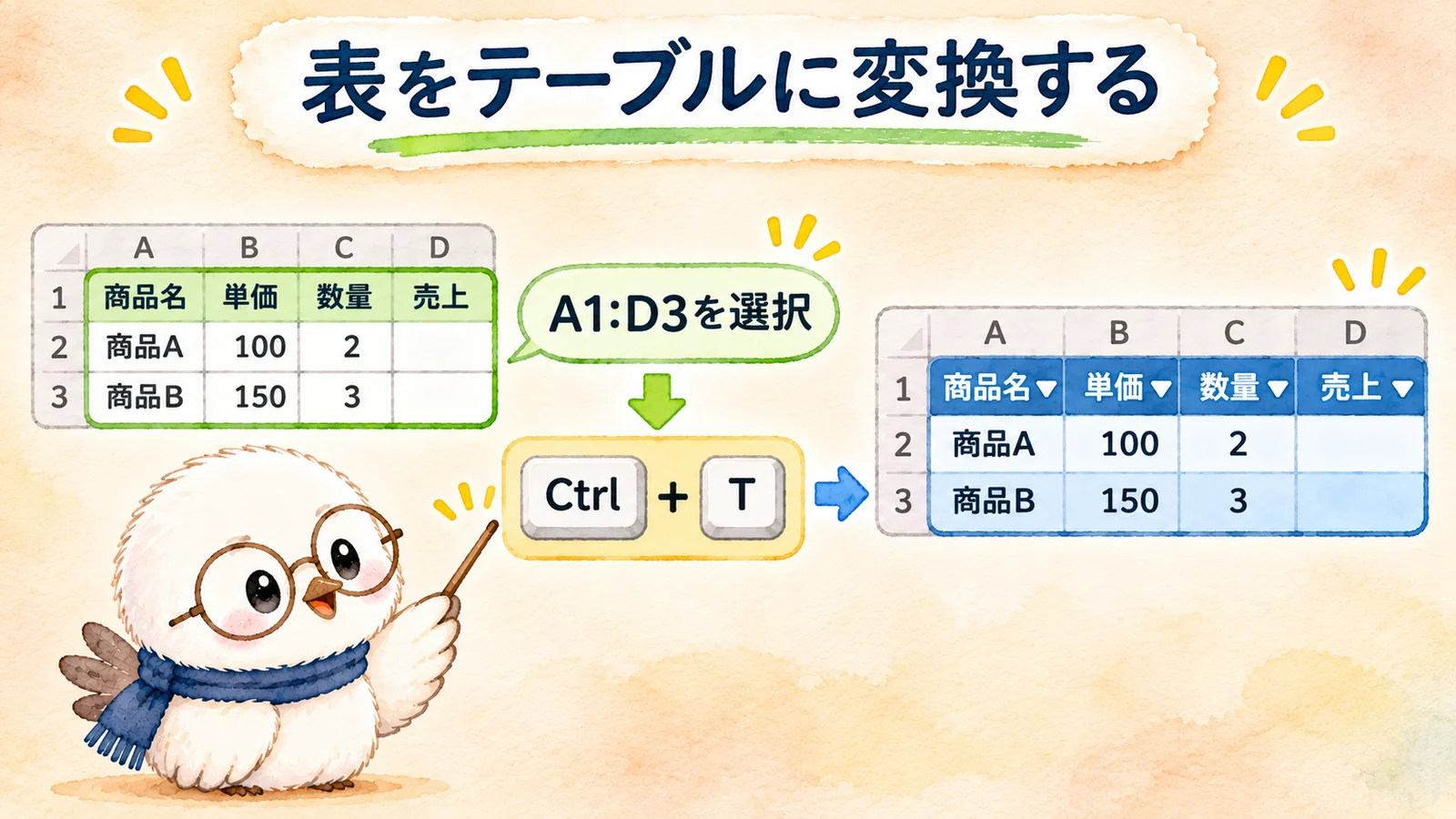
1. 表をテーブルに変換する
まず、次の表を作成します。
| 商品名 | 単価 | 数量 | 売上 |
|---|---|---|---|
| 商品A | 100 | 2 | |
| 商品B | 150 | 3 |
売上列は空欄の状態にしておきます。
- A1からD3までの範囲を選択します。
- 「挿入」タブから「テーブル」を選択します。
- 範囲が正しいことを確認し、「先頭行をテーブルの見出しとして使用する」にチェックを入れます。
- 「OK」を押します。
Windows版Excelでは、範囲を選択して Ctrl + T を押すことでもテーブルを作成できます。
2. 売上を計算する数式を入力する
D2に次の数式を入力します。
=[@単価]*[@数量]
Enterキーを押すと、数式の自動入力が有効な環境ではD3にも数式が入力されます。
| 商品名 | 単価 | 数量 | 売上 |
|---|---|---|---|
| 商品A | 100 | 2 | 200 |
| 商品B | 150 | 3 | 450 |
このように、同じ計算方法を列全体に適用する仕組みを集計列と呼びます。
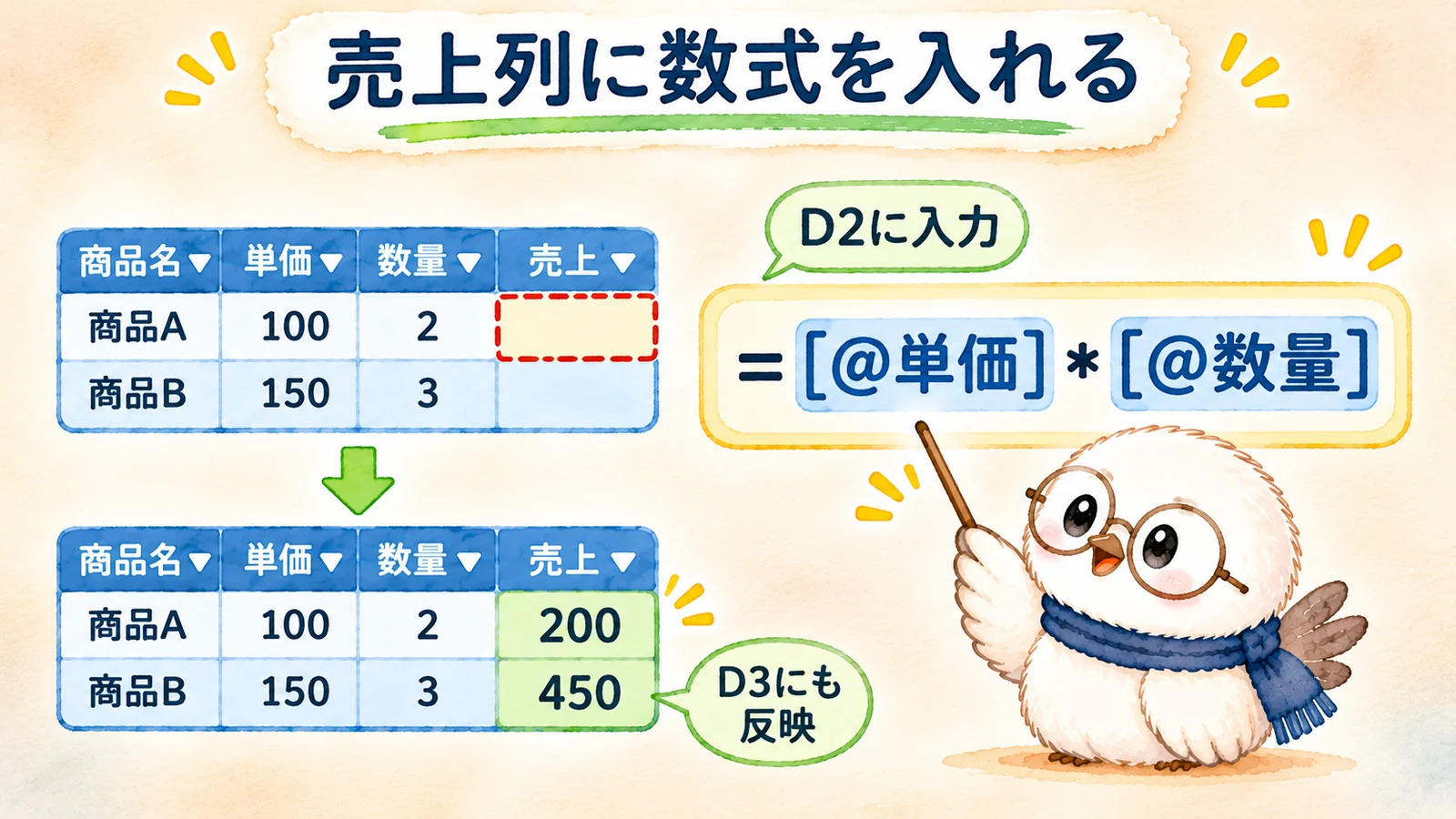
[@単価] は同じ行の単価、[@数量] は同じ行の数量を参照しています。各行で異なるセル番地を指定しなくても、対応する行の数字を使って計算できます。
参考:Excelのテーブルの集計列を使用する|Microsoftサポート
3. テーブルの末尾にデータを追加する
テーブルのすぐ下に商品Cのデータを入力します。
| 商品名 | 単価 | 数量 | 売上 |
|---|---|---|---|
| 商品A | 100 | 2 | 200 |
| 商品B | 150 | 3 | 450 |
| 商品C | 120 | 4 | 480 |
テーブルの自動拡張と集計列の自動入力が有効になっていれば、D4に数式をコピーしなくても480円と表示されます。
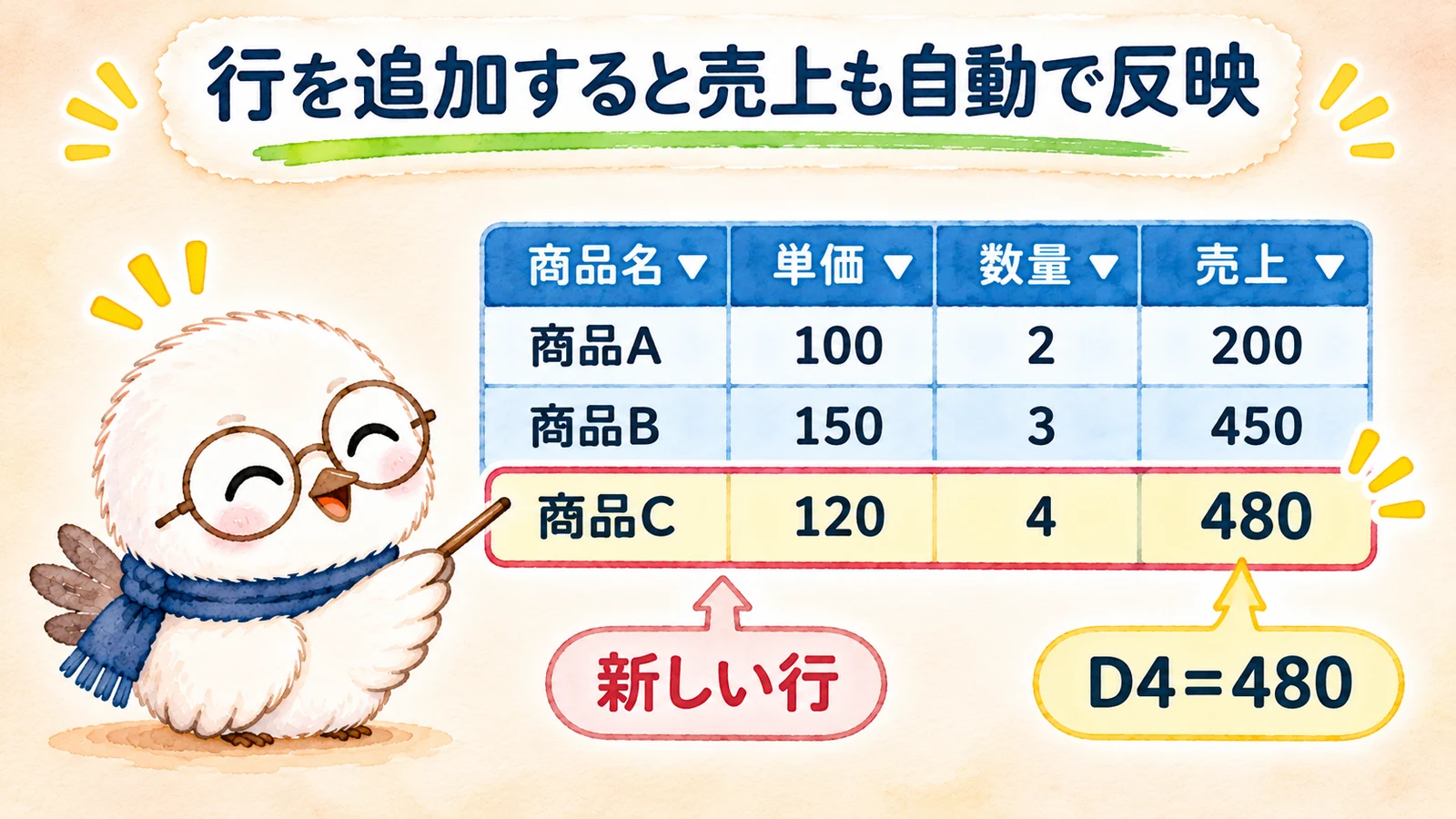
日々の売上や商品情報を継続的に入力する管理表では、このような数式の自動入力によって手作業を減らすことができます。
行を追加しても集計範囲が自動で広がるようにする
テーブル化して数式が自動入力されるようになっても、SUM関数の参照範囲が固定されていると、集計漏れが発生する可能性があります。
そこで、合計を求める数式にもテーブル名と列名を使用します。
1. テーブル名を設定する
テーブル内のセルを選択し、「テーブル デザイン」タブを開きます。
テーブル名を「売上管理」に変更します。
テーブルに名前を付けておくと、複数の管理表を扱う場合でも、数式がどの表を参照しているのか分かりやすくなります。
2. SUM関数の参照範囲を変更する
テーブルの右側に集計欄を作り、F1に「売上合計」、F2に次の数式を入力します。
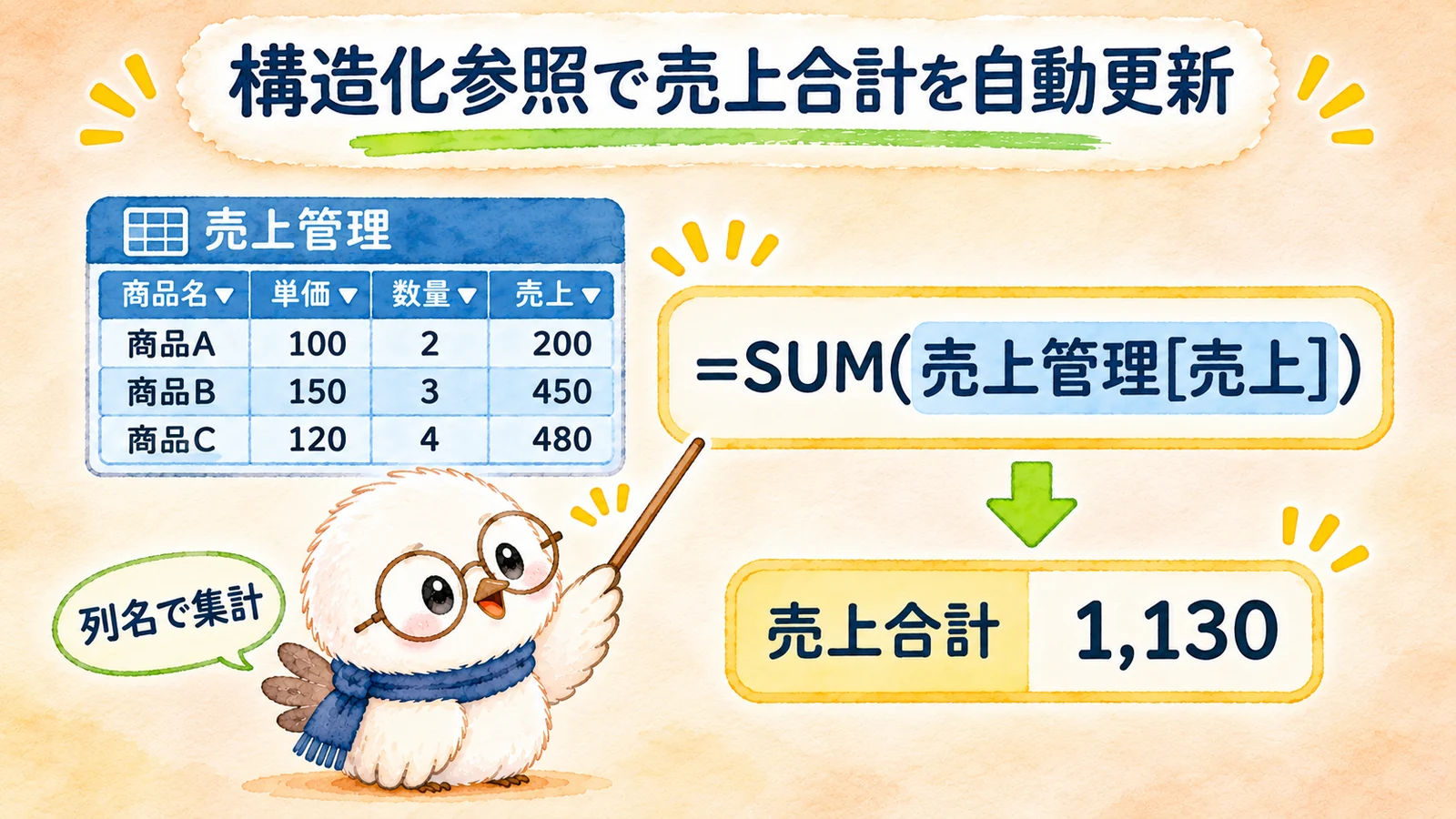
=SUM(売上管理[売上])
この数式では、「売上管理」というテーブルの「売上」列を集計対象にしています。
このように、セル番地ではなくテーブル名や列名を使って参照先を指定する方法を構造化参照と呼びます。
| データの状態 | 固定範囲 =SUM(D2:D3) | 構造化参照 |
|---|---|---|
| 商品A・Bのみ | 650円 | 650円 |
| 商品Cを追加 | 650円 | 1,130円 |
構造化参照を使えば、テーブルに新しいデータが加わった際に、SUM関数の参照範囲を書き換える必要がなくなります。
参考:Excelテーブルでの構造化参照の使い方|Microsoftサポート
通常の表とテーブルにデータを追加して比較する
以前、Excelで行をコピーして追加した際に、罫線が消えてしまったことがありました。行の追加に伴って数式や書式を手作業で引き継いでいると、確認しなければならない箇所が増えていきます。
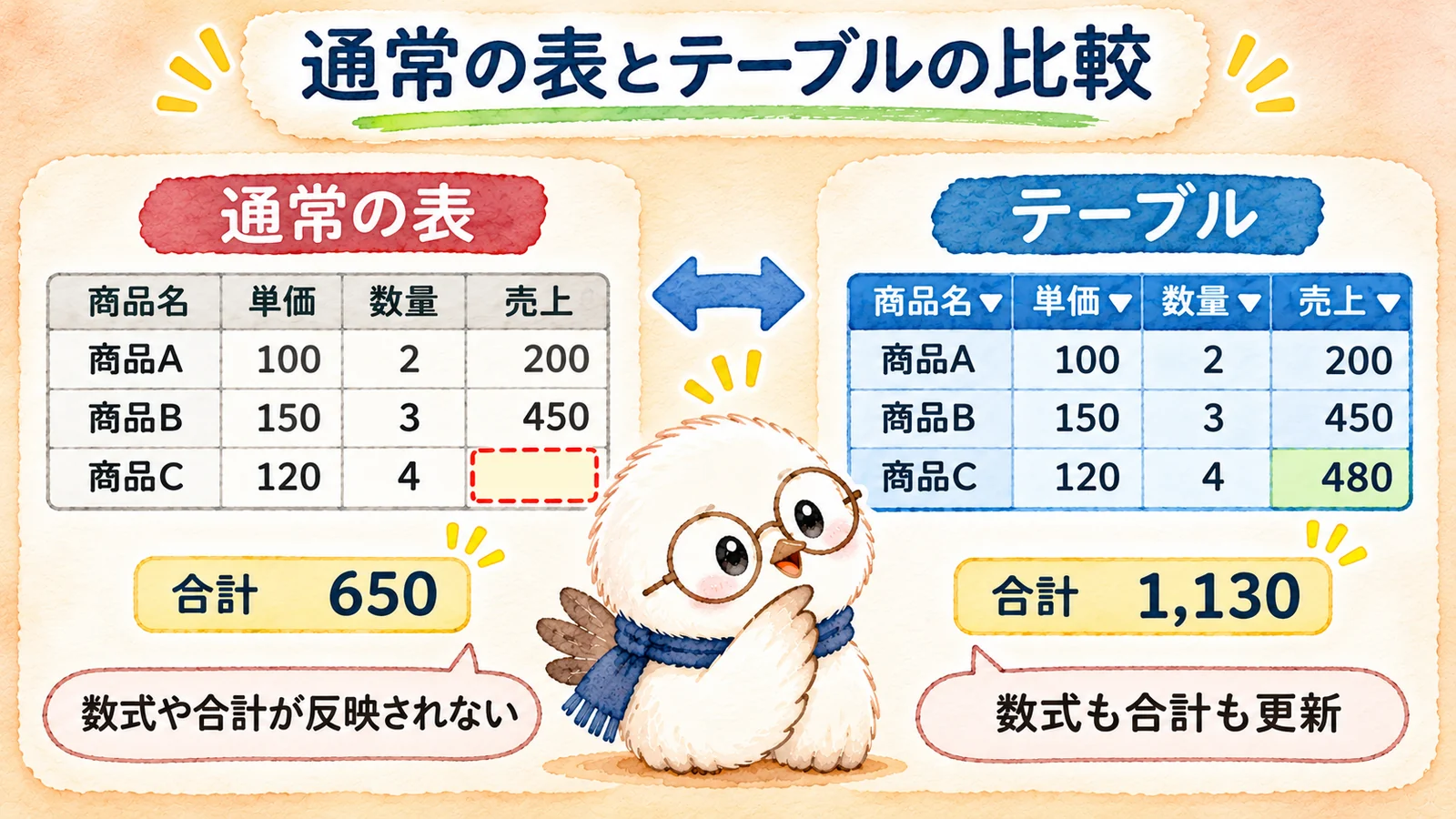
ここでは、通常の表とテーブルに同じ商品データを追加した場合の違いを比較します。
データ追加前
どちらの表にも商品Aと商品Bが登録されており、売上合計は650円です。
| 商品 | 単価 | 数量 | 通常の表の売上 | テーブルの売上 |
|---|---|---|---|---|
| A | 100 | 2 | 200 | 200 |
| B | 150 | 3 | 450 | 450 |
| 合計 | 650 | 650 |
データ追加後
表の末尾に、単価120円、数量4個の商品Cを追加します。
| 商品 | 単価 | 数量 | 通常の表の売上 | テーブルの売上 |
|---|---|---|---|---|
| A | 100 | 2 | 200 | 200 |
| B | 150 | 3 | 450 | 450 |
| C | 120 | 4 | 空欄 | 480 |
| 合計 | 650 | 1,130 |
通常の表は数式をコピーせず集計範囲も変更しない場合、テーブルは自動拡張・自動入力が有効な場合の期待結果です。
作業内容の違い
| 作業 | 通常の表 | テーブル |
|---|---|---|
| 商品情報の入力 | 必要 | 必要 |
| 数式のコピー | 必要になる場合がある | 自動反映 |
| 集計範囲の変更 | 固定範囲の場合は必要 | 構造化参照で自動調整 |
| テーブル書式の引き継ぎ | 手動設定が必要になる場合がある | 自動反映 |
| 計算結果の確認 | 必要 | 必要 |
テーブル機能のメリットは、数式のコピーや集計範囲の修整にかかる手間を減らせることです。データを入力する作業と数式を管理する作業を分けられるため、入力時に気を付けなければならない箇所を減らせます。
テーブルに行を追加しても数式が自動反映されない場合
テーブル化したにもかかわらず、新しい行に数式が反映されない場合は、次の順番で確認します。

1. 追加したデータがテーブルに含まれているか
追加した行がテーブルの範囲外にあると、数式や構造化参照による集計の対象になりません。
既存のテーブルと追加するデータの間に空白行がないか確認してください。
テーブルの範囲が広がっていない場合は、「テーブル デザイン」タブの「テーブルのサイズ変更」から対象範囲を指定し直します。
参考:Excelで行と列を追加または削除して表のサイズを変更する|Microsoftサポート
2. 数式の自動入力が有効になっているか
Windows版Excelでは、テーブルへの数式の自動入力を設定から変更できます。
- 「ファイル」から「オプション」を開きます。
- 「文章校正」または「校正」を選択します。
- 「オートコレクトのオプション」を開きます。
- 「入力オートフォーマット」タブを選択します。
- テーブルへの行・列の追加と、集計列への数式の自動入力に関する2つの設定を有効にします。
設定を変更した後、行を追加して数式が反映されるか確認します。
参考:Excelで自動書式設定を元に戻す|Microsoftサポート
3. 同じ列に異なる数式や直接入力した数字がないか
集計列の一部に異なる数式や直接入力した数字がある場合、列全体の計算方法が統一されていない可能性があります。
売上列の各セルを選択し、数式バーから入力内容を確認します。
異なる計算方法が必要な行もあるため、既存の数式を一括で上書きする前に、なぜ違う数式が使用されているのか確認してください。
また、数式が入っているのに結果が更新されない場合は、「数式」タブの計算方法が自動になっているかも確認します。
数式の自動反映で注意すること
列全体の数式が変わる場合がある
テーブルの集計列では、数式を変更した際に、変更内容が同じ列のほかのセルにも反映される場合があります。
例えば、一部の商品だけ割引を適用したいからといって、その商品の売上欄の数式を変更すると、ほかの商品にも影響する可能性があります。
このような場合は割引率などを入力する列を別に用意し、売上列では共通の計算方法を使用する方が管理しやすくなります。
数式の自動反映は便利ですが、適用範囲を理解して使うことが大切です。
自動計算された結果は確認する
私がExcelで実務の管理表を扱う際に重視しているのは、更新後の数字をそのまま分析に使用しないことです。
今回の例なら、商品Cを追加する前に、売上が480円増えることは手計算でも確認できます。
| 確認項目 | 追加前 | 追加後の期待値 |
|---|---|---|
| データ件数 | 2件 | 3件 |
| 売上合計 | 650円 | 1,130円 |
| 売上増加額 | — | 480円 |
追加した行数と合計の増減を確認すれば、数式が反映されているか、集計範囲に含まれているかを調べる手掛かりになります。
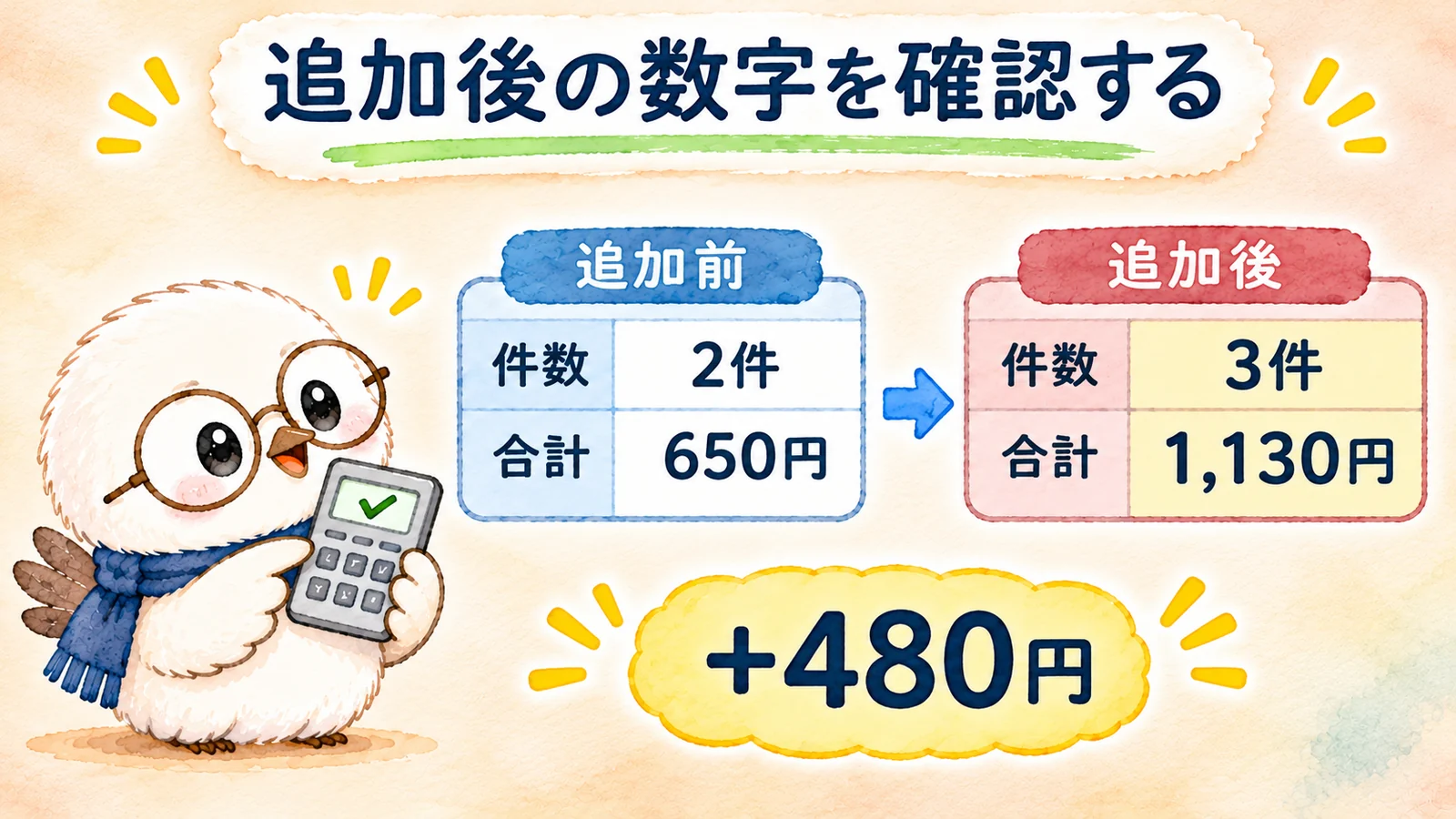
ただし、合計が一致していても、複数の行の計算ミスが相殺されている可能性があります。必要に応じて商品ごとの内訳も確認します。
テーブル機能によって手作業を減らし、その分、入力した内容や集計結果の確認に時間を使うことができます。
数式の自動反映を確認できるExcelサンプル
通常の表とテーブルの違いを確認できるように、完成例と自分で練習するためのExcelファイルを用意しました。完成例で集計漏れが起きている場所を確認してから、練習用ファイルで行の追加や数式の設定を試してください。
完成サンプルの使い方
商品A・B・Cを登録した3つのシートを収録しています。どのシートも単価と数量は同じですが、D4の数式の有無とF2の参照範囲が異なります。各シートのH列に確認ポイントを記載しています。
| シート名 | D4(商品Cの売上) | F2(売上合計) |
|---|---|---|
| 通常_数式漏れ | 空欄 | 650円 |
| 通常_範囲漏れ | 480円 | 650円 |
| テーブル_完成例 | 480円 | 1,130円 |
- 「通常_数式漏れ」シートを開き、D4を選択します。数式が入力されていないため、商品Cの売上が計算されていないことを確認します。
- 「通常_範囲漏れ」シートを開き、D4が480円でもF2が650円のままであることを確認します。F2を選択し、数式バーの
=SUM(D2:D3)にD4が含まれていないことを確認してください。 - 「テーブル_完成例」シートを開き、D4の
=[@単価]*[@数量]とF2の=SUM(売上完成[売上])を確認します。テーブル名は「売上完成」で、F2の合計は1,130円です。 - 完成サンプルを別名で保存したうえで、「テーブル_完成例」のC4を4から5に変更します。D4が600円、F2が1,250円になることが期待値です。
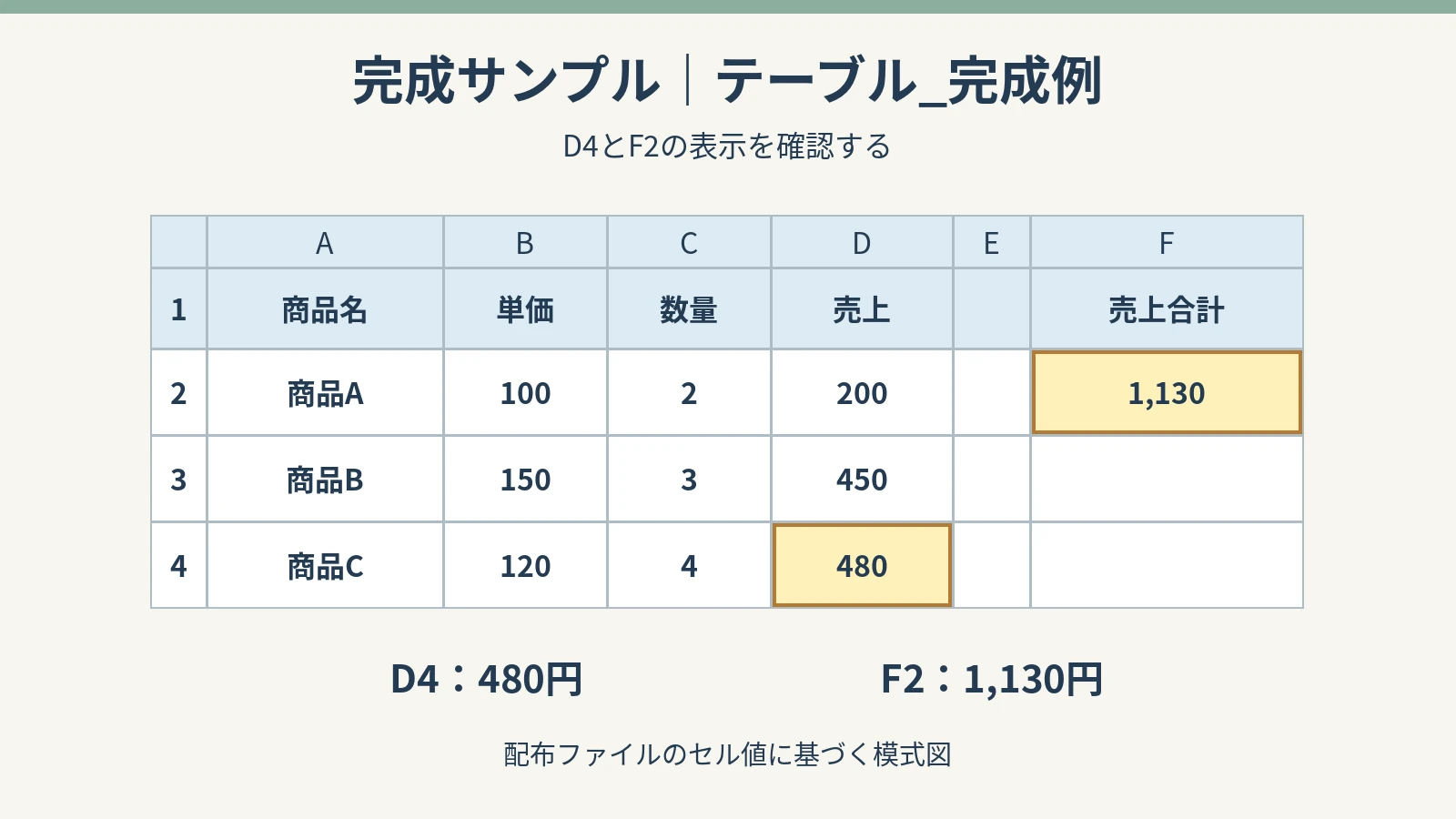
完成サンプルは、数式の入力漏れと集計範囲の漏れを比較するためのファイルです。行を追加した際の数式の自動入力やテーブル範囲の拡張は、次の練習用ファイルで確認してください。
練習用ファイル
練習用Excelでは、次の3種類の表を使って確認します。
| シート名 | 内容 |
|---|---|
| 通常の表 | 固定範囲を使った売上管理表 |
| テーブル | テーブル・売上列の数式・構造化参照を設定した売上管理表 |
| 練習用 | 自分でテーブル化と数式の設定を行うための表 |
練習方法
配布ファイルは別名で保存し、練習ごとに初期状態から始めてください。「通常の表」「テーブル」の追加前は、D2が200円、D3が450円、F2が650円です。練習の案内は各シートのH列にあります。
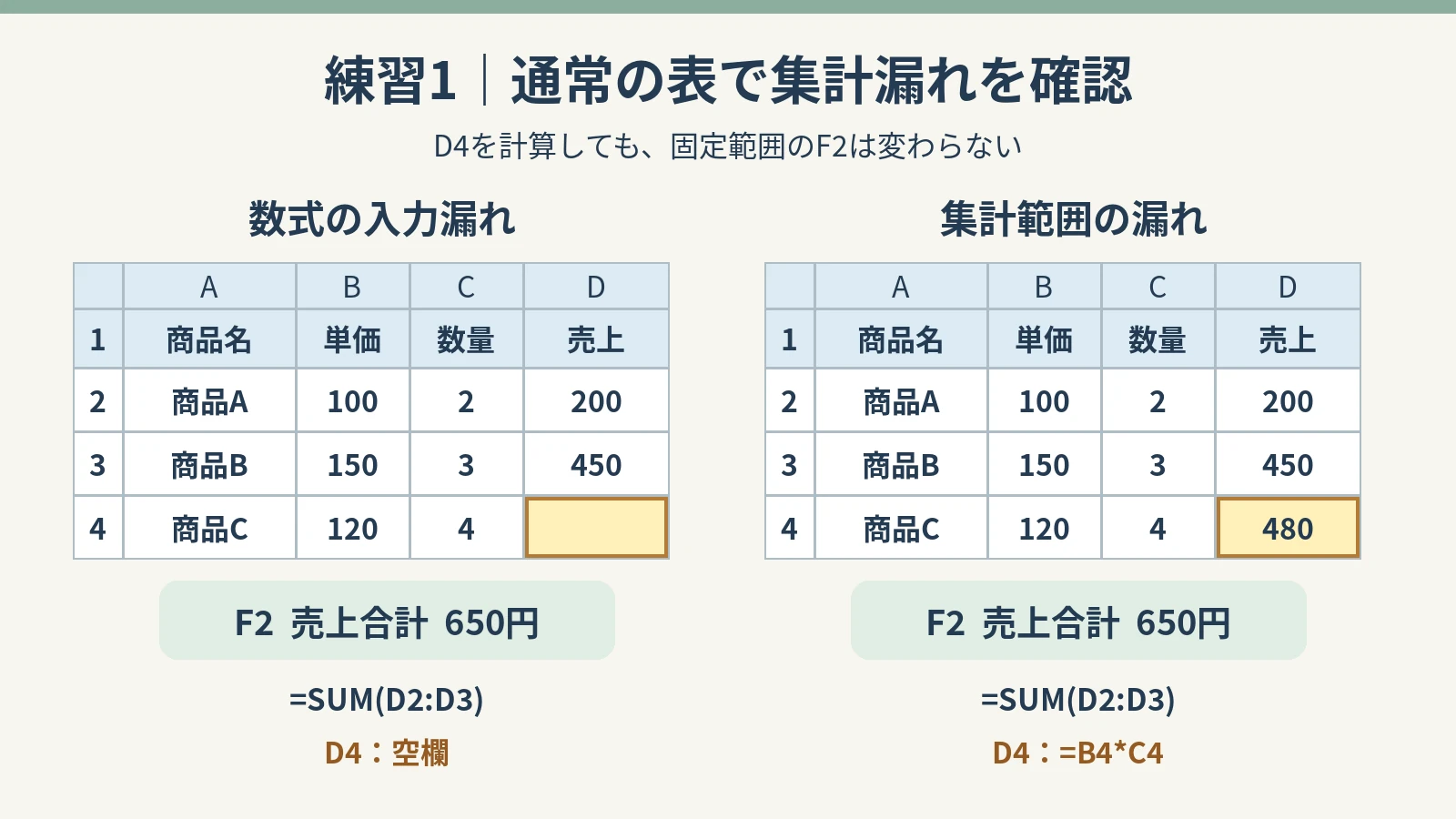
練習1:通常の表で2種類の集計漏れを確認する
- 「通常の表」シートのA4に商品C、B4に120、C4に4を直接入力します。行の挿入は行いません。
- D4に数式がなく、F2が650円のままであることを確認します。設定によって数式が自動入力された場合は、練習用のD4だけを消して入力漏れを再現します。
- D4に
=B4*C4を入力し、480円と表示されることを確認します。 - F2を選択して数式バーの
=SUM(D2:D3)を確認します。D4が480円になっても、固定範囲の合計は650円のままです。
練習2:テーブルで行の追加・数量の変更・削除を確認する
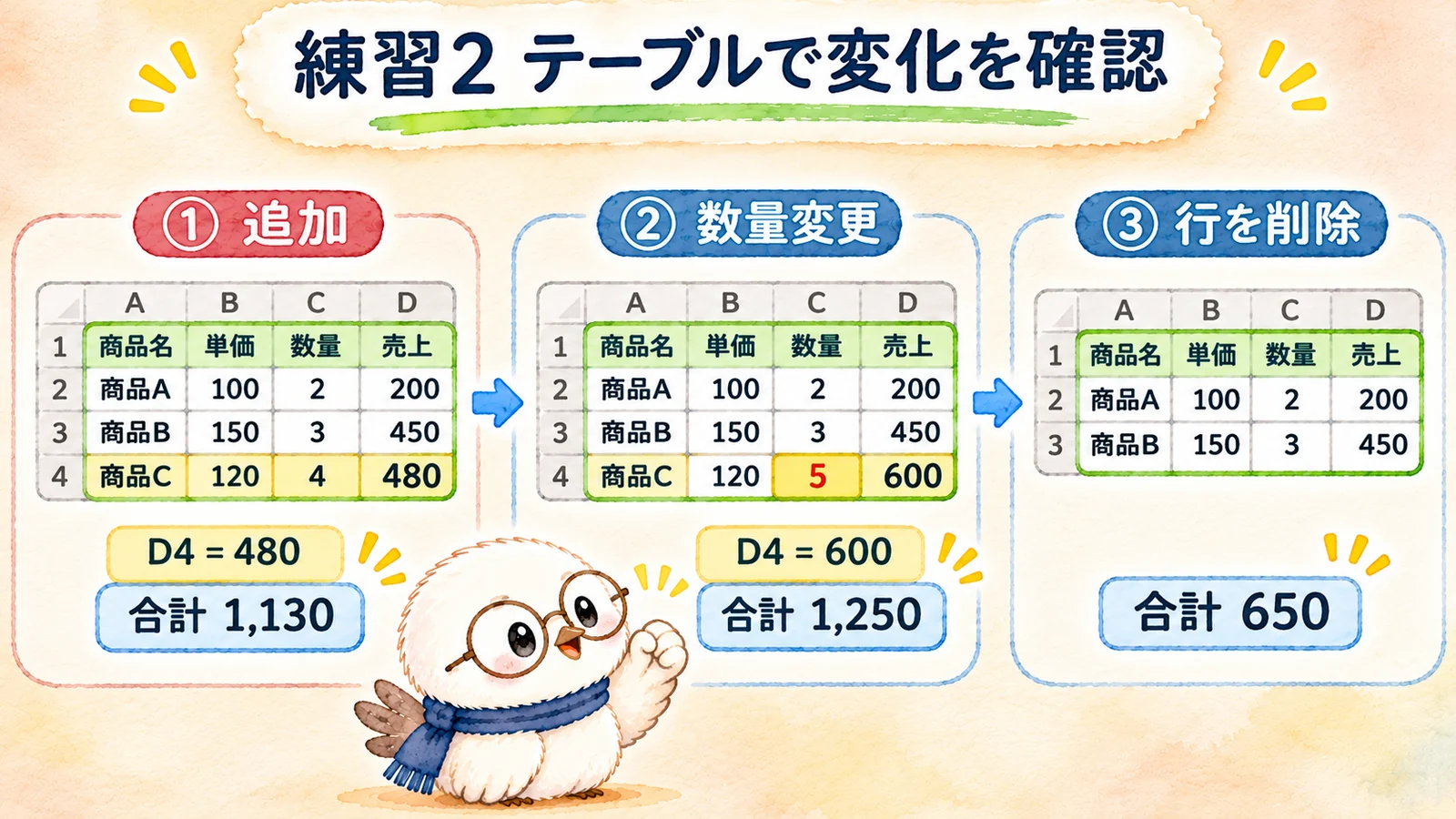
「テーブル」シートには売上管理というテーブル、D2とD3の売上計算式、F2の構造化参照が入っています。ただし配布ファイルを作成した環境では、テーブルの集計列としての自動入力設定をファイルに明示登録できていません。Windows版Excelで自動入力を確認できない場合は、後述の練習3で集計列を設定し直してから試してください。
- テーブルシートのA4~C4に商品C、120、4を入力します。
- 「テーブル デザイン」タブの「テーブルのサイズ変更」で範囲がA1:D4になっていることを確認します。範囲外の場合はA1:D4へ変更します。
- D4とF2を確認します。D4が空欄の場合は自動入力されていないため、本文の設定を確認し、練習3で集計列を設定してください。
- C4を4から5に変更し、D4とF2を再確認します。
- 商品Cの行のセルを右クリックし、削除メニューからテーブルの行を削除します。Deleteキーで値だけを消す操作とは区別します。
| 操作 | テーブル範囲 | D4 | F2(売上合計) |
|---|---|---|---|
| 商品Cを追加 | A1:D4 | 480円 | 1,130円 |
| C4を5に変更 | A1:D4 | 600円 | 1,250円 |
| 商品Cのテーブル行を削除 | A1:D3 | 表の対象外 | 650円 |
練習3:自分で集計列を設定する
「練習用」シートのA1:D3をテーブル化し、テーブル名を「売上練習」に設定します。同じブック内の既存の「売上管理」とは重複しない名前にしてください。
- 空欄のD2に
=[@単価]*[@数量]を入力します。 - D3にも数式が入力され、450円になることを確認します。
- F2に
=SUM(売上練習[売上])を入力し、650円になることを確認します。 - 練習2と同じ入力・変更・削除を行い、D列とF2の期待結果を照合します。
練習2・3の結果は数式と説明用データから求めた期待値です。Microsoft Excel実機での行追加時の自動入力・自動拡張は未検証であり、設定によって動作が異なります。
まとめ
Excelで行を追加するたびに数式をコピーしたり、SUM関数の参照範囲を修整したりしている場合は、テーブル機能を活用することで作業の負担を減らせます。
行ごとの数式は集計列で管理し、合計を求める数式には構造化参照を使うことで、データの増減に対応しやすい管理表になります。
ただし、自動化しても入力ミスや計算方法そのものの間違いをすべて防げるわけではありません。
ミスが起こりにくい表を作り、追加後の数字も確認する。この2つを組み合わせることが、管理表を継続して使用するうえで重要です。
次に読む記事
データを追加・削除・変更した後に、新旧の表を比較して何が変わったのか確認したい場合は、照合キーを使った判定と検算の方法を紹介しています。
Excelで2つの表を照合する方法|追加・削除・変更されたデータを見つける
前に読む記事
日々の売上と客数を記録し、客単価や月間売上を自動計算する管理表の作成方法を説明しています。
Excelで売上管理表を作る方法|日別売上・客数から客単価を自動計算
関連記事
集計結果が合わない場合に、どのような順番で原因を調べればよいかを説明しています。
蓄積した売上や販売数を週単位で集計する方法を説明しています。
Excelで日付を週ごとに集計する方法|SUMIFSとピボットテーブルの使い分け
複数のファイルからデータを取り込み、継続的に更新する際の集計漏れや重複を防ぐ方法を説明しています。
Excelで複数のCSVを1つにまとめる方法|月次集計の重複・更新ミスを防ぐ
自分の業務に合わせた自動計算表をChatGPTで作成するときは、計算条件の伝え方と作成後の検証方法を確認できます。