
ChatGPTに「この一文だけ直してください」と頼んだのに、前後の文章まで書き換わっていた。修正できたと思って確認したら、別の部分が変わっていた。このような経験はありませんか。
文章や資料の一部分を直したいときは、変更する場所だけでなく、変更してはいけない場所も明確にすることが重要です。ただし、指示を具体的にしても、意図しない変更を完全に防げるとは限りません。
私もChatGPTとブログの記事・画像を修正する中で、修正対象がうまく伝わらなかったことや、「反映完了」という報告と実際の公開画面が一致しなかったことがありました。この記事では、文章の限定修正の指示方法と、修正前後・WordPressへの反映を確認する手順を実例とともに説明します。
ChatGPTが指示していない部分まで変更したときに確認すること
修正結果が思いどおりでなかったとき、すぐに文章全体を作り直す必要はありません。まず、何を直してほしかったのかと、実際にどこが変わったのかを分けて確認します。
- 変更対象:単語、引用部分、一文、段落、表のセルなど、直すよう依頼した範囲。
- 保持する部分:見出し、前後の文章、数値、順序、画像、リンクなど、変更しないことが必要な範囲。
- 実際の差:指示した修正が反映されたか、保持するはずの部分にも変更がないか。
たとえば、引用文の口調だけを丁寧にしたいのに、その引用文を含む段落全体が言い換えられていたら、修正の範囲が希望と異なります。出来上がった文章が読みやすくなっていても、依頼した条件を満たしたことにはなりません。
OpenAIの公式案内でも、指示は明確かつ具体的にし、結果を確認して必要に応じて改善する方法が紹介されています。参考:ChatGPT向けプロンプトエンジニアリングのベストプラクティス(OpenAI)
限定修正では変更する部分と残す部分を指定する
「ここだけ直して」という指示で伝わらない場合は、修正内容を長く説明する前に、次の3点を分けます。
| 指定する項目 | 伝える内容 | 確認すること |
|---|---|---|
| 変更対象 | どの文章・単語を何に変更するか | 指定箇所が正しく変わったか |
| 変更禁止 | 前後の文章、見出し、数字など維持する部分 | 指定していない場所が変わっていないか |
| 出力と検査 | 修正後の全文を示し、変更箇所を分かるようにする | 原文と比較できるか |
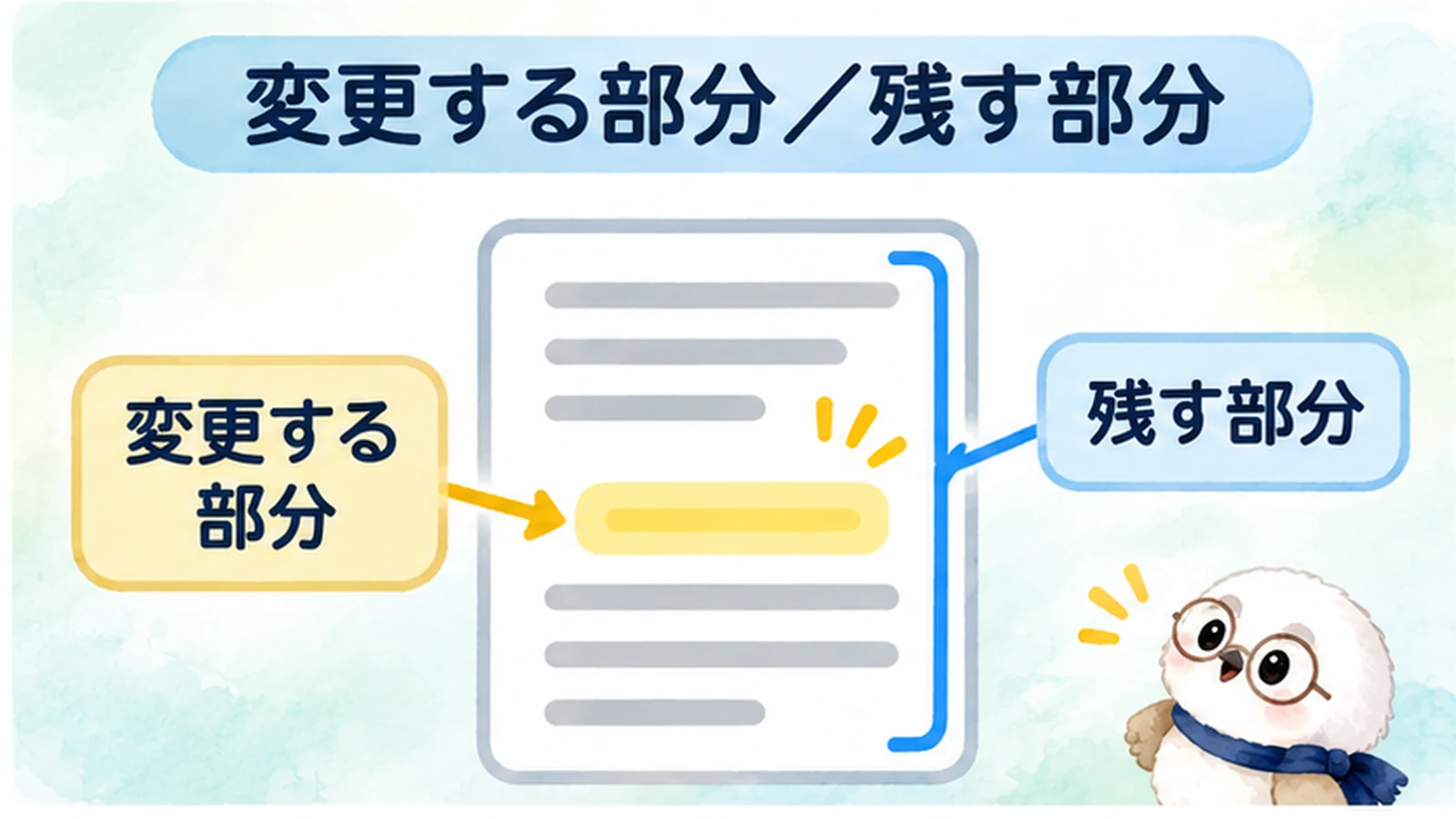
実際に使う指示文は、次のようにまとめられます。これは説明のために作成した例であり、過去の会話をそのまま転載したものではありません。
次の文章では、「対応は完了しました」という部分だけを「対応内容を確認しました」に変更してください。ほかの文章、改行、数字、見出しは変更しないでください。修正後の全文を示し、どの部分を変更したかも記載してください。
原文:昨日、表の計算式を修正しました。対応は完了しました。今朝、集計結果をもう一度確認する予定です。
修正後に期待する文章は、「昨日、表の計算式を修正しました。対応内容を確認しました。今朝、集計結果をもう一度確認する予定です。」です。最後の文は意味を変えずに残します。
指示文に「ほかは変更しないでください」と書いても、結果を比較する工程は省けません。長い文章では、修正前の原文を別に残し、変更した箇所だけを確認できる状態にしておくと、意図しない差を見つけやすくなります。
実例|文章の口調だけを修正したかったとき
ブログ用の記事を修正していたとき、私は画像制作に関するやり取りを実例として文章に加えていました。画像にマスコットを追加してほしいのに、その意図が伝わらず、修正指示を繰り返した経緯を説明する部分です。
その文章を読み返すと、当時の発言を引用した箇所の口調が強すぎました。そこでChatGPTに文章品質を踏まえた修正を依頼しましたが、私が変えたかったのは説明全体ではなく、「」で囲んだ発言の口調だけでした。
そこで私は、「」内の口調だけを直すよう改めて指示し、元の文章を再掲しました。修正箇所は次の2か所です。
| 修正前の引用 | 修正後の引用 |
|---|---|
| 「マスコットしかおらんやん!」 | 「マスコットだけの画像になっています」 |
| 「さっきの画像に追加して」 | 「さっきの画像に追加してください」 |
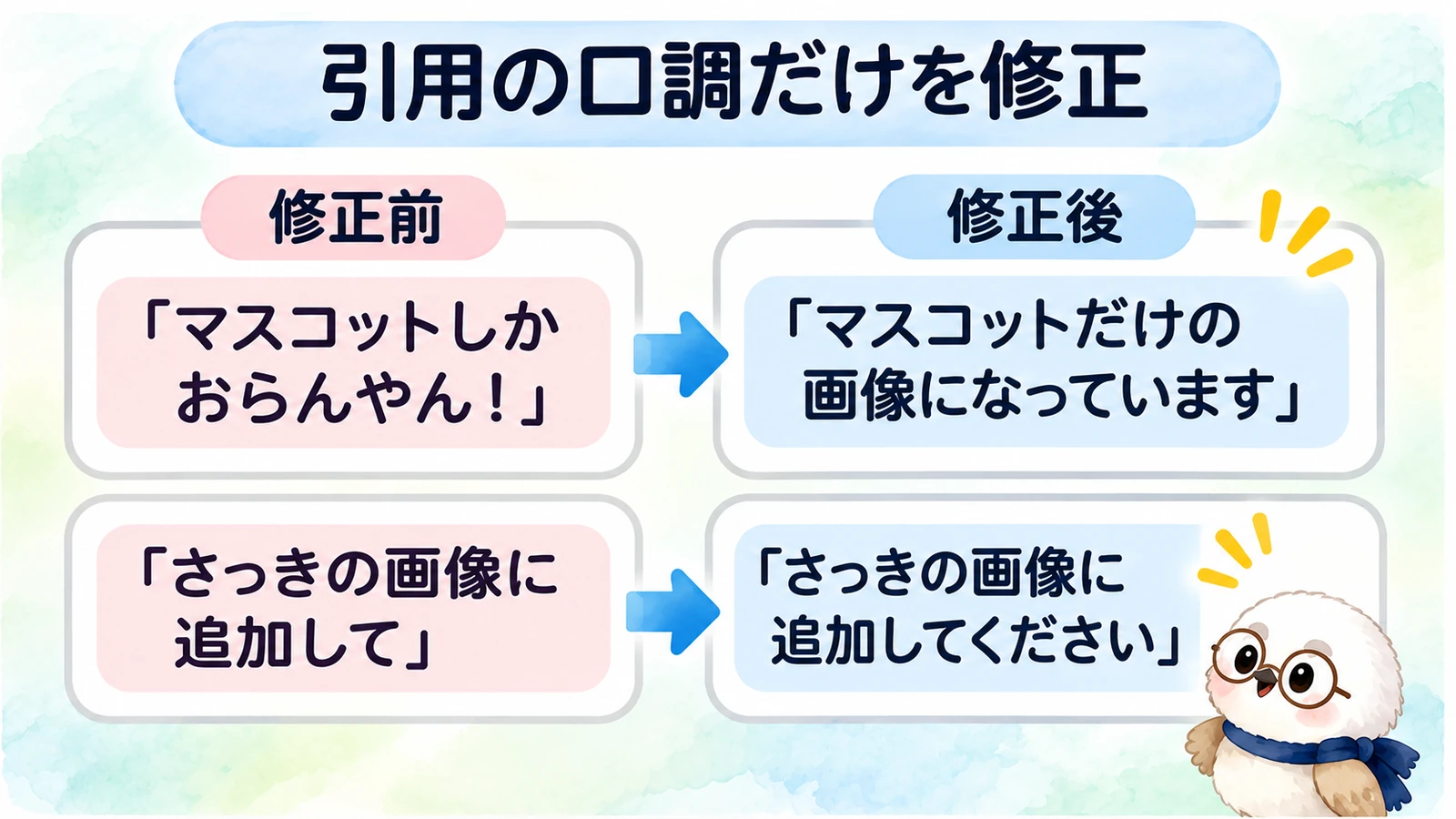
引用部分以外には、画像の冒頭に小さいアイコンだけが見えていたことや、読み込み時の不具合と考えられることを説明する文章がありました。そこまで言い換える必要はありませんでした。
再指示の後、ChatGPTは上記2か所を丁寧な言い回しに変更し、ほかは変更しないと報告しました。ここで重要だったのは、「丁寧にする」という目的だけでなく、どの文字列に対する依頼なのかを特定したことです。
なお、この実例は、最初の修正依頼が限定範囲を十分に伝えていなかった可能性もある場面です。ChatGPTが常に指示を無視したという話ではありません。
実例|WordPressに反映したはずなのに確認できなかった
文章の修正範囲だけでなく、修正結果が実際のサイトに反映されたかどうかでも、確認のずれが生じたことがあります。
ブログ記事の本文と画像をWordPressへ反映する作業で、ChatGPTからは反映完了の報告がありました。AI側は、保存された本文や画像5枚を確認した旨も説明していました。しかし、私が公開側を確認すると反映が見えず、「反映されてない」と伝えました。
指摘後、ChatGPTは公開用HTMLの画像タグに不備があったと説明しました。ただし、これは当時のAI側の再確認結果であり、私が技術的な原因を独立に特定したという意味ではありません。
この経験から、少なくとも「保存されたデータを確認した」という報告と「読者が見る画面に正しく表示されている」という確認は、分けて扱う必要があると考えるようになりました。
WordPressには、編集内容を保存する操作と、閲覧側の表示を確かめる方法があります。公式ドキュメントでも、編集画面のプレビューと、別タブでフロントエンドを確認する操作が区別されています。参考:How to use the View feature(WordPress.org)
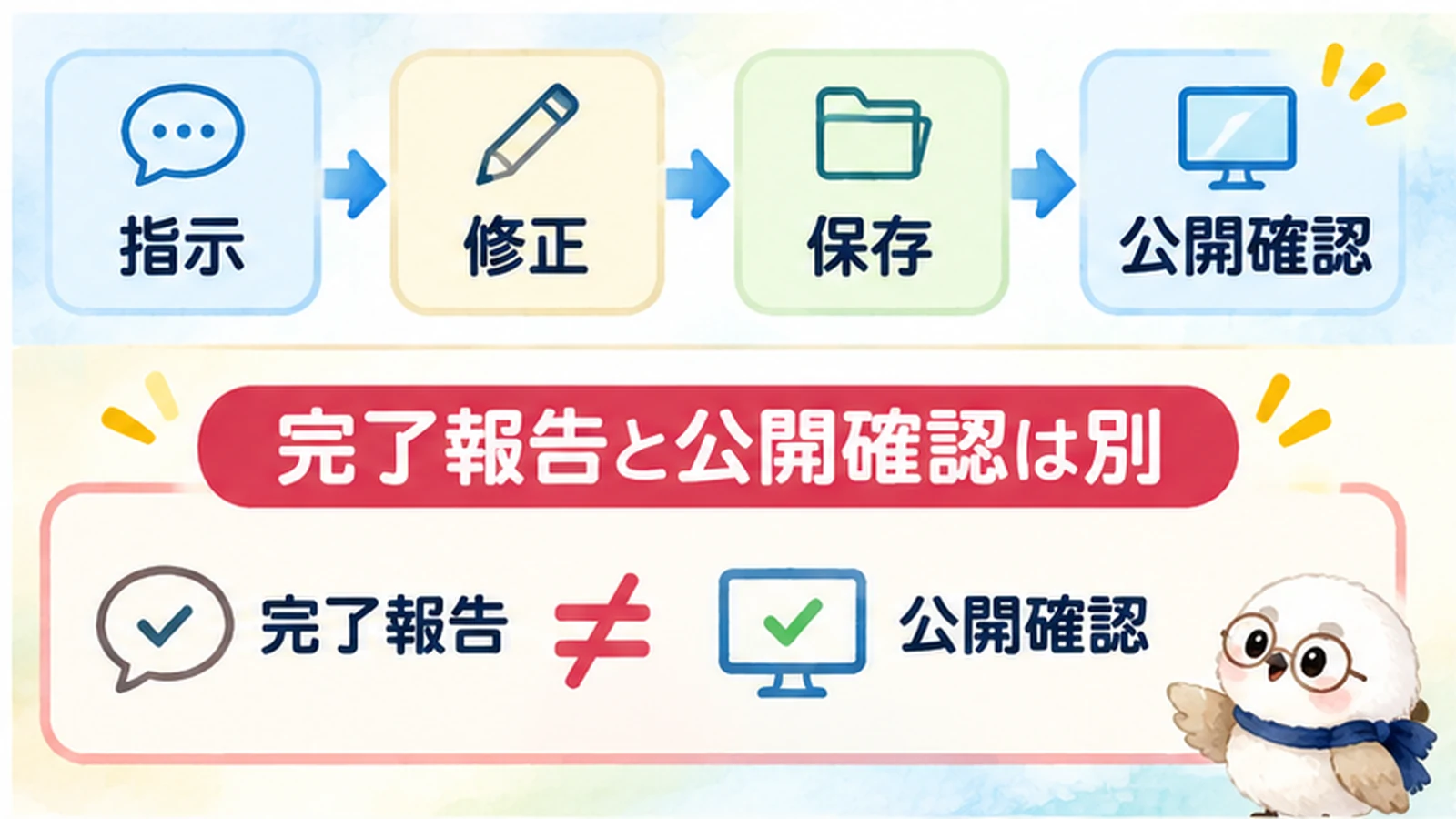
公開側に変更が見えない場合でも、原因が必ずHTMLの不備とは限りません。保存状態、記事の公開状態、プレビューと公開ページの違い、表示されている本文や画像の状況を順に確認します。原因を確認できない段階では、推測だけで断定しないことも大切です。
修正後は元の内容と保存・公開結果を確認する
限定修正では、変更後の文章を読んで違和感がないことだけでは不十分です。修正前の原文と、修正後の成果物を並べて確かめます。WordPressなど外部サービスへ反映する場合は、さらに保存結果と公開表示を分けて確認します。
| 確認段階 | 見るもの | 確認する内容 |
|---|---|---|
| 1.修正内容 | 原文と修正後の文章 | 変更対象が希望どおりになったか |
| 2.変更禁止部分 | 原文と修正後の文章 | 見出し・数字・引用以外の文章などが維持されたか |
| 3.保存結果 | 保存し直したファイルやWordPressの編集内容 | 保存対象に新しい内容が入っているか |
| 4.公開表示 | 実際に閲覧するページ | 文字・画像・リンクが意図した位置に見えるか |
たとえば、文章だけの修正なら1と2が主な確認対象です。ブログ記事を更新した場合は、3と4も必要になります。画像を使う記事では、指定した画像が読み込まれ、本文の説明と一致しているかまで確認します。
また、「変更ありません」「反映しました」というAIの返答は、確認作業の代わりにはなりません。実際に見た部分を確認済みとし、見ていない部分は未確認として分けるほうが、作業をやり直す際にも問題の場所を特定しやすくなります。
私がブログで文章品質の確認と完了検査を分けているのも、この違いを扱うためです。文章として自然かどうかと、指定された変更だけが実施されたかどうかは、同じ基準では判断できません。
まとめ
ChatGPTに一部分だけの修正を依頼するときは、変更対象・変更禁止部分・確認方法を分けて伝えます。修正後には原文との違いを見て、必要なら修正対象をさらに限定して伝え直します。
ブログやファイルへの反映まで任せる場合は、AIの完了報告と、保存された成果物・公開表示の確認も区別します。
Calminvestでは、AIを使って答えや成果物を出すだけでなく、実際の作業で起きた問題を確認し、修正内容と結果を検証する過程も紹介しています。使えた方法と、確認できなかった部分を分けることが、安心して活用するための基本だと考えています。
前に読む記事
修整範囲を指定する前に、複数の作業をどの指示書に分けるか整理したい場合は、学術研究と実際の指示書の運用をもとにした記事を参考にしてください。
ChatGPTで長いプロンプトを使うと指示を守らない?複数のプロンプトに分ける方法
関連記事
修正を依頼する際の追加指示や、同じチャットで会話を続ける操作に慣れていない場合は、基本操作から確認できます。
- ChatGPTで画像を生成・修正する方法|思いどおりにならないときの対処法:画像そのものを部分修正したい場合の操作と確認方法。
- ChatGPTの回答が浅い原因|質問文に足りない条件:最初の依頼に不足していた条件を見直したい場合。
- 良い文章とは何か?|AI時代の文章の価値を国内外の学術研究から考える:文章品質の評価と完了検査を分けている理由を、国内外の学術研究と照らして考察しています。
- コミュニケーション能力の鍛え方|ChatGPTで会話力を高める実践練習:AIに評価の基準と禁止事項を指定し、人間自身の会話力を練習するための活用例。