
Google Analytics(GA4)でブログのアクセス数を確認した後、「このアクセスはGoogle検索から来たのか、それともSNSや外部サイトから来たのか」と気になったことはありませんか。
GA4では、Google検索、SNS、外部サイトなど、読者がどこからブログに訪れたかを確認できます。ただし、流入元は「Organic Search」「Organic Social」「Referral」「Direct」などの名称で表示されるため、意味を知らないまま数字を比べると、集客状況を誤って判断する可能性があります。
この記事では、GA4で流入元を確認する方法と、何を比較し、結果から何を判断すればよいかを説明します。あわせて、実際のブログ運用で生じたGA4とSearch Consoleの数値の違いも取り上げ、確認できる事実と推測を分けて整理します。
なお、Google Analyticsの計測設定が完了していることを前提に、パソコン版GA4の操作を説明します。
GA4で流入元を確認する方法
Google Analytics(GA4)でブログの流入元を確認するには、「トラフィック獲得」レポートを使います。
トラフィックとは、ウェブサイトへのアクセスを指す言葉です。
トラフィック獲得では、新規ユーザーとリピーターを含む、ブログへの訪問がどのような経路から発生したかを確認できます。
トラフィック獲得レポートを開く
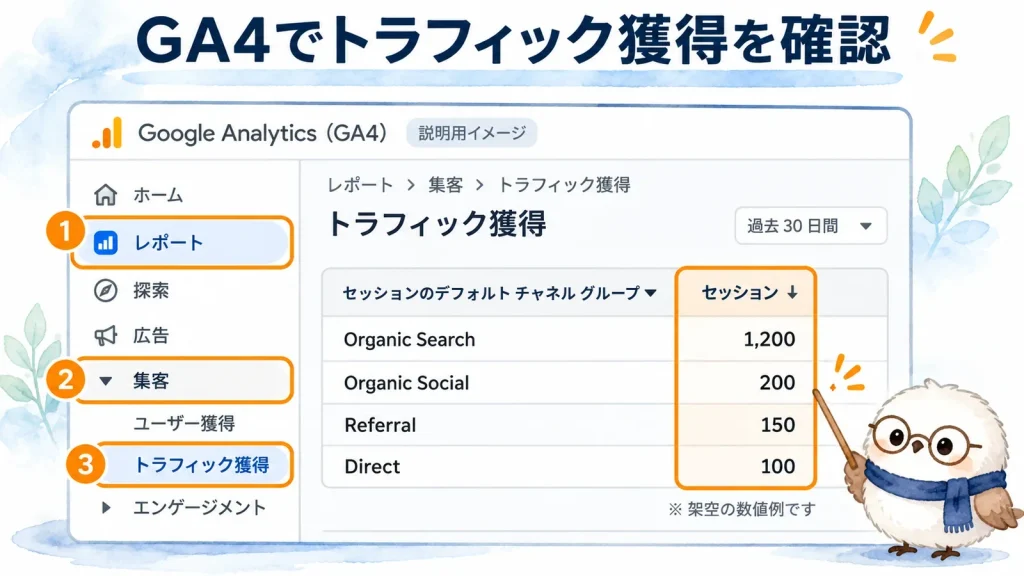
確認手順は、次のとおりです。
- Google Analyticsにログインする
- 確認したいブログのプロパティを選択する
- 左側のメニューから「レポート」を開く
- 「集客」→「トラフィック獲得」を選択する
- 表の流入経路と「セッション」列を確認する
プロパティとは、GA4で計測するサイトやアプリのデータを管理する単位です。
セッションは、サイトへの訪問に相当する計測単位です。1人が複数回訪れれば、複数のセッションが記録される場合があります。
「トラフィック獲得」の表には、流入経路ごとのセッション数などが表示されます。
なお、画面の構成はレポートのカスタマイズなどによって異なることがあります。
Google検索やSNSなどの流入元を詳しく確認する
最初に表示される表では、流入元がチャネルというグループにまとめられています。
チャネルとは、検索エンジン、SNS、広告など、流入経路を一定のルールで分類したものです。
例えば「Organic Search」は、広告以外の検索結果からの流入を表します。
ただし、これだけではGoogle検索とBingなどの違いまでは分かりません。
より詳しく調べたい場合は、表の左上にある流入経路の項目を変更します。
- トラフィック獲得レポートの表を確認する
- 「セッションのメインのチャネル グループ」や「セッションのデフォルト チャネル グループ」など、流入経路を表示している項目の選択メニューを開く
- 「セッションの参照元 / メディア」を選択する
- 表示された流入元とセッション数を確認する
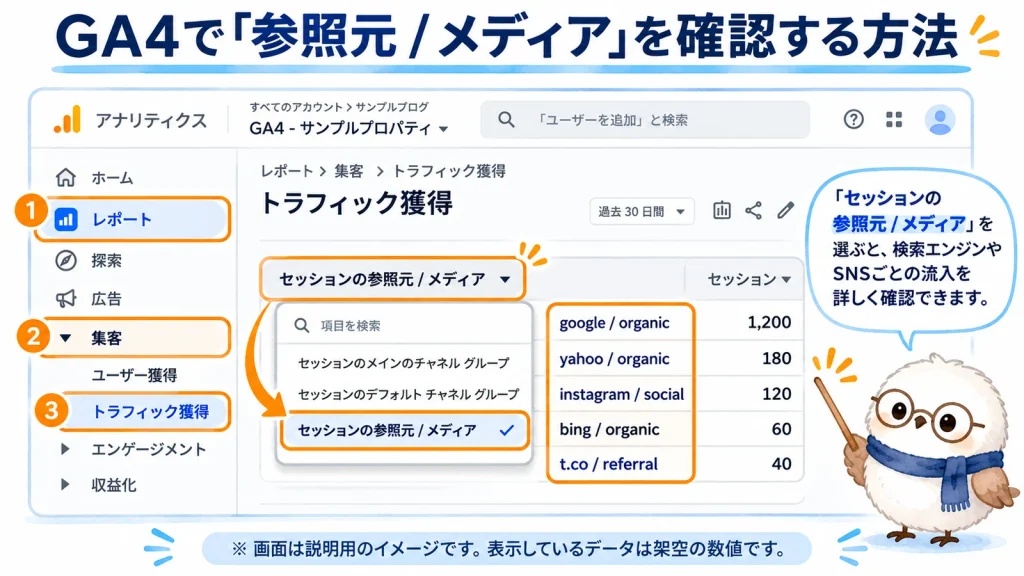
参照元とは、アクセスの発生元を示す情報です。メディアとは、そのアクセスが検索、広告、外部リンクなど、どの種類に分類されるかを示します。
例えば、google / organic なら、Googleからの広告以外の検索流入を表します。
どの検索エンジンやSNSから来たのかを詳しく知りたい場合は、チャネルだけでなく参照元も確認します。
参考:Google公式ヘルプ「トラフィック ソースのディメンションについて」
ユーザー獲得とトラフィック獲得の違い
GA4には「ユーザー獲得」という似た名前のレポートもあります。
ユーザー獲得は、ユーザーが最初にサイトへ訪れた経路を調べるためのレポートです。
一方、トラフィック獲得は、セッション単位で流入経路を調べます。
今回の目的は、ブログへの訪問が検索やSNSなど、どの経路から発生したかを比較することです。
そのため、基本的にはトラフィック獲得を使います。
この2つのレポートは集計対象が異なるため、同じ名前の流入元でも数字が一致するとは限りません。
Organic Search・Organic Social・Referral・Directの違い
GA4では、流入経路が英語名で表示されることがあります。
初心者が特に確認しておきたいのは、次の分類です。
| 流入経路 | 意味 | 詳しく確認すること |
|---|---|---|
| Organic Search | 広告以外の検索結果からの流入 | Google・Bingなどの参照元 |
| Organic Social | SNSの広告以外のリンクからの流入 | どのSNSから来たか |
| Referral | 外部サイトなどからの参照流入 | リンク元のサイト |
| Direct | URLの直接入力・ブックマークなどによる流入 | 参照元が判別できるか |
| AI Assistant | 認識されたAIアシスタントからの流入 | ChatGPTなどの参照元 |
参考:Google公式ヘルプ「デフォルト チャネル グループ」
Organic SearchはGoogle検索だけではない
Organic Searchには、Google以外の検索エンジンからの流入も含まれます。
そのため、Organic Searchが100セッションあっても、Google検索から100セッション来たとは限りません。
GoogleとBingなどを分けたい場合は、参照元・メディアを確認します。
Organic SocialはSNSからの流入
Organic Socialは、XなどのSNSから、広告以外のリンクを経由して訪れたアクセスを表します。
ただし、SNS経由のアクセスが必ずすべてOrganic Socialに分類されるとは限りません。
参照情報の取得状況やリンクの設定、GA4の分類ルールによって、別のチャネルになる場合もあります。
そのため、SNS投稿の効果を調べる際は、Organic Socialのセッション数だけで結論を出さないことが重要です。
ReferralとDirectの注意点
Referralは、ほかのウェブサイトなどにあるリンクからの流入です。
一方、DirectはURLを直接入力した場合やブックマークからの訪問などを含みます。
ただし、参照元の情報が取得できない場合にも、Directとして扱われることがあります。
そのため、Directの数字をそのまま「ブログをお気に入り登録している人の数」と考えることはできません。
AI AssistantでAIからの流入を確認できる場合もある
Google Analyticsには、2026年5月にAIアシスタントからの流入を分類する機能が追加されました。
ChatGPTやGeminiなど、Googleが認識するAIサービスからの流入は、「AI Assistant」に分類される場合があります。
ただし、Google検索の「AIによる概要」や「AIモード」は、このAI Assistantの分類には含まれません。
これらはOrganic Search側に含まれるため、AI Assistantのセッション数だけでは、AIを経由したアクセスのすべてを把握できません。
また、AIサービスからサイトの情報を取得する処理が、必ずGA4のセッションとして計測されるわけでもありません。
AI Assistantは確認できる流入の一部を示すものであり、AIがサイトを何回参照したかを示す数字ではありません。
参考:Google公式ヘルプ「Google アナリティクスの新機能」(2026年5月13日)
流入経路と期間を揃えて比較する方法
流入元を確認できたら、次は数字を比較します。
ただし、期間や指標が違うまま比較すると、集客状況を正しく判断できません。
検索とSNSの流入数を比較する
まず、トラフィック獲得レポートでOrganic SearchとOrganic Socialのセッション数を確認します。
ここでは、同じ期間の数字を比較します。
例えば、同じ30日間で次のような結果だったとします。
- Organic Search:60セッション
- Organic Social:20セッション
この場合、確認できる事実は、検索からのセッション数がSNSの3倍だったということです。
しかし、この数字だけで「検索の方がSNSより優れた集客方法だ」とは判断できません。
流入数が多いことと、記事を読んでもらえていることは、別の評価だからです。
まず流入の量を比較し、その後で利用状況を確認します。
前月と当月の流入数を比較する
流入が増えたか減ったかを調べる場合は、期間比較を使います。
- トラフィック獲得レポートを開く
- 画面右上の日付を選択する
- 確認したい期間を指定する
- 「比較」を選択し、前の期間などを指定する
- 「適用」をクリックする
これで、選択した期間と比較対象の期間を確認できます。
例えば、今月の1日から10日までと、先月の1日から10日までを比較すれば、同じ日数での変化を確認できます。
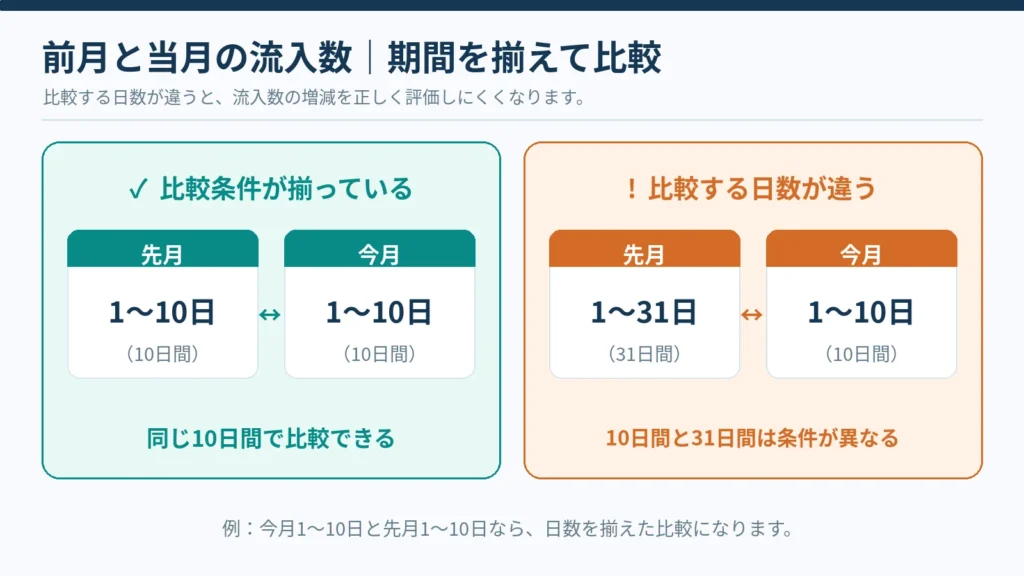
一方、今月の10日分と先月の31日分をそのまま比較すると、集計日数が違うため、増減を正しく評価しにくくなります。
比較するときは、日数だけでなく、確認しているプロパティ・流入経路・指標も揃えます。
参考:Google公式ヘルプ「レポートで期間の変更と比較を行う」
SNS投稿前後の数字を比較する
SNSでブログ記事を紹介した場合は、投稿前後のOrganic Socialの変化を確認できます。
ただし、投稿後にアクセスが増えたからといって、その投稿だけが原因だとは限りません。
ほかの投稿、外部サイトでの紹介、検索流入の増加など、別の要因が重なっている可能性があります。
投稿と流入の関係を詳しく調べる場合は、投稿日時や参照元の情報をあわせて確認します。
確認できるのは、まず投稿前後で流入数が変化したかどうかです。
流入元別のセッション数とエンゲージメントを比較する
流入元を評価するときは、セッション数だけでなく、エンゲージメントも確認します。
エンゲージメントとは、ユーザーがサイトをどのように利用したかを把握するための考え方です。
GA4では、エンゲージメント率などの指標が使われます。
エンゲージメント率の意味
エンゲージメント率は、すべてのセッションのうち、エンゲージメントがあったセッションの割合です。
GA4では、次のいずれかの条件を満たしたセッションを、エンゲージメントがあったセッションとして数えます。
- 初期設定では10秒以上継続した
- キーイベントが1回以上発生した
- ページビューまたはスクリーンビューが2回以上発生した
エンゲージメント セッションとみなすまでの時間は、GA4の設定で変更できます。
キーイベントとは、問い合わせや購入など、サイト運営者が重要と判断してGA4に設定した行動です。
エンゲージメント率は、次の計算で求められます。
エンゲージメント率=エンゲージメントがあったセッション数÷セッション数×100
例えば、100セッションのうち40セッションが条件を満たせば、エンゲージメント率は40%です。
流入数と利用状況を分けて判断する
例えば、同じ30日間について、次のような結果だったとします。実測ではなく、比較方法を説明するための仮例です。
- Organic Search:100セッション、エンゲージメント率30%
- Organic Social:20セッション、エンゲージメント率60%
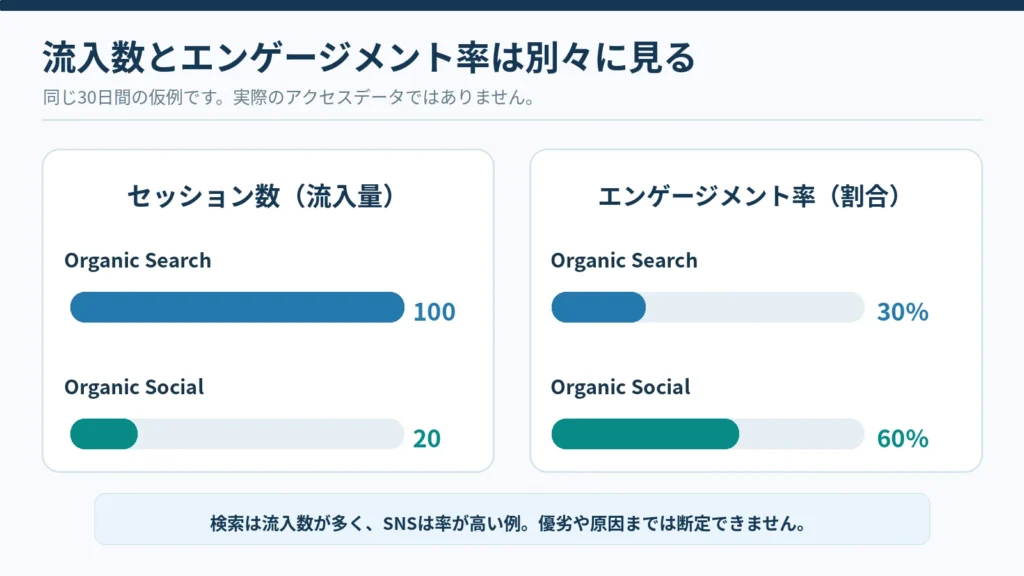
この場合、検索流入はSNS流入より多い一方、エンゲージメント率はSNSの方が高いことが分かります。
ただし、これだけでSNSの読者の方が記事を高く評価していると断定することはできません。
訪問したページや検索者の目的、データ数などによっても結果が変わるためです。
特にセッション数が少ない場合は、数回のアクセスによって割合が大きく変動します。
そのため、1回の比較だけで集客方法を変更するのではなく、期間を変えて同じ傾向が続いているか確認します。
GA4とSearch Consoleの数字が違う場合の考え方
Google AnalyticsとGoogle Search Consoleの数字を比較すると、大きく異なることがあります。
私もブログのアクセス状況を調べる中で、この違いを確認しました。
実際のブログ分析で確認した数値
ブログ開始当初の分析記録を見返した際、GA4とSearch Consoleには次の数値が残っていました。
GA4(当時の集計)
- 総セッション数:1,612
- Organic Search:1,444セッション
- Direct:132セッション
- AI Assistant:8セッション
Search Console(当時の集計)
- Google検索のクリック数:163
これらは過去の分析記録に残る数値であり、現在のアクセス状況ではありません。元の集計データを今回再照合できていないため、計測条件を揃えた検証結果としては扱いません。
GA4の流入元別の数値は、確認できた項目の抜粋です。Organic Search・Direct・AI Assistantの合計は1,584セッションで、総セッション数1,612の完全な内訳ではありません。
数字を見ると、GA4のOrganic Searchは1,444セッション、Search ConsoleのGoogle検索のクリック数は163回でした。数値に大きな違いがあったことは確認できますが、この時点で同じ条件の測定結果を比較したことにはなりません。
この差については、Google以外の検索流入、AI検索、記事間の移動などが関係していないかも検討しました。ただし、こうした可能性を考えただけでは、差の原因を確定できません。
比較する前に確認する3つの違い
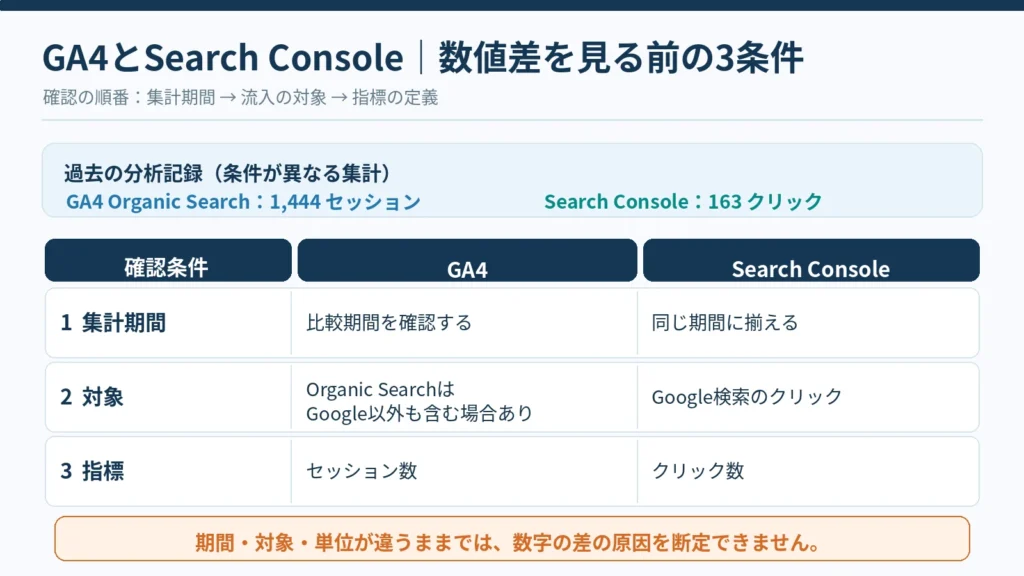
まず、次の条件を確認します。
- 集計期間:GA4とSearch Consoleで開始日と終了日が一致しているか
- 対象となる検索エンジン:GA4のOrganic SearchにはGoogle以外の検索流入も含まれていないか
- 指標の定義:GA4のセッション数とSearch Consoleのクリック数を同じものとして扱っていないか
今回の実例では、GA4とSearch Consoleの集計期間が一致していません。したがって、1,444と163の数字をそのまま割って倍率を出しても、流入数の違いや計測の誤差を意味するとは判断できません。
さらに、Search Consoleのクリック数はGoogle検索結果からサイトがクリックされた回数であり、GA4のセッション数とは定義が違います。
例えば、Bingからの検索流入はGA4のOrganic Searchに含まれる場合がありますが、Google検索のSearch Consoleクリック数には含まれません。
そのため、Google検索だけの状況を調べるなら、GA4で google / organic などの参照元・メディアを確認する必要があります。
ただし、対象期間と参照元を揃えても、2つの指標が必ず一致するわけではありません。
計測方法、データ処理、タイムゾーンなどにも違いがあるためです。
参考:Google Search Consoleヘルプ「Search Consoleのデータについて」
AI検索やサイト内の移動が原因なのか
検討したAI検索とサイト内の記事移動についても、流入の計測方法と照らして確かめる必要があります。
しかし、AI Assistantの数字だけで両者の差を説明することはできません。
また、同じ訪問中に別の記事へ移動しても、通常は新しい流入セッションが始まるのではなく、同じセッション内でページ表示が追加されます。
したがって、記事間の移動だけを理由にOrganic Searchのセッション数が多いと判断することも適切ではありません。
まずは集計期間・参照元・指標の定義を揃えて比較します。
それでも違いが残る場合は、計測設定やデータ処理の違いなど、複数の可能性を検討します。
数字の差が確認できたことと、その原因が分かったことは別です。
流入元の比較結果から次に何を確認するか判断する
GA4で流入元の数字を確認したら、まず何が事実として分かるのかを整理します。そのうえで、次に確認する条件を絞ります。
| 比較結果 | 判断できること | 次に確認すること |
|---|---|---|
| 検索流入がSNSより多い | 指定期間では検索からのセッションが多い | 前の期間と比べて検索流入が増減しているか |
| SNS流入が前月より増えた | SNSからの流入数が増加した | 投稿日時・参照元・増加が続いているか |
| 流入数は多いがエンゲージメント率が低い | 訪問数と利用状況に違いがある | 対象期間・訪問ページ・データ数 |
| Directが多い | Directに分類されたセッションが多い | 参照元の情報や計測条件 |
| GA4とSearch Consoleの数字が違う | 異なる指標の数値に差がある | 集計期間・検索エンジン・計測方法 |
ここで大切なのは、確認できた事実、考えられる原因、まだ判断できないことを分けることです。
事実・推定・判定不能を区別する
例えば、SNS投稿を増やした月にOrganic Socialのセッション数も増加した場合を考えます。
確認できた事実
前月よりOrganic Socialのセッション数が増えた。
考えられる可能性
SNS投稿の増加が流入数の変化に関係している可能性がある。
その数字だけでは判断できないこと
どの投稿が何件のアクセスにつながったのか、その投稿だけが増加の原因だったのか。
これらを区別すれば、数字が増えたという理由だけで、SNS運用の成果を過大評価することを避けられます。
数字が少ない場合は判断を急がない
ブログを始めたばかりの段階では、検索やSNSからの流入が少ないことがあります。
例えば、前月2セッション、当月4セッションであれば、増加率は100%です。
しかし、実際に増えたのは2セッションです。
割合だけを見ると大きな変化に見えても、少数のアクセスで数字が動いている可能性があります。
このような場合は、増加率だけで集客方法の良し悪しを決めず、セッション数の実数と推移を確認します。
比較した結果、原因が特定できなければ、追加で調べる条件を整理し、判断を保留することも必要です。
まとめ|GA4では流入元を確認し、条件を揃えて判断する
Google Analytics(GA4)では、「トラフィック獲得」レポートからブログへの流入元を確認できます。
Organic Searchは検索、Organic SocialはSNS、Referralは外部サイトなどからの参照流入を表します。
流入状況を比較するときは、期間・流入経路・指標を揃えることが重要です。
また、セッション数だけでなくエンゲージメント率などを確認すると、流入数と利用状況を分けて考えられます。
ただし、数字に違いがあっても、その原因をすぐに特定できるとは限りません。
何を比較したのか、そこから何が分かったのか、まだ何が分からないのか。
この3つを区別することが、GA4の数字をブログ運用の判断に役立てるための基本です。
次に読む記事
流入元を把握した後、訪問した読者がサイト内でどの記事へ移動しているかを調べたい場合は、回遊状況の分析方法をご覧ください。
ブログの回遊率を上げる方法|GA4の実データから改善点を見つける
前に読む記事
流入元を比較する前に、ブログ全体のアクセス数やPV数の意味を確認したい場合は、Google Analytics(GA4)でアクセス数・PV数を確認する方法で、ユーザー数・セッション数・表示回数の違いを整理しています。
関連記事
GA4で検索からの流入数を確認した後、実際にどの検索キーワードで記事が表示されたのか調べたい場合は、Search Consoleで記事を選び、クエリを確認します。
Search Consoleの検索キーワードの見方|記事別クエリの確認手順
確認した数値をExcelに記録するときの日付入力方法や、複数のブログ解析データをまとめて過去4週間分の数値を週別に表示した実例は、次の記事で紹介しています。
GA4で前月と当月のセッション数を集計した後、Excelで差額・前月比・増減率を計算し、数字の意味を区別したい場合は次の記事をご覧ください。
Excelで前週比・前月比を計算する方法|差額・比率・増減率の違い
GA4で流入元を確認した後、Search ConsoleやBingのデータも含めてChatGPTで横断分析し、記事改善の優先順位を判断する方法は次の記事をご覧ください。
ChatGPTでブログのアクセス解析|サチコ・GA4・Bingのデータを比較して改善点を判断する方法
流入経路を比べた後、記事を増やすべきか既存記事を見直すべきかを判断したい場合は、ブログの記事数を増やしてもアクセスが増えない原因|50記事の実データで分析をご覧ください。