
ブログを始めてGoogle Analyticsを導入したものの、「アクセス数はどこで確認するの?」「PV数はどの数字を見ればいいの?」と迷うことはありませんか。
Google Analytics(GA4)は、ブログを訪れたユーザーの数や、ページが何回表示されたかを確認できる無料のアクセス解析ツールです。
ただし、GA4には「ユーザー数」「セッション数」「表示回数」など、似たような数字が並んでいます。
この記事では、ブログ全体のアクセス数・PV数と、記事ごとの閲覧数を確認する方法を、実際の操作順に説明します。
専門用語の意味も説明するので、初めてGA4を使う方でも確認できる内容です。
なお、この記事はGA4の計測設定が完了していることを前提とし、パソコン版の画面を使って説明します。
Google Analytics(GA4)のアクセス数・PV数はどこで確認できる?
最初に、確認する数字と場所を整理します。
Google Analytics(GA4)では、アクセス状況を目的に応じて複数の指標で確認します。
「指標」とは、ユーザー数や表示回数など、集計された数字のことです。
「アクセス数」という言葉は一般的に使われますが、GA4では何を知りたいかによって見る指標が変わります。
- 何人がブログを利用したか:ユーザー数
- 何回訪問されたか:セッション数
- 何ページ表示されたか:表示回数(PV数)
ユーザー数とセッション数は、レポートの概要画面や集客レポートなどで確認できます。
PV数や記事ごとの閲覧数は、主に「ページとスクリーン」レポートで確認します。
まずは、Google Analyticsの管理画面を開きます。
ログイン後は、確認したいブログのプロパティを選択してください。
「プロパティ」とは、GA4で計測するウェブサイトやアプリのデータを管理する単位です。
複数のサイトを登録している場合は、違うプロパティを選択していないか確認しましょう。
GA4でユーザー数・セッション数を確認する方法
ブログ全体のアクセス状況を見るときは、ユーザー数とセッション数を確認します。
ユーザー数を確認する
ユーザー数は、指定した期間にブログを利用したユーザーの数を表す指標です。
ただし、GA4の通常のレポートでは「ユーザー」が「アクティブ ユーザー」を指すことがあります。
アクティブ ユーザーとは、GA4が定める利用条件を満たしたユーザーです。単にページを開いた人数をそのまま数えているわけではありません。
一方、「合計ユーザー数」は、指定期間にイベントが記録されたユーザーの総数を指します。
イベントとは、ページ表示やクリックなど、GA4が記録する利用者の行動や出来事のことです。
この2つの数字は一致しない場合があるため、確認している指標の名前に注意してください。
ユーザー数は、次の手順で確認できます。
- Google Analyticsにログインする
- 確認したいブログのプロパティを選択する
- 左側のメニューから「レポート」を開く
- レポートの概要画面などで「アクティブ ユーザー数」を確認する
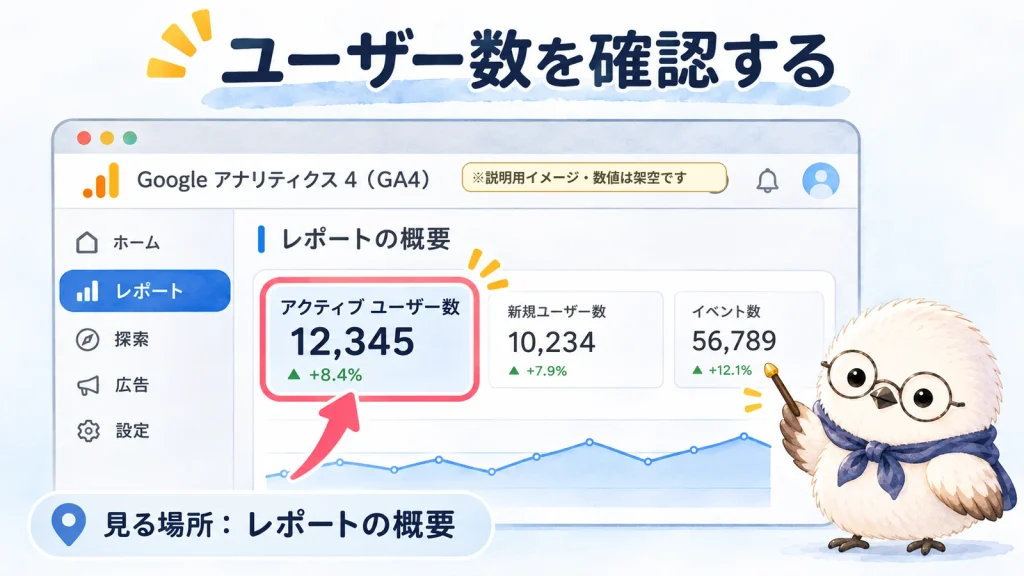
レポートの表示内容は、プロパティの設定やカスタマイズによって異なる場合があります。レポートそのものが見当たらない場合は、メニューの構成が変更されているか、レポートが非表示または削除されている可能性があります。
参考:Google公式ヘルプ「ユーザーに関する指標を理解する」
セッション数を確認する
セッション数は、ブログへの訪問に相当する回数を表します。
例えば、同じ人が午前と午後にブログを訪れ、その間に別々のセッションが開始されれば、セッション数は2回になります。
GA4では、初期設定の場合、30分間操作がないとセッションが終了します。
セッション数を確認するには、次の操作を行います。
- 左側のメニューから「レポート」を開く
- 「集客」を選択する
- 「トラフィック獲得」を開く
- 表の「セッション」列を確認する
- ブログ全体の数を知りたい場合は、合計値を確認する
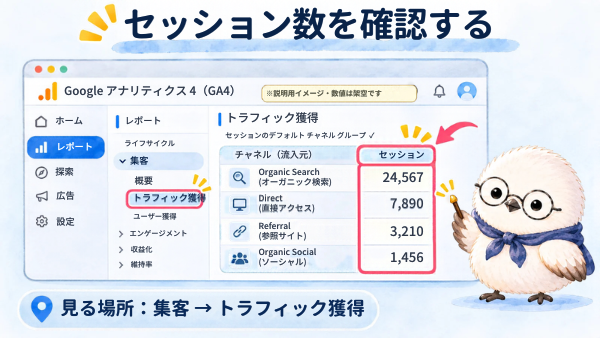
「トラフィック獲得」には、セッション数だけでなく、訪問者がどこから来たかを示す項目も表示されます。
今回はセッション数の確認に限定します。
確認する期間を変更する
GA4では、画面右上の日付を変更すると、過去7日間や過去30日間などのアクセス状況を確認できます。
- レポート画面右上の日付をクリックする
- 確認したい期間を選択する
- 必要に応じて開始日と終了日を指定する
- 「適用」をクリックする
これで、指定した期間の数字が表示されます。
前の期間と比較したい場合は、日付選択画面の「比較」機能も利用できます。
ただし、比較するときは期間の長さを揃えることが重要です。
7日間と30日間の合計値をそのまま比較しても、アクセスが増えたかどうかを公平に判断できないためです。
参考:Google公式ヘルプ「レポートで期間の変更と比較を行う」
GA4でPV数を確認する方法
PVとは「ページビュー」の略で、ウェブページが表示された回数を指します。
GA4では、PV数に相当する数字を「表示回数」という指標で確認します。
例えば、同じ記事を1人が3回表示した場合、その3回がすべて正常に計測されれば、表示回数は3回です。
つまり、PV数は読んだ人数ではなく、ページが表示された回数です。
ページとスクリーンを開く
PV数を確認する手順は、次のとおりです。
- Google Analyticsにログインする
- 左側の「レポート」を開く
- 「エンゲージメント」を選択する
- 「ページとスクリーン」を開く
- 表示回数の列を確認する
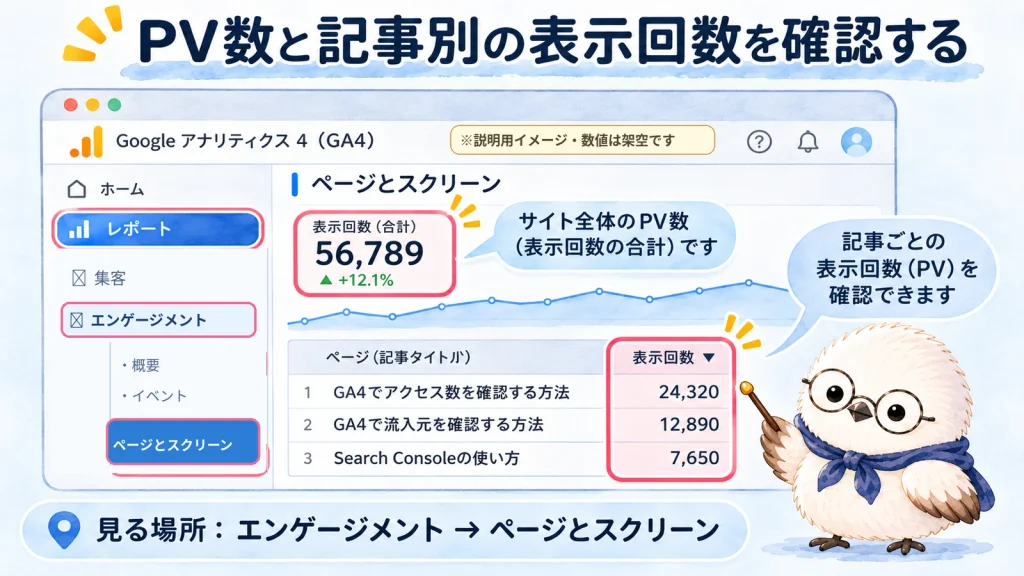
「ページとスクリーン」は、ウェブサイトのページと、アプリの画面ごとの利用状況を表示するレポートです。
WordPressブログのみを計測している場合は、ページの表示回数を確認するために使えます。
レポートに表示されている「表示回数」の合計を確認すれば、指定期間に計測されたページ表示の合計を把握できます。
ただし、同じGA4プロパティでアプリも計測している場合は、アプリ画面の表示も含まれるため、ウェブページだけの数字か確認する必要があります。
参考:Google公式ヘルプ「ページとスクリーンのレポート」
GA4でどの記事が読まれたか確認する方法
ブログ全体のPV数だけでなく、記事別の表示回数も確認できます。
例えば、記事Aが100回、記事Bが20回表示されていれば、指定した期間では記事Aの方が多く表示されたことが分かります。
ただし、表示回数だけで、記事の内容が高く評価されているとまでは判断できません。
ページタイトルで記事別の表示回数を確認する
「レポート」→「エンゲージメント」→「ページとスクリーン」を開くと、ページごとのデータが一覧表示されます。
表の左側には、ページのタイトルなどが表示されます。
ここで「表示回数」の列を見ると、どの記事が何回表示されたかを確認できます。
表示回数の多い記事から順番に並べると、よく閲覧されている記事を見つけやすくなります。
ページパスで記事を確認する
似たタイトルの記事がある場合は、「ページパス」を使う方法もあります。
ページパスとは、URLのドメイン名より後ろの部分です。
例えば、URLが https://example.com/ga4-guide/ なら、ページパスは /ga4-guide/ です。
「ページとスクリーン」の表で、ページタイトルなどを表示している項目の選択メニューから「ページパスとスクリーン クラス」を選ぶと、URLのパスを使ってページを確認できます。
「スクリーン クラス」はアプリの画面を識別する項目です。ブログの確認では、主にページパスを見ます。
特定の記事だけに絞りたい場合は、次の手順でレポートにフィルタを設定します。
- レポート上部の「フィルタを追加」をクリックする
- 「フィルタの作成」で「次を含む」が選択されていることを確認する
- 「ディメンション」から「ページパスとスクリーン クラス」を選択する
- 「ディメンションの値」から確認したい記事のページパスを選択する
- 「OK」をクリックする
- 「適用」をクリックする
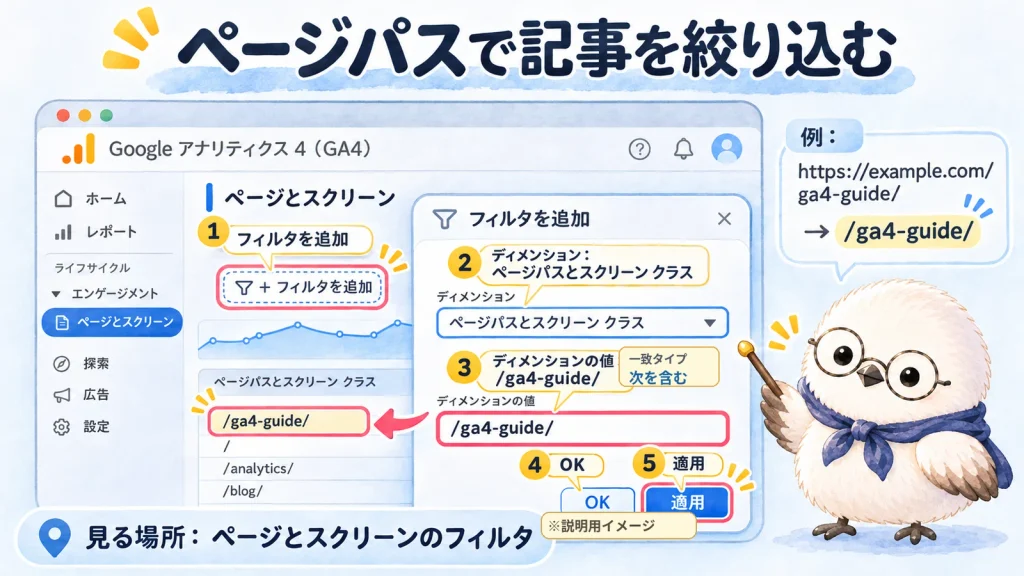
これにより、記事タイトルが似ている場合でも、URLを基準に対象ページを確認できます。
なお、「ページとスクリーン」は記事が表示された回数を確認するレポートです。訪問者が最初に開いたページを確認する「ランディング ページ」とは役割が異なります。
ユーザー数・セッション数・PV数の違いと数字の読み方
ここまで紹介した3つの数字は、同じアクセスを異なる観点から数えています。
違いを整理すると、次のとおりです。
| 指標 | 何を数えるか | 分かること |
|---|---|---|
| ユーザー数 | 識別された利用者の数 | どれくらいの人に利用されたか |
| セッション数 | 訪問に相当する回数 | 何回訪問されたか |
| PV数(表示回数) | ページが表示された回数 | どれくらいページが閲覧されたか |
具体例で3つの数字を比較する
例えば、同じ人が午前中にブログを訪れて2ページを表示し、午後にもう一度訪れて2ページを表示したとします。
同じユーザーとして識別され、午前と午後の訪問が別々のセッションとして正常に計測された場合、次のようになります。
- ユーザー数:1
- セッション数:2
- PV数:4
1人の利用者でも、複数回訪問したり、複数のページを閲覧したりすれば、3つの数字は異なります。
また、GA4のユーザー数は計測上の識別情報などに基づくため、現実の人数と完全に一致するとは限りません。
アクセスが増えたか確認するときは、同じ指標を同じ条件で比較することが重要です。
私もブログのアクセス解析を始めたとき、流入元や集客数だけでなく、「実際に記事が読まれているのか」も確かめたいと考えました。
そのため、ユーザー数・セッション数・PV数を区別し、記事ごとの表示回数も確認しました。
ただし、PV数が増えても、同じ人が何度もページを表示した結果かもしれません。また、表示回数だけでは、記事が最後まで読まれたかどうかも分かりません。
アクセスが増えたという事実と、記事が読まれているという解釈は分けて考える必要があります。
より詳しく調べる場合は、平均エンゲージメント時間なども確認します。ただし、これらの数字だけで読了を断定することはできません。
GA4の数字を確認するときの注意点
GA4でアクセス数を確認できても、思っていた数字と異なることがあります。
その場合は、すぐに計測の不具合だと判断せず、次の点を確認します。
対象サイトと集計期間が正しいか
複数のプロパティを管理している場合は、別のサイトのデータを開いていないか確認します。
また、レポートの期間が7日間なのか30日間なのかによって、合計値は変わります。
最初に対象サイトと期間を確認することで、比較条件の間違いを防げます。
データがまだ反映されていない場合がある
GA4の通常のレポートは、アクセスが発生した瞬間にすべての数字が確定するわけではありません。
Google公式ヘルプによると、データ処理に24〜48時間かかる場合があり、その間はレポートの数値が変わることがあります。
そのため、今日のアクセス数と、処理が進んだ過去の日付の数字を同じ条件として比較しないようにします。
数字が0の場合は計測状況を確認する
アクセス数が0と表示されている場合でも、実際に誰も訪れていないとは限りません。
確認するべき点は、次のような内容です。
- GA4で正しいプロパティを選択しているか
- レポートの集計期間が適切か
- WordPressにGoogleタグが正しく設置されているか
- 計測したデータがまだ処理中ではないか
Googleタグとは、サイトの利用状況をGA4に送信するための計測用コードです。
計測できているか調べる場合は、「リアルタイム」レポートで最近のアクセスを確認する方法があります。
ただし、自分のアクセスが計測されるかどうかは、アクセスの除外設定などによっても変わります。
また、アクセス数が少ないサイトでは、プライバシー保護のためのデータのしきい値が適用され、一部の数値が制限される場合もあります。
参考:Google公式ヘルプ「ウェブサイトでのタグ設定のトラブルシューティング」
GA4の数字を見るときは、計測対象・期間・指標の意味を揃えて確認することが大切です。
まとめ|GA4では目的に合わせてアクセス数を確認する
Google Analytics(GA4)では、ブログのアクセス状況を複数の指標で確認できます。
ユーザー数は利用したユーザーの数、セッション数は訪問に相当する回数、PV数はページが表示された回数です。
ブログ全体の訪問状況を知りたい場合はユーザー数とセッション数を確認し、どの記事が多く表示されているか知りたい場合は「ページとスクリーン」の表示回数を確認します。
大切なのは、数字を見るだけでなく、その数字が何を表しているかを理解することです。
期間や対象サイトを揃えて比較すれば、ブログのアクセス状況の変化も確認しやすくなります。
次に読む記事
GA4でアクセス数やPV数を確認できたら、次は読者がGoogle検索やSNSなど、どこからブログに訪れたのかを確認します。
Google Analytics(GA4)で流入元を確認する方法
関連記事
GA4では記事が表示された回数を確認できますが、Google検索でどのようなキーワードによって表示されたかはSearch Consoleで確認します。
Search Consoleの検索キーワードの見方|記事別クエリの確認手順
Search Consoleの「表示回数」はGoogle検索結果への表示を数える指標で、GA4のPV数とは異なります。Search Consoleで表示回数が0の場合は、次の記事で確認条件・ページ別の数字・インデックス登録を切り分けます。
Search Consoleで表示回数が0の原因|登録後に確認する順番
GA4でアクセス状況を確認した後、公開記事の内容や内部リンクをまとめて点検したい場合は、WordPressのXMLエクスポートを使う方法があります。ただし、XML自体からPV数や訪問者数は分かりません。
WordPressのエクスポート方法|XMLファイルの出力と活用方法
GA4で記事の閲覧状況を確認した後、Search Console・Bingと合わせて管理・比較し、改善対象を判断する流れは次の記事をご覧ください。
ChatGPTでブログのアクセス解析|サチコ・GA4・Bingのデータを比較して改善点を判断する方法
GA4でアクセス数やPVを確認した後、ブログの記事数と検索表示・クリック・訪問後の行動を合わせて分析したい場合は、ブログの記事数を増やしてもアクセスが増えない原因|50記事の実データで分析をご覧ください。
アクセス数やPV数を確認した後、読者が別の記事へ移動しているかを調べたい場合は、GA4で回遊状況を分析する方法を紹介しています。