WordPressでブログを始めたものの、どのプラグインを入れればよいのか分からない。
「WordPress おすすめプラグイン」と検索すると、さまざまな種類が紹介されています。しかし、すべてを導入する必要があるのでしょうか。
WordPressのプラグインは、必要な機能を確認して、不足しているものだけを追加するのが基本です。
例えば、お問い合わせフォームを設置したい場合と、ブログのアクセス数を確認したい場合では、必要なプラグインが異なります。
私自身、ブログを始めた当初は、どのプラグインを最初に入れる必要があるのか分からず、悩みながら一つずつ手探りで調べました。
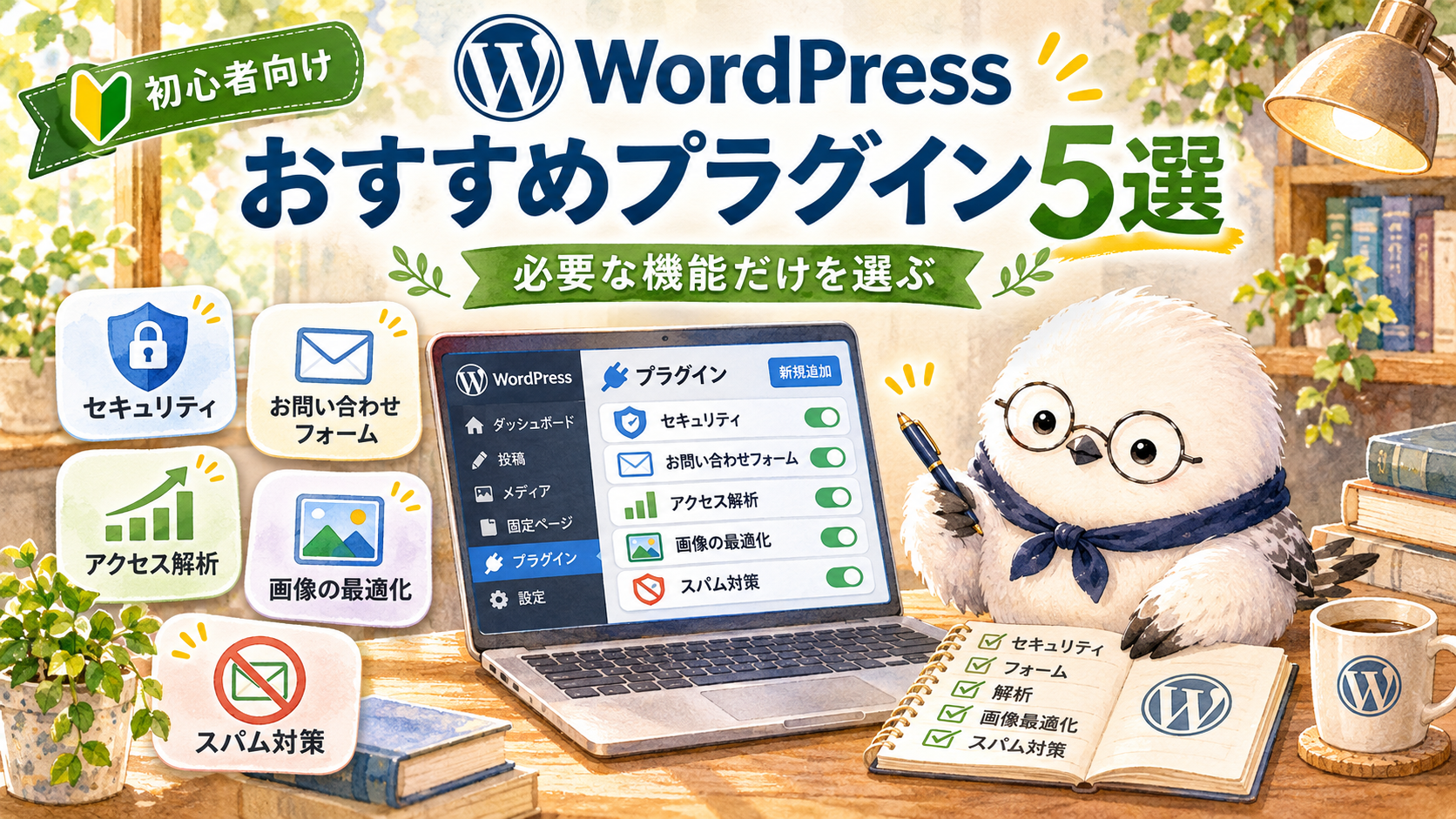
この記事では、初心者が検討したい5種類のプラグインについて、必要になる条件、主な機能、導入後の確認方法を紹介します。
WordPressのおすすめプラグイン5選|必要なものを選ぶ
プラグインとは、WordPressに新しい機能を追加する仕組みです。
WordPress本体や使用しているテーマにも機能が備わっているため、最初から多くのプラグインを追加する必要はありません。
まずは、どのような場合に必要になるのかを比較しましょう。
| プラグイン | 主な機能 | 導入を検討する条件 |
|---|---|---|
| SiteGuard WP Plugin | ログイン保護 | 管理画面のログイン対策が不足している |
| Contact Form 7 | お問い合わせフォーム | 読者からの連絡を受け付けたい |
| Site Kit by Google | 検索・アクセス解析 | GoogleのデータをWordPress上で確認したい |
| EWWW Image Optimizer | 画像の最適化 | 画像の容量を減らしたい |
| Akismet Anti-spam | スパム対策 | コメントやフォームの迷惑投稿を防ぎたい |
この5種類は、すべてのブログに必須という意味ではありません。
例えば、画像をほとんど使用しないブログなら、画像最適化プラグインを急いで導入する必要はありません。
また、すでに同じ機能を持つプラグインを使っている場合は、追加すると機能が重複する可能性があります。
選ぶときは、まず解決したい問題を決め、次にテーマや既存のプラグインで同じ機能を利用できないか確認します。そのうえで不足している機能だけを追加し、導入後に目的の動作ができるか確かめましょう。
自分のブログに必要な機能が何かを確認してから選びましょう。
SiteGuard WP Plugin|WordPressのログインを保護する
WordPressの管理画面には、記事の編集、プラグインの追加、ブログ全体の設定変更などの機能があります。
第三者に不正ログインされないよう、ログイン画面の保護が必要です。
SiteGuard WP Pluginは、ログイン画面や管理画面を保護するためのプラグインです。
主な機能と必要性
主な機能には、次のものがあります。
- ログインページのURL変更
- ログイン時の画像認証
- ログイン失敗が続いた場合の一時的なロック
- ログイン時のメール通知
ログイン画面の保護が不足している場合に導入を検討できます。
ただし、すでに同様のセキュリティ対策を利用している場合は、機能の重複に注意してください。
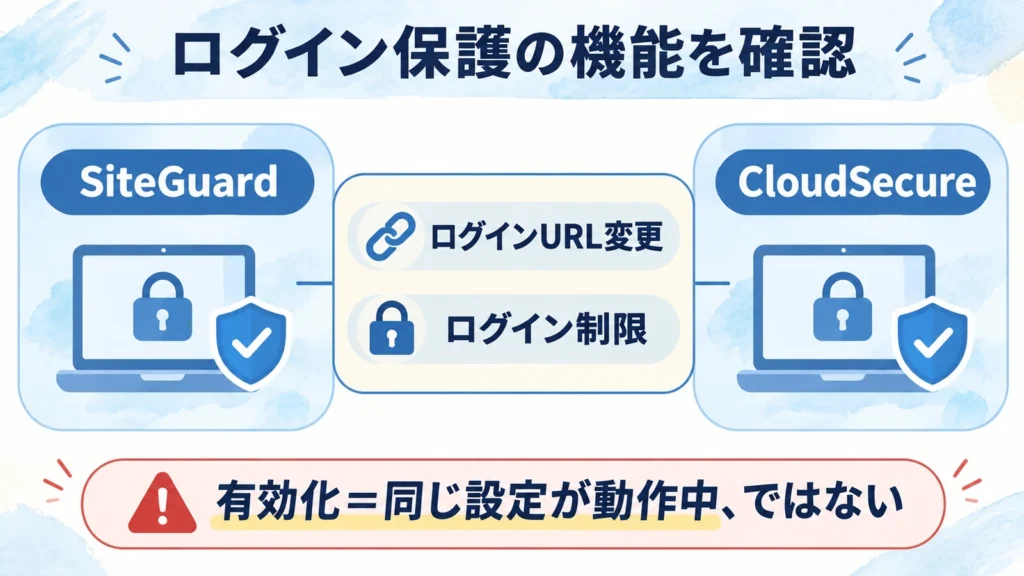
私のブログでも、2026年11月にプラグインの一覧を確認すると、SiteGuard WP PluginとCloudSecure WP Securityの両方が有効になっていました。両者にはログインURL変更やログイン制限などの共通機能があります。ただし、プラグインが有効であることと、個々の保護機能が同時に作動していることは別です。実際に設定が重複しているかどうかは確認できていません。
特にログインURLの変更は、別のプラグインで同じ機能を同時に使うとログインできなくなる可能性があるため、導入前にどのプラグインで管理するか確認する必要があります。
SiteGuard WP Pluginは、インストール後に有効化すると、ログインページのURLを自動的に変更します。このため、管理画面へのログイン方法を確認できる状態で有効化してください。
導入後に確認すること
私のブログでもSiteGuardを利用しており、ログインURL変更の通知を受け取ったことがあります。
ログインページのURLが変わると、以前のURLからログインできなくなる場合があります。
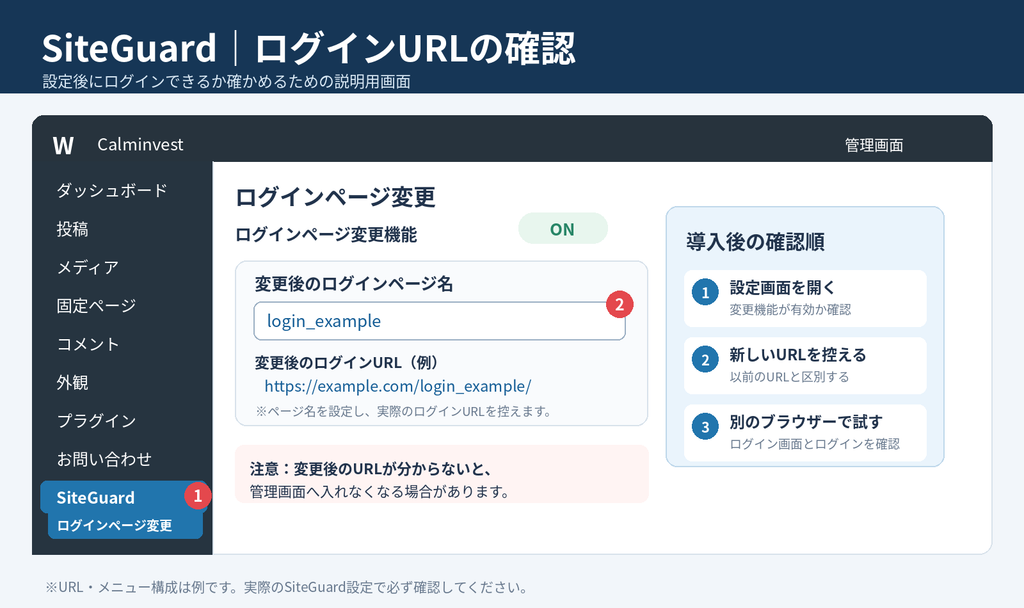
有効化したら、次の順番で新しいログインURLを確認します。
- WordPressの管理画面で「SiteGuard」→「ログインページ変更」を開く。
- 表示されている変更後のログインURLを確認する。
- そのURLをブックマークなどに控える。
- 別のブラウザーなどで変更後のURLからログインできるか確認する。
特に、設定変更前のログインURLだけを保存している場合は注意が必要です。
ログインURLの変更通知メールも確認できます。
また、ログインページのURL変更だけで不正アクセスを完全に防げるわけではありません。強いパスワードの使用やWordPressの更新なども必要です。
Contact Form 7|お問い合わせフォームを設置する
ブログを運営していると、読者や企業から連絡を受け付けるための窓口が必要になる場合があります。
Contact Form 7は、WordPressにお問い合わせフォームを設置するプラグインです。
どのような場合に必要?
私のブログでは、読者からの質問や相談、取材・広告に関する連絡を受け付けるため、お問い合わせページを設置しています。
フォームを利用すると、メールアドレスをページ上に直接掲載せずに、訪問者からの問い合わせを受け付けられます。
一方で、問い合わせを受け付ける必要がないブログや、別の問い合わせ方法を用意している場合は、必ずしも導入する必要はありません。
フォームを設置する方法
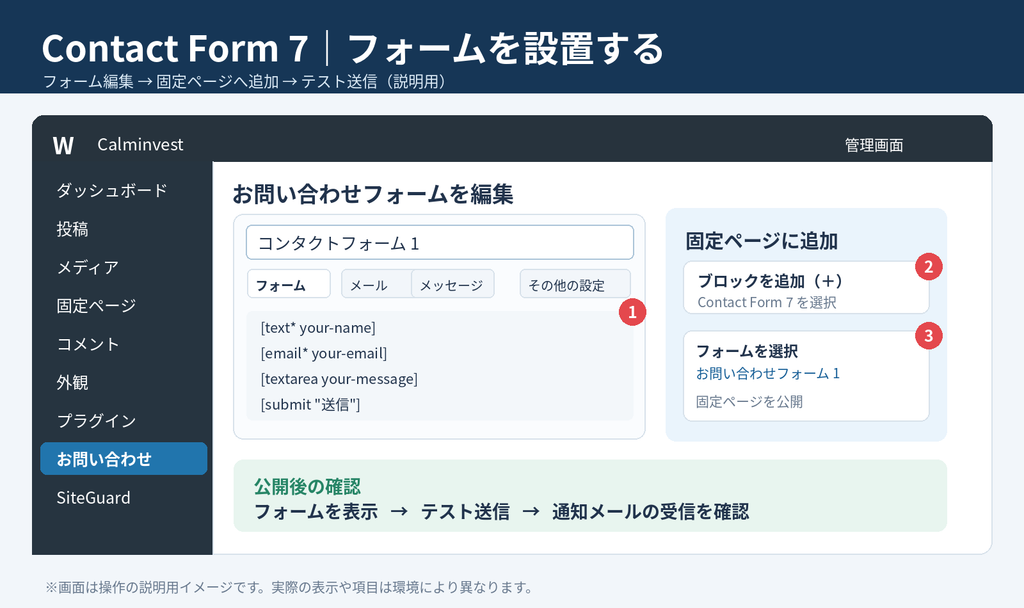
Contact Form 7を有効化したら、次の順番で設定します。
- WordPressの管理画面から「お問い合わせ」を開く。
- 既存のフォームを編集するか、新しいフォームを作成する。
- 名前、メールアドレス、問い合わせ内容などの項目を確認する。
- 通知メールの送信先を設定する。
- 固定ページにContact Form 7のブロックを追加し、フォームを選択する。
- ページを公開して、フォームが表示されるか確認する。
ブロックを使わず、フォームごとに発行されるショートコードを固定ページへ設置する方法もあります。
設定後は必ずテスト送信する
お問い合わせフォームを設置しただけでは、メールが正常に届くとは限りません。
公開後は実際にフォームへ入力し、テスト送信を行います。
確認するのは、送信操作が正常に完了することと、設定したメールアドレスに問い合わせ内容が届くことです。
フォームが表示されることと、問い合わせを受信できることは別です。
連絡窓口として使うためには、受信まで確認しておきましょう。
Site Kit by Google|検索・アクセス状況を確認する
ブログを公開すると、どの記事が読まれているのか、Google検索から訪問者が来ているのかを確認したくなることがあります。
Site Kit by Googleは、Googleが提供するWordPress用プラグインです。
Google Search ConsoleやGoogle Analyticsなどと連携し、WordPressの管理画面からデータを確認できます。
どのような場合に必要?
例えば、次のような情報を確認したい場合に役立ちます。
- Google検索で記事が表示された回数
- 検索結果から記事がクリックされた回数
- ブログへのアクセス状況
- よく読まれている記事
ただし、この4項目はすべて同じ仕組みで計測しているわけではありません。Search ConsoleとGoogle Analytics(GA4)では、確認する対象が異なります。
| サービス | 確認する主な情報 | 何を表すか |
|---|---|---|
| Google Search Console | 検索結果での表示回数・クリック数 | Google検索結果で記事がどのように表示・選択されたか |
| Google Analytics(GA4) | ユーザー・セッション・ページ表示など | 計測対象のサイト内でどのようなアクセスがあったか |
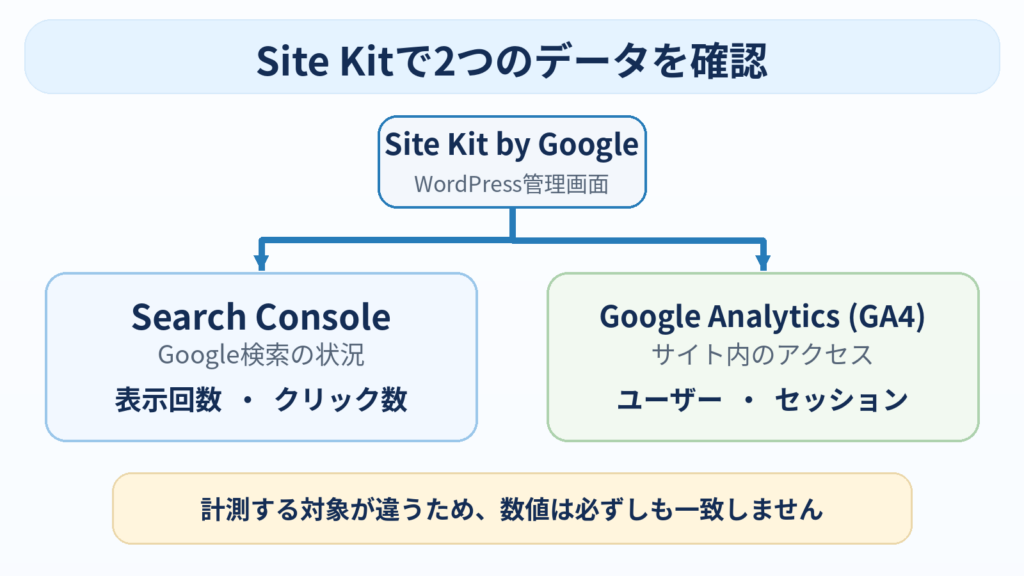
検索結果のクリック数とGA4で計測されたアクセス数は集計対象や条件が異なるため、数字が一致しないことだけで異常とは判断できません。
ただし、Google Search ConsoleやGoogle Analyticsは、それぞれの公式サイトから直接利用できます。
WordPressの管理画面でまとめて確認したい場合に、Site Kitを導入する方法があります。
導入後の設定方法
Site Kitを有効化したら、WordPressの管理画面に表示される「Site Kit」から設定を始めます。
- Site Kitの初期設定を開始する。
- Googleアカウントにログインする。
- 必要なアクセス権限を確認して許可する。
- サイトの所有権確認とSearch Consoleの接続を進める。
- アクセス解析も利用する場合はGoogle Analyticsを接続する。
接続後は「Site Kit」のダッシュボードで、利用可能なデータが表示されるか確認してください。
なお、Google Analyticsは初期設定時に接続することも、後から接続することもできます。
すでに別の方法でGoogle Analyticsの計測タグを設置している場合は、Site Kitからも同じタグを追加して重複計測しないよう注意しましょう。
また、接続した直後はデータが表示されない場合があります。Site Kit公式では、データの表示開始まで最大48時間程度かかる場合があると案内しています。
EWWW Image Optimizer|ブログの画像を最適化する
ブログに写真や説明画像を掲載すると、画像ファイルの容量が大きくなる場合があります。
容量の大きな画像を多く読み込むページでは、表示速度に影響する可能性があります。
EWWW Image Optimizerは、画像の容量を減らしたり、サイズを調整したりするためのプラグインです。
どのような場合に必要?
例えば、次のようなブログで導入を検討できます。
- 記事に写真を多く掲載している。
- 画像をそのままアップロードしており、容量が大きい。
- すでにアップロードした画像をまとめて最適化したい。
このプラグインには、画像の圧縮、リサイズ、WebP形式への変換などの機能があります。
WebPは、Webサイトで利用される画像形式の一つです。
一方、アップロード前に画像を小さくしている場合や、別のサービスで最適化している場合は、必要性を確認してから導入しましょう。
導入後に確認すること
EWWW Image Optimizerを有効化したら、設定画面で利用する最適化機能を確認します。
そのうえで、実際に画像をアップロードし、最適化が実行されているか確認してください。
確認するには、WordPressの管理画面から「メディア」→「ライブラリ」を開き、表示を一覧形式に切り替えます。「Image Optimizer」列で、画像の最適化状況や圧縮結果を確認できます。
特に文字を含む説明画像は、スマートフォン相当の表示幅でも文字が読めるか確認します。管理画面に最適化結果が表示されることと、画像を読みやすく表示できることは別の確認事項です。
すでにアップロードした画像については、一括最適化機能を利用する方法もあります。
ただし、設定やサーバー環境によって利用できる機能が異なります。無料機能と有料機能も区別して確認しましょう。
画像を圧縮したからといって、必ずサイト全体の表示速度が改善するわけではありません。
画像が正常に表示されていることも、あわせて確認してください。
Akismet Anti-spam|迷惑コメントやスパムを防ぐ
WordPressのコメント欄やお問い合わせフォームには、迷惑な広告や不審なメッセージが届く場合があります。
Akismet Anti-spamは、こうしたスパムを判定するサービスです。
どのような場合に必要?
ブログのコメント欄を使っている場合や、お問い合わせフォームへの迷惑投稿が問題になっている場合に検討できます。
また、Contact Form 7と連携してスパムを判定することもできます。
ただし、コメントを受け付けておらず、別のスパム対策で十分な場合は、導入する必要性が低くなります。
利用にはAPIキーと料金条件の確認が必要
Akismetを利用するには、プラグインを有効化した後にAPIキーを設定する必要があります。
APIキーとは、AkismetのサービスとWordPressを接続するための認証情報です。
注意したいのは、無料プランの利用条件です。
Akismetの無料Personalプランは、商用利用を対象としていません。
公式サイトでは、Google AdSenseなどの広告コードを設置しているサイトや、アフィリエイトリンクを掲載するサイトなどを商用利用に含めています。
広告収入やアフィリエイト収入を目的とするブログでは、利用条件を確認し、必要なプランを選択してください。
Contact Form 7で使用する場合
Contact Form 7にAkismetのスパム判定を適用する場合は、APIキーの設定だけでなく、フォーム側にもAkismet用の設定が必要です。
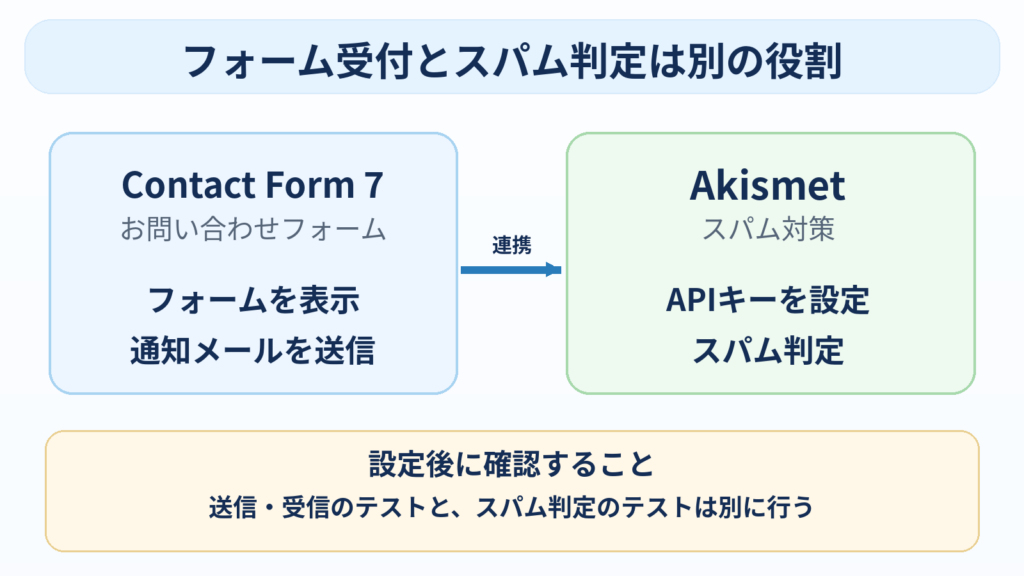
例えば、名前の入力欄に次のようなオプションを指定します。
[text* your-name akismet:author]
これはContact Form 7のフォーム編集画面で使用する記述例です。記事本文や固定ページへそのまま貼り付けるものではありません。
設定後は、公式のテスト方法を使ってスパム判定が動作しているか確認できます。
公開したお問い合わせフォームの名前欄に、テスト用の文字列「viagra-test-123」を入力し、ほかの必須項目も埋めて送信します。
正常にスパム判定されると、メールの送信が停止され、オレンジ色の枠で囲まれたエラーメッセージが表示されます。
なお、スパムの誤判定が起こる可能性もあるため、すべての迷惑投稿を完全に防げるわけではありません。
プラグインのインストール方法と確認事項
必要なプラグインが決まったら、WordPressの管理画面からインストールします。
インストールの前に「プラグイン」→「インストール済みプラグイン」を開き、すでに同種の機能が導入されていないか確認してください。特にセキュリティ機能やアクセス解析タグを追加するプラグインでは、設定の重複を避ける必要があります。
インストールの手順
- WordPressの管理画面を開く。
- 「プラグイン」→「新規プラグインを追加」を選択する。
- 検索欄にプラグイン名を入力する。
- プラグイン名と作者、対応状況を確認する。
- 「今すぐインストール」をクリックする。
- インストールが終わったら「有効化」をクリックする。
これでプラグインが有効になります。
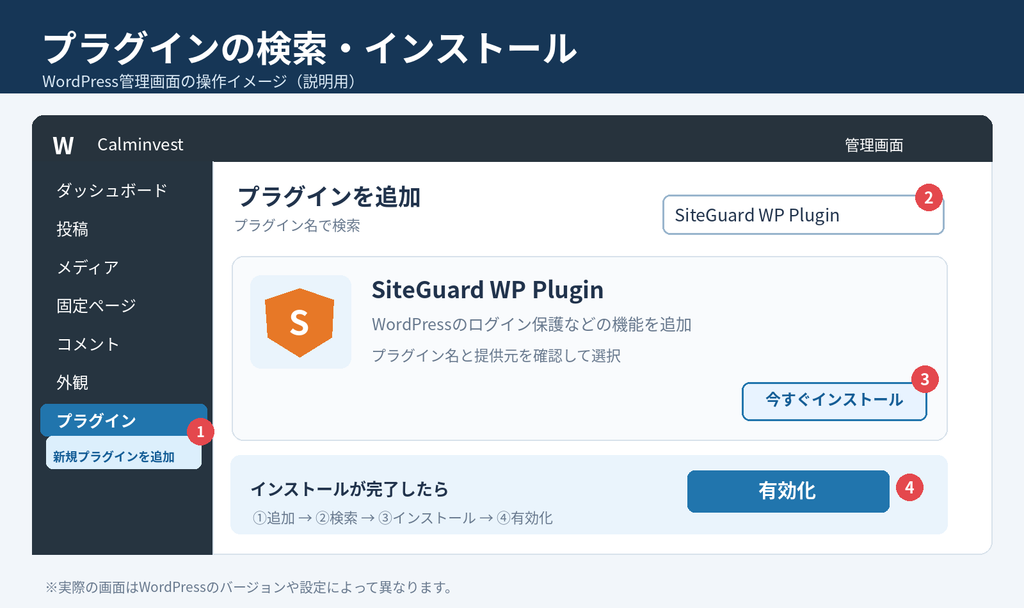
ただし、プラグインによっては、さらに初期設定や外部サービスとの接続が必要です。
プラグインを導入した後の確認
インストールと有効化が終わったら、次の項目を確認しましょう。
- 必要な初期設定が完了しているか
- 既存のプラグインやテーマと機能が重複していないか
- 追加した機能が実際に動作しているか
- ブログの表示や管理画面に問題が発生していないか
- プラグインの更新が必要になっていないか
例えば、Contact Form 7ならテストメールの受信、Site KitならGoogleサービスとの接続など、プラグインごとに確認する内容は異なります。
WordPress公式でも、プラグインのインストール、有効化、更新はそれぞれ別の操作として案内しています。
また、プラグインの更新によって問題が起こる場合もあるため、更新前にはサイトのバックアップ状況を確認しておきましょう。
まとめ|必要な機能だけを追加する
WordPressのプラグインは、数を多く入れればよいわけではありません。
ログイン保護、お問い合わせ、アクセス解析、画像の最適化、スパム対策など、自分のブログに必要な機能を確認して選びましょう。
また、インストールしただけで設定が完了するとは限りません。
必要な機能を選ぶこと、設定を完了すること、実際に動作していることを確認すること。
この3点を押さえておけば、不要なプラグインを増やさずにブログの運用を進められます。
次に読む記事
プラグインの選択や設定が終わったら、記事の保存やブログ全体の点検に使うデータの出力方法も確認できます。次の記事では、WordPressのXMLエクスポートと、その活用方法を説明しています。
WordPressのエクスポート方法|XMLファイルの出力と活用方法
前に読む記事
WordPressブログをまだ開設していない場合は、サーバーの申し込みから初期設定、最初の記事公開までの手順を先に確認できます。
WordPressブログの始め方|開設から最初の記事公開までの手順
関連記事
記事が公開されていることと、Googleの検索結果に表示されることは別です。公開後、Googleに記事が登録されない場合は、次の記事で確認方法を説明しています。
Googleにインデックス登録されない原因|WordPress記事で見る確認順