WordPressでブログを始めたいけれど、何から準備すればよいのか分からない。
レンタルサーバーや独自ドメインなど、初めて聞く言葉が多く、契約や設定を間違えないか不安に感じる人もいると思います。
WordPressブログは、レンタルサーバーの申し込みからWordPressの設置までをまとめて行う方法を使えば、初心者でも開設できます。
私自身も、エックスサーバーの「WordPressクイックスタート」を使ってブログを開設しました。
この記事では、実際に利用した方法をもとに、必要な準備から初期設定、最初の記事を公開するまでの手順を説明します。
WordPressブログを始めるには何が必要?
WordPressブログを開設するには、主に次の3つが必要です。
| 必要なもの | 役割 |
|---|---|
| レンタルサーバー | ブログのデータを保存し、インターネット上に公開する場所 |
| 独自ドメイン | ブログの住所にあたるURL |
| WordPress | 記事の作成やブログの管理を行うシステム |
例えば、このブログでは「calminvest.jp」という独自ドメインを使っています。
レンタルサーバーを借り、そのサーバー上にWordPressを設置することで、自分のブログを運営できるようになります。
ブログの開設費用はいくらかかる?
WordPress自体は無料で利用できますが、レンタルサーバーや独自ドメインには費用が発生する場合があります。
| 項目 | 費用の考え方 |
|---|---|
| レンタルサーバー | 契約プランや契約期間によって異なる |
| 独自ドメイン | 取得費用や更新費用が発生する場合がある |
| WordPress本体 | 無料 |
| WordPressテーマ | 無料と有料のものがある |
例えば、エックスサーバーのスタンダードプランを12か月契約した場合、通常料金は月額換算1,100円(税込)で、サーバー料金の支払総額は13,200円(税込)です(2026年11月7日時点)。
実際の支払額はキャンペーンの適用や独自ドメインの費用によって変わるため、申し込み画面で確認してください。
契約時には、月額換算の料金だけでなく、実際に支払う合計金額と、契約更新時の費用も確認しましょう。
最初から有料テーマを購入する必要はありません。無料テーマでもブログを作成できます。
WordPressブログを開設する手順
ここでは、エックスサーバーを新規に申し込むときに利用する「WordPressクイックスタート」を使って説明します。
すでにサーバーを契約している場合は申し込みの流れが異なるため、既存契約向けのWordPressインストール方法を確認してください。
この方法では、サーバーの契約、独自ドメインの取得、WordPressのインストール、SSL設定をまとめて行えます。
SSLとは、サイトとの通信を暗号化する仕組みです。クイックスタートでは、この設定も自動的に行われます。
手順1:エックスサーバーの申し込み画面を開く
エックスサーバー公式サイトにアクセスし、新規申し込みへ進みます。
サーバーのプランを選択したら、「WordPressクイックスタートを利用する」にチェックを入れます。
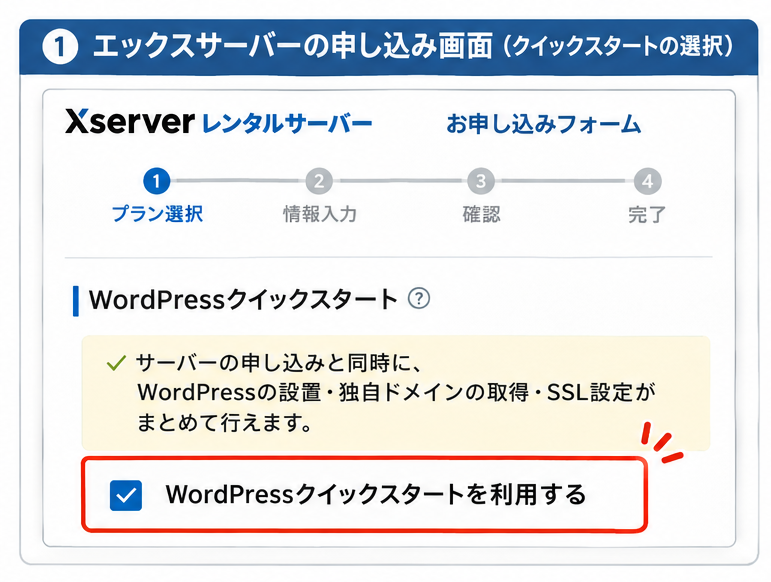
注意点として、クイックスタートには10日間の無料お試し期間がありません。
申し込み時に料金の支払いが発生するため、契約期間や金額を確認してから進めてください。
手順2:契約期間と独自ドメインを決める
次に、サーバーの契約期間とブログに使用する独自ドメインを選びます。
独自ドメインはブログのURLになるため、後から簡単に変更するものではありません。
ドメインを決めるときは、次の点を確認しましょう。
- ブログ名や発信内容と合っているか
- 入力間違いがないか
- 取得時と更新時の費用はいくらか
希望するドメインがすでに使用されている場合は、別の文字列やドメインの種類を選ぶ必要があります。
手順3:WordPressの情報を入力する
続いて、WordPressの設定に必要な情報を入力します。
| 項目 | 入力する内容 |
|---|---|
| ブログ名 | 公開するブログの名前。後から変更可能 |
| ユーザー名 | WordPress管理画面へのログインに使用する名前 |
| パスワード | WordPress管理画面へのログイン用パスワード |
| メールアドレス | WordPressからの通知を受け取るアドレス |
特にユーザー名とパスワードは、今後のブログ運営で必要になります。
エックスサーバーのアカウント情報と、WordPressのログイン情報は別に管理するものなので、混同しないようにしましょう。
手順4:WordPressテーマを選択する
テーマとは、ブログのデザインや表示方法を決める仕組みです。
エックスサーバーでは、クイックスタートの申し込み時にWordPressテーマを選択できます。
私はエックスサーバーのWordPressクイックスタートを使ってブログを開設し、無料テーマの「Cocoon」を使用しています。
テーマを選ぶときに重要なのは、有料か無料かだけではありません。最初の記事を作成するために必要な機能があるか、実際の画面で操作できるかも確認する必要があります。
最初から有料テーマを購入しなくても、無料テーマで記事を作成・公開できます。まず記事を1本公開し、使っていく中で必要になった機能を検討する方法もあります。
手順5:申し込みと支払いを完了する
WordPressテーマを選択したら、XServerアカウントの登録へ進みます。
氏名、住所、メールアドレスなどの登録情報と、支払い情報を入力します。
WordPressクイックスタートでは、クレジットカード決済またはペイディによるあと払いを利用できます。
入力後は、登録したメールアドレスに届く認証コードを入力します。
契約情報、WordPressの設定情報、支払い内容を確認して申し込みを進めます。SMS・電話認証が求められた場合は、画面の案内に従って認証コードを入力し、申し込みを完了してください。
登録したメールアドレスに届く、サーバー設定完了のお知らせを確認しましょう。
このメールには、ブログのURLや管理画面に関する重要な情報が含まれています。削除せずに保管しておきます。
なお、申し込み完了直後は、ドメインやサイトの設定が反映されるまで時間がかかる場合があります。
WordPressにログインして開設状態を確認する
申し込みが完了したら、実際にブログが作成されているか確認します。
ブログのURLにアクセスする
まず、申し込み時に取得したドメインのURLへアクセスしてください。
WordPressの初期ページや選択したテーマの画面が表示されれば、ブログが設置されていることを確認できます。
次に、WordPressの管理画面へログインします。
WordPressの管理画面にログインする
WordPressをドメイン直下に設置した場合、一般的なログインURLは次の形式です。
https://自分のドメイン/wp-login.php
ただし、WordPressを設置した場所やセキュリティ設定によって、ログインURLが異なる場合があります。
エックスサーバーの設定完了メールなどで案内されている管理画面URLを優先してください。
ログイン画面が表示されたら、設定したユーザー名とパスワードを入力します。
ログイン後、ダッシュボードが表示されれば、WordPressの管理画面を利用できる状態です。
ログインURLが分からなくなった場合
ブログのURLとWordPressの管理画面URLは、必ずしも同じではありません。
また、セキュリティ用のプラグインによって、ログインページのURLが変更される場合があります。
私のブログでも、SiteGuard WP PluginによるログインURL変更の通知を受け取ったことがあります。
ログイン画面が見つからない場合は、最初に次の場所を確認してください。
- サーバー契約時に届いた設定完了メール
- セキュリティプラグインから届いたURL変更通知
- レンタルサーバーの管理画面にあるWordPressの情報
パスワードの間違いと、ログインURLが変わっている問題は別です。ログイン画面そのものが開かない場合は、先にURLを確認しましょう。
ログイン時にアクセス拒否が出た場合
WordPressの管理画面を開けない場合、ログインURLやパスワードだけが原因とは限りません。
私もブログの運用中に「国内IPアドレスからのWordPress管理画面へのアクセスが拒否されました」と表示され、ログインできなくなったことがあります。
原因を確認するためにエックスサーバー側の設定を調べましたが、案内されていた「.htaccess編集」が見つからず、設定を変更する場所を探す段階でつまずきました。
このエラーについてエックスサーバー公式FAQは、サーバーの「WordPressセキュリティ設定」によってログインが制限されている状態だと説明しています。つまり、パスワードを入力し直すだけでは解消できません。
ログインできない場合は、画面に出ている表示をもとに確認先を分けると、原因を探しやすくなります。
| 現象 | 最初に確認すること |
|---|---|
| ログイン画面のURLが分からない | サーバーの設定完了メール・SiteGuardのURL変更通知 |
| 国内IPアドレスからのアクセス拒否が表示される | エックスサーバーのWordPressセキュリティ設定 |
| ログイン画面は表示されるが認証できない | WordPressのユーザー名・パスワード |
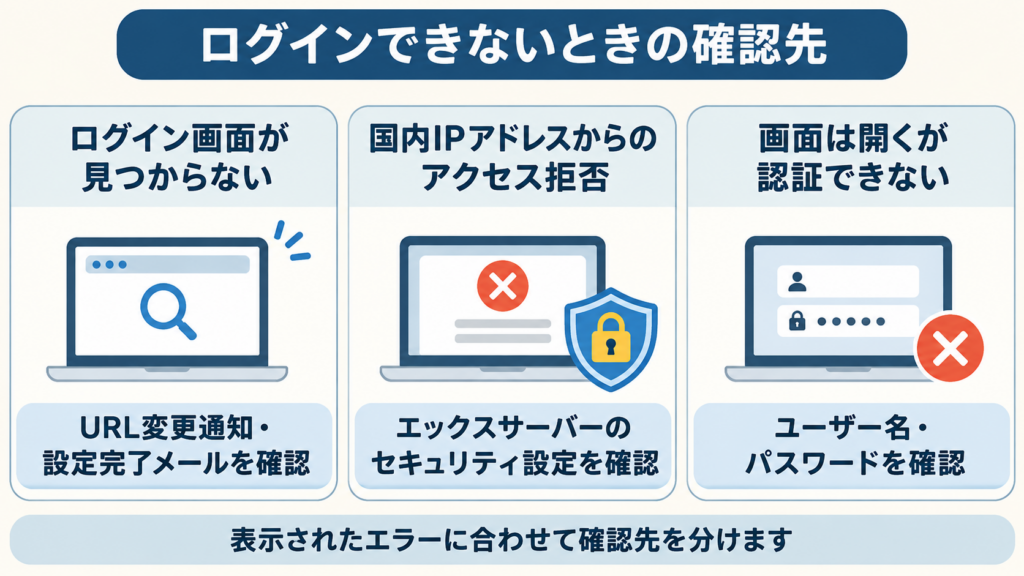
セキュリティ設定は不正アクセスを防ぐための機能です。制限を一律に無効化するのではなく、エラー内容に対応するエックスサーバーの公式案内を確認してください。設定を編集する場合は、別の設定を消さないよう注意が必要です。
最初の記事を書く前に必要な初期設定
WordPressの管理画面に入れたら、記事を書く前に基本的な設定を確認します。
最初からすべての機能を設定する必要はありません。まずはブログの名前とURL、表示に関係する部分を整えます。
ブログ名とキャッチフレーズを確認する
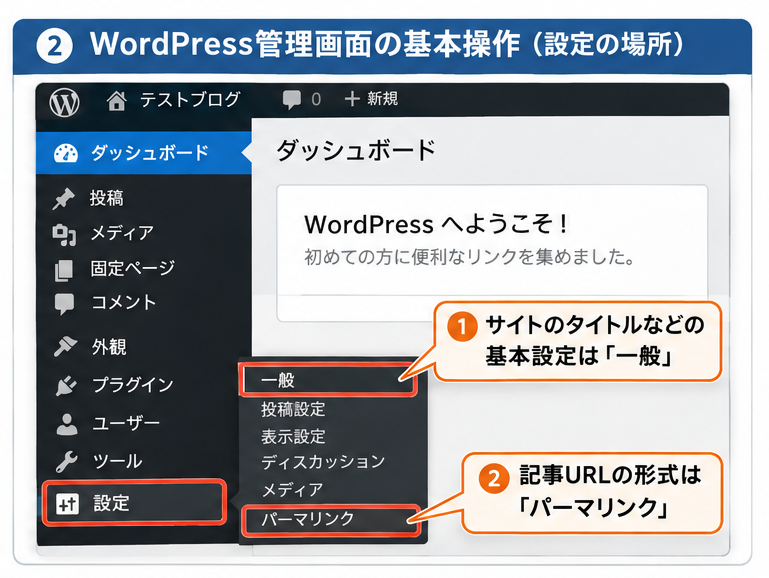
管理画面から「設定」→「一般」へ進みます。
ここで、サイトのタイトルとキャッチフレーズを確認できます。
- サイトのタイトル:ブログの名前
- キャッチフレーズ:ブログの内容を短く説明する文章
例えば、何について発信するブログなのかが分かる文章にしておけば、訪問者がブログの内容を理解しやすくなります。
設定を変更した場合は、「変更を保存」をクリックします。
同じ画面にあるWordPressアドレスとサイトアドレスは、ブログの表示や管理画面へのアクセスに関係する重要な設定です。意味が分からないまま変更しないようにしてください。
記事URLの形式を確認する
次に「設定」→「パーマリンク」を開きます。
パーマリンクとは、ブログの記事ごとに設定されるURLのことです。
例えば、記事のURLを次のような形式にできます。
https://example.com/first-post
ここでは、記事URLをどの形式で作成するかを決めます。
URLに記事名を含めたい場合は、「投稿名」などの形式を選べます。
パーマリンクの形式を変更した場合は、画面下部の「変更を保存」をクリックします。
記事を公開した後にURLを変更すると、以前のURLからアクセスできなくなることがあります。
そのため、記事を公開する前に基本のURL形式を確認しておきましょう。
テーマの表示を確認する
「外観」→「テーマ」から、有効になっているテーマを確認します。
テーマによって編集できる項目や画面は異なりますが、最初はブログ名や文字が正しく表示されていれば、細かなデザインを完成させる必要はありません。
見た目の調整に時間をかける前に、まずは記事を1本公開できる状態にしましょう。
WordPressで最初の記事を作成・公開する方法
初期設定が終わったら、記事を作成します。
手順1:新しい投稿を作成する
WordPressの管理画面から「投稿」→「新規投稿を追加」を選択します。
記事の編集画面が開いたら、タイトル欄に記事のタイトルを入力します。
その下の本文入力欄に文章を入力していきます。
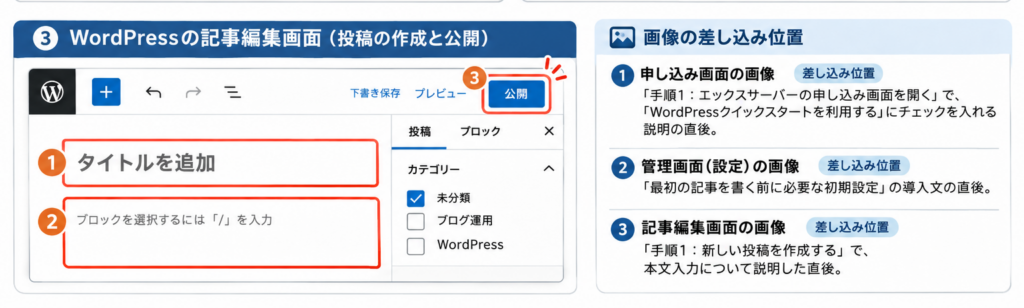
WordPressの標準的なブロックエディターでは、段落、見出し、画像などをブロックという単位で追加できます。
文章を入力するだけなら、最初から複雑な操作を覚える必要はありません。
手順2:見出しと本文を整える
記事を書くときは、タイトルの下に本文を入力し、必要に応じて見出しを追加します。
例えば、ブログの自己紹介記事なら、次のような構成が考えられます。
- このブログで発信する内容
- ブログを始めた理由
- これから書いていく記事
長い文章を書く必要はありません。最初は、読者が何についてのブログなのか分かる記事を作成してみましょう。
手順3:カテゴリーと記事URLを確認する
記事の編集画面でカテゴリーを設定します。
カテゴリーは、記事をテーマ別に整理するためのものです。
まだカテゴリーを作っていない場合は、必要に応じて新しく追加できます。
次に、記事のURLを確認します。
投稿の設定欄にあるスラッグは、記事URLの一部分を指定する項目です。使用できる設定はパーマリンク形式によって異なります。
記事のタイトルとURLは別に設定できるため、公開前に意図したURLになっているか確認しましょう。
手順4:プレビューで表示を確認する
公開する前に、編集画面のプレビュー機能を使って記事の見た目を確認します。
特に次の4つを確認してください。
- 記事タイトルが正しく表示されているか
- 本文や見出しが途中で切れていないか
- 記事URLが意図した形式になっているか
- 不要な文章や下書きが残っていないか
画面の表示は使用するテーマによって変わるため、実際の公開ページに近い状態で確認することが大切です。
手順5:記事を公開する
内容に問題がなければ、編集画面の「公開」をクリックします。
WordPressの標準的な編集画面では、公開前に確認画面が表示される場合があります。内容を確認し、公開を確定してください。
これで最初の記事の公開操作は完了です。
公開したブログと記事を確認する方法
記事を公開したら、実際に読者が見る画面を確認します。
WordPressの管理画面で「公開済み」と表示されていても、それだけで作業を終わらせず、記事のURLを開いてみましょう。
公開した記事を表示する
記事の編集画面や投稿一覧から、公開した記事を表示します。
確認するのは、次の3点です。
- 記事のURLを開くと、ページが表示される
- タイトルと本文が正しく表示される
- 自分がWordPressにログインしていない状態でもページを閲覧できる
特に3つ目は重要です。
公開記事のURLを別のブラウザーやプライベートブラウズで開き、ログインしていない人にも表示されるか確認します。
これらが確認できれば、ブログの開設から最初の記事の公開まで進められたことになります。
公開したのに記事が見つからない場合
記事のURLにアクセスしてもページが表示されない場合は、次の順番で確認しましょう。
- 投稿一覧で記事が「公開済み」になっているか
- コピーした記事URLに間違いがないか
- 記事のパーマリンクやスラッグを変更していないか
公開前の確認をしておけば、URLの入力間違いや設定の見落としによる手戻りを減らせます。
まとめ|まずは最初の記事を公開する
WordPressブログの開設は、レンタルサーバーの申し込みから最初の記事の公開まで、順番に進めれば難しい設定を一度に覚える必要はありません。
今回の手順をまとめると、次の流れになります。
- サーバーと独自ドメインを準備する
- クイックスタートでWordPressを自動設置する
- 管理画面にログインする
- ブログ名と記事URLの設定を確認する
- 記事を作成して公開する
- ログインしていない状態でも記事が見られるか確認する
最初からデザインや機能をすべて完成させるよりも、まずは記事を1本公開し、ブログが正しく動いていることを確認するのが一つの進め方です。
次に読む記事
WordPressブログを開設したら、次は必要なプラグインを確認しましょう。ログイン保護、お問い合わせフォーム、アクセス解析など、5種類のプラグインの必要性と導入方法を紹介しています。
関連記事
なお、記事が公開されていることと、Googleの検索結果に表示されることは別です。
公開後、Googleに記事が登録されない場合は、次の記事で確認方法を説明しています。
Googleにインデックス登録されない原因|WordPress記事で見る確認順
公開した記事や設定内容を整理・確認したい場合は、WordPressのエクスポート機能を使う方法もあります。XMLファイルの出力手順と、ChatGPTを使った記事・内部リンクの検査方法を紹介しています。
WordPressのエクスポート方法|XMLファイルの出力と活用方法
参考情報
- エックスサーバー|国内IPアドレスからの管理画面アクセス拒否について
- エックスサーバー|WordPressブログの始め方
- エックスサーバー|WordPressクイックスタート解説
- エックスサーバー|料金プラン
- WordPress公式|一般設定画面
- WordPress公式|パーマリンク設定画面
- WordPress公式|ブロックエディター
開設手順に進む前に、そもそも何を目的にブログを始めるのか考えたい方は、ブログを始める意味はある?始めた理由と運営してわかった現実で、実際に運営して感じたことを紹介しています。