
Excelで商品や備品を管理するとき、毎回同じ項目を手入力するのは手間がかかります。
例えば「消耗品」と入力するつもりが「消耗」「しょうもう品」となってしまうと、同じ分類でも異なる文字として扱われます。
そんなときに使えるのが、セルに表示された選択肢から入力内容を選べる「プルダウン」です。
Excelのプルダウンは「データの入力規則」から作成できます。選択肢を直接入力する方法と、セルに用意した一覧を参照する方法があり、設定後に項目を追加・変更することもできます。
ただし、選択肢を増やすことと、プルダウンを使えるセルを増やすことは別の設定です。
この記事では、プルダウンの基本的な作り方から、選択肢の追加・変更、複数セルへの設定、正しく動かない場合の確認方法まで説明します。
操作はWindows版Excelを基準とし、物品の区分を選択する説明用データを使用します。
Excelでプルダウンを作成する基本手順
最初に、プルダウンの選択肢を直接入力する方法を確認します。
今回は、物品を「備品」「商品」「消耗品」の3つに分類する例です。
プルダウンを設定するセルを用意する
Excelで新しいブックを開き、C1に「区分」と入力してください。
C2からC6までを、区分を入力するセルとして使用します。最初は空欄で構いません。
| セル | 内容 |
|---|---|
| C1 | 区分 |
| C2:C6 | プルダウンを設定する範囲 |
データの入力規則からリストを設定する
- ExcelでC2:C6を選択する。
- 画面上部の「データ」タブを開く。
- 「データの入力規則」をクリックする。
- 「設定」タブの「入力値の種類」で「リスト」を選択する。
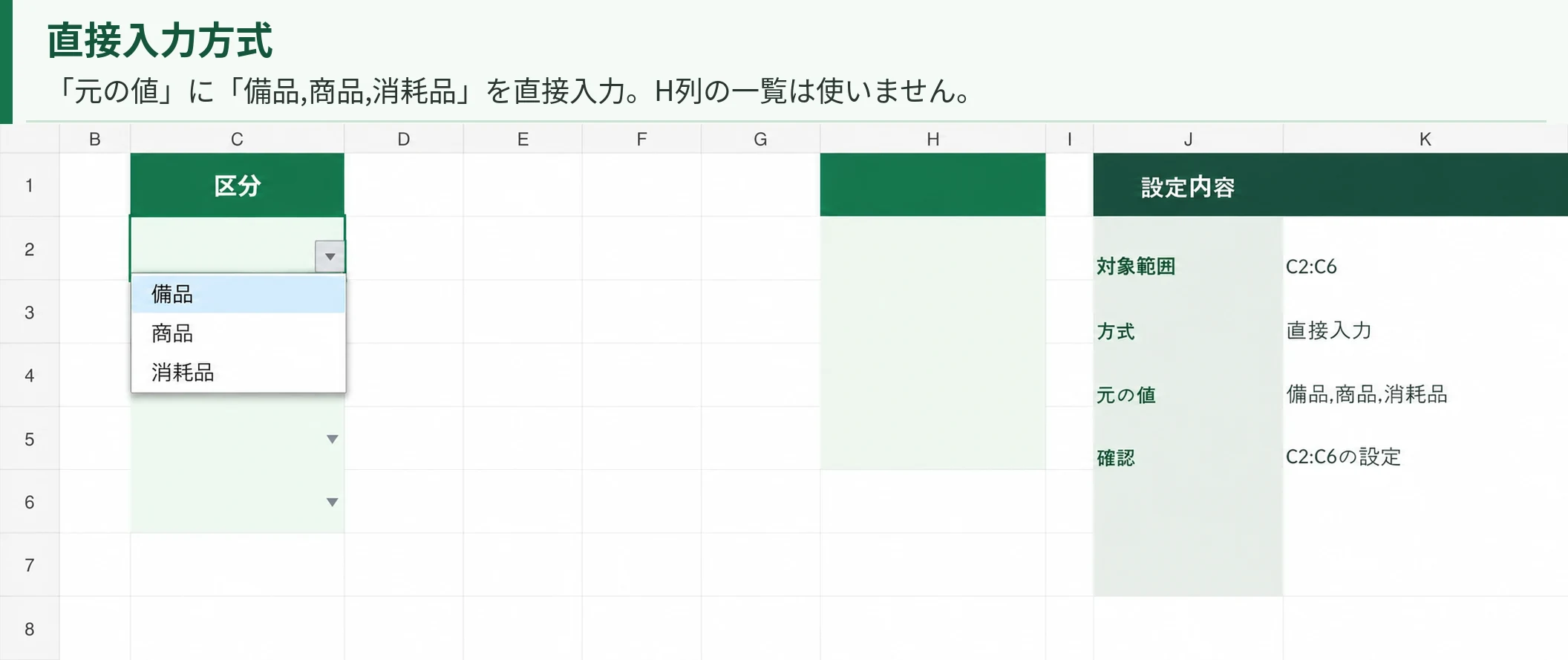
- 「元の値」に「備品,商品,消耗品」と入力する。
- 「ドロップダウン リストから選択する」にチェックが入っていることを確認する。
- 「OK」をクリックする。
「元の値」には、選択肢を半角カンマで区切って入力します。
備品,商品,消耗品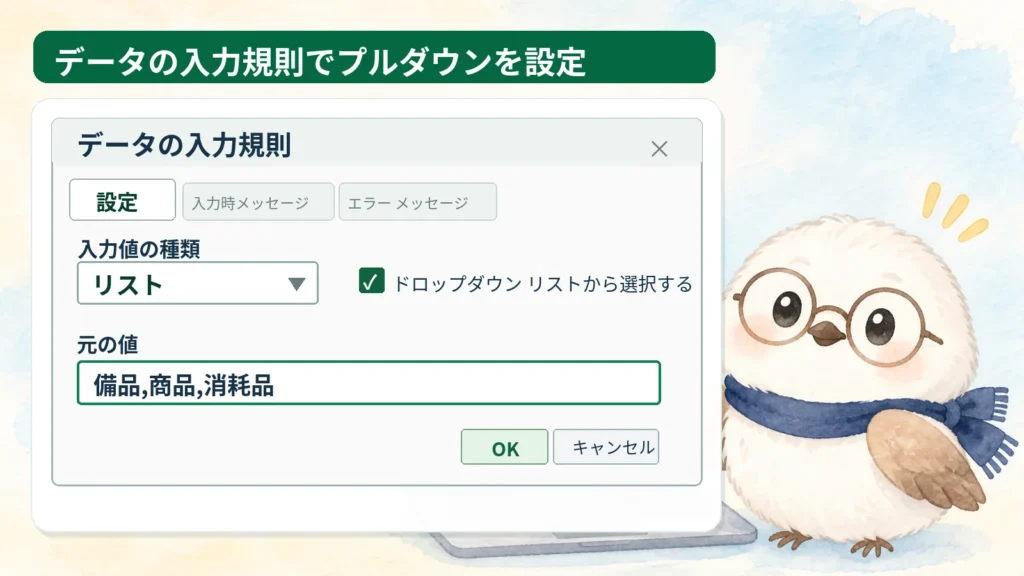
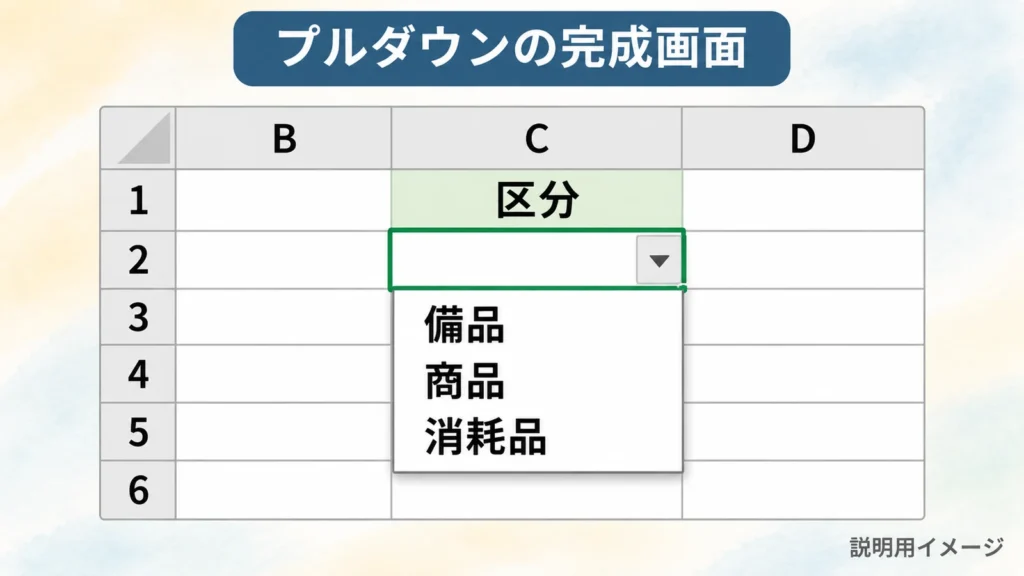
設定後、C2をクリックすると、セルの横にプルダウンの矢印が表示されます。
矢印をクリックし、「備品」「商品」「消耗品」の3つが表示されることを確認してください。
C3からC6でも同じように選択できれば、指定した範囲への設定は完了です。
この方法は、選択肢が少なく、変更する機会も少ない場合に使いやすい方法です。
セル範囲からプルダウンの選択肢を作る方法
プルダウンの選択肢は、セルに入力した一覧から作成することもできます。これは前章の直接入力方式とは別の方法で、どちらか一方を選んで使います。
この方法では、選択肢をExcel上で確認しながら管理できます。
選択肢の一覧をセルに入力する
先ほどと同じシートのH列に、次の内容を入力します。
| セル | 入力内容 |
|---|---|
| H1 | 選択肢 |
| H2 | 備品 |
| H3 | 商品 |
| H4 | 消耗品 |
H1は見出しなので、選択肢には含めません。
元の値にセル範囲を指定する
ここでは、先ほどC2:C6へ設定したプルダウンを、セル範囲から選択肢を取得する方式に変更します。
- C2:C6を選択する。
- 「データ」→「データの入力規則」を開く。
- 「設定」タブで「入力値の種類」が「リスト」になっていることを確認する。
- 「元の値」に入力されている文字を、次の内容へ変更する。
=$H$2:$H$4- 「ドロップダウン リストから選択する」が有効になっていることを確認する。
- 「OK」をクリックする。
これで、C2:C6のプルダウンはH2:H4の内容を選択肢として使用します。
数式の「$」は、参照するセルの行と列を固定するための記号です。
C2をクリックして、H2:H4に入力した3つの項目が表示されるか確認してください。
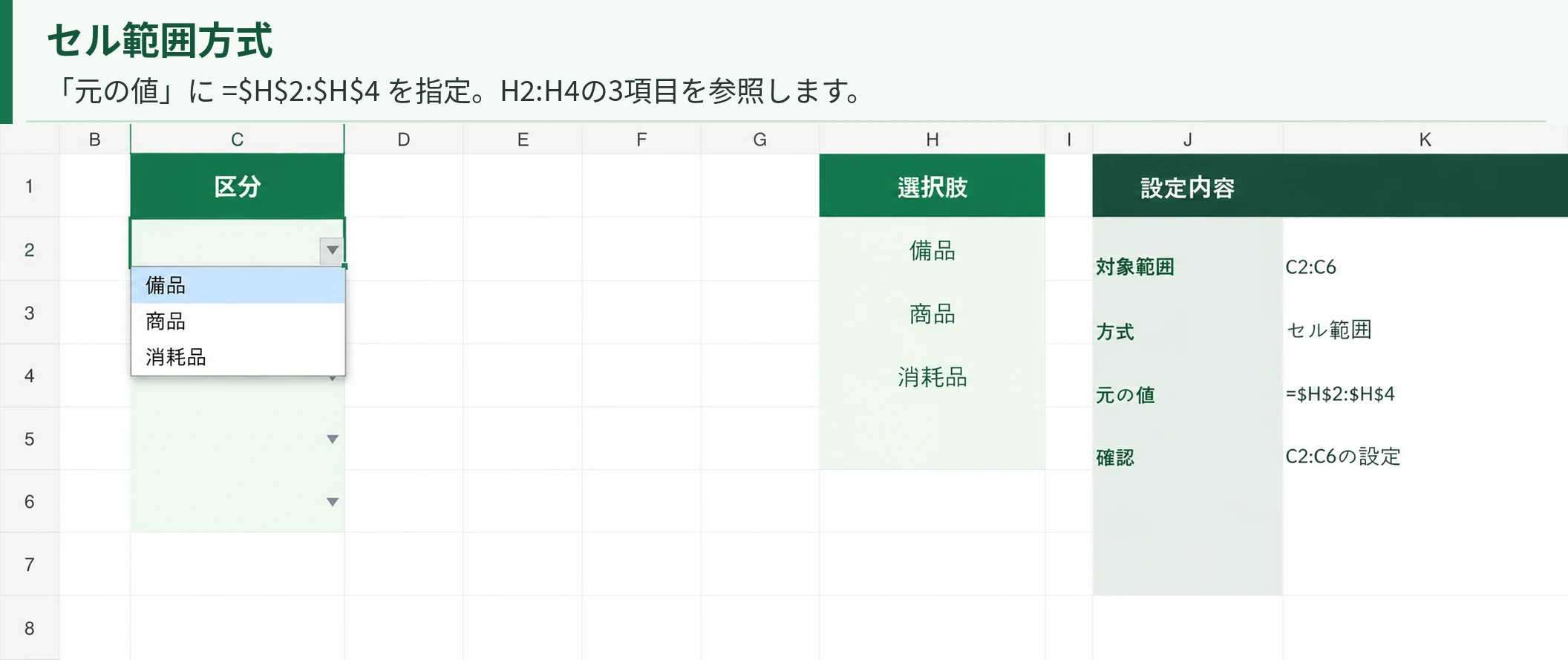
この例では、プルダウンを設定するセルと、選択肢の一覧は同じシートに置いています。
プルダウンの選択肢を追加・変更する方法
プルダウンを作成した後で、選択肢を増やしたり、名前を変更したりすることがあります。
その場合は、最初に「データの入力規則」の「元の値」を確認し、どの方式で設定しているかを判断してください。以下の操作は方式別の例です。自分の設定に合う手順だけを実行します。
前章の操作を終えたC2:C6はセル範囲方式です。直接入力方式の変更を試す場合は、C2:C6の「元の値」を最初の「備品,商品,消耗品」に戻してから進めてください。
| 設定方式 | 元の値の例 | 変更する場所 |
|---|---|---|
| 直接入力 | 備品,商品,消耗品 | データの入力規則の「元の値」 |
| セル範囲 | =$H$2:$H$4 | 選択肢のセルと、必要に応じて参照範囲 |
直接入力した選択肢を追加・変更する
「元の値」に項目を直接入力している場合は、その文字列を変更します。
例えば、選択肢に「貸出品」を追加したい場合は、次のようにします。
- 直接入力方式のプルダウンが設定されているC2を選択する。
- 「データ」→「データの入力規則」を開く。
- 「元の値」を確認する。
- 「備品,商品,消耗品」を「備品,商品,消耗品,貸出品」に変更する。
- 同じ入力規則を持つ他のセルにも反映する場合は、「同じ入力規則が設定されたすべてのセルに変更を適用する」にチェックを入れる。
- 「OK」をクリックする。
備品,商品,消耗品,貸出品チェックを入れてC2:C6に変更を反映した場合は、C2からC6で「貸出品」を選べるか確認します。C2だけを変更した場合は、まずC2で確認してください。
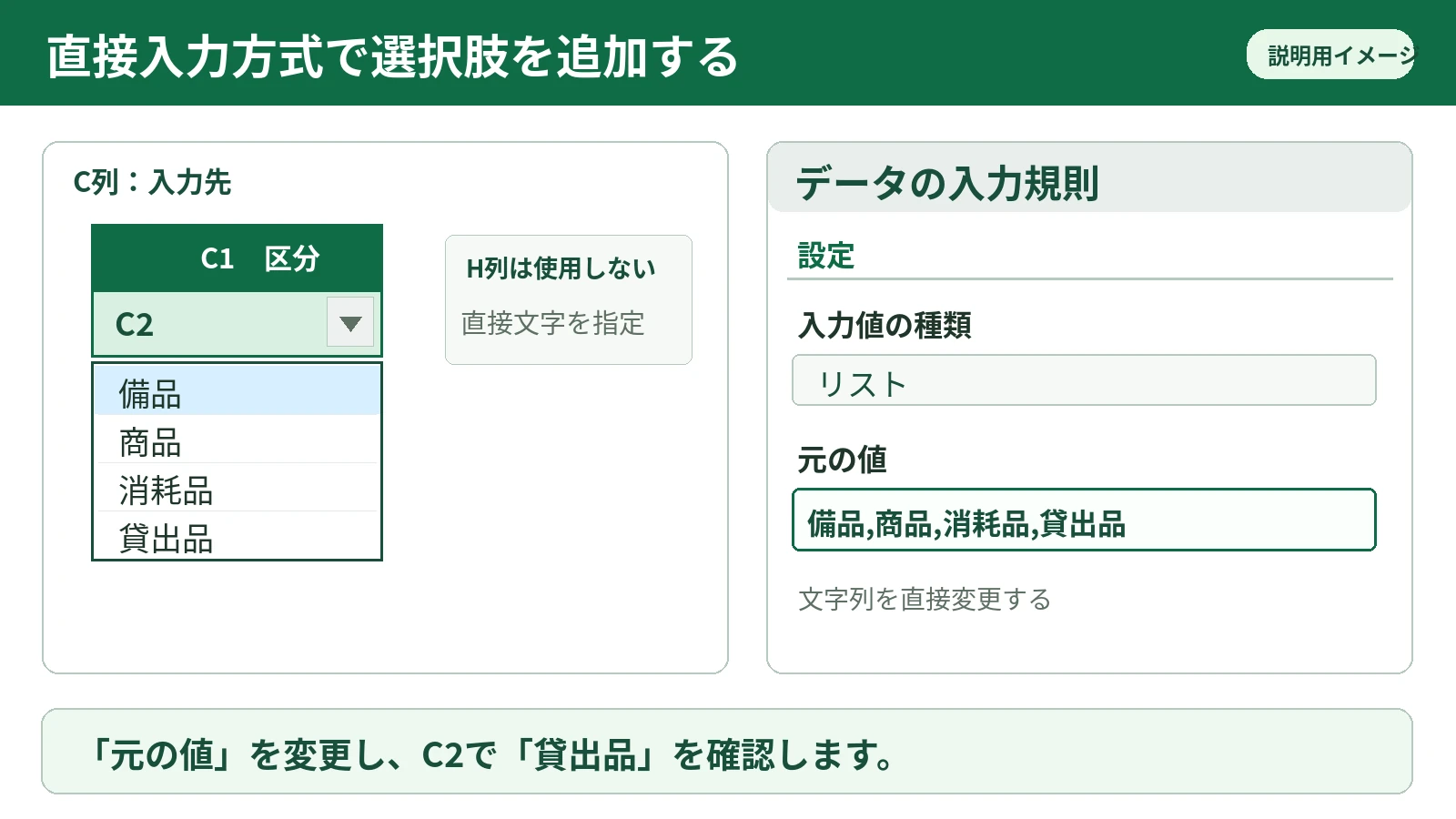
選択肢の名称を変更するときも同様です。例えば「商品」を「販売品」に変更したい場合は、「元の値」に入力された文字を書き換えます。
セル範囲を使った選択肢を追加する
次に、H2:H4を参照している場合です。
今回のセル範囲方式では、次の順番で項目を追加します。
- H5に「貸出品」と入力する。
- C2:C6を選択する。
- 「データ」→「データの入力規則」を開く。
- 「元の値」を次のように変更する。
=$H$2:$H$5- 「OK」をクリックする。
- C2のプルダウンに「貸出品」が表示されるか確認する。
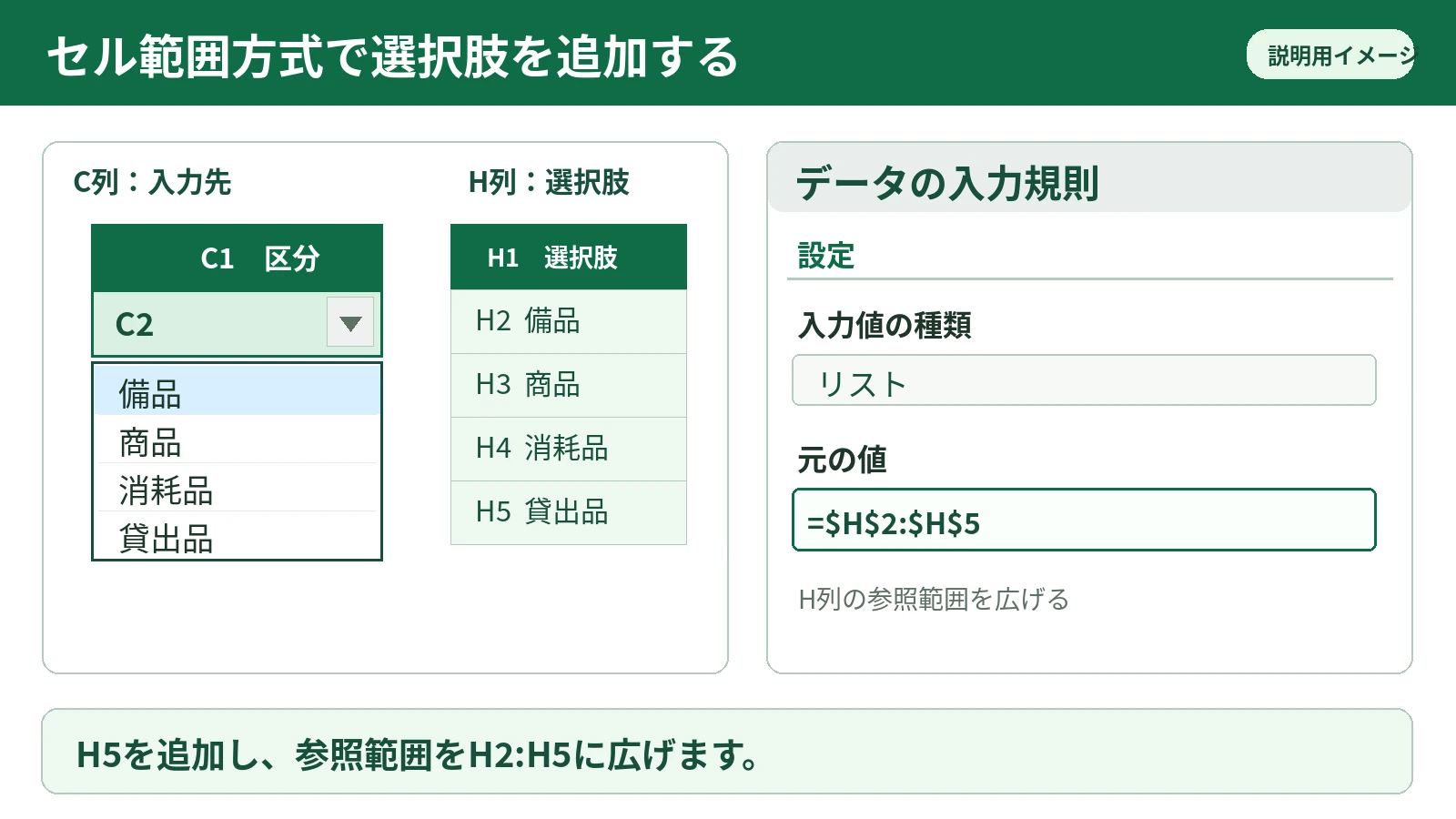
ここで注意したいのは、H5へ新しい文字を入力するだけでは、設定済みの「元の値」が自動的に広がるとは限らないことです。
今回の例では、もともとH2:H4だけを参照しているため、新しく追加したH5まで範囲を広げる必要があります。
選択肢の名称変更と削除
例えば「商品」を「販売品」に変更したい場合は、H3の文字を書き換えます。
H3は設定済みの参照範囲に含まれているので、元の値の範囲を変更する必要はありません。
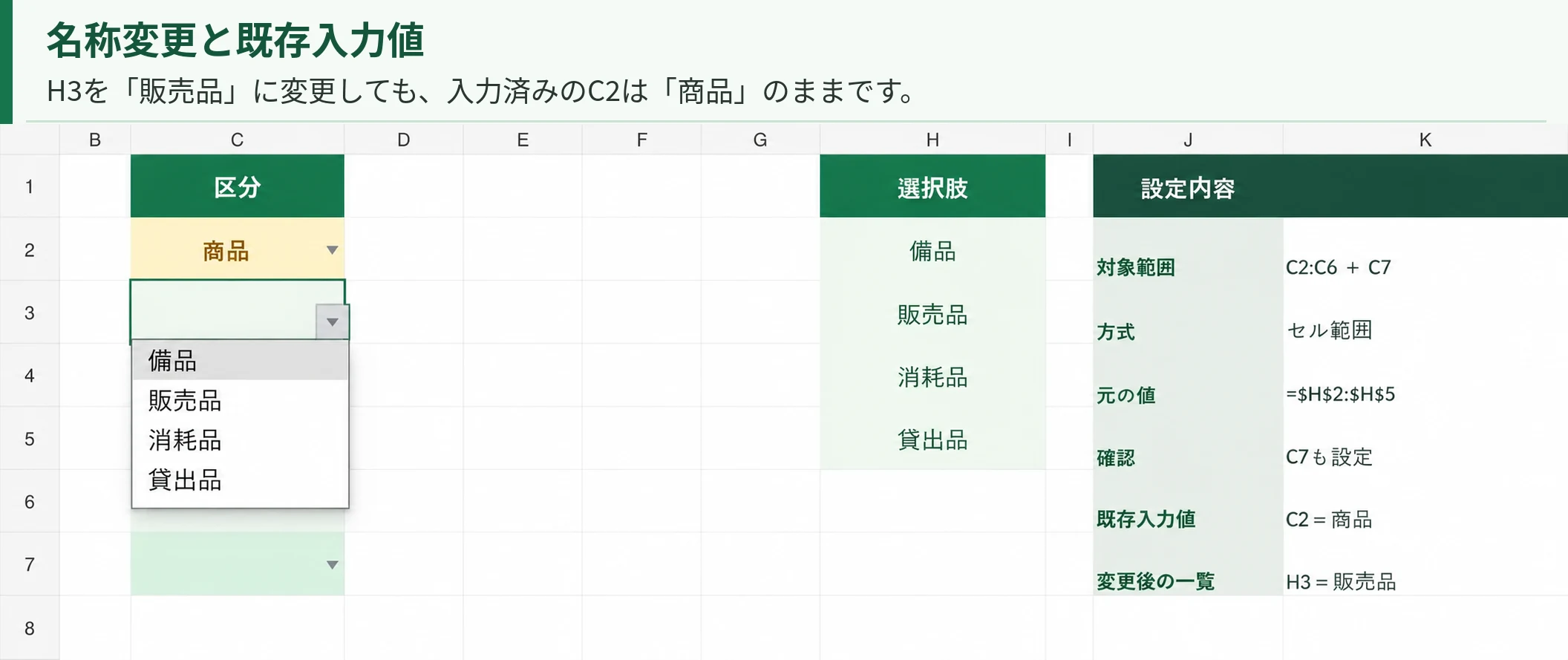
一方、最後の「貸出品」を選択肢から外したい場合は、H5の内容を削除し、元の値を再び次の範囲へ変更します。
=$H$2:$H$4なお、選択肢を追加したり名称を変更したりしても、すでにC列のセルに入力されている文字は自動的には変わりません。
例えば、すでに「商品」と入力されているセルがある状態で、選択肢を「販売品」に変更した場合、既存の値も確認が必要です。
選択肢の変更と、入力済みデータの変更を区別して扱ってください。
複数セルや新しい行にもプルダウンを設定する方法
管理表では、データを追加するたびに入力する行が増えていきます。
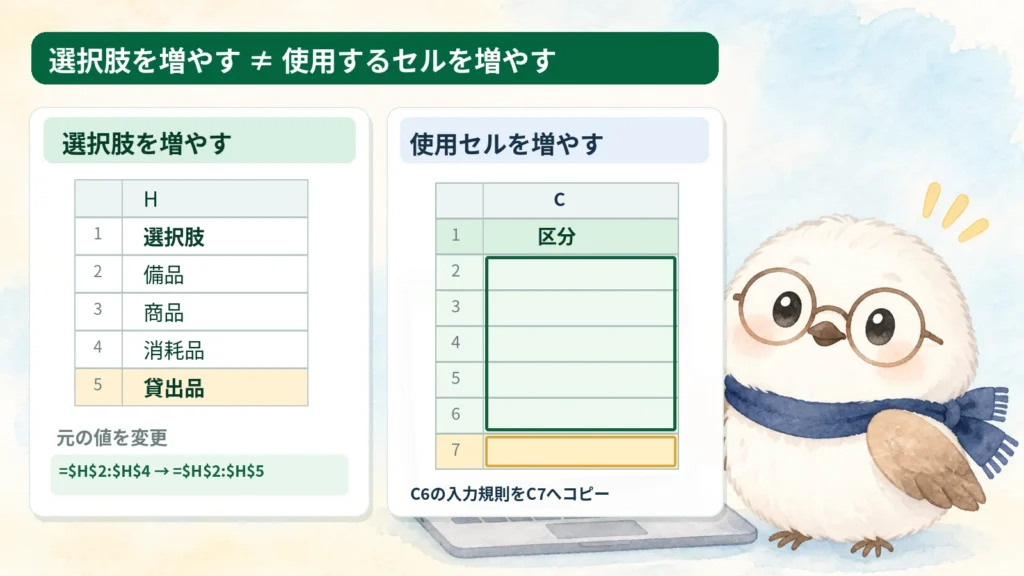
このとき、選択肢の一覧を変更する必要があるのか、新しいセルへ入力規則を設定する必要があるのかを区別します。
新しい行でプルダウンが使えるか確認する
最初の手順ではC2:C6をまとめて選択して設定しましたが、C7はその範囲に含まれていません。
新しく7行目を使う場合は、C7を選択してプルダウンが表示されるか確認してください。
C7に入力規則が設定されていなければ、新しい行でも同じプルダウンを使えるようにします。
入力規則だけをコピーする
設定済みのセルから入力規則だけをコピーする方法があります。
- プルダウンが設定されているC6を選択する。
- Ctrl+Cでコピーする。
- 新しい入力先のC7を選択する。
- 「ホーム」→「貼り付け」→「形式を選択して貼り付け」を開く。
- 貼り付ける項目から「入力規則」を選択する。
- 「OK」をクリックする。
この方法なら、C6に入力されている「備品」などの値をそのままコピーせず、プルダウンの設定だけをC7に適用できます。
C7を選択し、同じ選択肢が表示されれば完了です。
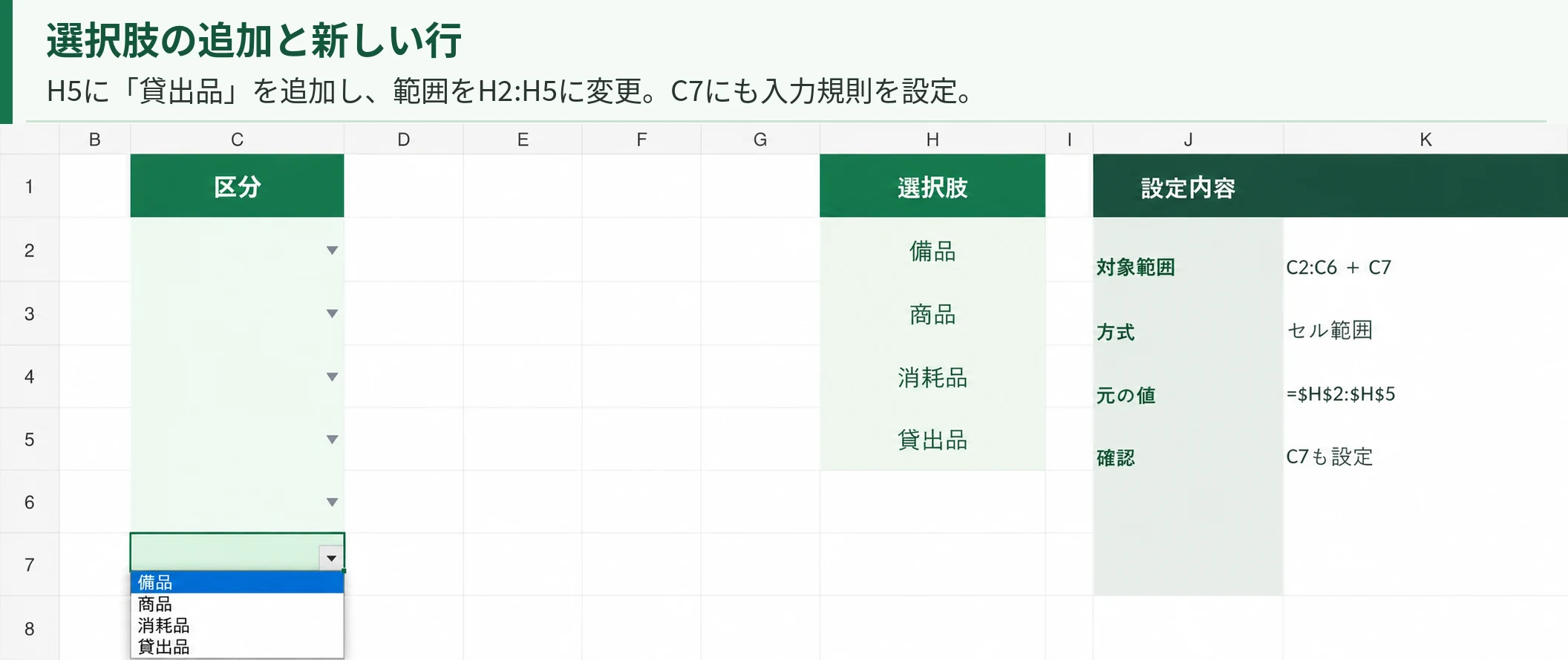
すでにプルダウンが設定されているセルへ操作する場合は、必要な設定を上書きしないように確認してください。
また、Excelのテーブル機能を使っている場合も、新しい行へ入力規則が引き継がれているか、実際のセルで確認することが重要です。
プルダウンが正しく動かない場合の確認方法
プルダウンが表示されない、追加した選択肢が見つからないなど、設定後に問題が起きる場合があります。
そのときは、どの部分が正しく設定されていないのかを順番に確認してください。
症状から確認する場所を分ける
| 症状 | 確認する場所・順番 |
|---|---|
| プルダウンの矢印が表示されない | 対象セルを選択 → 「入力値の種類」が「リスト」か確認 → 「ドロップダウン リストから選択する」を確認 |
| 追加した選択肢が表示されない | 「元の値」の文字列または参照範囲 |
| 新しい行で使えない | 新しいセルに入力規則があるか |
| リストにない文字を入力できる | 「エラー メッセージ」の設定 |
| 入力規則の設定を変更できない | シートの保護などの状態 |
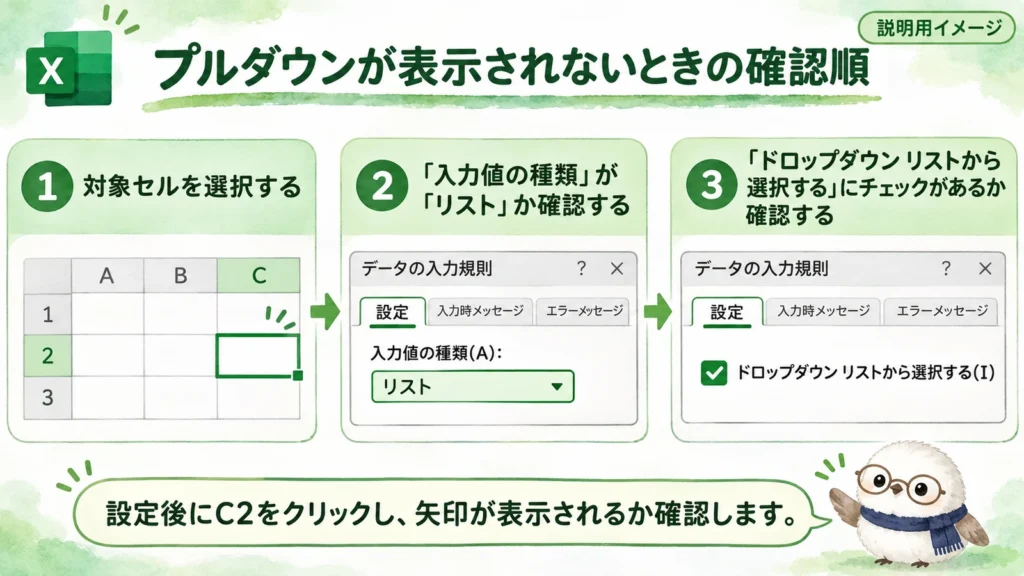
選択肢以外の文字を入力させない設定
プルダウンを作るだけでは、手入力した値を必ず制限できるわけではありません。
リストにない値を直接入力できないようにしたい場合は、入力規則のエラーメッセージを設定します。
- C2:C6を選択する。
- 「データ」→「データの入力規則」を開く。
- 「エラー メッセージ」タブを開く。
- 無効なデータを入力したときにエラーメッセージを表示する設定を有効にする。
- スタイルを「停止」にする。
- 「OK」をクリックする。
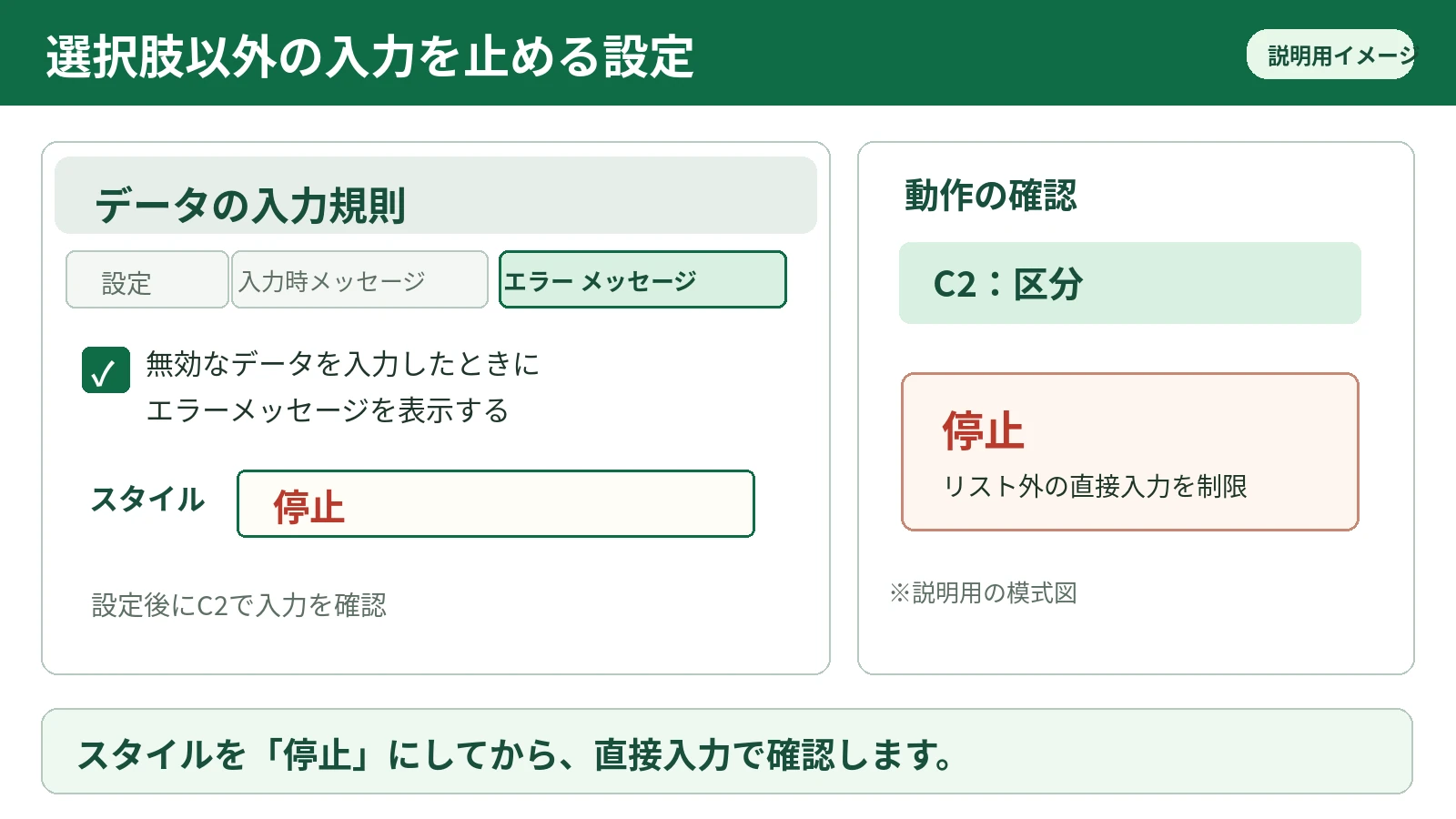
設定後、C2へリストにない文字を直接入力してみてください。
「停止」が正しく設定されていれば、入力できる値が制限されていることを示すメッセージが表示されます。
ただし、コピーやオートフィルで入力した場合は、入力規則のエラーメッセージが表示されないことがあります。
プルダウンは入力ミスを減らすための仕組みですが、すべての不正なデータを自動的に防ぐものではありません。
設定を変更できない場合
「データの入力規則」を操作できない場合は、シートが保護されていないか確認してください。
また、セルを編集中は入力規則の設定を変更できない場合があります。EnterまたはEscキーで編集を終了してから、もう一度操作します。
変更後の動作を確認する
最後に、次の順番で動作を確認します。
- C2で、設定した選択肢が表示されるか。名称を変更した場合は、変更後の名称(例:「販売品」)が選択できるか。
- 選択肢を追加した場合、新しい項目も表示されるか。
- C7など、新しい入力先でもプルダウンが使えるか。
- リストにない文字を直接入力した場合、設定した制限が働くか。
プルダウンの設定を変更した後は、設定画面だけでなく、実際のセルで選択・入力できるかまで確認してください。
まとめ
Excelのプルダウンは「データの入力規則」から作成できます。
選択肢を直接入力する方法と、セル範囲から取得する方法があり、選択肢の追加・変更方法はそれぞれ異なります。
今回の例では、C2:C6を入力先、H2:H4を選択肢の一覧として設定しました。
新しい選択肢を追加する場合は、直接入力方式なら「元の値」の文字列を変更し、セル範囲方式なら選択肢のセルと参照範囲を確認します。新しい行で使う場合は、そのセルに入力規則が設定されているか確認してください。
まずは3つの選択肢でプルダウンを作り、項目を追加・変更した後も正しく選択できるか試してみてください。
Excelサンプルファイルで確認する
記事で使った4つの状態を、Excelファイルの別々のシートにまとめています。ファイルを開き、シートを切り替えてC2セルのプルダウンを試してください。
- 「01_直接入力」:選択肢の文字列を「元の値」に直接設定した状態。
- 「02_セル範囲」:H2:H4の一覧を参照する状態。
- 「03_選択肢追加」:H5に「貸出品」を追加し、C7にも設定した状態。
- 「04_名称変更」:H3を「販売品」に変えても、C2に入力済みの「商品」が残る状態。
H列はセル範囲方式の選択肢一覧、J・K列は設定内容の説明です。K列に書かれた「元の値」は確認用の文字列で、そこを書き換えても入力規則は変わりません。変更する場合はC列のセルを選び、「データ」→「データの入力規則」を開いてください。
Excelサンプル:Excelファイル(.xlsx)をダウンロード
次に読む記事
プルダウンを実際の管理表で使いたい場合は、区分の入力から並べ替え・絞り込みまでの手順を説明しています。
Excelで物品管理表を作る方法|プルダウン・並べ替え・絞り込み