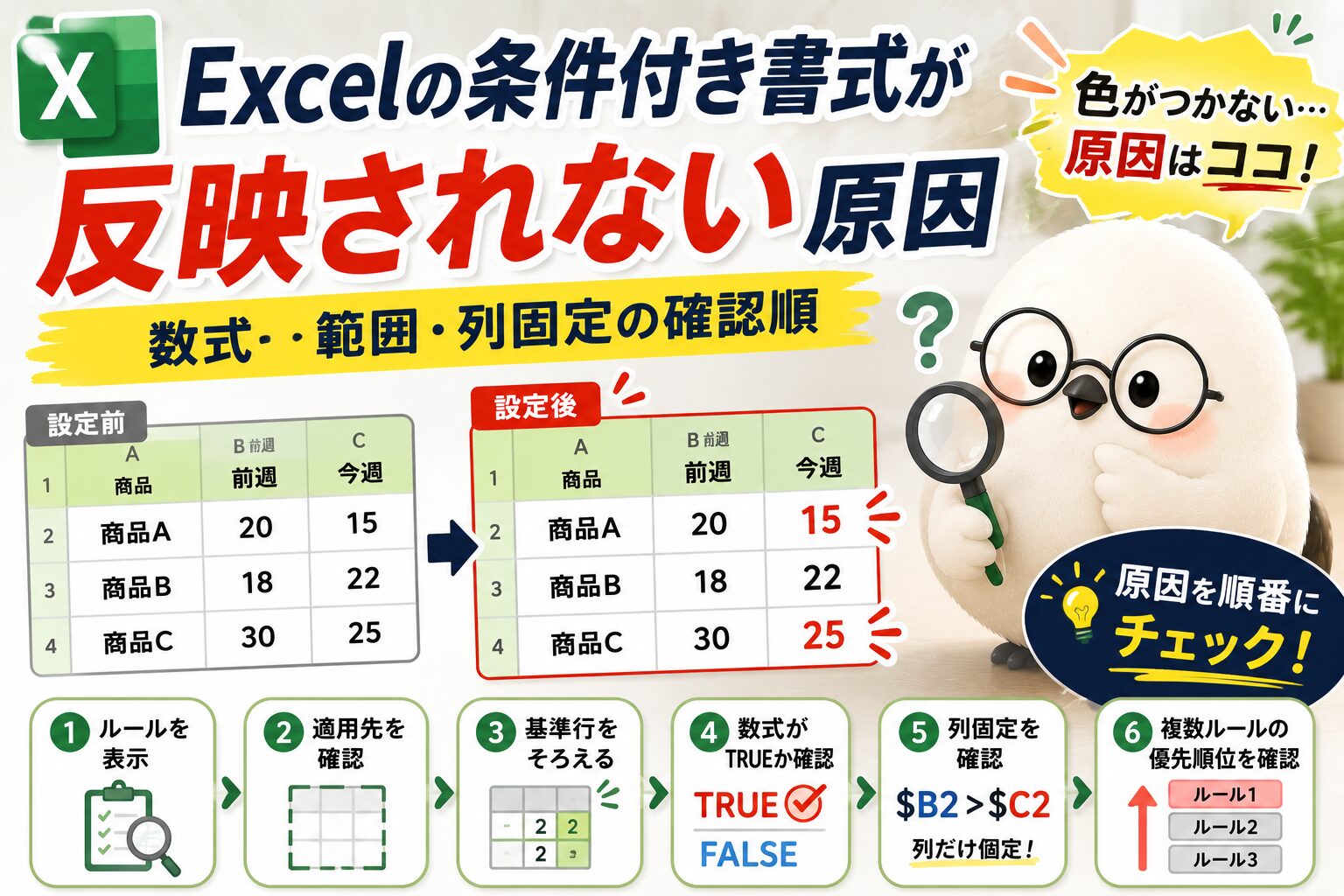
Excelで条件付き書式を設定したのに、条件に合うセルへ色がつかないことがあります。
ほかにも、次のような状態があります。
- 一部の行にしか色がつかない
- 1行ずれたセルへ色がつく
- すべての行が同じ色になる
- 設定した色とは違う色が表示される
このとき、数式だけを何度も書き直しても、原因が適用範囲や別のルールにあれば直りません。
私も、2列目と3列目を比較して3列目を赤字・太字にしようとしたとき、数式、選択範囲、セル参照のどこが違うのか判断できませんでした。
条件付き書式が意図どおりに反映されない場合は、次の順番で確認します。
- 確認するルールを表示する
- 適用先を確認する
- 適用先の先頭行と数式の行番号をそろえる
- 数式がTRUEになるか確認する
- ドル記号の位置を確認する
- 複数ルールの優先順位を確認する
この記事では、前の記事で設定した次の条件付き書式を例に、色がつかない原因を切り分けます。
- 適用先:
=$C$2:$C$100 - 数式:
=$B2>$C2 - 書式:赤字・太字
条件付き書式をまだ設定していない場合は、先に2列を比較する数式と適用範囲を設定してください。
Excelで2つの列を比較して赤字にする方法|条件付き書式の数式と範囲
症状から最初に確認する場所を決める
最初に、現在の症状と確認する場所を対応させます。
| 症状 | 最初に確認する場所 |
|---|---|
| どのセルにも色がつかない | 数式の結果とルールの有無 |
| 2行目など一部だけ色がつく | 適用先 |
| 1行ずれて色がつく | 適用先の先頭行と数式の行番号 |
| すべての行が同じ結果になる | 行番号のドル記号 |
| 反対の条件で色がつく | 比較するセルと不等号の向き |
| 設定した色と違う色になる | 複数ルールの優先順位 |
この表だけで原因を断定するのではなく、最初に確認する場所を決めるために使います。
手当たり次第に設定を変更せず、現在のルールを上から順番に確認します。
「ルールの管理」で確認するルールを表示する
最初に、現在設定されている条件付き書式を開きます。
- 色がつかないセルがあるシートを開く
- 「ホーム」タブを選ぶ
- 「条件付き書式」を選ぶ
- 「ルールの管理」を選ぶ
「条件付き書式ルールの管理」画面が開きます。
目的のルールが表示されない場合は、「書式ルールの表示」で、確認するセル範囲またはワークシートを選びます。
Microsoft公式でも、ルールの管理画面では、ルールの内容、書式、適用されるセル範囲、優先順位などを確認できると説明されています。
参考:条件付き書式を使用してExcelの情報を強調表示する|Microsoftサポート
ルールが表示されないまま新しいルールを追加すると、同じような設定が複数作られる可能性があります。
まずは、修正したい既存ルールが表示されているか確認してください。
「適用先」が色をつけたい範囲になっているか確認する
次に、「適用先」を確認します。
適用先とは、条件付き書式を効かせるセルの範囲です。
今回の正しい適用先は次のとおりです。
=$C$2:$C$100
今週の数字が入っているC2からC100までが対象です。
次の状態になっていないか確認します。
| 適用先 | 起きること |
|---|---|
=$C$2 | C2にしか反映されない |
=$C$2:$C$50 | C51以降には反映されない |
=$B$2:$B$100 | 今週のC列ではなくB列へ書式がつく |
=$C$3:$C$100 | C2が適用範囲から外れる |
一部の行にしか色がつかない場合は、数式より先に、必要な行まで適用先へ含まれているか確認します。
適用先を修正したら、「適用」を選び、表示が変わるか確認してください。
適用先の先頭行と数式の行番号をそろえる
適用先が正しくても、数式の基準行がずれていると、別の行の数字で判定されます。
今回の正しい組み合わせは次のとおりです。
| 適用先 | 数式 |
|---|---|
=$C$2:$C$100 | =$B2>$C2 |
適用先の最初のセルがC2なので、数式もB2とC2を比較します。
次の組み合わせでは、意図した結果になりません。
| 適用先 | 数式 | 起きること |
|---|---|---|
=$C$2:$C$100 | =$B3>$C3 | C2をB3とC3の数字で判定する |
=$C$2:$C$100 | =$B$2>$C$2 | すべての行をB2とC2だけで判定する |
1行ずれて色がつく場合は、適用先の開始行と数式の行番号を確認してください。
ドル記号で固定する場所を確認する
今回の数式は次のとおりです。
=$B2>$C2
$B2はB列を固定し、行番号は判定する行に合わせて変わります。
同じように、$C2もC列を固定し、行番号は変わります。
列または行のどちらか一方だけを固定する参照を、複合参照といいます。
参考:相対参照、絶対参照、複合参照を切り替える|Microsoftサポート
数式を次のようにすると、行番号まで固定されます。
=$B$2>$C$2
この場合、C3以降もB2とC2だけを比較します。
そのため、2行目の判定結果によって、すべての行へ同じ書式がついたり、すべての行に書式がつかなかったりします。
数式をセルへ入力してTRUE・FALSEを確認する
適用先と行番号を確認しても原因が分からない場合は、条件付き書式と同じ数式を、空いているセルへ入力します。
たとえば、D2へ次の数式を入力します。
=$B2>$C2
その数式を下へコピーします。
| 商品 | B列:前週 | C列:今週 | D列:数式の結果 |
|---|---|---|---|
| 商品A | 20 | 15 | TRUE |
| 商品B | 18 | 22 | FALSE |
| 商品C | 30 | 25 | TRUE |
TRUEは条件が成立している状態、FALSEは条件が成立していない状態です。
今回の数式では、前週のB列が今週のC列より大きければTRUEになります。
Microsoft公式では、数式を使う条件付き書式は、TRUEまたはFALSEを返す数式にする必要があると説明されています。
参考:条件付き書式を使用してExcelの情報を強調表示する|Microsoftサポート
結果によって、次に確認する場所を分けます。
TRUEなのに色がつかない場合
数式の条件は成立しています。
次を確認します。
- 適用先に対象セルが含まれているか
- 赤字や背景色などの書式が設定されているか
- 別の条件付き書式と競合していないか
FALSEになる行がおかしい場合
条件付き書式ではなく、比較式の内容を確認します。
- B列とC列を逆にしていないか
>と<の向きを間違えていないか- 比較したい行を参照しているか
今回の条件は「B列がC列より大きい場合」なので、正しい数式は次です。
=$B2>$C2
エラーになる場合
数式がエラーになる場合は、参照しているセルや数式を確認します。
条件付き書式の判定に使う数式がエラーになると、そのセルには意図した書式が反映されません。
参考:条件付き書式を使用してExcelの情報を強調表示する|Microsoftサポート
確認が終わったら、検査用に入力したD列の数式は削除して構いません。
複数のルールと優先順位を確認する
適用先と数式が正しいのに、設定した色と違う表示になる場合は、同じ範囲に複数のルールが設定されていないか確認します。
「条件付き書式ルールの管理」画面で、次を確認してください。
- 同じC列へ複数のルールが設定されていないか
- 同じ文字色や背景色を変更するルールがないか
- コピーや貼り付けによって似たルールが増えていないか
- 必要なルールが一覧の下にないか
複数のルールが同じセルに当てはまり、指定する書式が競合する場合は、一覧で上にあるルールが優先されます。
また、条件付き書式が設定されたセルをコピーや貼り付けしたことで、コピー先に新しいルールが作られる場合があります。
参考:条件付き書式を使用してExcelの情報を強調表示する|Microsoftサポート
不要なルールがある場合は、そのルールを選択して削除します。
優先したいルールが下にある場合は、ルールの順番を変更して表示を確認してください。
修正後の完成状態を確認する
今回の条件は、前週より今週の数字が少ない場合に、今週の数字を赤字・太字にする設定です。
正しい状態は次のとおりです。
| 商品 | 前週 | 今週 | 条件付き書式 |
|---|---|---|---|
| 商品A | 20 | 15 | TRUE |
| 商品B | 18 | 22 | FALSE |
| 商品C | 30 | 25 | TRUE |
最後に、次の項目を確認します。
- 適用先が
=$C$2:$C$100になっている- 数式が
=$B2>$C2になっている- 適用先と数式が同じ2行目から始まっている
- 商品Aと商品Cの数式がTRUEになる
- 商品Aと商品Cの今週の数字だけが赤字・太字になる
- 不要な条件付き書式が重なっていない
ここまで一致すれば、条件付き書式は意図した範囲へ反映されています。
まとめ|適用先から順番に原因を分ける
条件付き書式が反映されない場合は、数式だけを繰り返し変更せず、次の順番で確認します。
- 「ルールの管理」で対象のルールを表示する
- 適用先に必要なセルが含まれているか確認する
- 適用先の先頭行と数式の行番号をそろえる
- 数式をセルへ入力し、TRUE・FALSEを確認する
- ドル記号で行番号を固定していないか確認する
- 複数ルールの優先順位を確認する
数式がTRUEになるのに色がつかない場合は、適用先、書式、別ルールを確認します。
想定した行がFALSEになる場合は、比較するセルと不等号の向きを確認します。
症状から最初に見る場所を決め、一つずつ確認すれば、数式・範囲・列固定のどこに原因があるかを切り分けられます。


コメント